Apache installeren en configureren voor WordPress

Het combineren van Apache met WordPress werkt vaak zonder dat er updates of wijzigingen aan de webserver nodig zijn. In sommige gevallen moet de servertoepassing echter worden bijgewerkt of geconfigureerd om WordPress te kunnen uitvoeren. Leer hoe u Apache voor WordPress installeert en configureert.
Wat zijn de vereisten voor Apache voor WordPress?
- Een server met Linux
- Beheerdersrechten (root of sudo)
Voor cloudservers met Plesk moeten applicaties zoals WordPress altijd via de Plesk-interface worden geïnstalleerd en beheerd. Raadpleeg ons artikel over het gebruik van WordPress op een cloudserver met Plesk voor stapsgewijze instructies.
Hoe u uw Apache-versie kunt controleren
U kunt uw versie van Apache vinden met behulp van de volgende commando’s:
- Ubuntu en Debian: sudo apache2 -v
- CentOS, Fedora en RHEL: sudo httpd -v
Als u de betreffende opdracht op uw Linux-systeem uitvoert, krijgt u informatie over uw Apache-server, inclusief het versienummer.
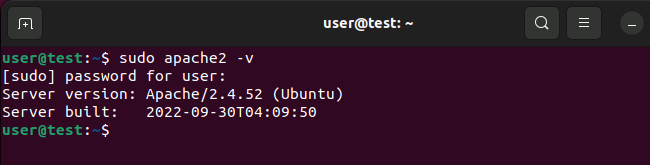
In het bovenstaande voorbeeld draait de Ubuntu-server Apache versie 2.4.52.
Heb je de webserver nog niet op je Linux-server geïnstalleerd? Lees onze stapsgewijze instructies voor het instellen van een Apache-webserver.
Hoe Apache bij te werken
De huidige versie van WordPress vereist Apache versie 2.4 of hoger. Zo kunt u ervoor zorgen dat de webserver compatibel is met de gebruikte PHP-editie (7.4+). Het zorgt er ook voor dat WordPress kan terugvallen op de mod_rewrite. In onze digitale handleiding leest u hoe u PHP kunt installeren.
Het updaten van Apache van versie 2.2 naar 2.4 kan problemen veroorzaken met oudere websoftwarepakketten. Lees de volgende lijst met wijzigingen zorgvuldig door om er zeker van te zijn dat uw webapplicatie niet wordt beïnvloed voordat u Apache upgradet.
Ubuntu en Debian
Op nieuwere Ubuntu- en Debian-systemen, waaronder Ubuntu 22.04, installeert u de nieuwste versie van Apache door eerst de pakketbeheerder bij te werken met de volgende opdracht:
sudo apt updateDe volgende stap is om de klassieke Apache2-installatieopdracht te gebruiken om de upgrade uit te voeren:
sudo apt install apache2CentOS, Fedora en RHEL
Op nieuwere CentOS- en RHEL/Fedora-distributies, waaronder CentOS 7, kunt u Apache bijwerken met behulp van het commando:
sudo yum updateAls het commando niet werkt, moet u mogelijk eerst de EPEL-pakkettool (Extra Packages for Enterprise Linux) installeren en configureren. Op de officiële website van Red Hat vindt u een EPEL-installatiehandleiding voor RHEL en CentOS.
Hoe mod_rewrite te installeren
WordPress gebruikt Apache’s mod_rewrite rewrite-engine om URL’s door te sturen en te wijzigen.
mod_rewrite is standaard geïnstalleerd op CentOS- en Red Hat-systemen. Om deze module op Ubuntu en Debian te installeren, gebruikt u de volgende opdracht:
sudo a2enmod rewriteNa de installatie moet u de Apache-services opnieuw opstarten met behulp van deze opdracht:
sudo systemctl restart apache2Vervolgens regel je URL-herschrijvingen via een .htaccess -bestand.
Hoe mod_rewrite in Apache inschakelen
In sommige gevallen moet u Apache configureren om mod_rewrite te kunnen uitvoeren. Hiervoor moet het Apache-configuratiebestand dienovereenkomstig worden aangepast. Het specifieke bestand is afhankelijk van de webhostingconfiguratie van uw server. Standaard is het belangrijkste Apache-configuratiebestand voor het primaire domein van uw server:
- RHEL, Fedora en CentOS:
/etc/httpd/conf/httpd.conf - Ubuntu en Debian:
/etc/apache2/apache2.conf
Er kunnen ook afzonderlijke Apache-configuratiebestanden voor elk afzonderlijk domein zijn. Deze zijn meestal te vinden op:
- RHEL, Fedora en CentOS:
/etc/httpd/conf.d/[your domain name].conf - Ubuntu en Debian:
/etc/apache2/sites-available/[your domain name].conf
Zodra u de locatie van het configuratiebestand hebt gevonden, opent u het met een willekeurige teksteditor (beheerdersrechten) en zoekt u naar het volgende:
AllowOverride None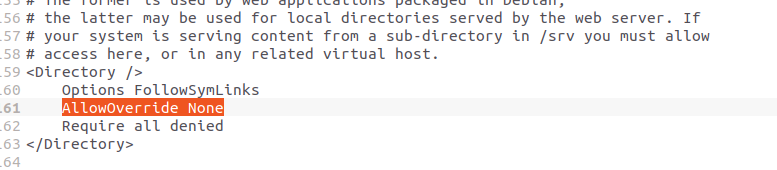
Vervang nu de vermelding door het volgende:
AllowOverride All
Order allow,deny
Allow from allSla het bestand op en sluit het af, start vervolgens Apache opnieuw op met het commando:
sudo systemctl restart apache2