Hoe Composer te installeren op Ubuntu 22.04

In Ubuntu 22.04 kunt u de PHP- pakketbeheerder Composer in slechts enkele stappen installeren. Met het opdrachtregelprogramma curl verloopt de installatie snel en eenvoudig.
Ubuntu 22.04: Composer stap voor stap installeren
Om Composer te installeren, moet u eerst controleren of PHP al op uw systeem is geïnstalleerd en of u via de terminal toegang hebt tot PHP. U kunt beide controleren door de volgende opdracht in de terminal in te voeren:
phpAls er een foutmelding verschijnt, kunt u de opdrachtregeltool voor PHP 8 installeren met de volgende opdracht:
sudo apt install php8.1.cli

Zodra u hebt gecontroleerd dat u PHP op uw systeem kunt gebruiken, kunt u beginnen met het installeren van PHP Composer.
U kunt Composer gebruiken in de webhostingpakketten van IONOS. Naast PHP-ondersteuning bieden de webhostingpakketten van IONOS nog vele andere voordelen, zoals ingebouwde DDoS-bescherming.
Stap 1: het systeem updaten
Eerst moet u ervoor zorgen dat uw Linux-systeem in goede staat is door de beschikbare updates uit te voeren. Mogelijk moet u de uitvoering van de upgrades bevestigen door y (ja) te kiezen. Hiervoor kunt u de volgende terminalopdrachten gebruiken:
sudo apt update
sudo apt upgradeHet updaten van uw systeem kan even duren. Hoe lang dit duurt, hangt af van het aantal updates dat u moet installeren.
Stap 2: installeer de vereiste pakketten
Om Composer op Ubuntu te kunnen installeren, moet u een aantal pakketten installeren die Composer nodig heeft voor de installatie. Dit omvat bijvoorbeeld het command line tool curl of het versiebeheersysteem Git.
De pakketten kunnen ook rechtstreeks in de terminal worden gedownload met behulp van de volgende commando’s:
sudo apt install curl php-mbstring git unzipStap 3: installeer Composer
Nu kunt u beginnen met de daadwerkelijke installatie van PHP Composer op Ubuntu 22.04. Dit doet u door de gedownloade curl-tool te gebruiken en de volgende opdracht in de terminal te typen:
curl -sS https://getcomposer.org/installer | sudo php -- --install-dir=/usr/local/bin --filename=composer

Stap 4: controleer of de installatie succesvol was
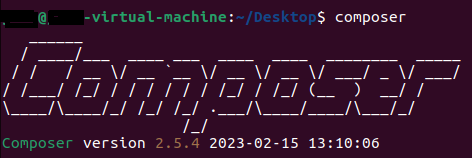
Controleer als laatste stap handmatig of de installatie van Composer succesvol was door naar de pakketbeheerder te gaan. Als dit niet werkt, is uw $PATH-omgevingsvariabele mogelijk niet correct geconfigureerd. Met het onderstaande commando roept u de huidige versie van Composer op:
ComposerAls de installatie van Composer op Ubuntu 22.04 vlot is verlopen, zal de terminal het volgende weergeven:
Als u een ander besturingssysteem dan Ubuntu 22.04 gebruikt, kunt u Composer nog steeds gebruiken. Bekijk onze andere installatiehandleidingen:
- Composer installeren op Ubuntu 20.04
- Composer installeren op Windows 10
- Composer installeren op Windows 11
Eerste stappen bij het gebruik van Composer
De pakketbeheerder wordt in PHP-projecten gebruikt om afhankelijkheden te beheren en bij te werken. Om u op weg te helpen met Composer en veelvoorkomende fouten te voorkomen, hebben we de belangrijkste Composer-commando’s voor u op een rijtje gezet.
Stap 1: maak een composer.json -bestand aan
De belangrijkste taak van Composer is het beheren van de afhankelijkheden van uw PHP-project. De centrale plek om deze afhankelijkheden te specificeren is het composer.json-bestand. Dit kan handmatig worden aangemaakt. Als alternatief kunt u aangeven dat het JSON-bestand automatisch wordt aangemaakt wanneer u uw eerste afhankelijkheid aanmaakt. Het Composer-commando om handmatig een composer.json-bestand aan te maken is als volgt:
composer initStap 2: voeg afhankelijkheden toe aan uw project
Je kunt ook een Composer-commando gebruiken om een afhankelijkheid in je project in te voegen. Dit zorgt ervoor dat het bestand composer.json wordt bijgewerkt naar de juiste status. In de voorbeeldcode wordt de populaire logboekbibliotheek Monolog als afhankelijkheid in een PHP-project ingevoegd.
composer require monolog/monologStap 3: afhankelijkheden bijwerken
Af en toe is het nodig om de afhankelijkheden van een PHP-project bij te werken. Hiervoor kan een Composer-commando worden gebruikt. Dit werkt alle afhankelijkheden die je aan je project hebt toegevoegd in één stap bij:
composer update