Hoe DNS-servers wijzigen in Windows 10, 8 en 7

Windows maakt het eenvoudig om de DNS-server handmatig aan te passen. Dit kan rechtstreeks in het besturingssysteem van Microsoft of via de instellingen van uw router. Mogelijk vindt u alternatieve servers voor het Domain Name System (DNS) geschikter.
Hoe de DNS-server op Windows 10 wijzigen
Als Windows 10-gebruiker kunt u de DNS-server wijzigen in het menu’Netwerkverbindingen’.
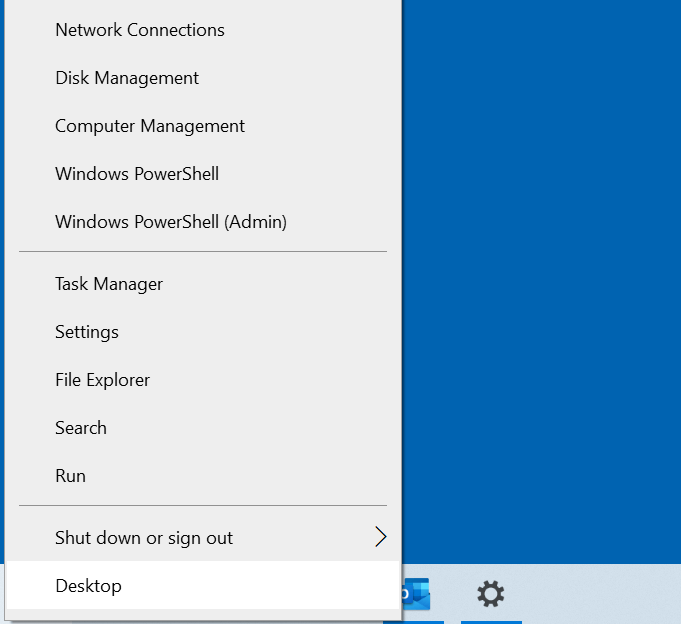
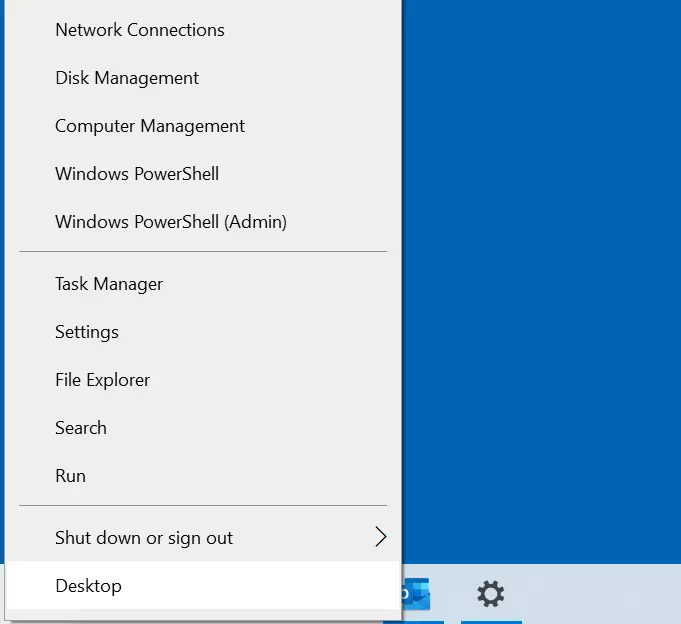
Stap 1: Klik met de rechtermuisknop op het Windows-logo om de instellingen voor de netwerkverbinding te openen en klik op het menu-item met dezelfde naam.
Stap 2: U ziet de status van de installatieverbinding. Selecteer’Adapteropties wijzigen’in ‘Geavanceerde netwerkopties’.
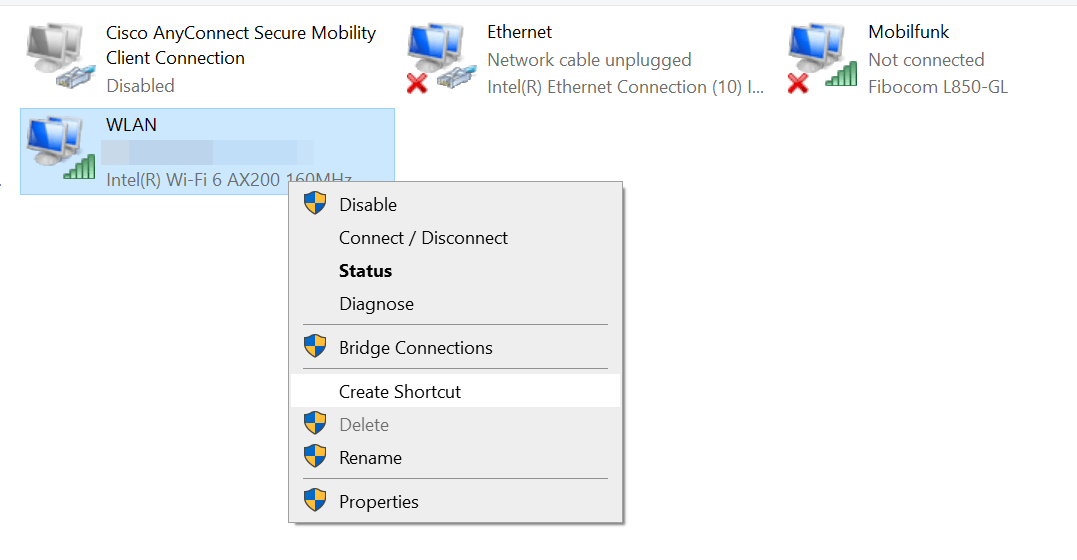
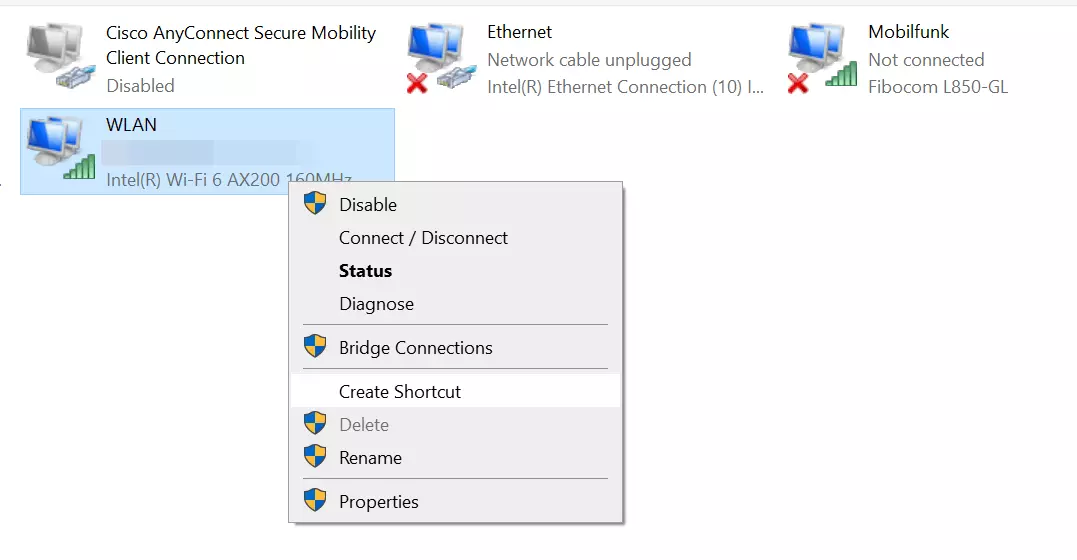
Klik vervolgens met de rechtermuisknop op de verbinding voor de DNS-serverwijziging om deze te selecteren. Als u een desktop-pc gebruikt, hebt u waarschijnlijk een verbinding die is ingesteld via een netwerkkabel. Kies in dat geval ‘Ethernet’. Als het apparaat via wifi met internet is verbonden, selecteert u ‘Wifi’ en klikt u vervolgens op’Eigenschappen’in het menu dat verschijnt.
Stap 3: Dubbelklik op het menu-item’Internet Protocol, versie 4 (TCP/IPv4)’ en activeer de optie’De volgende DNS-serveradressen gebruiken’. Voer nu de adressen voor beide Google-servers in (8.8.8.8 en 8.8.4.4).
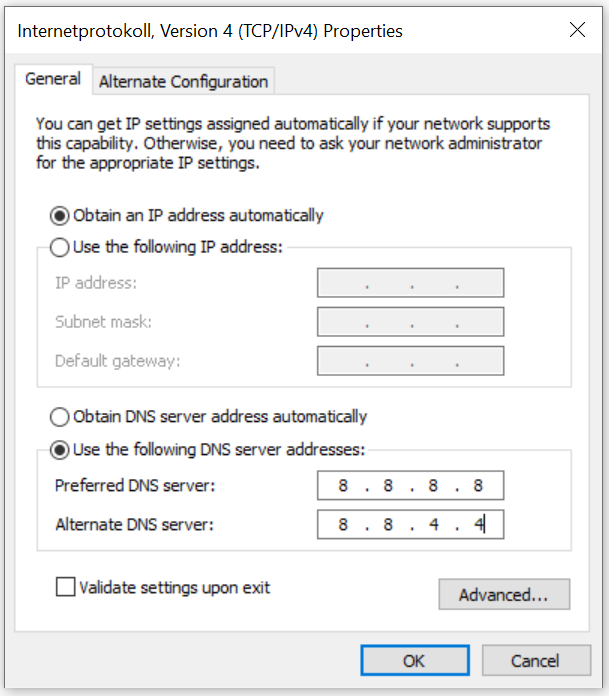
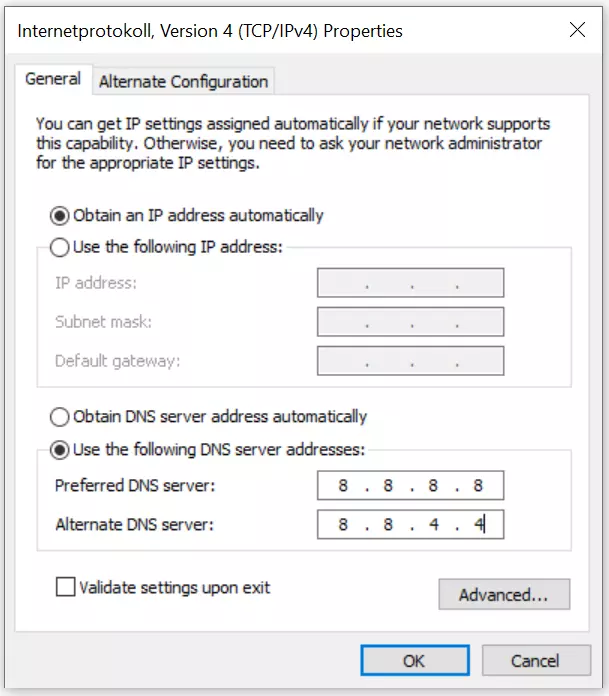
Stap 4: Om de DNS-serverwijzigingen op Windows 10 te bevestigen, klikt u op de knop ‘OK’.
Je kunt ook de DNS-serverinstellingen op Windows 10 wijzigen via de opdrachtregel. Voer gewoon de volgende opdrachten in:
netsh interface ip add dnsname=‘verbindingsnaam’addr=8.8.8.8 index=1
netsh interface ip add dnsname=‘verbindingsnaam’addr=8.8.4.4 index=2
Gebruik in plaats van de plaatshouder ‘verbindingsnaam’ de overeenkomstige naam van de LAN- of WLAN-verbinding.
Hoe de DNS-server op Windows 8 wijzigen
Gebruikers van Windows 8 kunnen hun DNS-server net zo gemakkelijk wijzigen in de netwerkinstellingen.
Stap 1: Ga naar het Netwerkcentrum. Dit kan worden geopend via het configuratiescherm (‘Startmenu’ -> ‘Configuratiescherm’) of via het netwerkverbindingssymbool in het meldingenpaneel van de taakbalk. Zodra u het pictogram hebt gevonden, klikt u er met de rechtermuisknop op en selecteert u de optie ‘Netwerkcentrum openen’.


Stap 2: Start de adapterinstellingen door op de juiste knop te klikken.
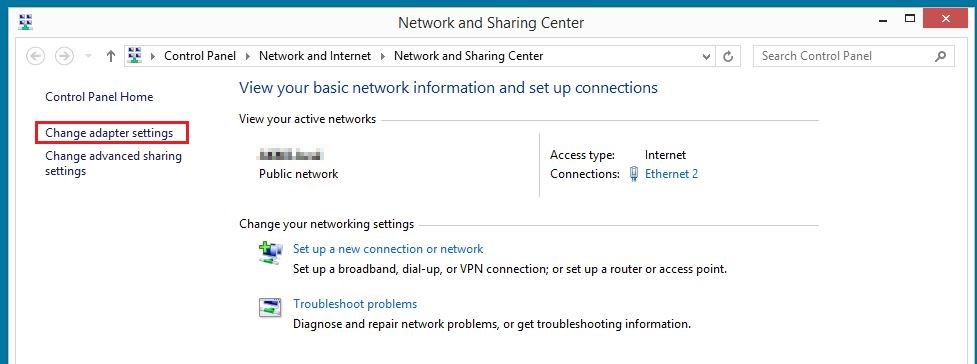
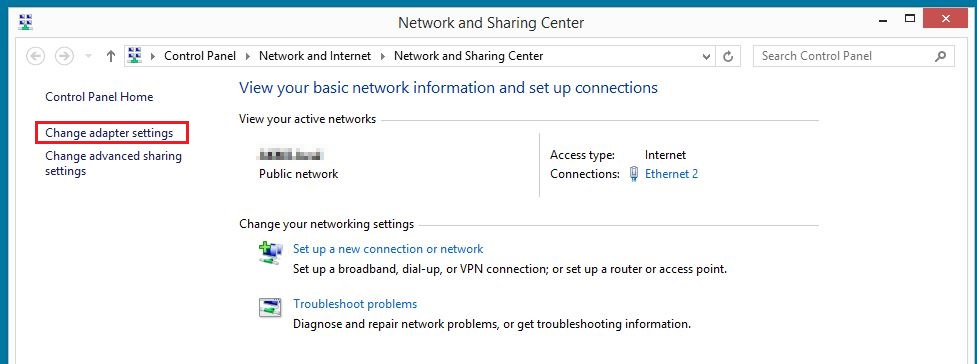
Stap 3: Klik nu met de rechtermuisknop op de verbinding die u wilt configureren en selecteer’Eigenschappen’in het menu dat verschijnt.
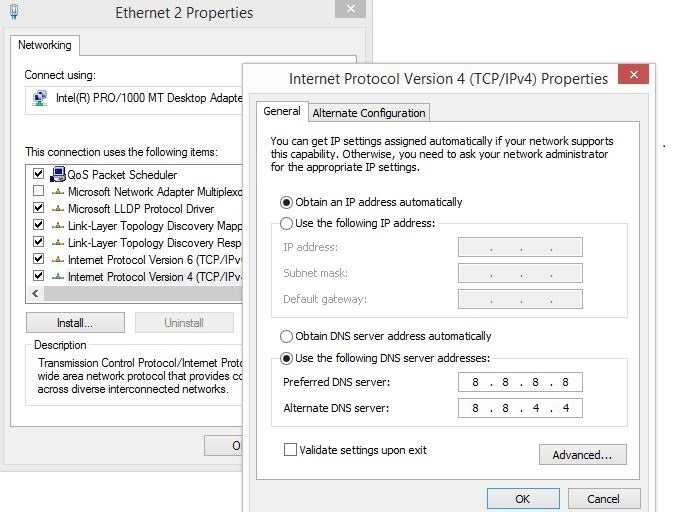
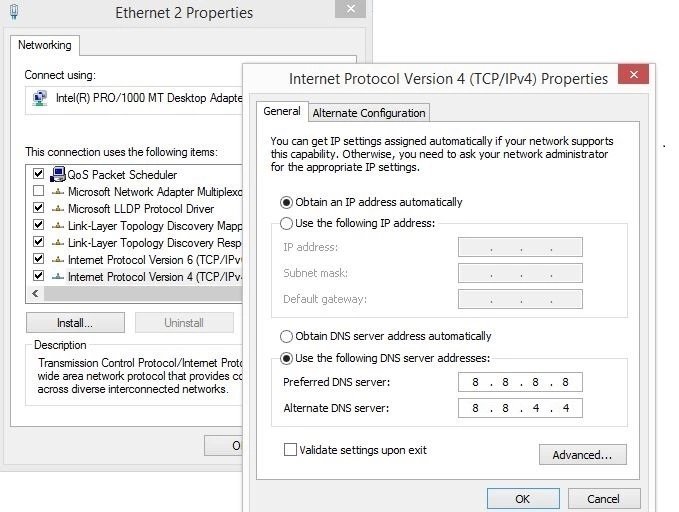
Stap 4: Dubbelklik op ‘Internet Protocol versie 4 (TCP/IPv4)’ om het menu te openen voor het wijzigen van de DNS-server in Windows 8, waar u de bovenstaande adressen voor de openbare Google DNS-servers (8.8.8.8 en 8.8.4.4) kunt invoeren.
Hoe de DNS-server op Windows 7 wijzigen
U kunt de DNS-server in Windows 7 wijzigen via de instellingen voor de netwerkverbinding.
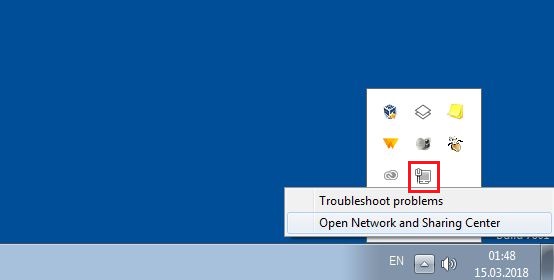
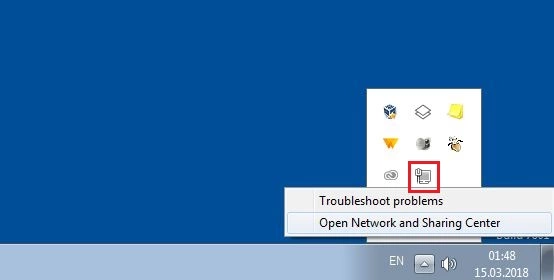
Stap 1: Start het Netwerkcentrum. U kunt dit doen via het configuratiescherm, waar u een overeenkomstig menu-item vindt, of door met de rechtermuisknop op het symbool voor de netwerkverbinding in het meldingenpaneel op de taakbalk (ook wel het systeemvak genoemd) te klikken en vervolgensop ‘Netwerkcentrum openen’te klikken.
Stap 2: Selecteer in het volgende menu de optie’Adapterinstellingen wijzigen’en kies vervolgens de verbinding met de DNS-instellingen die u wilt wijzigen.
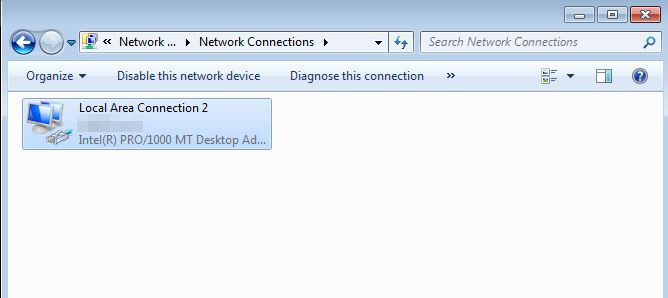
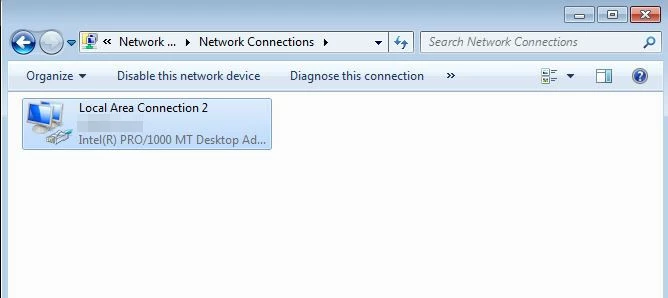
Stap 3: U kunt het protocol- en serviceoverzicht voor de geselecteerde verbinding openen door met de rechtermuisknop te klikken en naar’Eigenschappen‘te gaan. Zoek naar het item’Internet Protocol versie 4 (TCP/IPv4)’ en dubbelklik om het menu voor het wijzigen van de DNS-server in Windows 7 te openen.
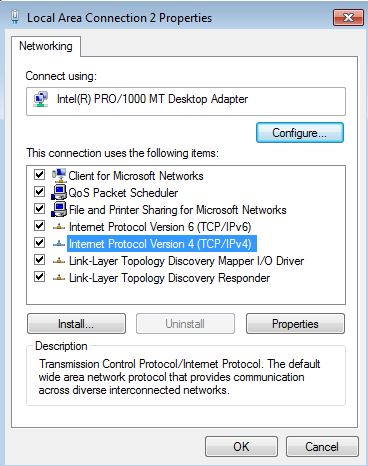
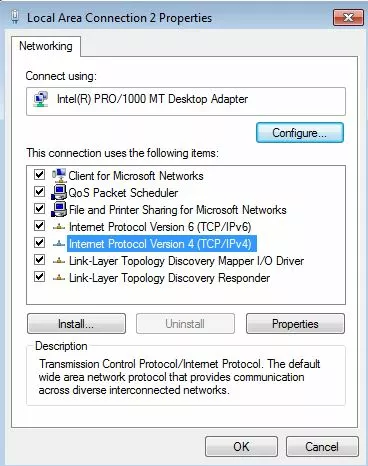
Stap 4: Activeer in de laatste stap de optie ‘Gebruik de volgende DNS-serveradressen’ en voer beide adressen voor de openbare DNS-servers in:
Voorkeurs-DNS-server: 8.8.8.8
Alternatieve DNS-server: 8.8.4.4
Hoe u de DNS-server in de routerinstellingen kunt wijzigen
In plaats van de DNS-server vanuit het besturingssysteem te wijzigen, kunt u deze ook in uw router aanpassen. Het voordeel hiervan is dat alle apparaten die op uw netwerk zijn aangesloten (bijvoorbeeld het WLAN) automatisch de gewenste DNS-server gebruiken. Dit bespaart tijd omdat ze niet afzonderlijk hoeven te worden geconfigureerd.
De stappen om de DNS-server aan te passen, zijn afhankelijk van uw router. De meeste apparaten worden beheerd via een browserinterface. U vindt de URL of het IP-adres in de gebruikershandleiding of op de router zelf. Open de browser en voer uw inloggegevens in. Deze vindt u in de documentatie van uw router. Ga vervolgens naar de instellingen voor het Domain Name System.
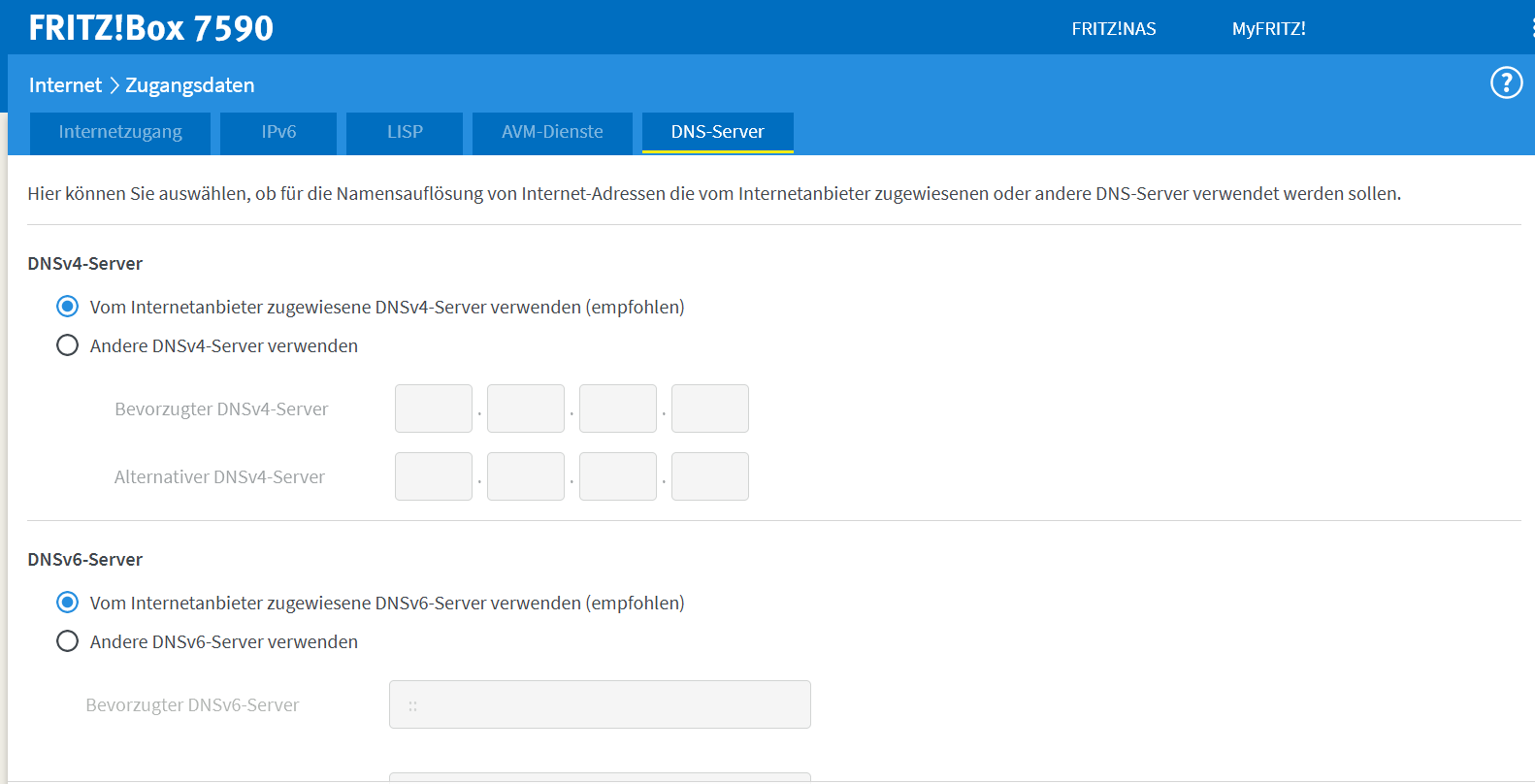
Laten we eens naar een voorbeeld kijken. Bij een Fritz!Box voert u bijvoorbeeld ‘http://fritz.box’ in om de accountgegevens van de router te openen. U vindt de DNS-instellingen onder ‘Internet’ en ‘Accountgegevens’.
Het wijzigen van DNS-servers is net zo eenvoudig in andere besturingssystemen:
- Mac: Wijzig de DNS
- Ubuntu: DNS wijzigen
- Debian: DNS wijzigen
- Windows 11: De DNS wijzigen
Wat zijn de voordelen van het wijzigen van DNS-servers?
Wanneer u via uw router verbinding maakt met internet, worden de DNS-serverinstellingen automatisch geladen. In de regel beheert uw internetprovider de naamresolutie, zodat u zich niet bezig hoeft te houden met de configuratie. Het enige wat u hoeft te doen, is de router aansluiten op de gewenste apparaten. Protocollen zoals DHCP wijzen de benodigde informatie toe om een verbinding tot stand te brengen.
Hoewel dit in principe goed is, kunnen DNS-alternatieven geschikter zijn. Hieronder volgen de drie belangrijkste redenen waarom het nuttig kan zijn om uw standaard DNS-server te wijzigen:
- Snelheid: Een andere DNS-server kan de laadtijden versnellen. OpenDNS- en Google Public DNS-servers zijn hiervoor populair. Ze zijn bijzonder snel.
- Beschikbaarheid: Wanneer u de foutmelding’DNS-server reageert niet’krijgt, betekent dit meestal dat de standaardserver voor de naamresolutie niet werkt. Meestal is dit een tijdelijke storing, maar u kunt dit onmiddellijk oplossen door de DNS-server te wijzigen.
- DNS-blokkering: De DNS kan worden gebruikt voor DNS-blokkering. Internetproviders blokkeren de naamresolutie van bepaalde domeinen. Door een andere DNS-server te kiezen, kunt u DNS-blokkering omzeilen.