Hoe u het RAM-geheugen stap voor stap kunt wissen

Door het RAM-geheugen op te schonen of vrij te maken, creëert u ruimte voor gegevens die relevant zijn voor uw huidige taken. Inactieve en onnodige processen en cachebestanden worden verwijderd, waardoor de systeemprestaties worden verbeterd.
Waarom u uw RAM-geheugen moet opschonen
Een gestaag afnemende computerprestatie wordt vaak in verband gebracht met een hoog RAM-gebruik: enerzijds wordt het automatisch bezet door het besturingssysteem en systeemprocessen, anderzijds vult elk programma dat u opent het een beetje meer. Vaak levert het simpelweg sluiten van programma’s weinig verbetering op, omdat er nog restprocessen en cachegegevens in het geheugen achterblijven, die waardevolle bronnen blijven verbruiken. Dit komt doordat niet alle bestanden daadwerkelijk uit het geheugen worden verwijderd, maar in de cache worden geplaatst wanneer u een toepassing sluit. Bovendien zijn er programma’s en processen die op de achtergrond draaien en die u niet echt nodig hebt.
Hoe RAM-geheugen wissen in Windows 11/10
Zelfs als u niet zeker weet of het geheugen van uw computer daadwerkelijk vol is, kunt u het veilig proberen te wissen. Dit voert in feite een proces uit dat automatisch plaatsvindt wanneer u uw computer afsluit. Over het algemeen biedt Windows u drie verschillende manieren om het RAM-geheugen te wissen:
- Gebruik Taakbeheer om het geheugen vrij te maken.
- Schrijf en voer een script uit om RAM vrij te maken.
- Gebruik een extern hulpprogramma dat is ontworpen om RAM op te schonen.
RAM-geheugen opschonen met Taakbeheer
Taakbeheer geeft een overzicht van actieve applicaties, services en processen, en biedt ook een overzicht van het CPU- en RAM-gebruik. U kunt de Windows-service openen met de sneltoetscombinatie Ctrl + Shift + Esc. Houd deze drie toetsen tegelijkertijd ingedrukt om de beheerinterface te openen. U kunt ook Windows Search gebruiken: typ gewoon ‘Taakbeheer’.
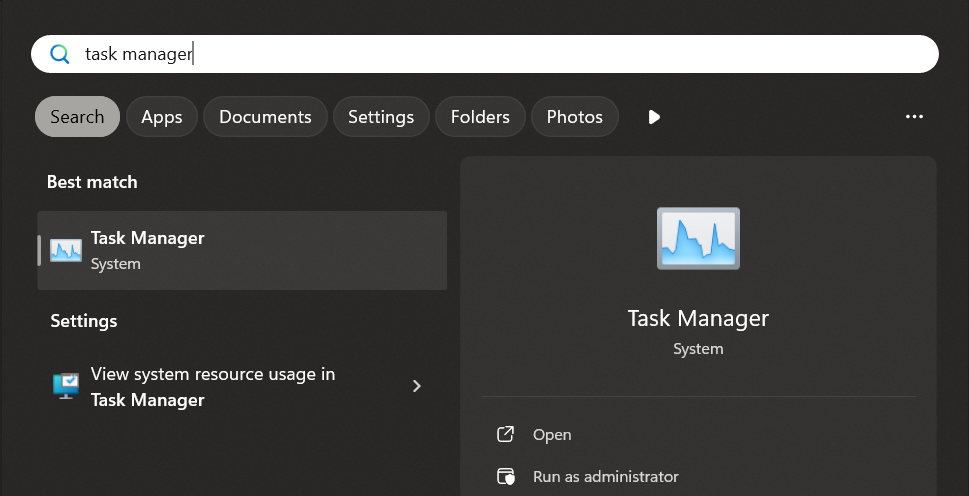
Om Task Manager te gebruiken om het RAM-geheugen in Windows 11 en andere versies te wissen, selecteert u het tabblad ‘Processen’:
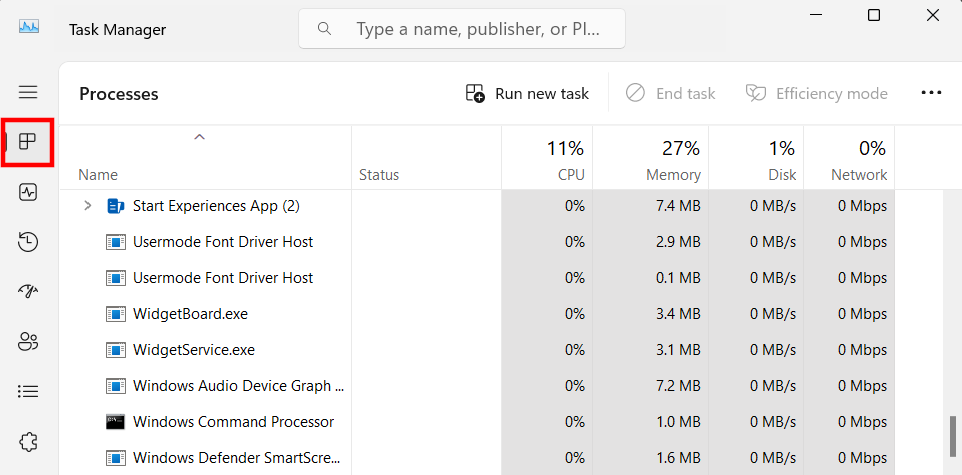
Bekijk de lijst met actieve processen en zoek naar processen die u niet nodig hebt, bijvoorbeeld omdat u het bijbehorende programma al hebt gesloten. Selecteer het proces door er met de linker- of rechtermuisknop op te klikken en klik vervolgens op ‘Taak beëindigen’ om het volledig te sluiten en geheugen vrij te maken.
RAM vrijmaken met behulp van een script
Een andere manier om het geheugen te beheren naast Taakbeheer is door een script te schrijven dat een bepaalde hoeveelheid geheugen vrijmaakt wanneer het wordt uitgevoerd. Een korte vermelding in een eenvoudig tekstdocument dat voor dit doel is gemaakt, is alles wat u nodig hebt. Hier volgt hoe u een script kunt maken om het geheugen op te schonen:
Maak een nieuw tekstdocument aan door met de rechtermuisknop op uw bureaublad te klikken en ‘Nieuw’ en ‘Tekstdocument’ te selecteren. Open vervolgens het nieuwe document en plak deze regel:
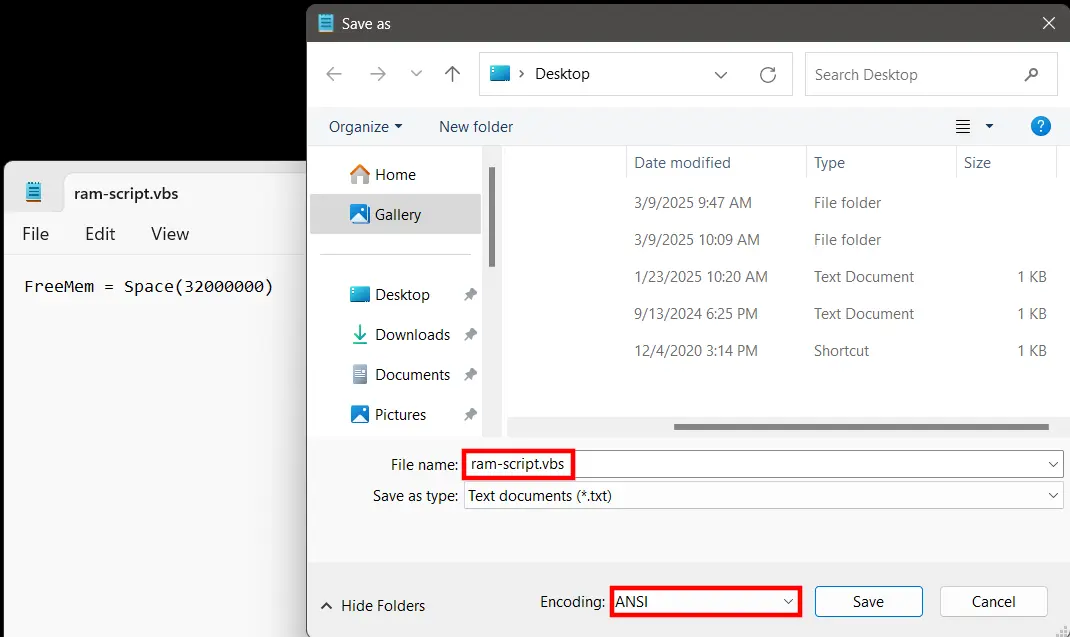
FreeMem = Space(32000000)Sla het bestand op onder de gewenste naam. Zorg ervoor dat u ANSI instelt als coderingsformaat als uw editor deze optie biedt. De laatste stap is het vervangen van de standaard .txt-extensie door .vbs. Dit is de enige manier waarop Windows het bestand als een script herkent.
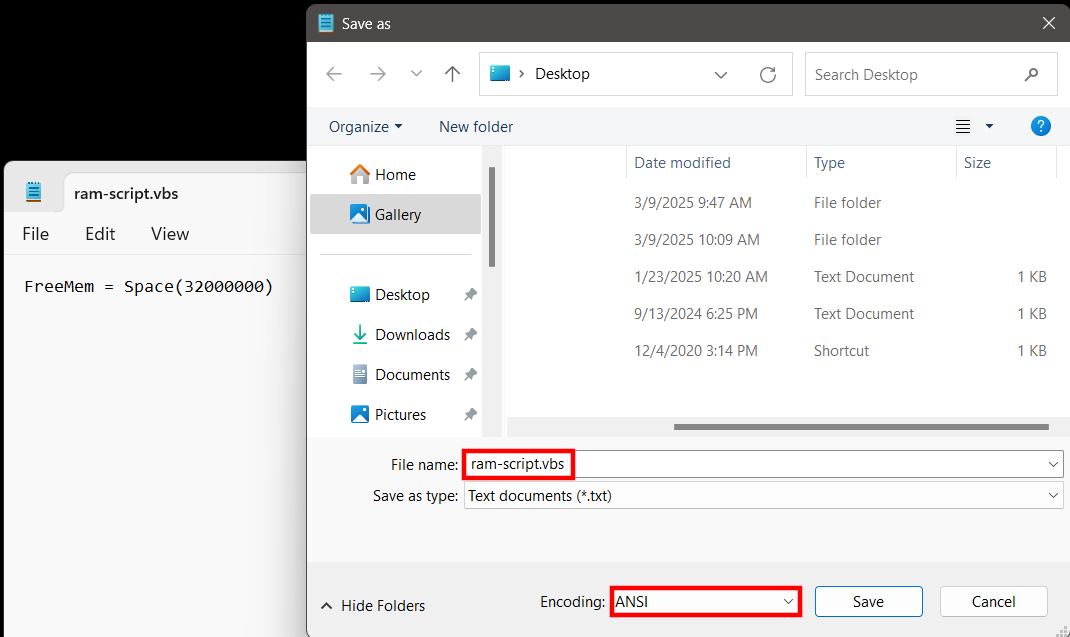
U kunt het script nu eenvoudig uitvoeren door erop te dubbelklikken. Met de hier verstrekte code wordt automatisch 32 megabyte RAM vrijgemaakt en u kunt dit proces zo vaak als nodig herhalen. Uiteraard kunt u ook de hoeveelheid aanpassen, bijvoorbeeld om 128 megabyte vrij te maken (Space(128000000)). De waarde mag echter nooit meer bedragen dan de helft van de geïnstalleerde fysieke geheugengrootte, anders kunnen er programmafouten of zelfs systeemcrashes optreden.
Geheugen opschonen met externe tools
Als u liever een externe oplossing gebruikt in plaats van de ingebouwde Windows-opties, is dat ook geen probleem: er zijn verschillende programma’s die speciaal voor dit doel zijn ontwikkeld, waarvan de meeste freeware zijn. Een van de populairste tools van dit type is Wise Memory Optimizer. Het programma is volledig gratis en beschikbaar voor alle gangbare Windows-versies. Na het installeren en starten van Wise Memory Optimizer ziet u de hoofdinterface van de applicatie, die zowel het gebruikte als het vrije geheugen weergeeft. Met één klik op ‘Optimaliseren’ kunt u de tool gebruiken om het RAM-geheugen op Windows 11, 10 en andere versies op te schonen.
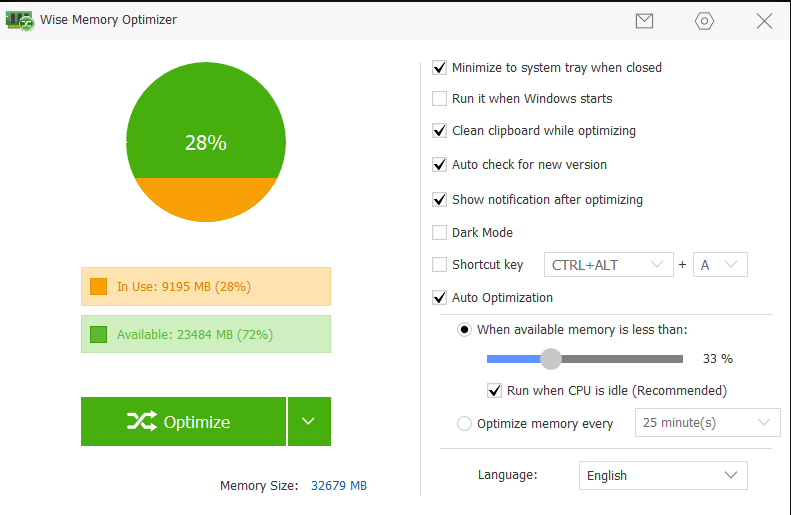
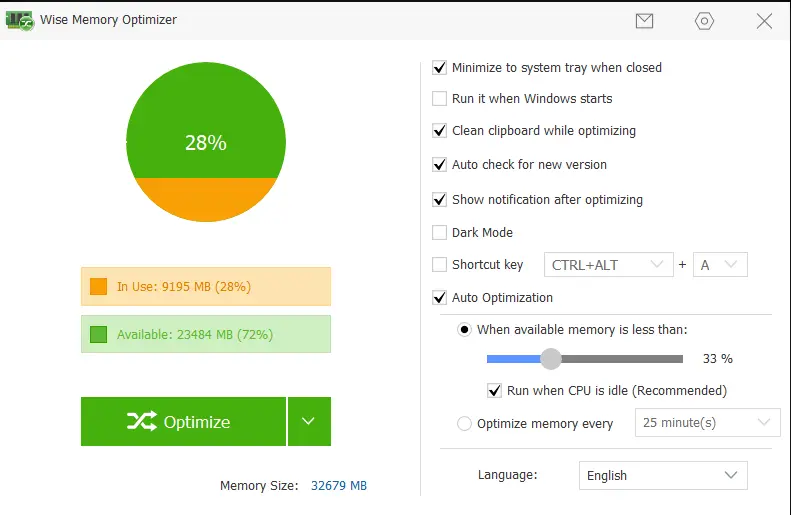
In de instellingen van Wise Memory Optimizer kunt u automatische optimalisatie inschakelen. Met behulp van de schuifbalk kunt u de geheugdrempel instellen waarbij automatische opschoning plaatsvindt (bijvoorbeeld wanneer minder dan 33 procent van het geheugen beschikbaar is).