Hoe het scherm op een Windows 11-pc te draaien ---

Als u niet alles duidelijk kunt zien wanneer uw scherm in het klassieke liggende formaat staat, kunt u overwegen om uw scherm te draaien. In Windows 11 kunt u dit doen via de instellingen. Op sommige computers is er zelfs een snelkoppeling die u kunt gebruiken. We laten u stap voor stap zien hoe u dit kunt doen.
Hoe u uw scherm in Windows 11 kunt draaien via de instellingen
In de meeste gevallen worden schermen horizontaal op een bureau geplaatst, waardoor de inhoud in liggend formaat wordt weergegeven. Het kan echter nuttig zijn om de schermoriëntatie te wijzigen, vooral als u meerdere schermen tegelijkertijd gebruikt. Hierdoor kunt u lange teksten over de volledige hoogte van het scherm weergeven en kan het ook handig zijn bij het presenteren van rapporten.
Wanneer u twee schermen gebruikt, kan het handig zijn om eerst te kijken hoe de twee monitoren zijn geconfigureerd. Als u dat nog niet hebt gedaan, stel dan de twee schermen in als dubbele monitoren voordat u een van de schermen draait.
Windows 11 heeft in totaal vier verschillende instellingen voor de schermoriëntatie: liggend, liggend (omgedraaid), staand en staand (omgedraaid).
U kunt de schermoriëntatie wijzigen via de systeeminstellingen. Dat gaat als volgt:
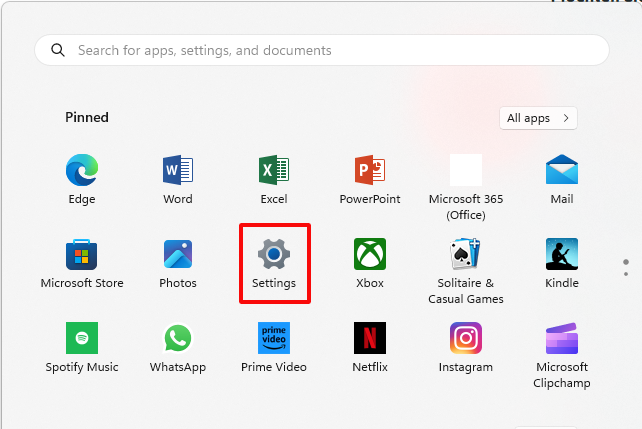
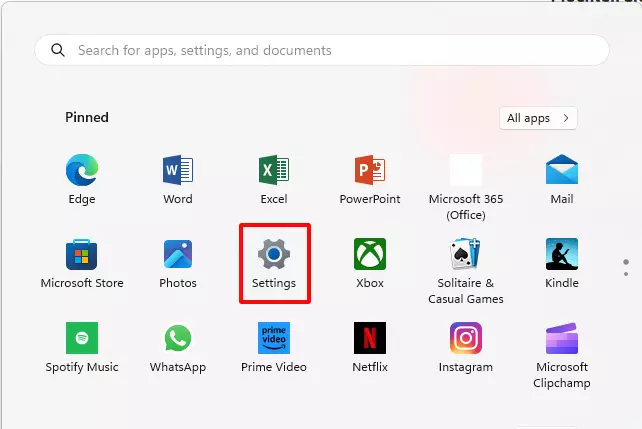
- Selecteer Instellingen in het menu Start.
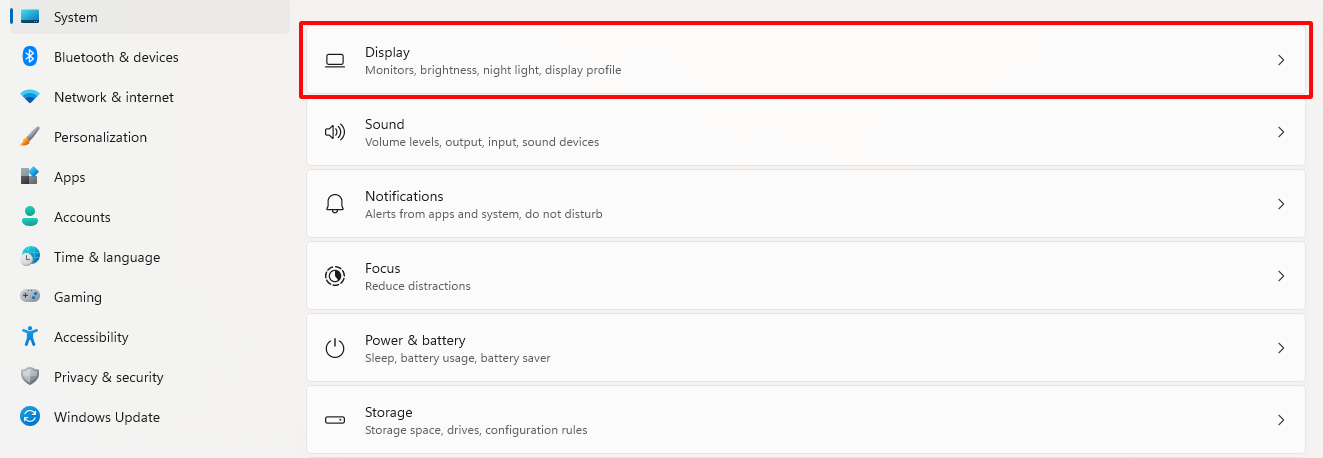
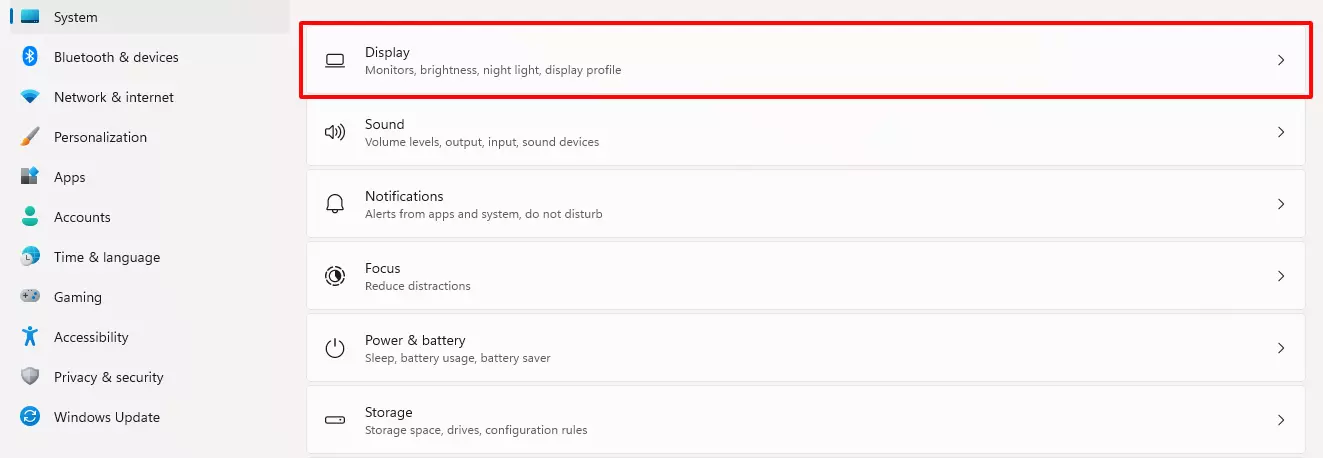
- Ga verder met het subitem Weergave bovenaan de lijst. Hier kunt u ook de helderheid van uw scherm instellen of het aantal gebruikte schermen aanpassen.
- U kunt het scherm draaien met behulp van de optie Weergaveoriëntatie in het gedeelte Schaal en lay-out.
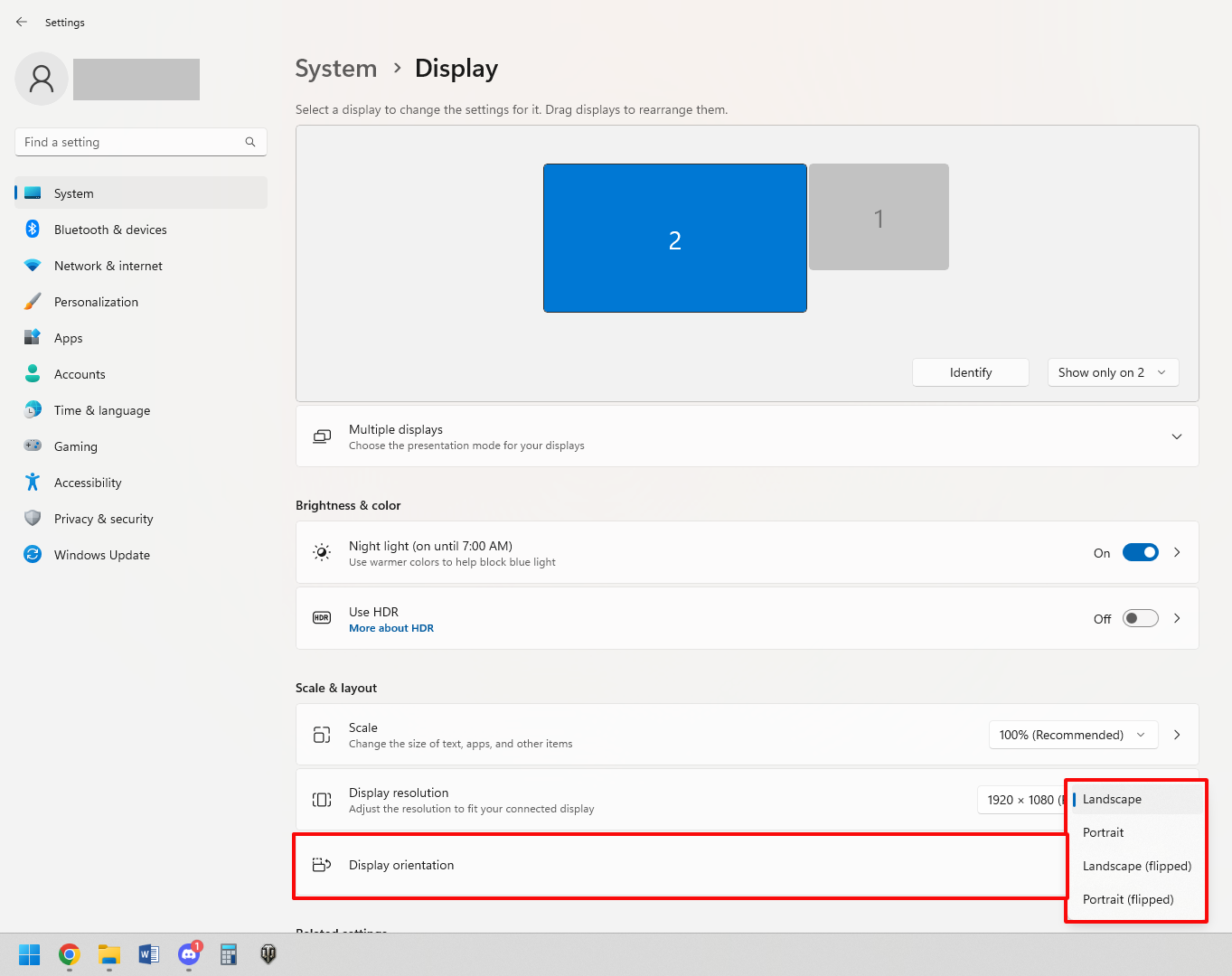
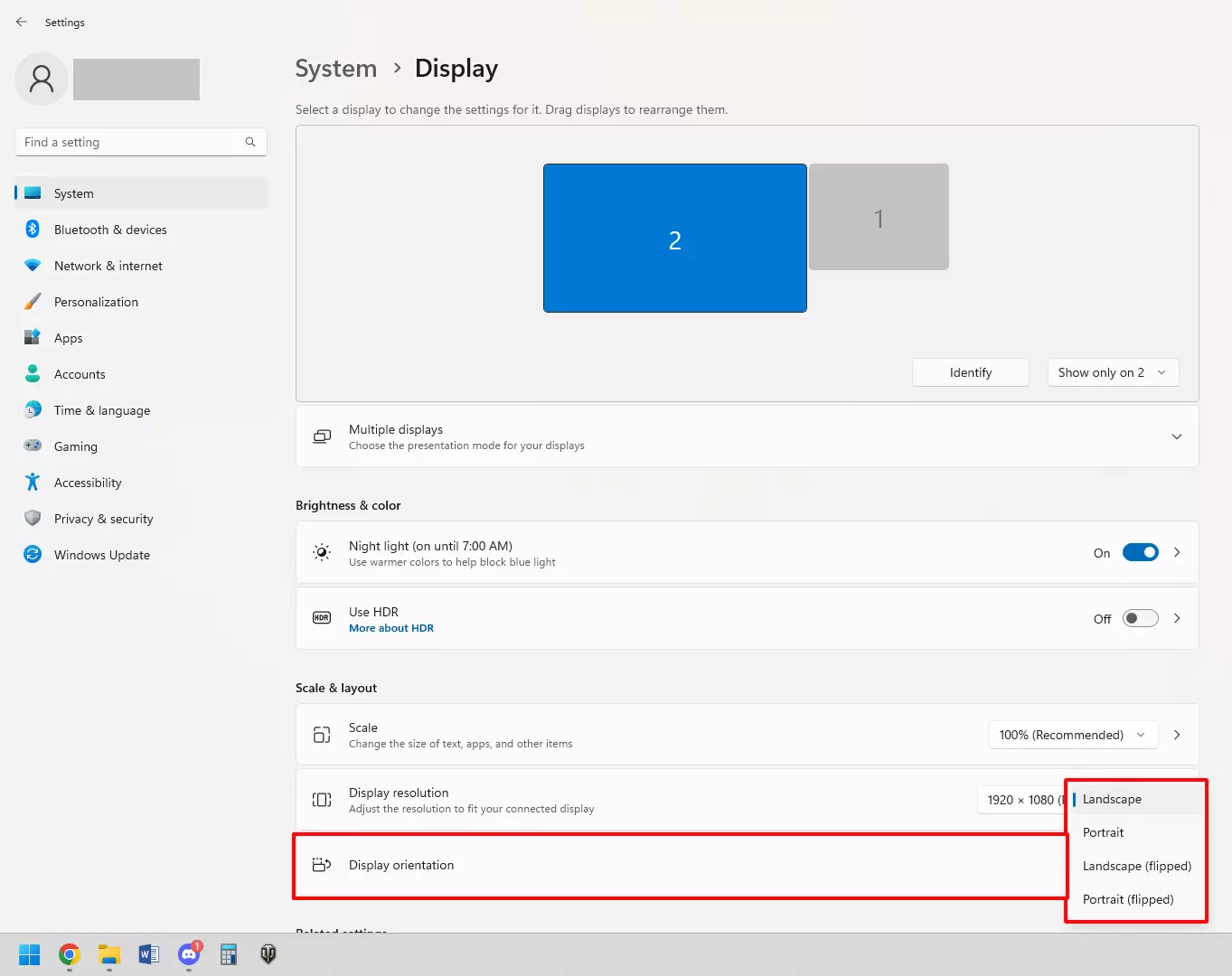
- Zodra u op de nieuwe instelling klikt, hebt u 15 seconden om uw keuze te bevestigen. Anders keert het scherm terug naar de oorspronkelijke oriëntatie.
- Een snellere manier om naar het submenu Weergave te gaan, is door met de rechtermuisknop op de achtergrond van uw bureaublad te klikken. Klik op Weergave-instellingen om het schermmenu te openen.
Is er een snelkoppeling om een scherm op een Windows 11-pc te draaien?
Hoewel het mogelijk is om een scherm te draaien door op [Ctrl] + [Alt] + pijltjestoets te drukken, is dit niet op alle computers met Windows 11 mogelijk.
Hoewel sommige fabrikanten van grafische kaarten gebruikers de mogelijkheid bieden om hun scherm in Windows 11 met deze sneltoets te draaien, doen niet alle fabrikanten dat. Bij grafische kaarten van Intel kun je bijvoorbeeld de schermoriëntatie wijzigen met de toetscombinatie [Ctrl] + [Alt] of [Ctrl] + [Shift]. Bij grafische kaarten van Nvidia kan dat ook, maar dan moet je eerst de instellingen van de kaart wijzigen.
Er zijn nog veel meer schermweergavefuncties die u kunt gebruiken in Windows 11. Een andere functie die u kunt verkennen, is de functie voor gesplitst scherm in Windows 11.