Hoe SSH-sleutels te gebruiken met PuTTY op Windows

De PuTTY SSH-client voor Microsoft Windows gebruikt niet hetzelfde sleutelformaat als de OpenSSH-client. Als u PuTTY wilt gebruiken, moet u een nieuwe SSH-openbare en privésleutel aanmaken met behulp van de PuTTYgen-tool of een bestaande OpenSSH-privésleutel converteren.
SSH (Secure Shell) kan authenticatie uitvoeren met behulp van een traditionele combinatie van gebruikersnaam en wachtwoord of met behulp van een openbare en privésleutel. Het SSH-sleutelpaar zorgt voor vertrouwen tussen de client en de server, waardoor er tijdens de authenticatie geen wachtwoord meer nodig is. Hoewel dit niet verplicht is, kan de SSH-privésleutel voor extra veiligheid worden versleuteld met een wachtwoordzin.
Wat heb ik nodig om SSH-sleutels met PuTTY te gebruiken?
- PuTTY SSH-client voor Microsoft Windows
- Externe server die toegankelijk is via OpenSSH
Hoe PuTTY en PuTTYgen te installeren
Zowel PuTTY als PuTTYgen zijn nodig om OpenSSH-sleutels te converteren en via SSH verbinding te maken met de server. Deze twee tools kunnen afzonderlijk worden gedownload of, bij voorkeur, als Windows-installatieprogramma vanaf de PuTTY-downloadpagina.
Zodra het PuTTY Windows-installatieprogramma is gedownload, dubbelklikt u op het uitvoerbare bestand in de map Download en volgt u de instructies in de installatiewizard. De standaardinstellingen zijn geschikt voor de meeste installaties. Zowel PuTTY als PuTTYgen zouden nu toegankelijk moeten zijn vanuit de lijst met Windows-programma’s.
Hoe bestaande openbare en privésleutels te gebruiken
Als u al een OpenSSH openbare en privésleutel hebt, kopieer dan de id_rsa-sleutel naar uw Windows-bureaublad. Dit kunt u doen door de inhoud van het bestand te kopiëren en te plakken of door een SCP-client te gebruiken, zoals PSCP, die wordt meegeleverd met het PuTTY-installatiepakket of FileZilla.
Start vervolgens PuTTYgen vanuit de lijst met Windows-programma’s.
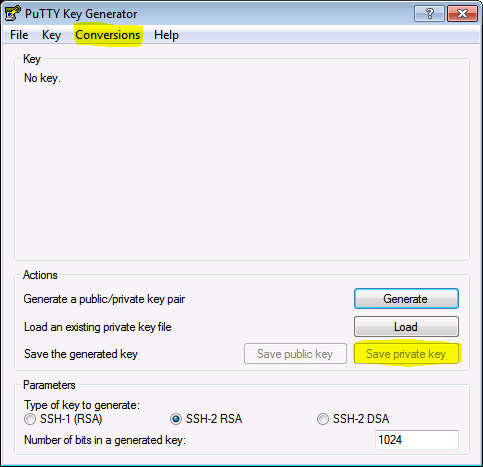
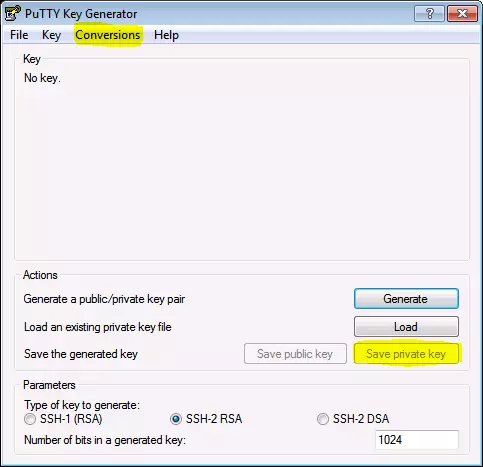
- Klik op Conversions in het menu PuTTY Key Generator en selecteer Import key.
- Navigeer naar de OpenSSH privésleutel en klik op Openen.
- Ga in het gedeelte Actions (Act ies) naar Save the generated key (De gegenereerde sle utel opslaan) en selecteer Save private key(Privésleutel opslaan).
- Kies een optionele wachtwoordzin om de privésleutel te beveiligen.
- Sla de privésleutel op het bureaublad op als ‘id_rsa.ppk’.
Als de openbare sleutel al is toegevoegd aan het bestand ‘authorized_keys’ op de externe SSH-server, maak dan verbinding met de server met de privésleutel.
Anders gaat u verder door de openbare sleutel naar de server te kopiëren.
Hoe nieuwe openbare en privésleutels aanmaken
Start PuTTYgen vanuit de lijst met Windows-programma’s en volg de onderstaande stappen.
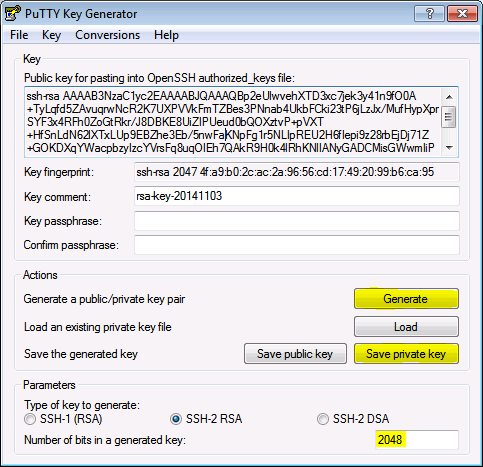
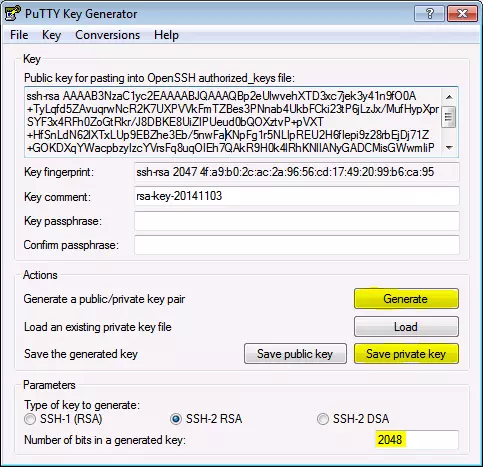
- Zoek onder Parameters het veld Aantal bits in een gegenereerde sleutel: onderaan het venster. Verhoog het aantal bits naar 2048 of hoger.
- Ga onder Acties naar Een openbaar/privé sleutelpaar genereren en klik op Genereren.
- U wordt gevraagd om de muiscursor binnen het venster PuTTY Key Generator te bewegen. Dit fungeert als een randomiser bij het genereren van de privésleutel.
- Zodra de sleutelinformatie verschijnt, klikt u op Privésleutel opslaan onder Acties / De gegenereerde sleutel opslaan.
- Sla de privésleutel op het bureaublad op als ‘id_rsa.ppk’.
- De openbare sleutel bevindt zich in het veld Openbare sleutel om in het OpenSSH authorized_keys-bestand te plakken: in het gedeelte Sleutel bovenaan het venster.
Hoe kopieer je een openbare sleutel naar een externe server?
De OpenSSH-openbare sleutel bevindt zich onder Openbare sleutel voor het plakken van informatie OpenSSH authorized_keys-bestand: in het gedeelte Sleutel. De openbare sleutel begint met ssh-rsa, gevolgd door een reeks tekens.
- Selecteer de volledige openbare sleutel in de PuTTY Key Generator en kopieer vervolgens de geselecteerde tekst.
- Start PuTTY en log in op de externe server met uw bestaande gebruikersgegevens.
- Gebruik uw favoriete teksteditor om het bestand authorized_keys aan te maken en/of te openen:
vi ~/.ssh/authorized_keys- Plak de openbare sleutel in het bestand authorized_keys.
ssh-rsa AAAAB3NzaC1yc2EAAAABJQAAAQBp2eUlwvehXTD3xc7jek3y41n9fO0A+TyLqfd5ZAvuqrwNcR2K7UXPVVkFmTZBes3PNnab4UkbFCki23tP6jLzJx/MufHypXprSYF3x4RFh0ZoGtRkr/J8DBKE8UiZIPUeud0bQOXztvP+pVXT+HfSnLdN62lXTxLUp9EBZhe3Eb/5nwFaKNpFg1r5NLIpREU2H6fIepi9z28rbEjDj71Z+GOKDXqYWacpbzyIzcYVrsFq8uqOIEh7QAkR9H0k4lRhKNlIANyGADCMisGWwmIiPJUIRtWkrQjUOvQgrQjtPcofuxKaWaF5NqwKCc5FDVzsysaL5IM9/gij8837QN7z rsa-key-20141103- Sla het bestand op en sluit de teksteditor.
- Pas de machtigingen van het bestand authorized_keys aan, zodat het bestand geen schrijfrechten voor een groep toestaat.
chmod 600 ~/.ssh/authorized_keys- Meld u af bij de externe server.
Hoe verbinding maken met een externe server met een privésleutel
Nu is het tijd om SSH-sleutelverificatie te testen. Sluit de PuTTYgen-tool en start PuTTY opnieuw op.
- Voer de hostnaam of het IP-adres van de externe server in onder Sessie.
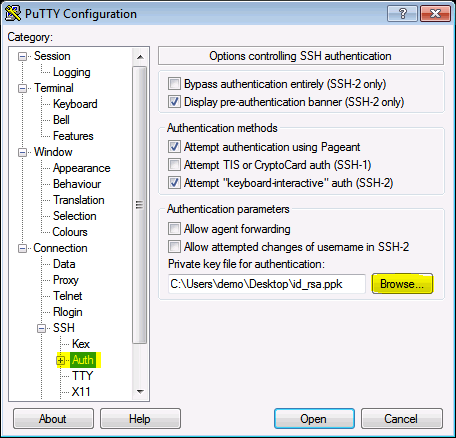
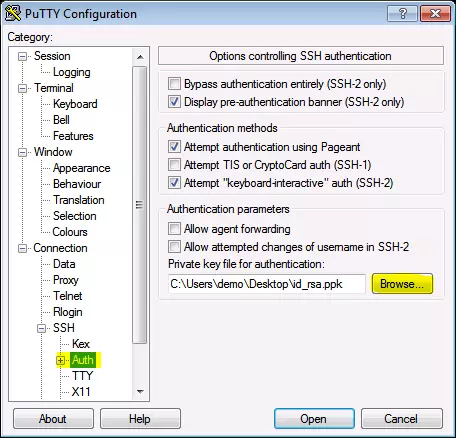
- Ga naar Verbinding > SSH> Auth.
- Klik op Bladeren… onder Authenticatieparameters / Privésleutelbestand voor authenticatie.
- Zoek de privésleutel ‘id_rsa.ppk’ en klik op Openen.
- Klik ten slotte nogmaals op Openen om in te loggen op de externe server met sleutelpaarverificatie.