SSH inschakelen met OpenSSH op Ubuntu 24.04

Als je de OpenSSH-server niet hebt ingeschakeld tijdens de installatie van Ubuntu 24.04, maak je dan geen zorgen! Je kunt deze later eenvoudig activeren. Installeer OpenSSH gewoon via de terminal en pas de SSH-configuratie aan je beveiligingsvereisten aan.
SSH stap voor stap inschakelen op Ubuntu 24.04
Het SSH-protocol is tegenwoordig de standaard voor veilige toegang tot externe servers of computers. Het zorgt niet alleen voor versleutelde gegevensoverdracht, maar biedt ook bescherming tegen ongeoorloofde toegang en manipulatie. In moderne Linux-systemen zoals Ubuntu 24.04 wordt hiervoor doorgaans de open-sourceoplossing OpenSSH gebruikt.
Wanneer je een server met Ubuntu installeert, kun je SSH tijdens de eerste installatie inschakelen, zodat je het later niet meer hoeft te installeren.
OpenSSH maakt niet alleen toegang op afstand mogelijk, maar biedt ook de mogelijkheid om bestanden veilig over te dragen via SFTP en SCP. Aangezien de SSH-service in Ubuntu na de installatie niet automatisch actief is, moet deze eerst worden geconfigureerd. Het aanmaken van je eigen SSH-sleutels op Ubuntu is ook in een paar stappen te doen.
Leer in deze stapsgewijze handleiding hoe u OpenSSH op Ubuntu 24.04 installeert en ontdek welke configuratieopties er beschikbaar zijn.
Stap 1: Open de terminal
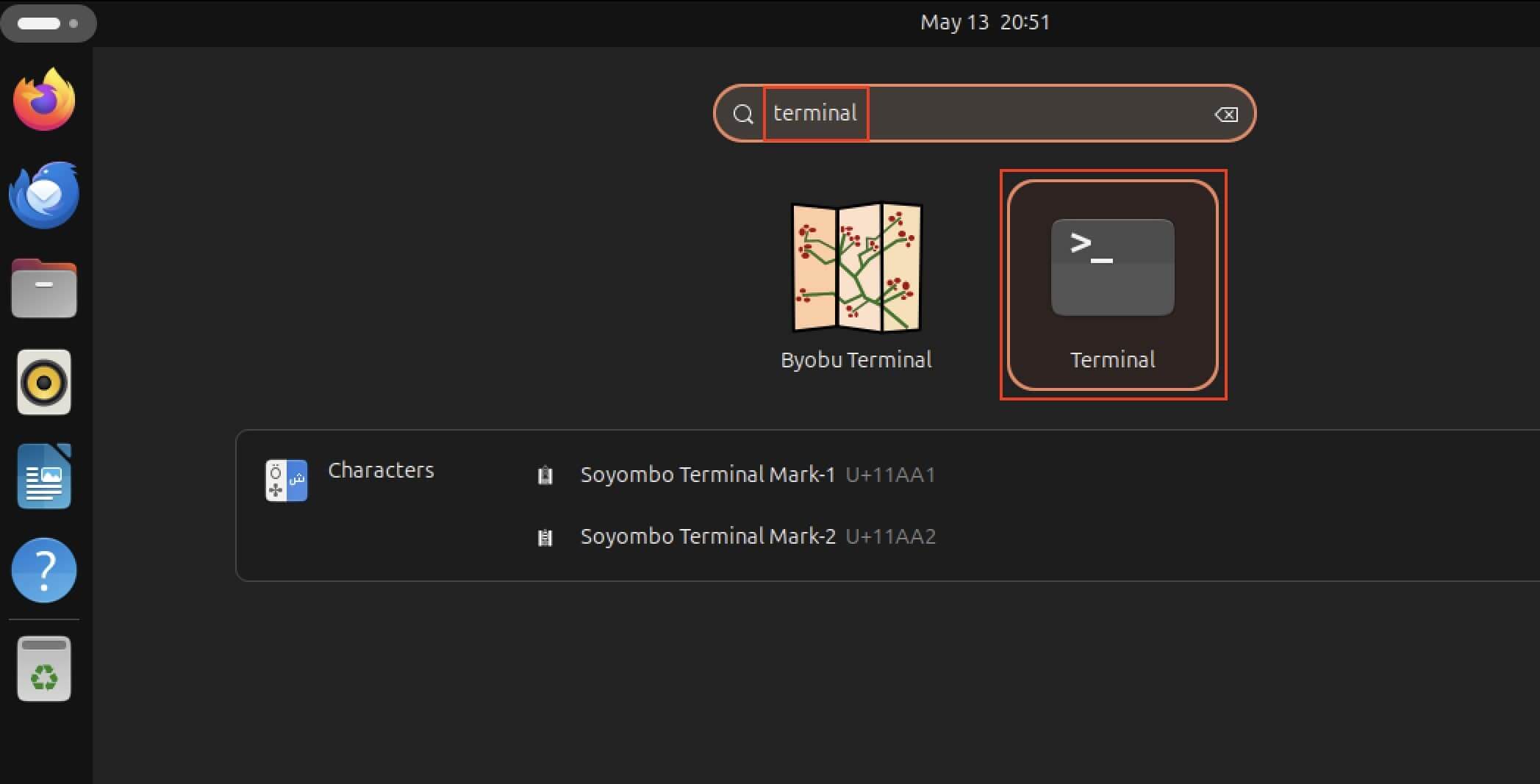
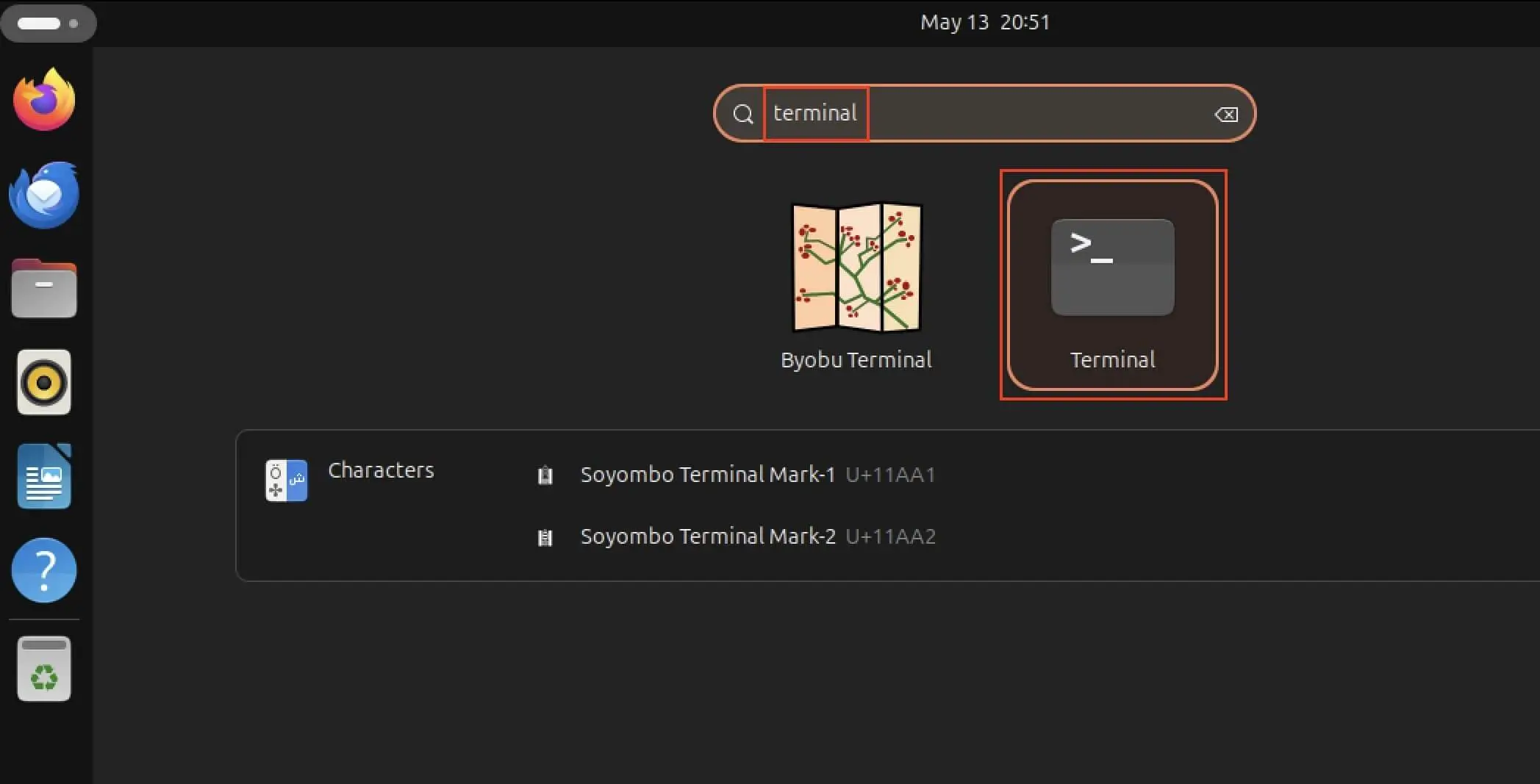
Open eerst het opdrachtregelprogramma van je Linux-distributie. Dit kan op verschillende manieren. Je kunt met de rechtermuisknop op het bureaublad klikken > Openen in Terminal en de sneltoets [Ctrl] + [Alt] + [t] gebruiken, of je kunt het applicatiemenu openen en de zoekfunctie gebruiken. Typ gewoon ‘Terminal’ in het zoekveld.
Stap 2: Installeer de SSH-service van Ubuntu
Installeer vervolgens OpenSSH. Hiervoor gebruik je de Ubuntu-pakketbeheerder apt met het sudo-commando als rootgebruiker. Met de volgende terminalopdracht start je de installatie:
sudo apt install openssh-server

Aangezien u als superuser werkt, moet u vóór de installatie uw wachtwoord invoeren en dit bevestigen door op Enter te drukken.
Stap 3: Controleer of het gelukt is
Zodra de installatie is voltooid, controleert u of deze is gelukt door de status van uw SSH-daemon te controleren. Dit kunt u eenvoudig doen via de terminal met het volgende commando:
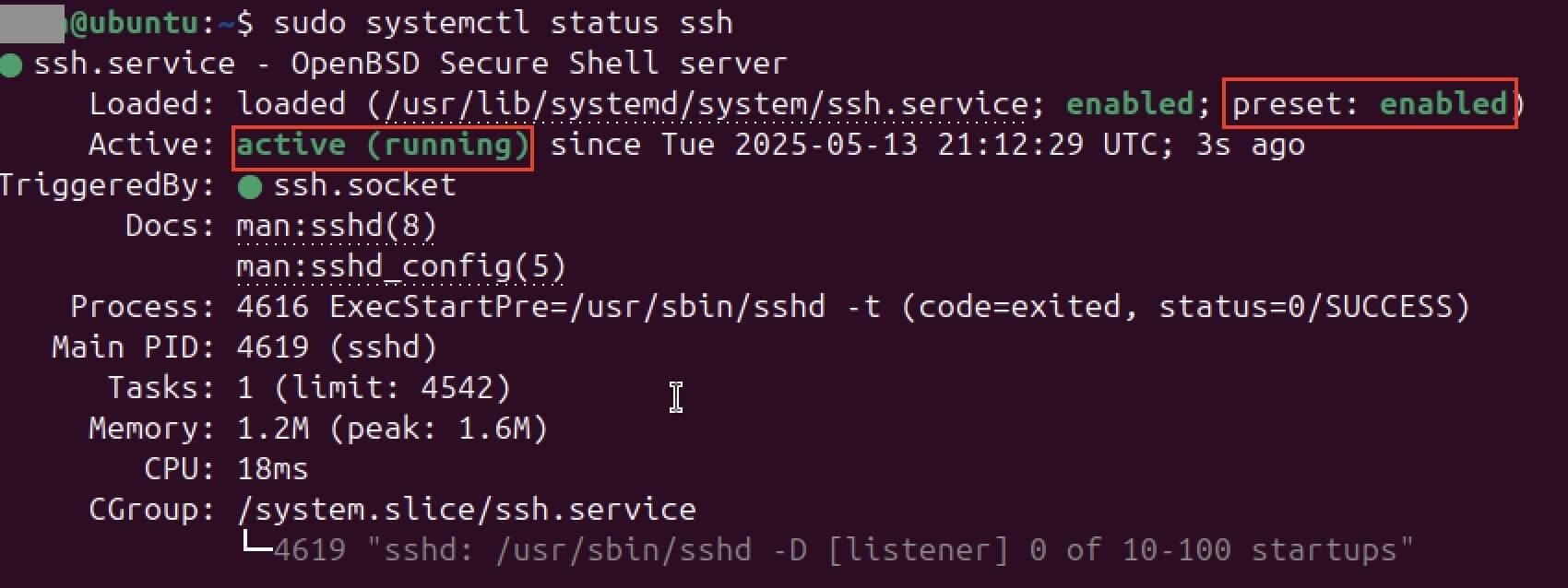
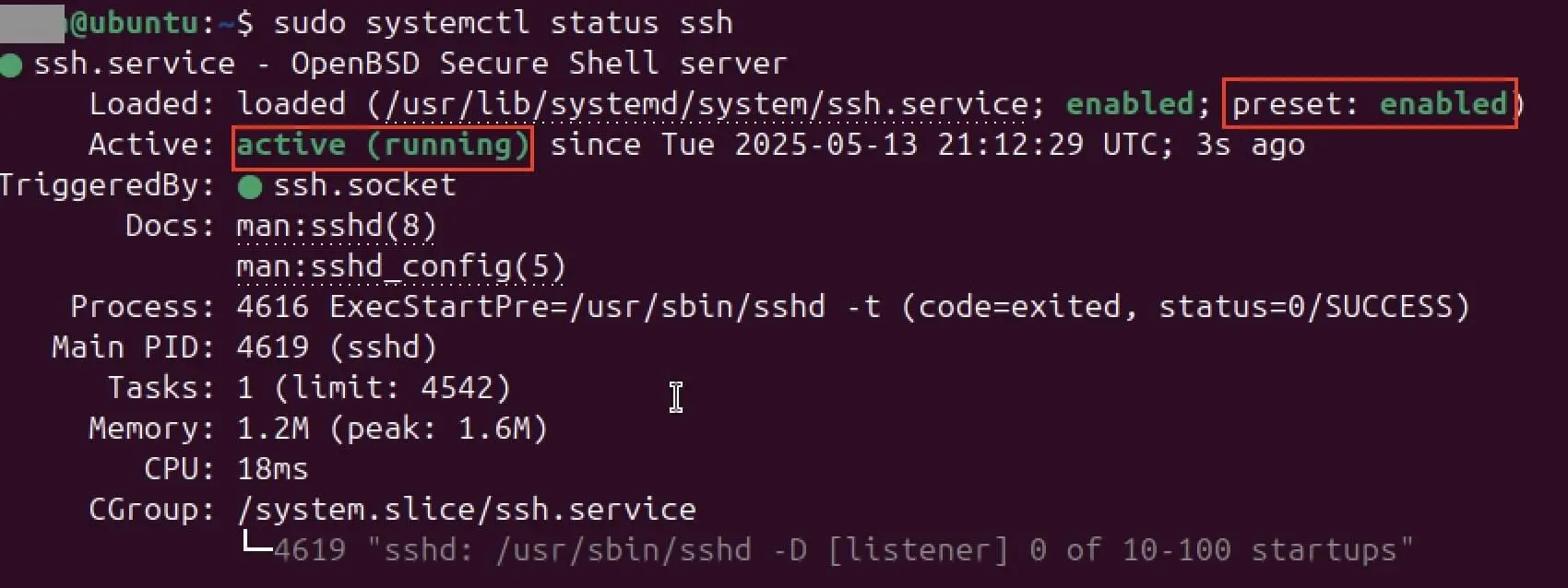
sudo systemctl status sshKijk nu eens naar de uitvoer van dit commando. Je zou de volgende vermeldingen moeten zien:
- “active (running)”: Deze status geeft aan dat de Ubuntu SSH-service momenteel actief is.
- “preset: enabled”: Kijk naar de regel ‘Loaded’ en zoek naar de vermelding ‘preset: enabled’. Dit geeft aan dat SSH bij elke herstart van het systeem beschikbaar zal zijn.
Als uit de status blijkt dat uw SSH-service momenteel niet actief is, moet u dit handmatig wijzigen. U kunt hiervoor ook de terminal gebruiken. Voer de volgende opdrachten in om SSH in te schakelen:
sudo systemctl enable ssh
sudo systemctl start sshOm de weergave van de SSH-servicestatus te verlaten en terug te keren naar de opdrachtprompt, drukt u gewoon op de q-toets voor ‘quit’.
Stap 4: SSH-poort openen
Om op afstand toegang te krijgen via SSH tot uw Ubuntu 24.04-systeem, moet het systeem ook ‘toegankelijk zijn vanaf externe bronnen’. Om precies te zijn: de juiste netwerkpoort moet openstaan. Standaard maakt SSH gebruik van poort 22. Zolang deze poort door de firewall wordt geblokkeerd, zal elke verbindingspoging mislukken.
Ubuntu maakt gebruik van een tool genaamd UFW (Uncomplicated Firewall) om de interne firewall te beheren. Om ervoor te zorgen dat SSH-verbindingen niet worden geblokkeerd en je later geen SSH-fouten hoeft op te lossen, moet je poort 22 expliciet toestaan. Pas als deze regel is ingesteld, kan er met succes een verbinding op afstand worden tot stand gebracht met tools zoals PuTTY of andere SSH-clients. Het commando om deze toestemming in te stellen luidt als volgt:
sudo ufw allow ssh

Stap 5: Breng wijzigingen aan in de configuratie
De standaardinstellingen van OpenSSH bieden al een solide basis voor veilige externe toegang op Ubuntu 24.04. Als u echter specifieke eisen hebt op het gebied van beveiliging of netwerkstructuur, kunt u het gedrag van de SSH-server aanpassen. U kunt bijvoorbeeld de standaardpoort 22 wijzigen, IP-adressen selectief toestaan of weigeren, of het doorsturen van verbindingen (TCP-forwarding ) uitschakelen, afhankelijk van wat uw omgeving vereist.
Alle relevante opties zijn te vinden in het centrale configuratiebestand sshd_config, dat wordt gebruikt om de SSH-daemon te beheren. Om dit bestand te bewerken, opent u het gewoon met een teksteditor naar keuze. Wij hebben gekozen voor de vim-editor, dus het commando luidt als volgt:
sudo vim /etc/ssh/sshd_config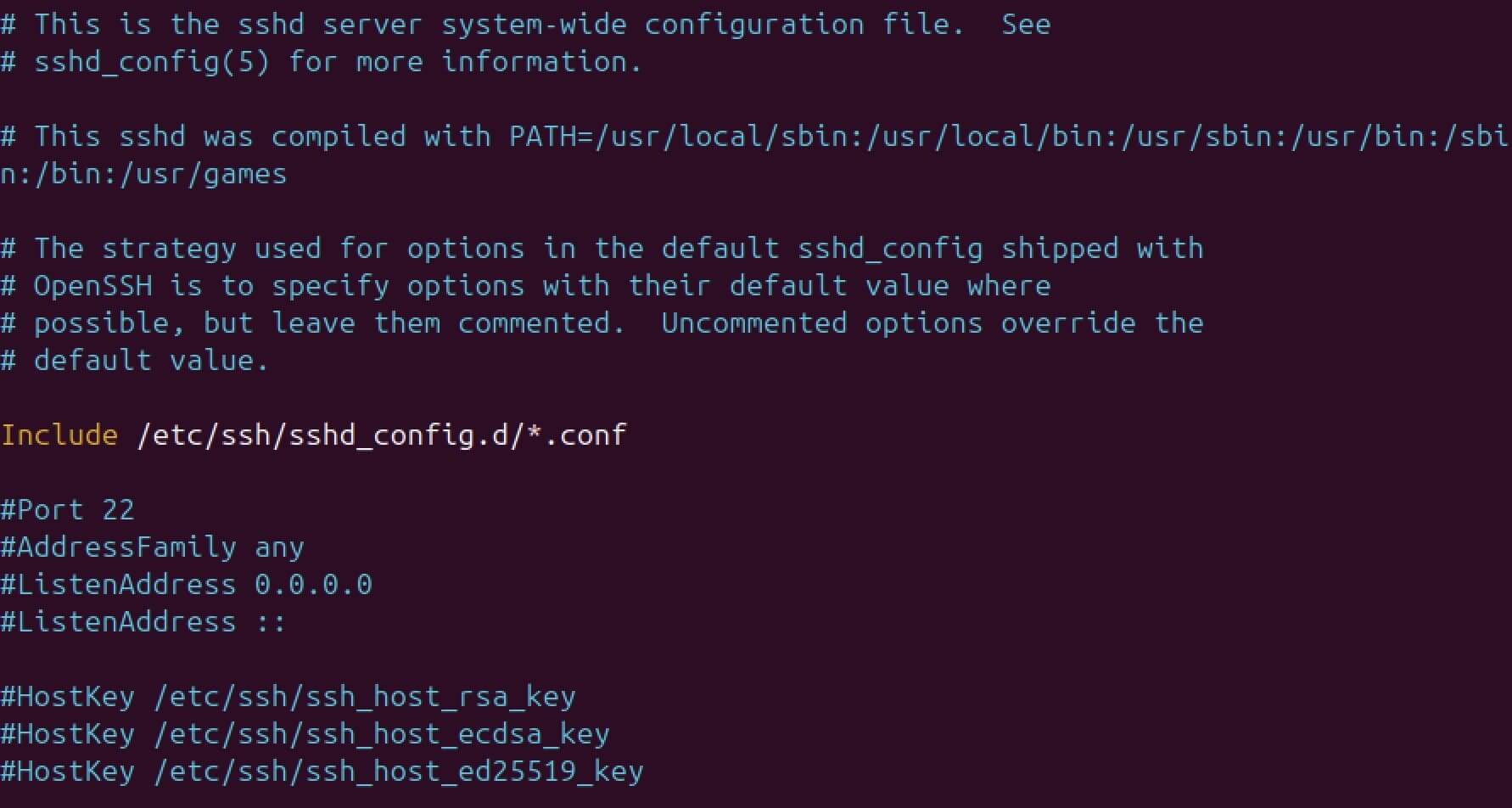
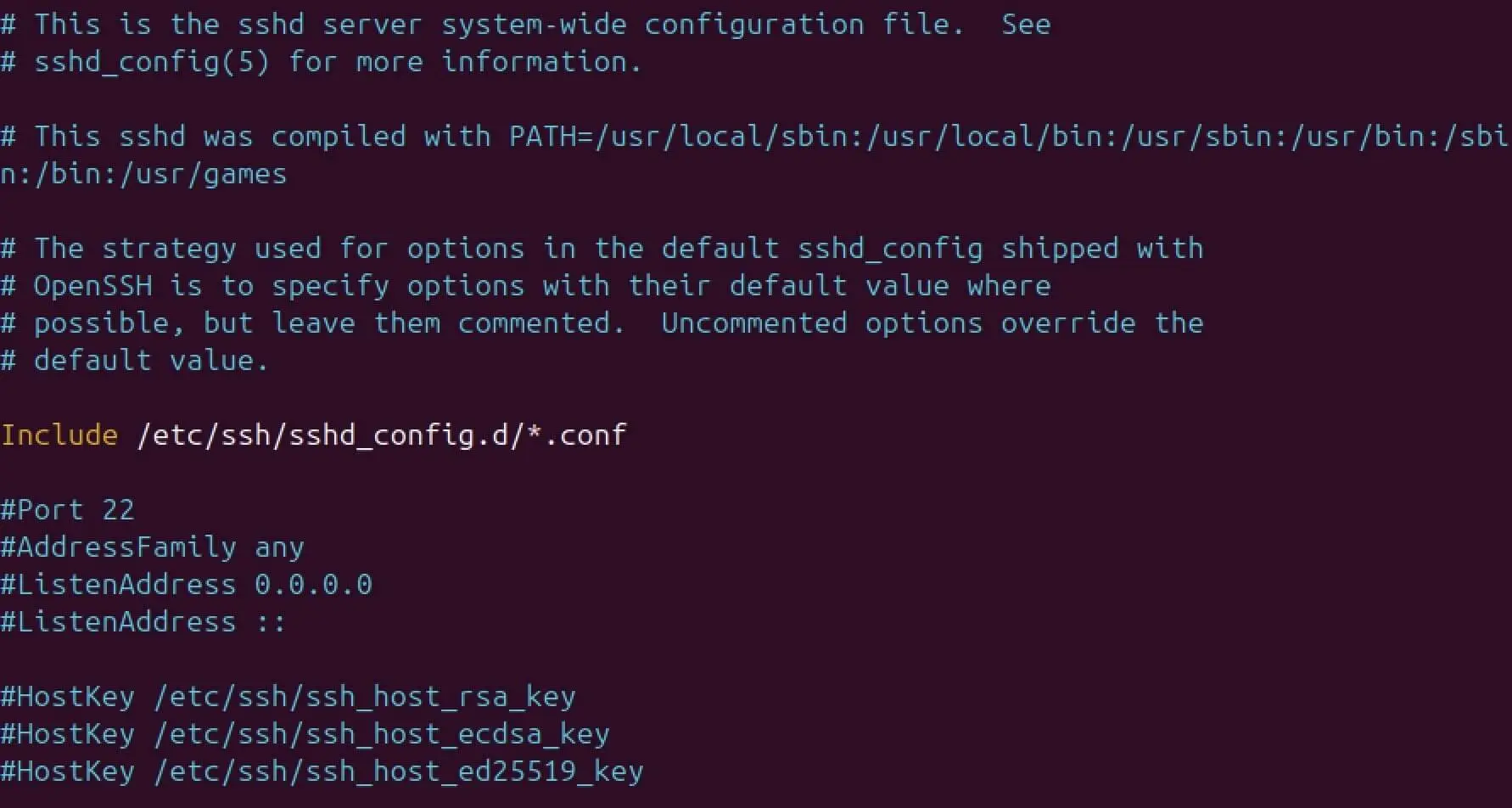
Breng nu de gewenste wijzigingen aan in het configuratiebestand – zoals het aanpassen van poorten, het beperken van toegestane protocollen of het instellen van veilige authenticatiemethoden. Zorg ervoor dat u uw wijzigingen opslaat voordat u de editor sluit.
Start de SSH-service opnieuw op om de nieuwe instellingen toe te passen. Dit kun je doen met de volgende opdracht in de terminal:
sudo service ssh restartHet configureren van SSH is vooral handig als je een FTP-server op Ubuntu wilt draaien. Deze installatie vormt de basis voor het gebruik van SFTP – het veilige alternatief voor traditionele FTP, met ingebouwde versleuteling en gegevensbescherming.