Hoe rechtsklikken op Mac

De rechtermuisknop is een standaardfunctie voor gebruikers bij het navigeren in een besturingssysteem. Mac heeft de rechtermuisknop echter standaard uitgeschakeld. U hoeft slechts een paar kleine wijzigingen aan te brengen in de systeeminstellingen om de rechtermuisknop op Mac te gebruiken om snelmenu’s te openen.
Waarom is de rechtsklikfunctie uitgeschakeld op Mac?
De meeste notebooks, computermuizen en besturingssystemen bieden de mogelijkheid om met de rechtermuisknop snelmenu’s te openen. Als u echter overschakelt naar macOS en werkt met het trackpad, het Apple-toetsenbord of een Apple-muis, zult u al snel ontdekken dat de rechtermuisknopoptie niet direct beschikbaar is.
Het is moeilijk te zeggen waarom Apple nooit de rechtermuisknop heeft geïmplementeerd. Maar volgens verschillende online geruchten komt dit voort uit Steve Jobs’ afkeer van computermuizen met meerdere knoppen. Hij was van mening dat je geen verkeerde klikken kunt maken als je niet meerdere muisknoppen hebt. Het is echter moeilijk te zeggen of hier enige waarheid in schuilt.
Hoe rechtsklikken werkt op Mac
Er zijn verschillende alternatieven voor rechtsklikken of ‘secundair klikken’ om contextmenu’s te openen op een Mac.
Volg deze stappen om rechtsklikken op Mac te gebruiken.
Rechtsklikken inschakelen
Je kunt de rechtsklikfunctie activeren in de trackpad-instellingen op een MacBook. Open**‘Systeemvoorkeuren’**via het Apple-logo en ga vervolgens naar ‘Toegankelijkheid’ en ‘Trackpad’ of ‘Muis’. Er zijn verschillende instellingen voor aanwijzen en klikken, afhankelijk van het apparaat.
U kunt de rechtermuisknop activeren onder**‘Secundaire klik**’. Selecteer deze optie om met de rechtermuisknop op objecten te klikken. Afhankelijk van het model kunt u alternatieve opties zien onder namen zoals ‘Rechtermuisknop’ of ‘Klik in de rechterbenedenhoek’.
Hoe klik je met de rechtermuisknop op een Mac?
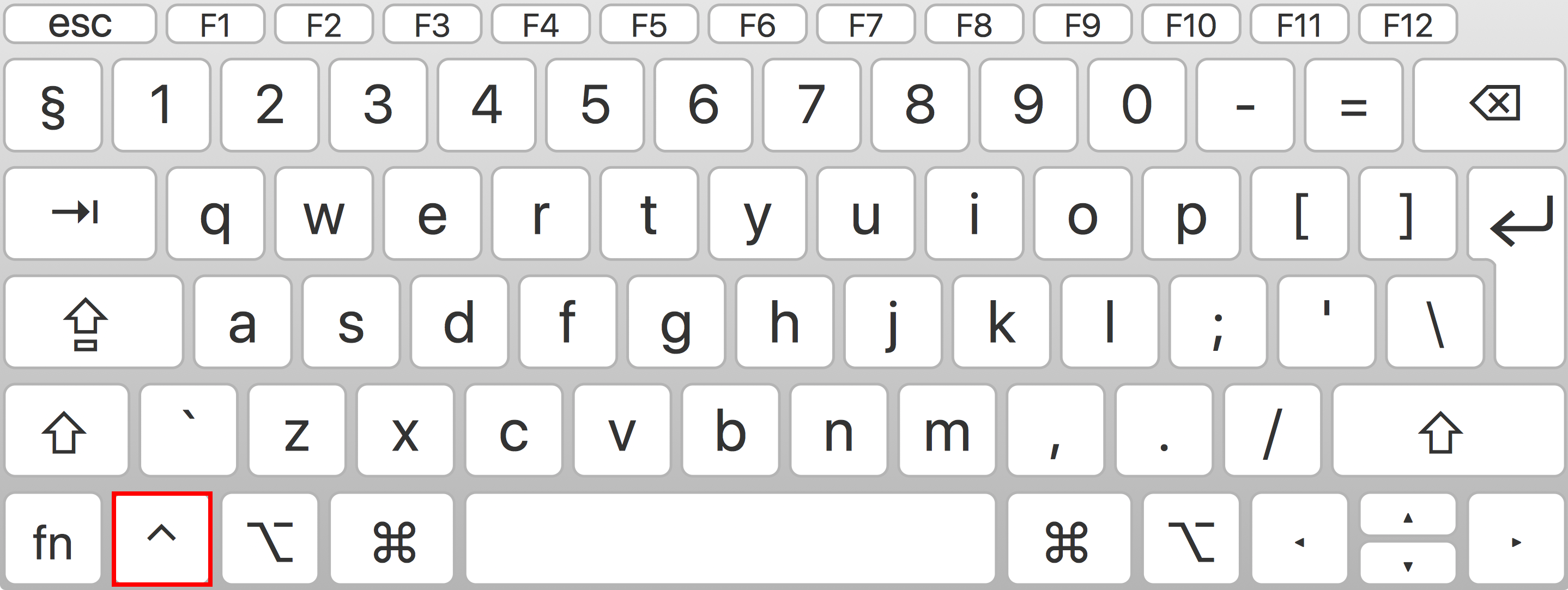
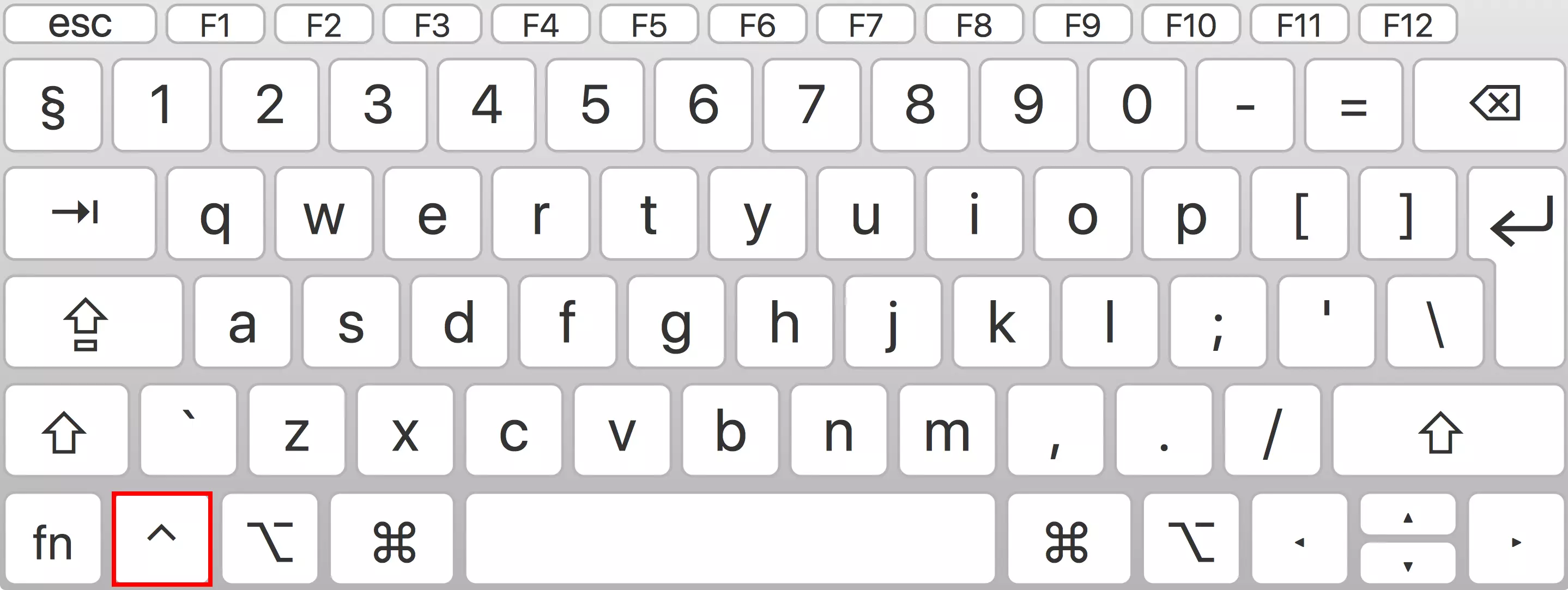
De rechtermuisknop fungeert als een Mac-snelkoppeling. U kunt contextmenu’s openen door op [control] op het toetsenbord te drukken terwijl u op het Mac-trackpad of de muis klikt. De [control]-toets (vaak aangeduid met [^]) bevindt zich linksonder naast de Mac Option-toets of Alt-toets op de Mac. De exacte methode is echter afhankelijk van de computermuis. De Magic Mouse van Apple kan bijvoorbeeld functioneren als een muis met één of twee knoppen, terwijl de Mighty Mouse in nieuwere versies verkrijgbaar is als een model met vier knoppen.
Andere manieren om de rechtermuisknop op het trackpad te gebruiken
Moderne MacBooks bieden een rechtsklikoptie met behulp van het trackpad. Afhankelijk van het apparaat kunt u linksklikken door met één vinger op het trackpad te tikken en rechtsklikken door met twee vingers op het trackpad te tikken.
Rechtermuisknop op Mac met universele computermuis
Afhankelijk van het model kunt u een muis van een andere fabrikant gebruiken nadat u deze hebt aangesloten onder ‘Muis’ in ‘Systeemvoorkeuren’ of nadat u een verbinding hebt gemaakt onder ‘Bluetooth’. Als macOS de rechtermuisknopfunctie van de universele muis niet automatisch herkent, probeer dan de secundaire klikoptie te activeren.