Hoe gebruikers verwijderen op Ubuntu 20.04

Op Ubuntu 20.04 kunt u een gebruiker verwijderen met behulp van het deluser commando in de terminal of in de grafische gebruikersinterface. Alleen rootgebruikers en gebruikers met sudo privileges kunnen een gebruiker en zijn bestanden verwijderen.
Wie kan een gebruiker verwijderen op Ubuntu?
Alleen gebruikers met root- of sudo-rechten kunnen gebruikers verwijderen in Ubuntu. Hetzelfde geldt voor het toevoegen van nieuwe gebruikers in Ubuntu 20.04.
Hoe gebruikers verwijderen op Ubuntu 20.04 in de terminal
Een manier om een gebruiker op Ubuntu te verwijderen is met het commando deluser in de terminal.
Gebruikers verwijderen als root
Als u bent ingelogd als rootgebruiker, kunt u elke gebruiker verwijderen met het commando deluser. Voer gewoon de volgende code in de terminal in en vervang de plaatshouder ‘gebruikersnaam’ door de gebruiker die u wilt verwijderen:
# deluser usernameNu hebt u de gebruiker verwijderd, maar de accountgegevens zijn nog steeds aanwezig. Gebruik de volgende opdracht om ook deze gegevens te verwijderen. Hiermee worden de homedirectory en alle bestanden daarin verwijderd.
# deluser --remove-home usernameGebruikers met sudo rechten verwijderen
Als u niet de rootgebruiker bent en een gebruiker op Ubuntu 20.04 wilt verwijderen, voert u de volgende code in. Vervang ‘gebruikersnaam’ door de naam van de gebruiker die u wilt verwijderen.
$ sudo deluser usernameGebruik deze opdracht om de bestanden van de gebruiker te verwijderen:
$ sudo deluser --remove-home usernameHoe gebruikers verwijderen op Ubuntu 20.04 met behulp van de grafische interface
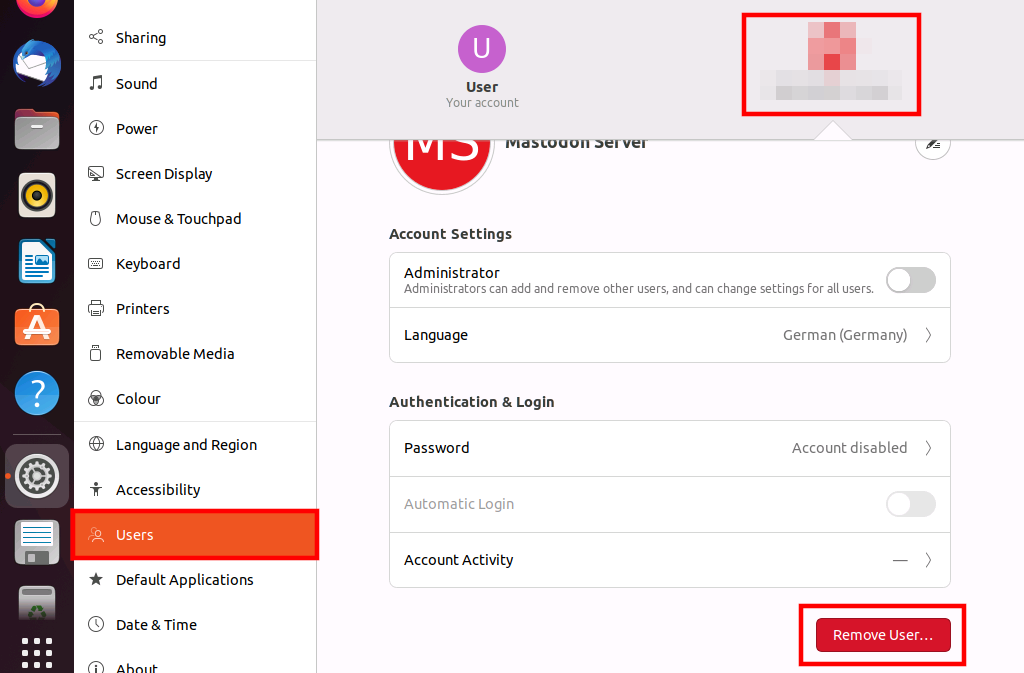
Als alternatief kunnen gebruikers met sudo ook een gebruiker verwijderen via de grafische gebruikersinterface. Volg deze stappen:
- Open de instellingen.
- Klik op Gebruiker.
- Klik op Ontgrendelen… U wordt nu om uw wachtwoord gevraagd. Voer het in en bevestig het.
- Selecteer de gebruiker die u wilt verwijderen.
- Rechtsonder ziet u een rode knop met witte letters waarop staat Gebruiker verwijderen…. Klik hierop.
- U wordt gevraagd om te bevestigen en vervolgens of u de homedirectory van de gebruiker wilt verwijderen. Maak uw keuze en de gebruiker wordt verwijderd.