Hoe u afbeeldingen kunt comprimeren met gratis tools

Gecomprimeerde afbeeldingen hebben een bijzonder positieve invloed op de laadtijden van websites. Maar hoe kunt u afbeeldingen zo compresseren dat er zo min mogelijk verlies is, zonder merkbaar kwaliteitsverlies? En welke opties zijn er om dit te bereiken? In deze gids geven we u een duidelijk overzicht van tools voor het comprimeren van afbeeldingen.
Waarom zou ik mijn afbeeldingen comprimeren?
Tegenwoordig zijn afbeeldingen en foto’s met een hoge resolutie heel gewoon. In de digitale fotografie nemen het aantal pixels en de bestandsgrootte steeds verder toe. Of u nu afbeeldingen uploadt naar uw website of ze gewoon per e-mail verstuurt, het is altijd belangrijk om de bestandsgrootte zo klein mogelijk te houden. Vergeet niet: hoe kleiner het bestand, hoe minder tijd het kost om het over te zetten. Dit heeft twee voordelen:
- Een snel laadproces verhoogt de tevredenheid van bezoekers (vooral voor gebruikers met mobiele internettoegang).
- Snelle laadtijden hebben een positief effect op de positie in zoekmachines
Het juiste gegevensformaat voor online afbeeldingen
Voordat u uw afbeeldingen online zet, moet u het bestandsformaat van de afbeeldingen controleren. Niet elk grafisch formaat is geschikt voor gebruik op internet. Hier zijn vijf formaten die u kunt gebruiken:
- JPG/JPEG: JPG is een van de meest gebruikte afbeeldingsformaten. Het kan 16,7 miljoen kleuren weergeven en biedt robuuste compressieverhoudingen. JPG’s worden meestal gebruikt voor het opslaan van foto’s of foto-achtige afbeeldingen, met name die met veel verschillende kleuren en sterke contrasten.
- PNG: Dit formaat kan tussen 256 (PNG8) en 16,7 miljoen (PNG24) verschillende kleuren weergeven en kan online worden gebruikt. In tegenstelling tot JPG’s kan dit formaat worden gecomprimeerd zonder dat dit ten koste gaat van de kwaliteit. PNG-bestanden zijn zeer geschikt voor het opslaan van afbeeldingen, logo’s en teksten. Afbeeldingen met weinig kleuren kunnen worden gecomprimeerd tot bestanden die slechts een fractie van de oorspronkelijke grootte van de afbeelding hebben.
- WebP: WebP is een modern afbeeldingsformaat dat door Google is ontwikkeld om betere compressie te bieden met behoud van een hoge beeldkwaliteit. Het ondersteunt zowel compressie met verlies als compressie zonder verlies, wat resulteert in kleinere bestandsgroottes in vergelijking met JPEG en PNG. Dankzij efficiënte algoritmen zoals voorspellende codering kan WebP afbeeldingen tot 30% kleiner comprimeren dan JPEG bij vergelijkbare kwaliteit. Het formaat ondersteunt ook transparantie (alfakanaal) en animaties, waardoor het een veelzijdig alternatief is voor PNG en GIF.
- SVG: SVG (Scalable Vector Graphics) is een op XML gebaseerd afbeeldingsformaat dat wordt gebruikt voor vectorafbeeldingen. Omdat het gebaseerd is op wiskundige beschrijvingen van vormen en lijnen, blijft de beeldkwaliteit intact, ongeacht de schaal. In tegenstelling tot op pixels gebaseerde formaten kunnen SVG-bestanden aanzienlijk in grootte worden verkleind door middel van eenvoudige code-optimalisaties en gzip-compressie, zonder dat dit ten koste gaat van de visuele kwaliteit. SVG is vooral ideaal voor logo’s, pictogrammen en illustraties op het web.
- GIF: GIF-bestanden zijn nog steeds vrij gebruikelijk op het web, ook al kunnen ze slechts 256 kleuren weergeven. Dit komt vooral omdat het GIF-formaat korte animaties ondersteunt die zijn gemaakt op basis van een reeks afbeeldingen, die vooral populair zijn op sociale media en soortgelijke platforms.
Het comprimeren van foto’s en afbeeldingen is een van de belangrijkste stappen om de prestaties van uw website te verbeteren. Er zijn echter nog andere manieren om visuele inhoud te optimaliseren. Het is de moeite waard om de afmetingen van een afbeelding rechtstreeks in de broncode te specificeren, zodat de browser deze niet hoeft te berekenen. Het verwijderen van metadata zoals metatags en EXIF-informatie kan ook een positief effect hebben op de laadsnelheid. Als uw webapplicatie een groot aantal afbeeldingen bevat, is het gebruik van een Content Delivery Network (CDN) sterk aan te bevelen om de levering en prestaties te optimaliseren.
Optie 1: Afbeeldingen online comprimeren
Als u afbeeldingen wilt comprimeren zonder speciale software te installeren, kunt u uw afbeeldingen ook eenvoudig online optimaliseren. Hiervoor zijn er verschillende aanbiedingen op het internet waarmee u ze gratis kunt comprimeren. De tools verschillen meestal wat betreft de beschikbare bestandsformaten en mogelijke compressiegraden, en ze hebben vaak beperkingen wat betreft het aantal compressies dat kan worden uitgevoerd. Enkele van de beste oplossingen vindt u in de volgende paragrafen.
Optimizilla
Met de online tool Optimizilla van Mediafox Marketing kunt u tot 20 afbeeldingen tegelijk uploaden en comprimeren. De afbeeldingen moeten in JPEG- of PNG-formaat zijn. De webapplicatie maakt gebruik van een combinatie van verschillende compressiealgoritmen, die worden gekenmerkt door een goede verhouding tussen compressie en beeldkwaliteit. Met de schuifbalk kunt u de mate van compressie instellen voordat u de resultaten afzonderlijk of samen als ZIP-bestand downloadt.
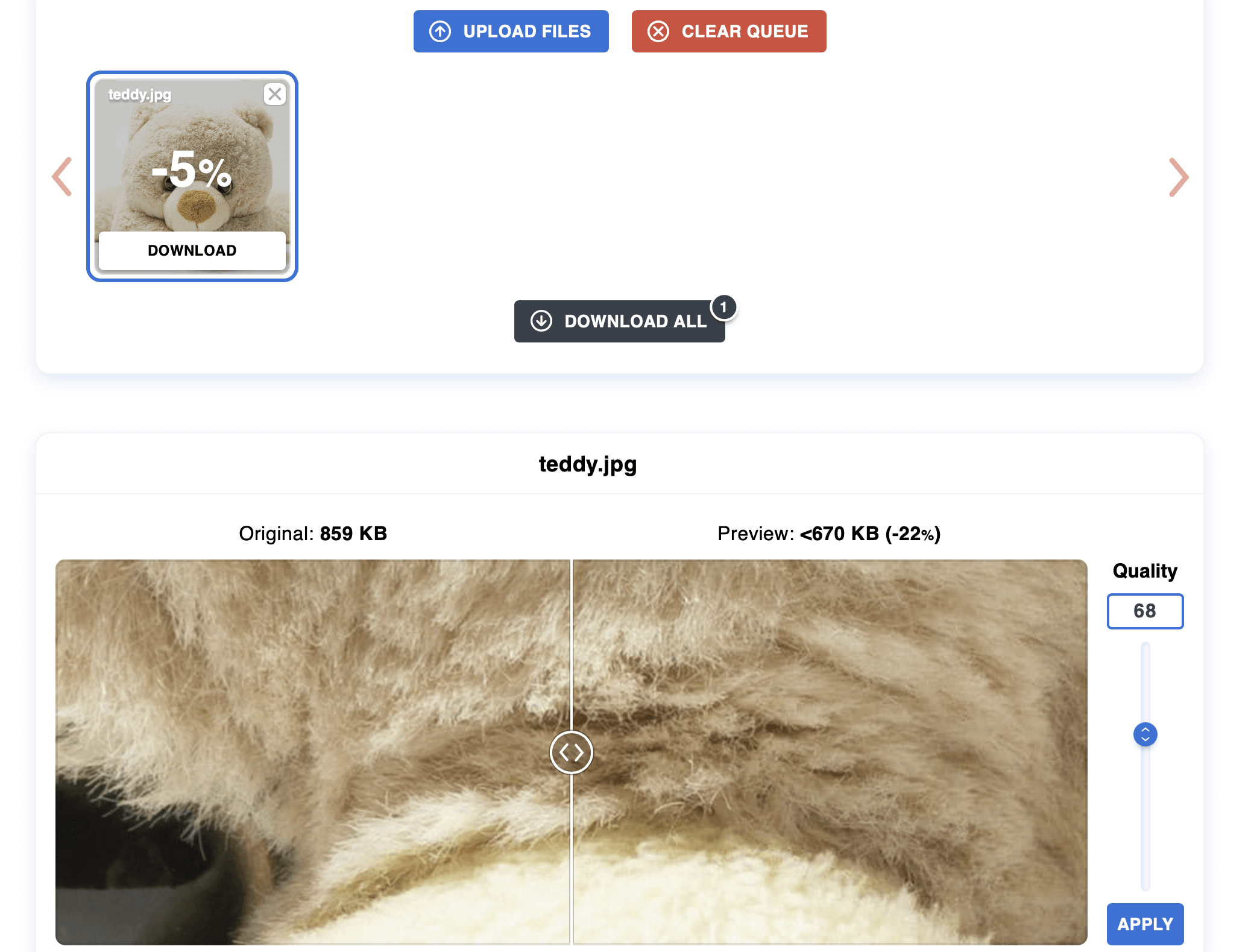
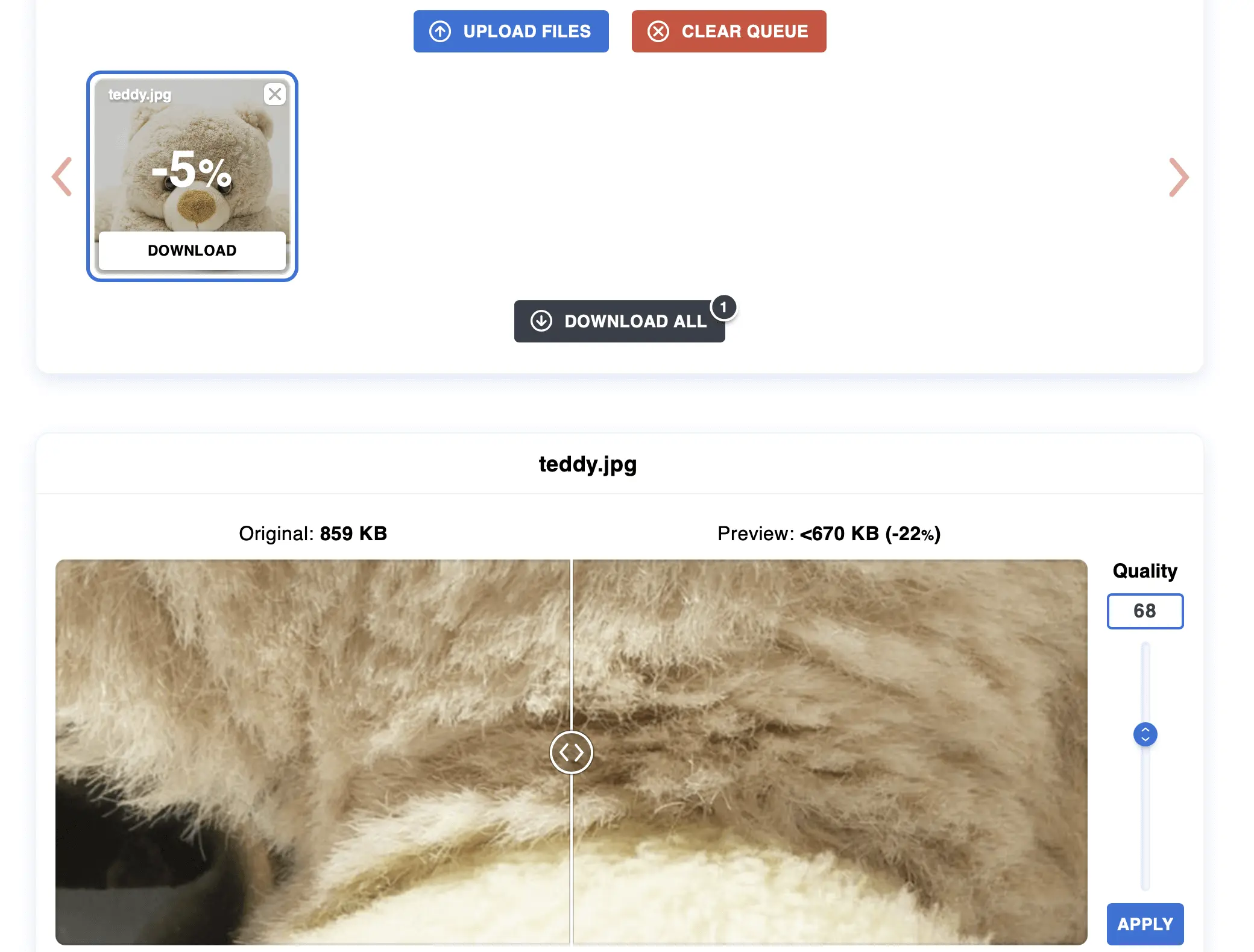
Om u te helpen de best mogelijke instellingen te vinden, biedt Optimizilla u miniaturen van het origineel en de gecomprimeerde versie. Bovendien geeft de tool de respectieve bestandsgrootte aan. Alle geüploade afbeeldingen worden na een uur automatisch van de servers van de provider verwijderd.
| Voordelen | Nadelen |
|---|---|
| ✓ Instelbare compressieverhouding | ✗ Beperkt tot 20 compressies tegelijk |
| ✓ Miniatuurweergave van originele en bewerkte versie |
TinyPNG
TinyPNG maakt – in tegenstelling tot wat de naam doet vermoeden – niet alleen het comprimeren van PNG-bestanden mogelijk, maar ook van JPEG- en WebP-bestanden. In de gratis standaardversie kunt u maximaal 20 afbeeldingen van deze drie formaten tegelijkertijd optimaliseren, waarbij de maximale bestandsgrootte per afbeelding beperkt is tot 5 megabyte.
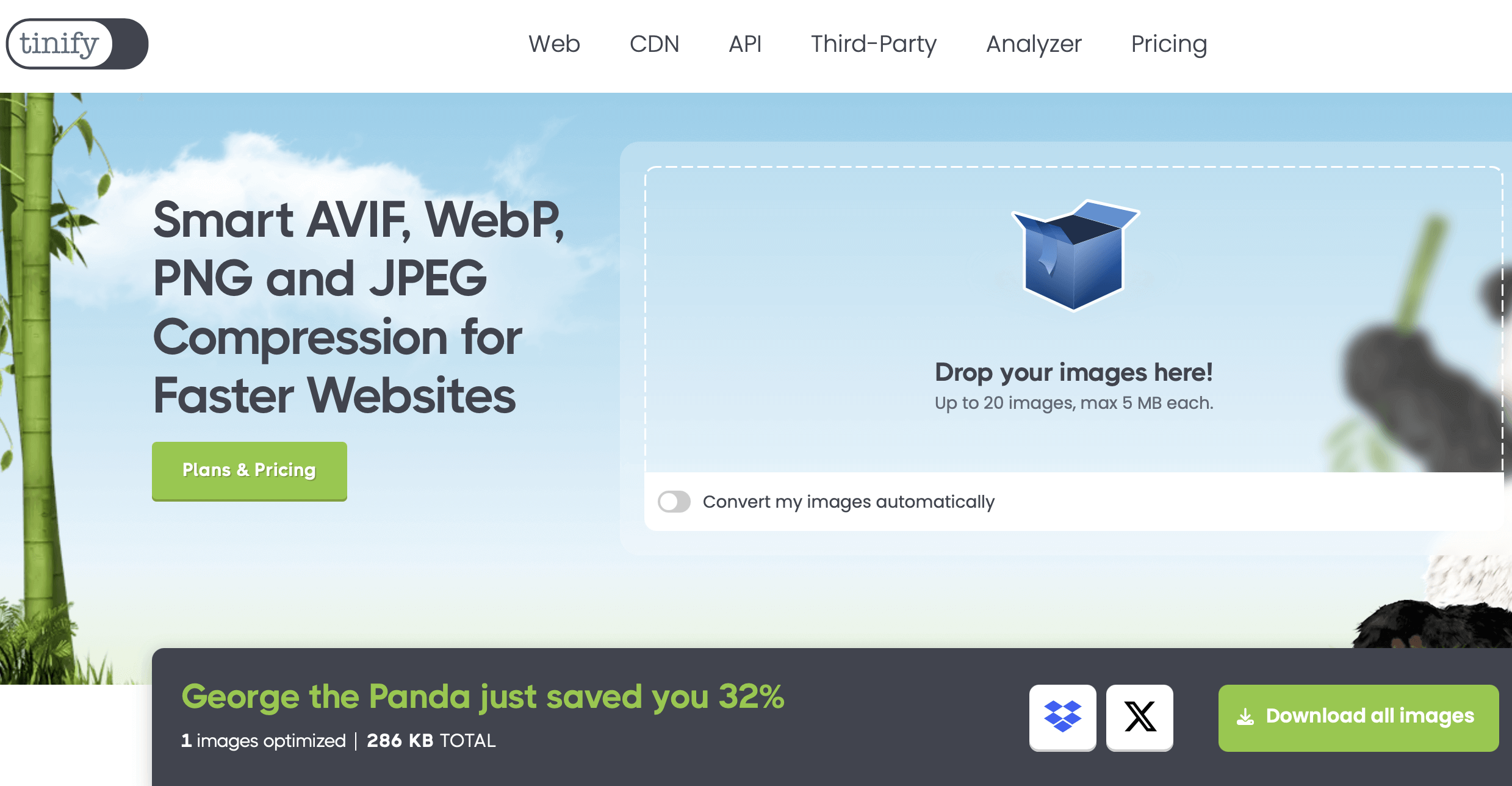
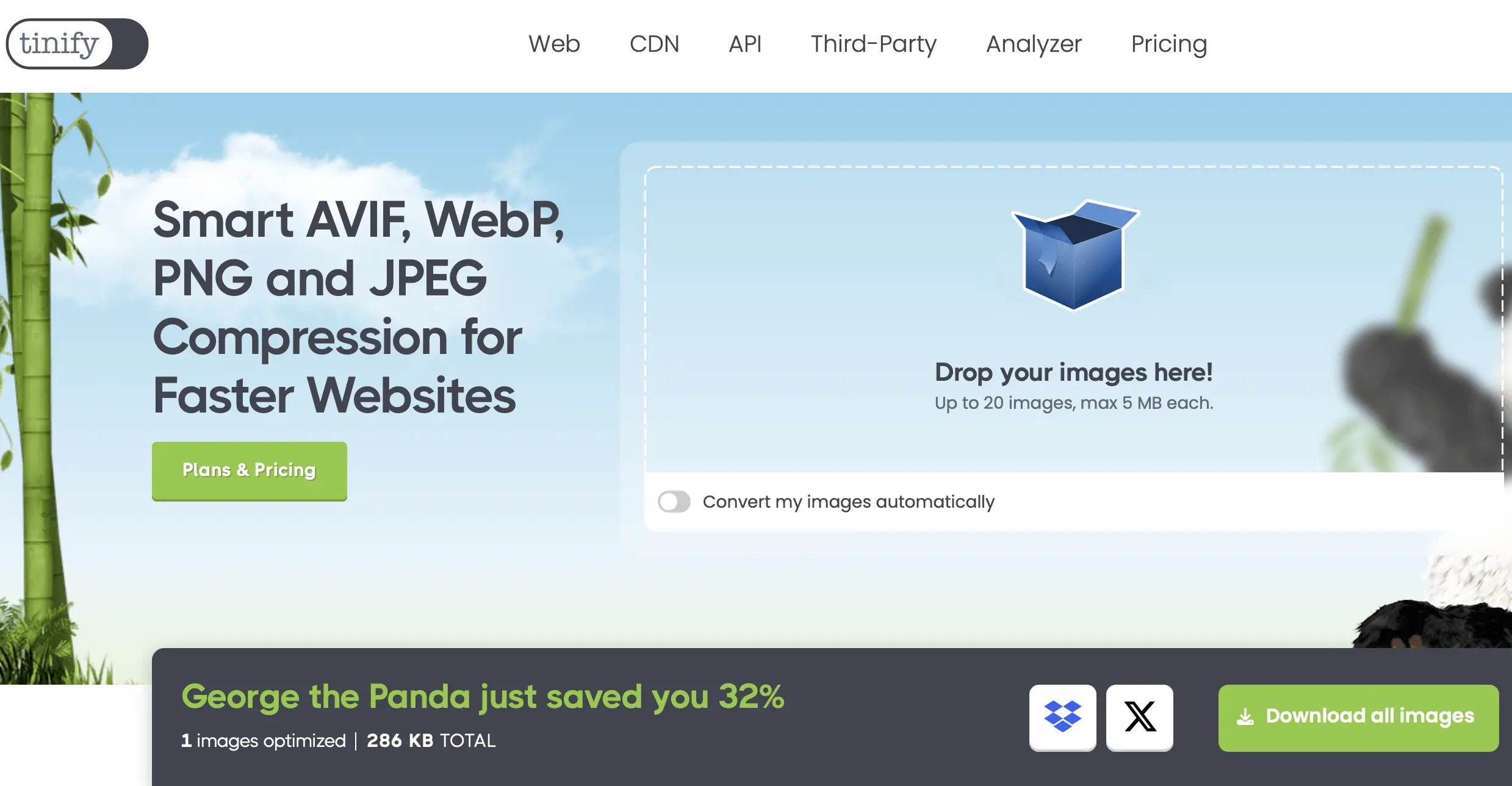
De voormedia-tool heeft een vooraf ingesteld compressieniveau dat niet kan worden aangepast, maar dat de afbeeldingsgrootte met wel 80% vermindert. Gebruik de functie slepen en neerzetten om de gewenste foto’s naar het weergegeven gebied te verplaatsen en download vervolgens de resultaten in JPEG- of PNG-formaat of als ZIP-bestand. U kunt ook uploaden naar de cloudopslagdienst Dropbox.
| Voordelen | Nadelen |
|---|---|
| ✓ Resultaten kunnen worden geüpload naar Dropbox | ✗ Beperking van 20 gelijktijdige compressies en een bestandsgrootte van 5 megabyte (in de standaardeditie) |
| ✗ Compressieniveau is niet instelbaar |
iLoveIMG
iLoveIMG is een complete online suite met handige tools voor het bewerken van afbeeldingen. Het in Barcelona gevestigde ontwikkelingsteam biedt applicaties waarmee afbeeldingen kunnen worden bijgesneden, geschaald, geconverteerd en zelfs gecomprimeerd. Voor dat laatste selecteert u ‘Compress IMAGE’ en voegt u vervolgens het gewenste beeldmateriaal toe met behulp van de drag-and-drop-functie of de bestandsbrowser. Mogelijke formaten zijn JPEG, PNG, SVG en GIF.
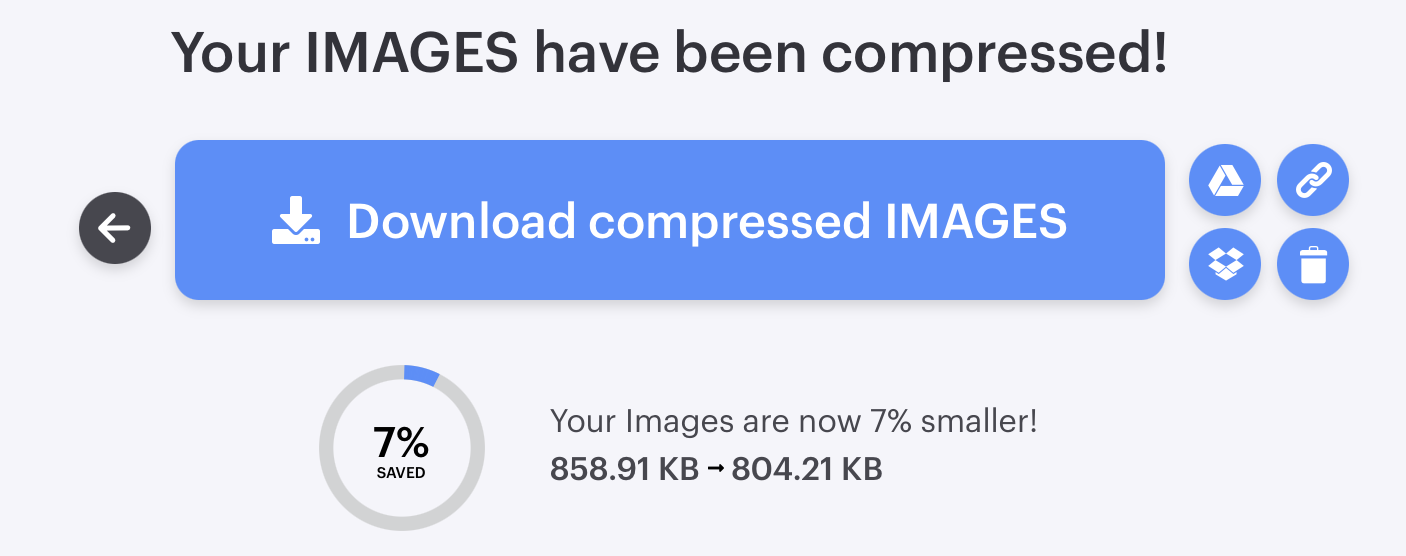
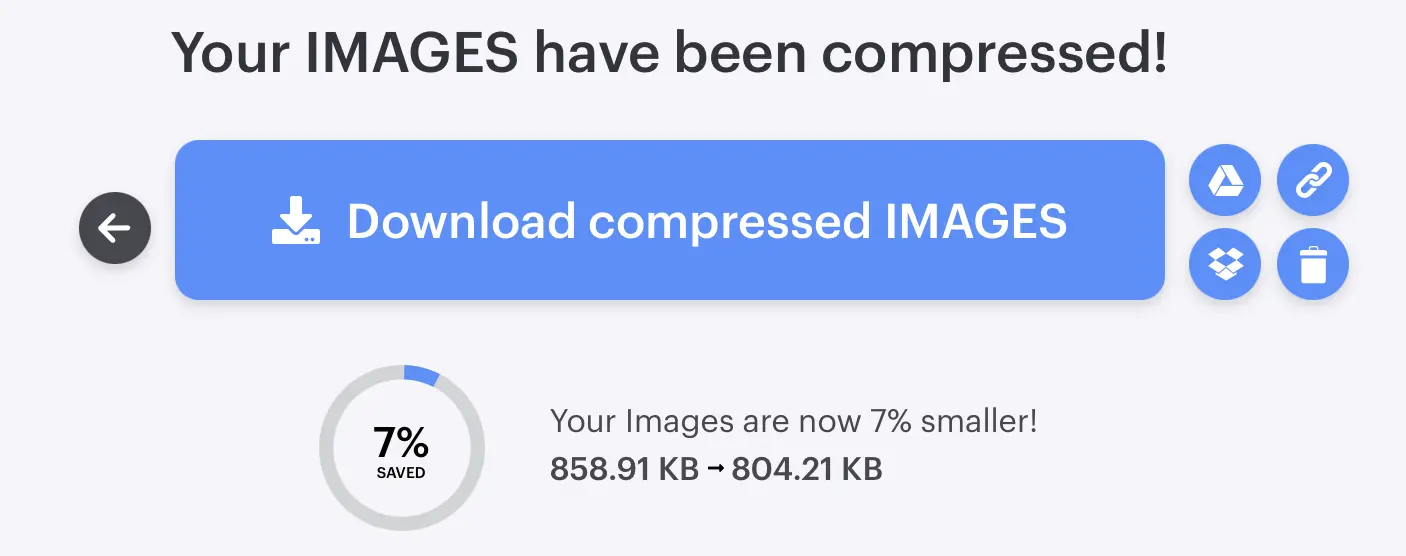
Hoewel iLoveIMG slechts één standaard compressiemodus heeft, biedt de tool verschillende exportopties. Het is niet alleen mogelijk om de resultaten naar de lokale harde schijf te downloaden, maar ook om ze naar Google Drive en Dropbox te uploaden en een downloadlink naar de gecomprimeerde afbeeldingen door te sturen. Als u niet tevreden bent met het compressieresultaat, kunt u het eenvoudig verwijderen door op het prullenbakpictogram te klikken.
| Voordelen | Nadelen |
|---|---|
| ✓ Resultaten kunnen worden geüpload naar Google Drive en Dropbox | ✗ Slechts één compressiemodus |
| ✓ Er zijn extra tools beschikbaar voor bijsnijden, schalen en converteren | ✗ Geen voorbeeldfunctie |
Optie 2: Afbeeldingen comprimeren met Photoshop
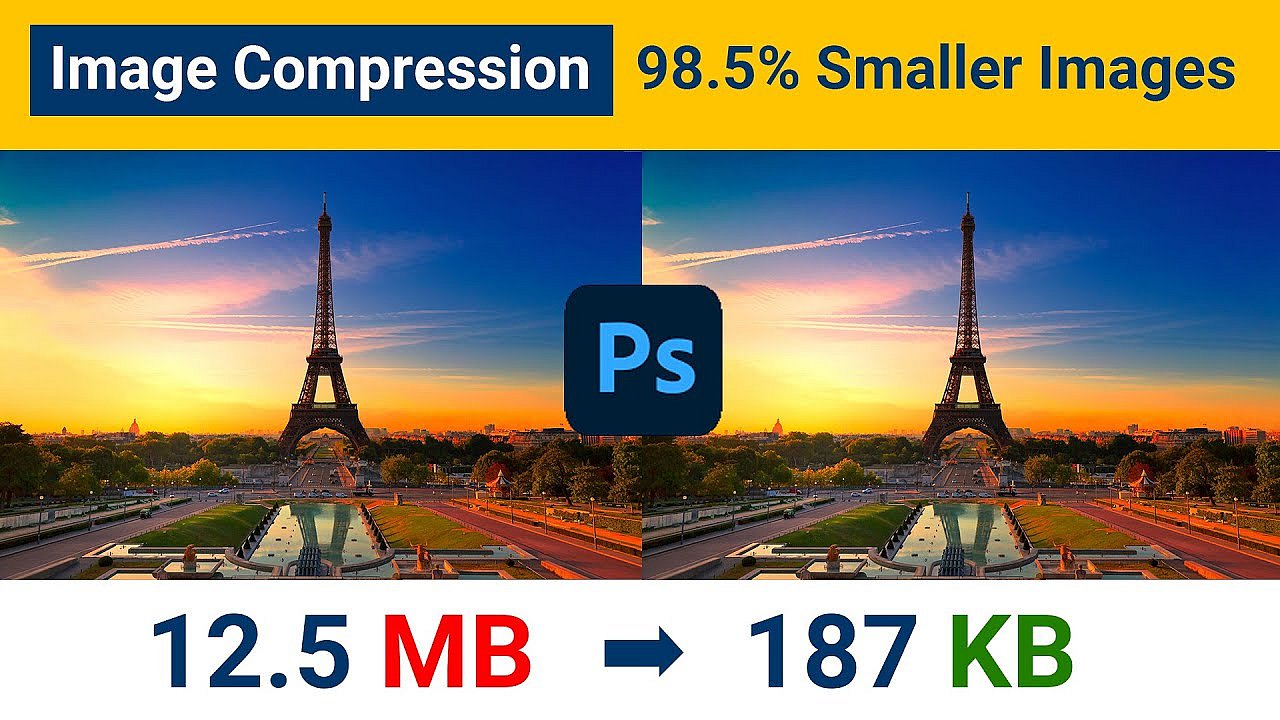
U kunt uw afbeeldingen ook comprimeren met professionele beeldverwerkingsprogramma’s. Photoshop is ongetwijfeld de marktleider op dit gebied. Naast functies voor creatief ontwerp en optimalisatie van fotomateriaal biedt de Adobe-tool verschillende opties voor het wijzigen van het afbeeldingsformaat en het aanpassen van de afbeeldingsgrootte. De optie ‘Opslaan voor web’, die Adobe speciaal heeft geïmplementeerd voor het optimaliseren van foto’s en afbeeldingen voor websites, is bijzonder praktisch voor websitebeheerders. In deze modus kunnen niet alleen de belangrijke webformaten GIF, PNG, WebP en JPEG worden gecomprimeerd, maar ook het rasterafbeeldingsformaat WBMP (Wireless Bitmap), dat is ontworpen voor mobiele apparaten.
 Om deze video weer te geven, zijn cookies van derden vereist. U kunt uw cookie-instellingen hier inzien en wijzigen.
Zodra u een afbeelding bewerkt in de weboptimalisatiemodus van Photoshop, wordt er een nieuw venster geopend waarin u niet alleen de opgegeven doelformaten kunt instellen, maar ook de gewenste afbeelding voor uw website kunt optimaliseren wat betreft kleurdiepte en grootte. In het voorbeeldvenster vergelijkt de Adobe-tool de originele afbeelding met de doelafbeelding (inclusief informatie over de absolute bestandsgrootte), zodat u gemakkelijk het verschil kunt zien telkens wanneer u de afbeelding comprimeert.
| Voordelen | Nadelen |
|---|---|
| ✓ Live preview voor maximaal drie compressieresultaten | ✗ Vereist veel rekenkracht |
| ✓ Diverse beeldbewerkingsfuncties beschikbaar | ✗ Hoge kosten |
Optie 3: Afbeeldingen comprimeren met freeware en open-sourceprogramma’s
Met Photoshop is het heel gemakkelijk om afbeeldingen te comprimeren met desktopapplicaties. Deze bieden niet alleen standaard aanzienlijk meer functies, maar hebben ook een voordeel ten opzichte van webtools, omdat ze zonder internetverbinding kunnen worden gebruikt. Als u de grootte van uw websiteafbeeldingen wilt verminderen, hoeft u echter niet per se een premiumoplossing te gebruiken, zoals een product van Adobe of een ander betaald alternatief. Als u een beperkt budget heeft of niet geïnteresseerd bent in complexere bewerkingsfuncties, kan een freeware- of open-sourceprogramma u helpen om eersteklas optimalisatieresultaten te bereiken als het gaat om foto’s, afbeeldingen, enz. Maar welke van de vele gratis tools zijn eigenlijk aan te bevelen?
IrfanView
Sinds 1996 is de afbeeldingsviewer IrfanView een van de populairste freeware-oplossingen voor Windows-pc’s. Volgens de ontwikkelaar wordt de tool gemiddeld ongeveer een miljoen keer per maand gedownload! Dit indrukwekkende aantal is waarschijnlijk te danken aan het aantrekkelijke licentiemodel: het is volledig gratis voor persoonlijk gebruik, terwijl voor commercieel gebruik een licentie vereist is die slechts een bedrag van twee cijfers kost.
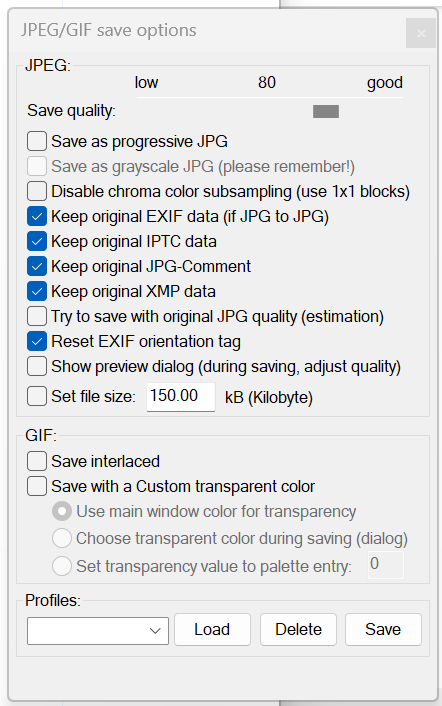
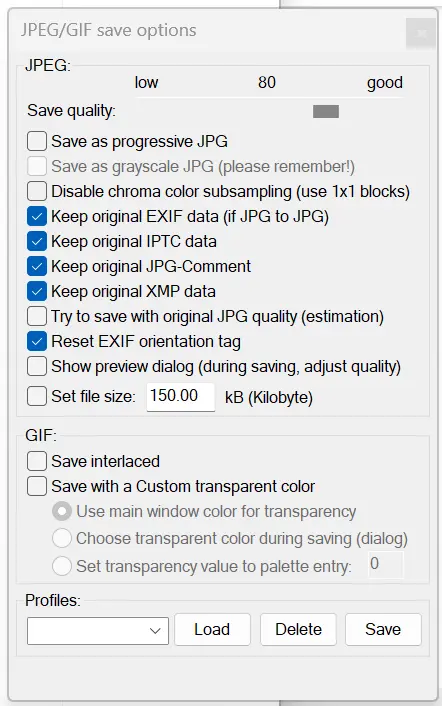
Standaard ondersteunt de afbeeldingsviewer talrijke afbeeldingsformaten, zoals PNG, JPEG, GIF, BMP, WebP en nog veel meer. Zodra een afbeelding is ingevoegd, kan deze op elk moment naar deze formaten worden geconverteerd. Als het echter gaat om het comprimeren van afbeeldingen specifiek voor het web, wordt de functie ‘Opslaan voor web’ aanbevolen, die via een plug-in kan worden toegevoegd. Met deze extensie kunt u stapels afbeeldingen en foto’s optimaliseren, terwijl u met de schuifregelaar kunt aanpassen in hoeverre de oorspronkelijke beeldkwaliteit behouden moet blijven. Een voorbeeldafbeelding en de gecomprimeerde bestandsgrootte geven u een idee van hoe het eindresultaat eruit zal zien.
| Voordelen | Nadelen |
|---|---|
| ✓ Stapelverwerking mogelijk | ✗ Compressieplugin alleen beschikbaar in het Engels |
| ✓ Voorbeeldfunctie en instelbaar compressieniveau |
GIMP
Als je op zoek bent naar alternatieven voor Photoshop uit de open-source sector, kom je onvermijdelijk GIMP (GNU Image Manipulation Program) tegen. Het grafische programma voor Linux, macOS en Windows, dat in 1998 werd uitgebracht, maakt al jaren indruk vanwege zijn veelzijdige functies, die sterk lijken op die van het commerciële model van Adobe. Het ondersteunt nu meer dan dertig bestandsformaten, waaronder GIF, WebP, JPEG en PNG, die cruciale formaten zijn voor het web. Dit betekent dat je je afbeeldingsbestanden op elk moment met de GIMP-software naar een van deze webformaten kunt converteren.
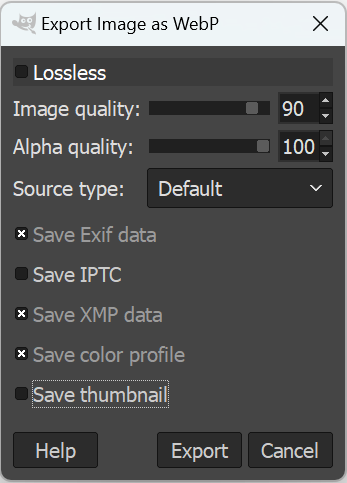
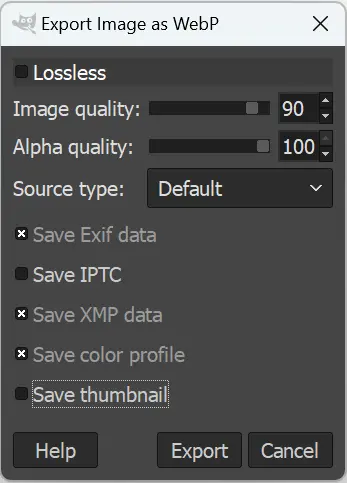
Naast het converteren van afbeeldingen naar een kleiner bestandsformaat, biedt GIMP ook geavanceerde exportopties waarmee u afbeeldingen eenvoudig kunt comprimeren. Gebruik de schuifregelaar om de mate van compressie in te stellen. De uitgebreide opties zijn ook praktisch: als u bijvoorbeeld de eigenschap ‘Progressief’ activeert, is het resultaat iets groter, maar worden de afzonderlijke gebieden in een bepaalde volgorde geladen, zodat zelfs na een korte laadtijd een ruw beeld van de hele afbeelding wordt weergegeven.
| Voordelen | Nadelen |
|---|---|
| ✓ Open source | ✗ Voorbeeld toont alleen de bestandsgrootte van het resultaat |
| ✓ Compressiegraad is instelbaar |
PNGGauntlet
Het freewareprogramma PNGGauntlet biedt een grafische gebruikersinterface voor de drie open-source tools PNGOUT, OptiPNG en DeflOpt, die allemaal zijn ontwikkeld voor het optimaliseren en comprimeren van afbeeldingen in PNG-formaat. De applicatie, die alleen beschikbaar is voor Windows, is daarom de perfecte oplossing voor het maken van zeer kleine logo’s, afbeeldingen en letters in PNG-formaat voor uw webproject. Naast PNG zelf zijn ook JPEG, GIF, TIFF en BMP mogelijke uitvoerformaten voor het compressie- of conversieproces.
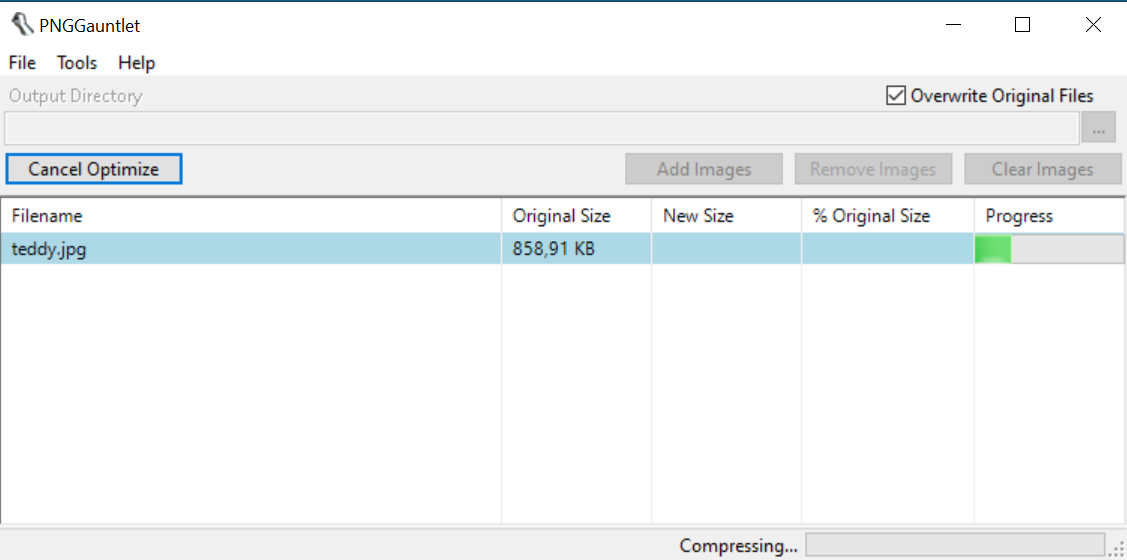
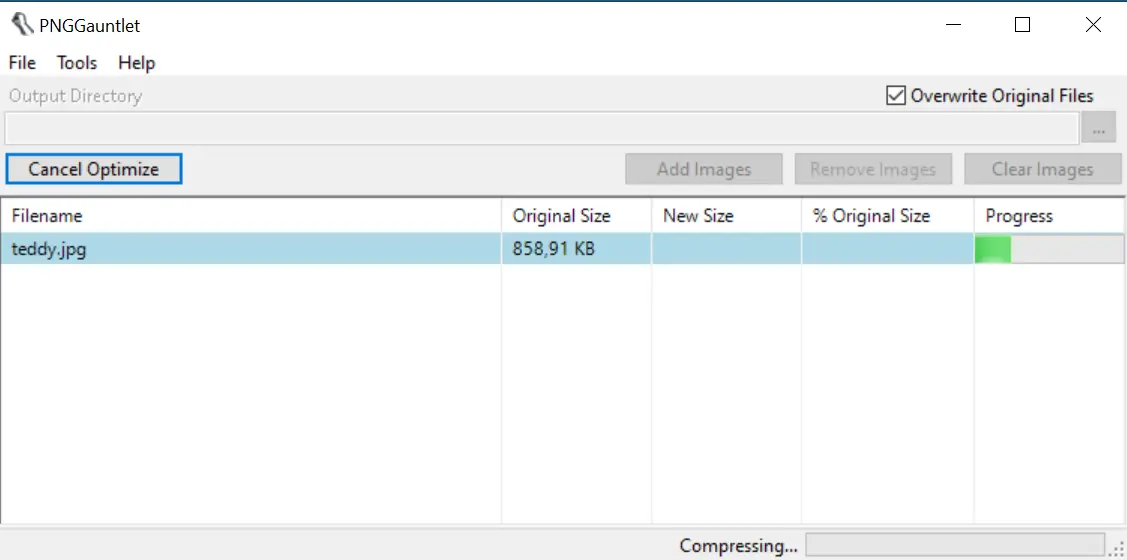
Er zijn twee manieren om uw afbeeldingen te comprimeren met PNGGauntlet. U kunt de standaardinstellingen openen door een of meer afbeeldingen in te voegen en vervolgens op ‘Optimaliseren!’ te klikken, of u kunt eerst een individuele instelling selecteren door de instellingen van de drie geïmplementeerde tools aan te passen door op de knop met dezelfde naam te klikken. Ongeacht welke manier u kiest, de freeware-tool toont u de nieuwe grootte van het/de afbeeldingsbestand(en) (in vergelijking met het origineel) als een percentage nadat het comprimeren is gelukt.
| Voordelen | Nadelen |
|---|---|
| ✓ Eenvoudige stapelverwerking | ✗ Geen voorbeeldmodus |
| ✓ Individuele aanpassing van compressieniveau mogelijk | ✗ Beperkt tot PNG als uitvoerformaat |
| ✗ Laatste versie dateert uit 2012 |
ImageOptim
Als u de afbeeldingen en foto’s van uw webproject wilt comprimeren en een open-source tool voor macOS nodig hebt, raden we ImageOptim van Kornel Lesinski aan. Dit programma met GPL-licentie combineert verschillende tools voor beeldoptimalisatie, zoals MozJPEG, pngquant en SVGO, waarmee u niet alleen onnodige EXIF-metadata kunt verwijderen, maar ook verschillende afbeeldingsformaten zoals JPEG, SVG, GIF en PNG kunt comprimeren.
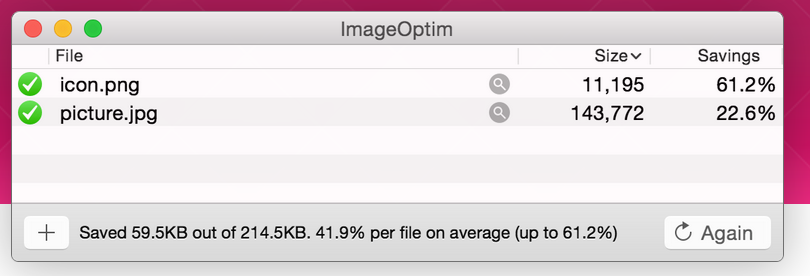
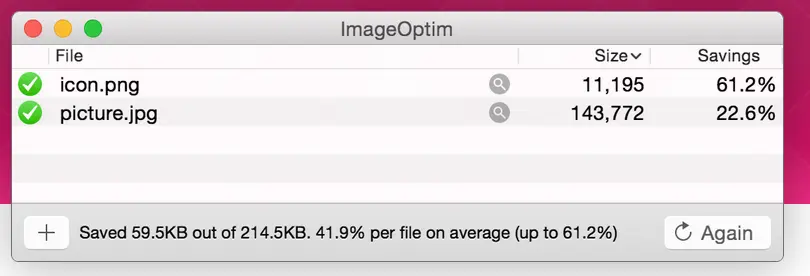
Met behulp van de drag-and-drop-functie kunt u de gewenste afbeeldingsbestanden in ImageOptim plaatsen, waar het programma ze onmiddellijk zal comprimeren. U kunt echter op elk moment wijzigingen aanbrengen in de instellingen en het compressieniveau aanpassen en opties toevoegen of verwijderen. Klik gewoon op de drie puntjes om door te gaan. Klik daarna op ‘Opnieuw’ om de conversie nogmaals uit te voeren.
| Voordelen | Nadelen |
|---|---|
| ✓ Diverse compressiefuncties | ✗ Geen voorbeeldmodus |
| ✓ Open source |