Welke gratis beeldbewerkingsprogramma's zijn het beste?

Als de best mogelijke kwaliteit voor u geen prioriteit is, is gratis beeldbewerkingssoftware een goed alternatief voor Photoshop en andere fotobewerkingsprogramma’s. Hier vindt u een vergelijking van enkele van de beste gratis oplossingen voor beeldbewerking.
Wat moet fotobewerkingssoftware kunnen doen?
Het verschil in functionaliteit is het belangrijkste verschil tussen betaalde fotobewerkingssoftware en gratis programma’s. Het feit dat freewareproducten doorgaans minder bewerkingsopties hebben, hoeft niet per se een nadeel te zijn. Vooral amateurfotografen hebben vaak baat bij de eenvoud van een gratis tool, waarmee ze toch een goed resultaat kunnen behalen. Gratis fotobewerkingssoftware moet echter wel de volgende functionaliteit bieden:
- Eenvoudige correctie van scherpte, kleur en belichting
- Bijsnijden en roteren
- Verliesvrij schalen indien mogelijk
- Isolatie van specifieke elementen en verwijdering van achtergrond of ongewenste elementen
- Aanpassing met filters en effecten
- Mogelijkheid om op meerdere lagen te werken
- Ondersteuning voor verschillende afbeeldingsformaten
Wat zijn de beste gratis fotobewerkingsprogramma’s?
| Besturingssysteem | Opvallende functie | |
|---|---|---|
| Adobe Express | Web, iOS, Android | Op maat gemaakt voor sociale media-inhoud |
| GIMP | Windows, macOS, Linux | Modulair ontwerp |
| Krita | Windows, macOS, Linux | Diverse tools voor kunstenaars |
| Paint.NET | Windows | Uitgebreide plug-inbibliotheek |
| Pixlr Editor | Web, Windows, iOS, Android | Apps voor iOS en Android |
| Raw Therapee | Windows, macOS, Linux | RAW-bestanden bewerken |
Overzicht van de beste gratis beeldbewerkingssoftware
In de volgende paragrafen vindt u informatie over enkele van de beste gratis fotobewerkingsprogramma’s. De vergelijkingstabel geeft een overzicht van de belangrijkste overeenkomsten en verschillen tussen de desktop- en webapplicaties.
Paint.NET (Windows)
Paint.NET, oorspronkelijk een klein studentenproject aan de Washington State University, behoort nu tot de beste fotobewerkingssoftware in de freeware-sector. De fotobewerkingssoftware werd in 2004 uitgebracht onder een gratis MIT-licentie en wordt nu gedistribueerd onder een eigen licentie. Het basiskader van de applicatie is het Microsoft .NET-framework, dat automatisch wordt toegevoegd tijdens de installatie. Aangezien het framework alleen op Windows draait, is Paint.NET niet beschikbaar voor andere platforms.
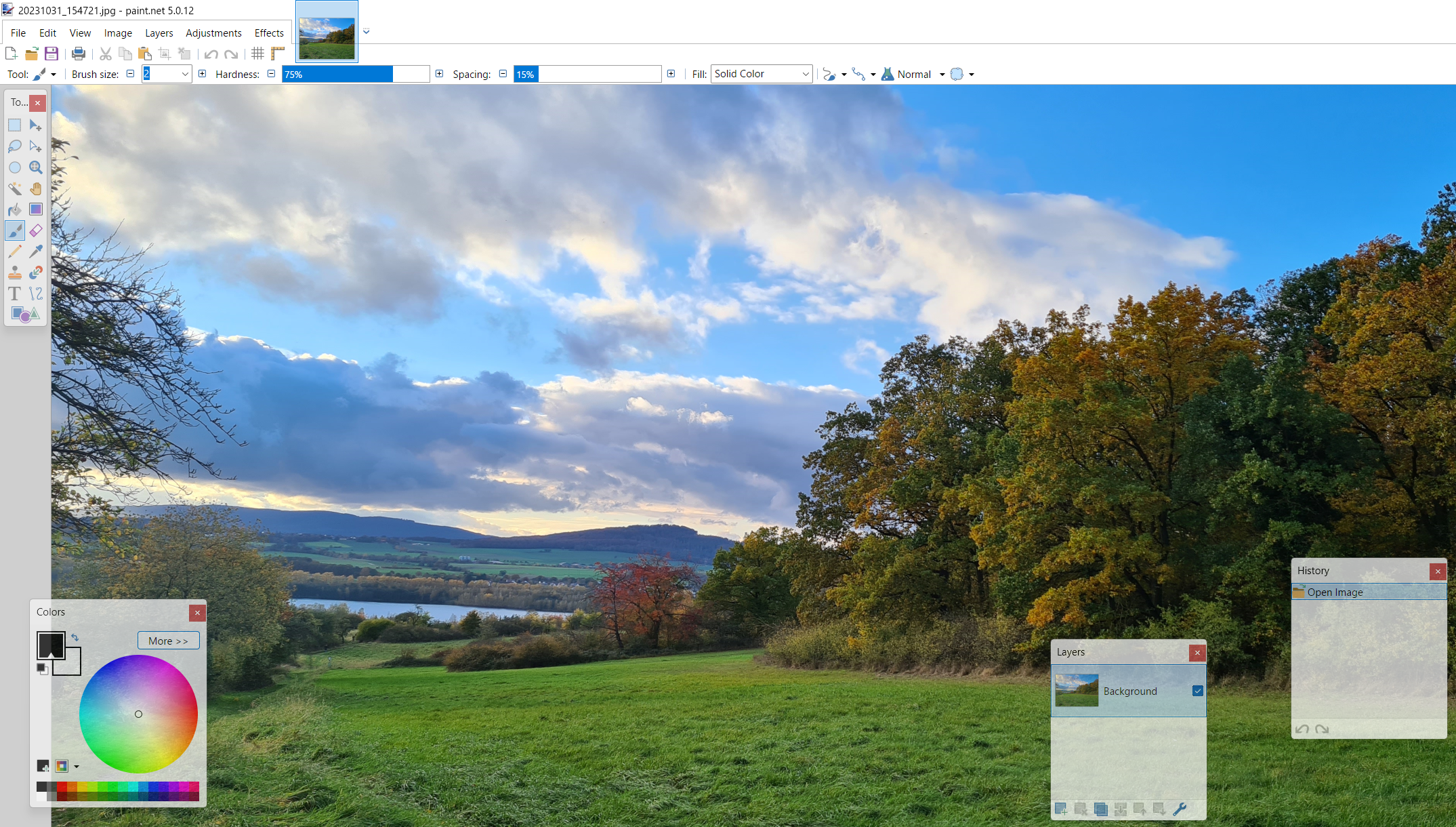
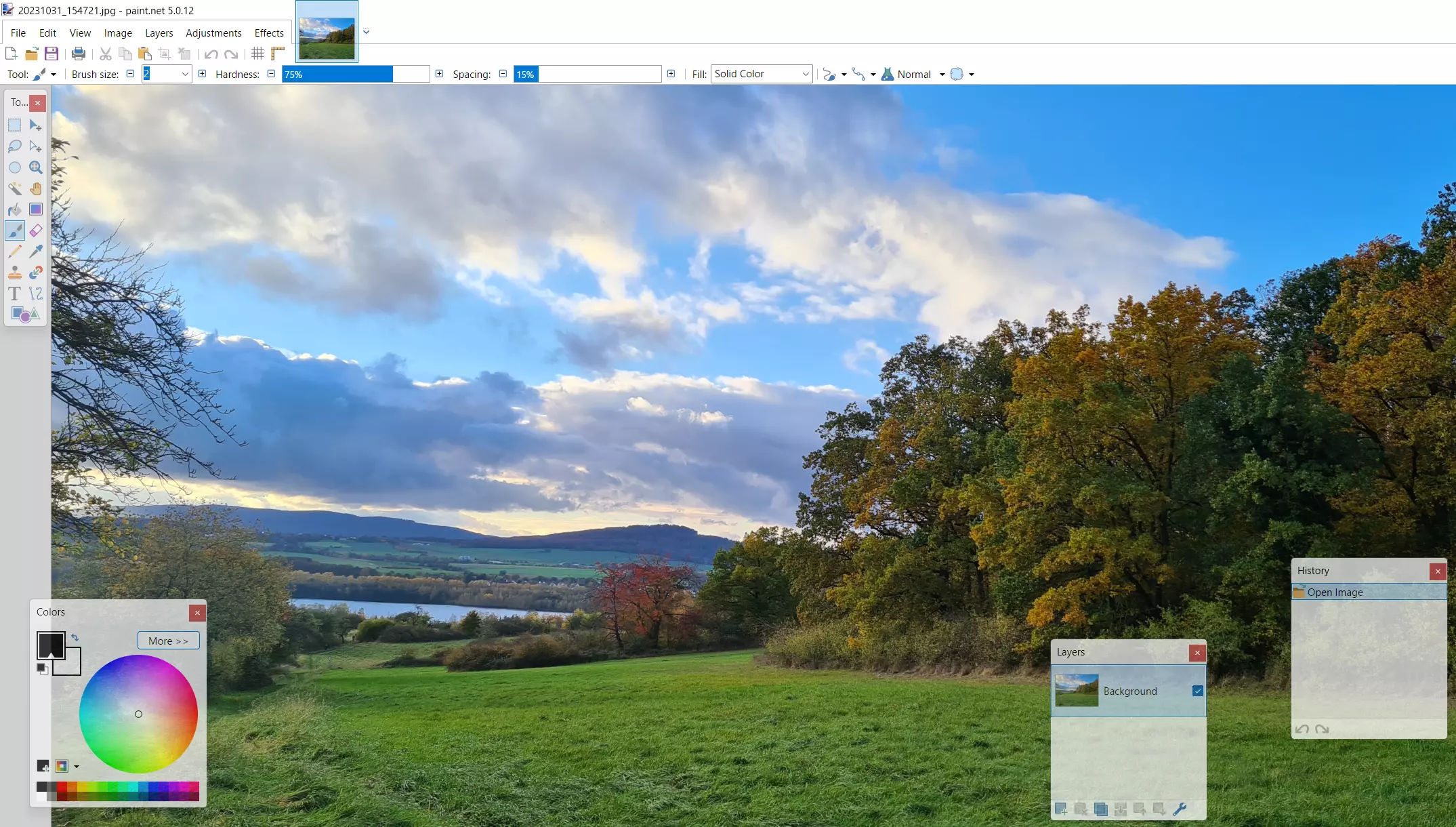
Dit alternatief voor Microsoft Paint wordt voortdurend verder ontwikkeld, waardoor het geschikt is voor veeleisendere taken. Dit betekent dat u op meerdere lagen kunt werken en verschillende projecten parallel kunt verwerken. U kunt eenvoudig heen en weer schakelen tussen uw projecten met behulp van tabbladen. Elk tabblad heeft een kleine miniatuur, waardoor u gemakkelijk naar het door u gekozen project kunt navigeren. Basisoptimalisatietools voor helderheid, verzadiging, contrast en tint zijn inbegrepen, evenals een gradatiecurve voor toonwaardecorrectie en een tool voor het verwijderen van het rode-ogeneffect. Paint.NET biedt ook de volgende functies:
- Verzachter en verscherper
- 3D -rotatie en zoomeffect
- Zwart-witfilters en sepiafilters
- Gradiëntgenerator
- Selectiegereedschap (toverstaf)
Hoewel de standaardfuncties al behoorlijk indrukwekkend zijn, is er ook een uitgebreide plug-in-directory Plug-in-groep in het Paint.NET-forum. Met deze directory kunt u de functionaliteit van het programma uitbreiden en effecten of filters toevoegen die ontbreken. Naast talrijke tools voor het toolpalet vindt u hier ook extensies waarmee u extra bestandsformaten (zoals het Photoshop-formaat .psd) kunt importeren en exporteren. Paint.NET registreert elke stap van uw voortgang, wat betekent dat u wijzigingen op elk moment ongedaan kunt maken.
| Voordelen | Nadelen |
|---|---|
| ✓ Uitbreidbaar met plug-ins | ✗ Alleen beschikbaar voor Windows |
| ✓ Onbeperkte undo-functie voor het ongedaan maken van afzonderlijke werkstappen | ✗ Zonder extensies ondersteunt het slechts een klein aantal bestandsformaten (.pdn) |
Pixlr Editor (web, Windows, iOS, Android)
Na een jaar van ontwikkeling heeft de Zweedse ontwikkelaar Ola Sevandersson zijn cloudgebaseerde beeldbewerkingssoftware Pixlr Editor gepubliceerd. Je hoeft je niet aan te melden om de fotobewerkingssoftware te gebruiken en deze kan gratis worden gebruikt met alle gangbare browsers. Naast de webversie zijn er ook apps voor Android en iOS en een Windows-desktopversie. Er is ook een afgeslankte versie beschikbaar, Pixlr Express, voor kleinere beeldoptimalisaties.
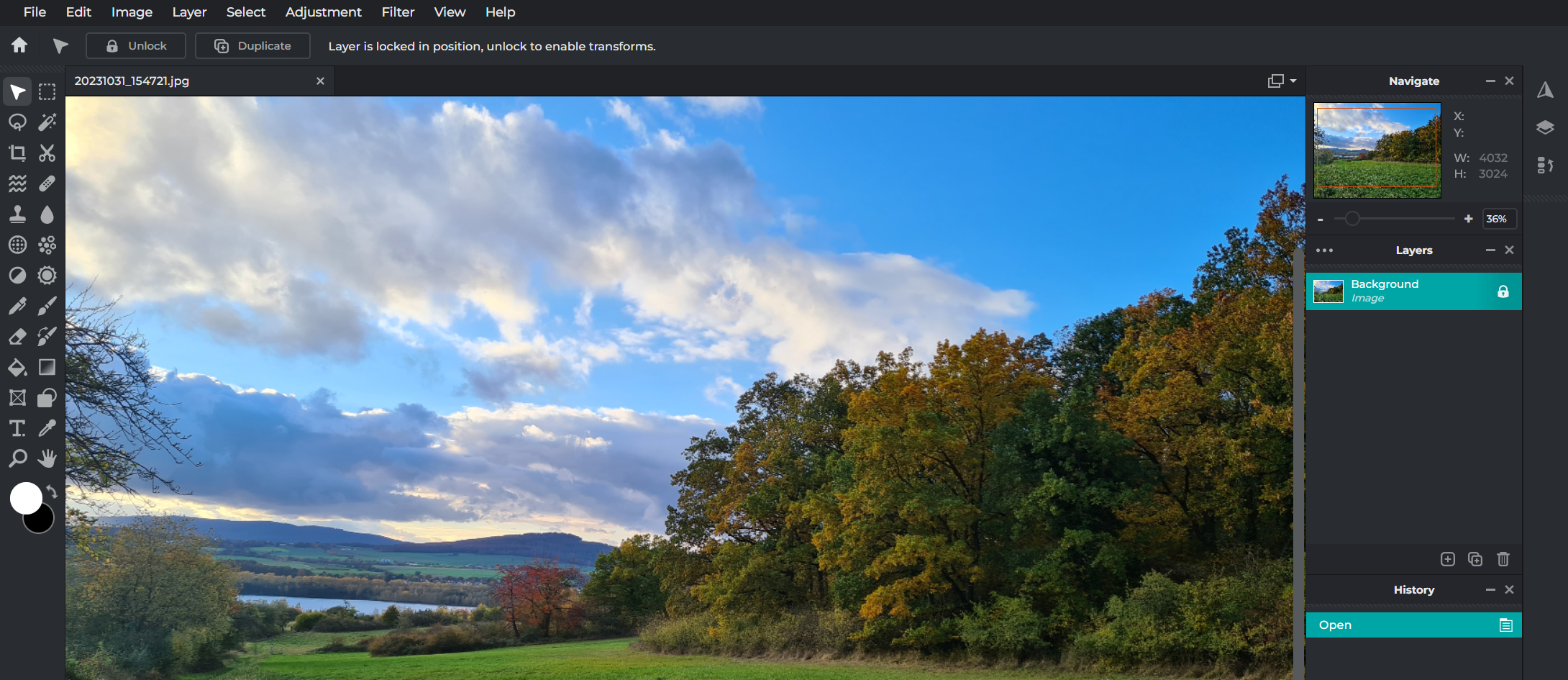
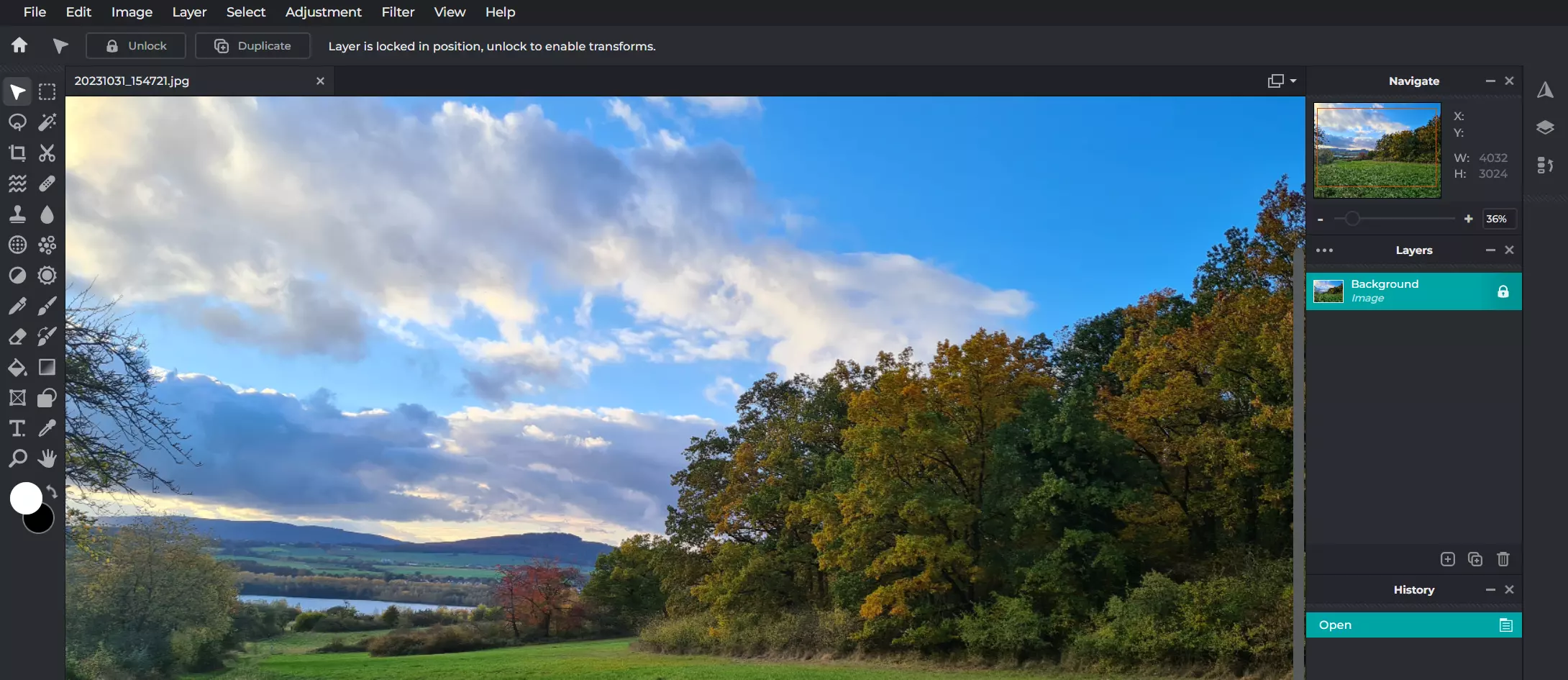
Pixlr Editor is het beste bewijs dat zelfs gratis online fotobewerkingssoftware kan concurreren met de gevestigde, betaalde versies. Door de visuele weergave en de standaardbewerkingsfuncties zou je bijna vergeten dat het een webapp is, vooral wanneer je de modus voor volledig scherm gebruikt. De duidelijke, intuïtieve en visueel aantrekkelijke menubalken en vakjes zijn gemakkelijk te herkennen uit vergelijkbare programma’s, zodat zowel ervaren gebruikers als beginners zich snel op hun gemak zullen voelen bij het gebruik van het programma. De beeldbewerkingssoftware biedt de volgende functies voor het aanpassen van afbeeldingen:
- Verzachter en aanscherper
- Brandplekcorrector
- Rode-ogenverwijderaar
- Gradatiecurves
- Automatische tooncorrectie
Naast de veelzijdige selectie aan correctietools biedt Pixlr Editor ook talrijke filters voor het bewerken van foto’s en afbeeldingen. U kunt ze vervagen, pixeleren, omzetten in reliëfs of een sepia- of warme tint toepassen op afbeeldingen. Tijdens het hele bewerkingsproces zijn er tal van aanpassingsopties beschikbaar.
Een paar dingen aan Pixlr Editor laten je wel zien dat je een gratis programma voor fotobewerking gebruikt. Zo kun je bijvoorbeeld maar drie bewerkte foto’s of afbeeldingen per dag exporteren. De app heeft ook advertenties, die je kunt sluiten door erop te klikken. Deze beperkingen zijn er niet in de betaalde premiumversies. Naast andere voordelen krijg je bij deze versies ook credits voor verschillende AI-functies in de Pixlr Suite.
| Voordelen | Nadelen |
|---|---|
| ✓ Desktopgevoel dankzij de modus voor volledig scherm | ✗ Gratis versie bevat advertenties |
| ✓ Versies voor iOS en Android beschikbaar | ✗ Slechts drie beeldexporten per dag in de gratis versie) |
GIMP (Windows, macOS, Linux)
In 1998 verscheen de eerste officiële release van het GNU Image Manipulation Program in versie 1.0, beter bekend als GIMP. Met de grafische bibliotheek Generic Graphics Library (GEGL) als basis is GIMP uitgegroeid tot een concurrerende alles-in-één oplossing voor beeldoptimalisatie en -bewerking. Het programma, oorspronkelijk ontworpen voor GNU/Linux, draait nu op alle populaire Windows- en MacOS-systemen.
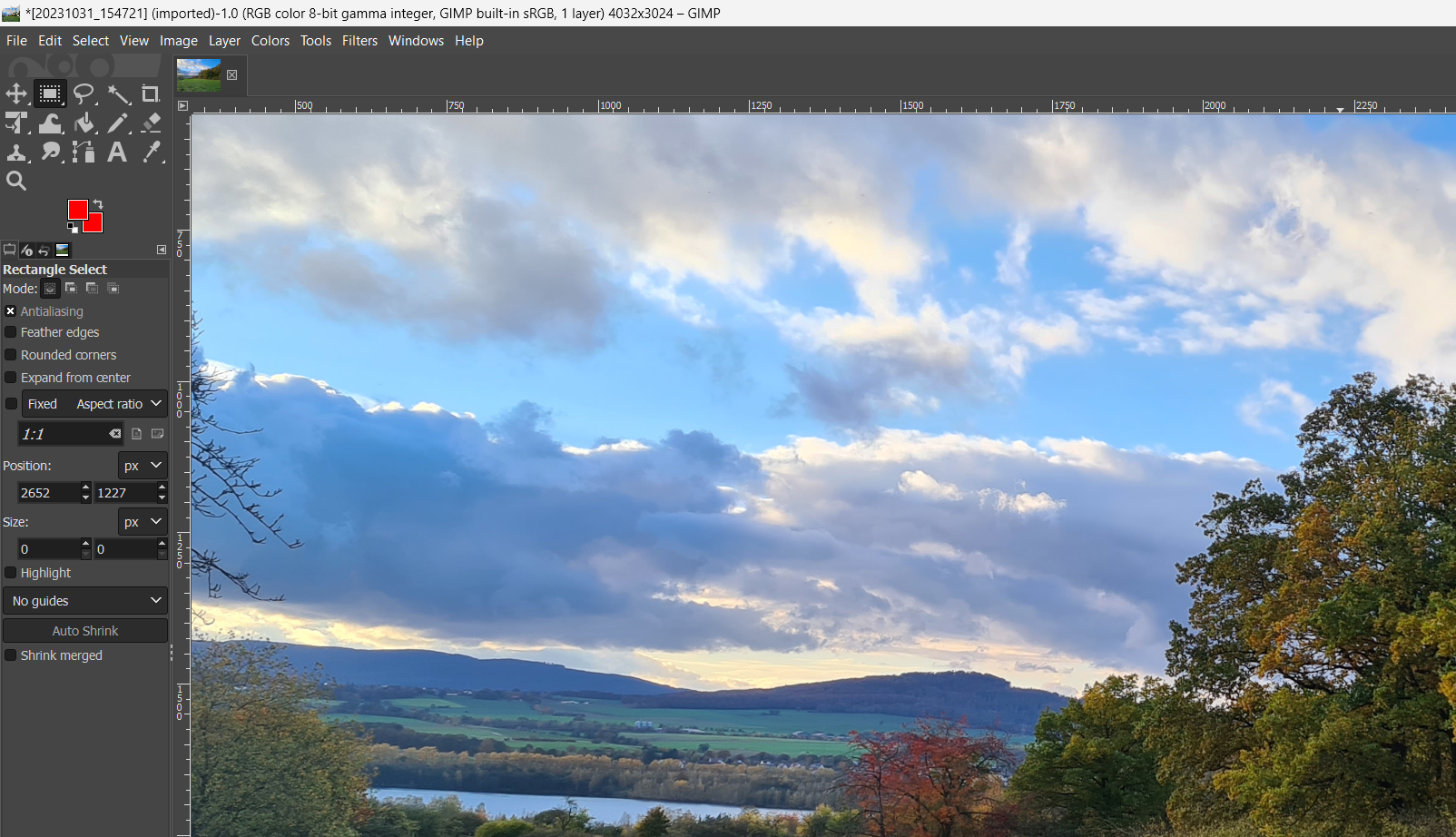
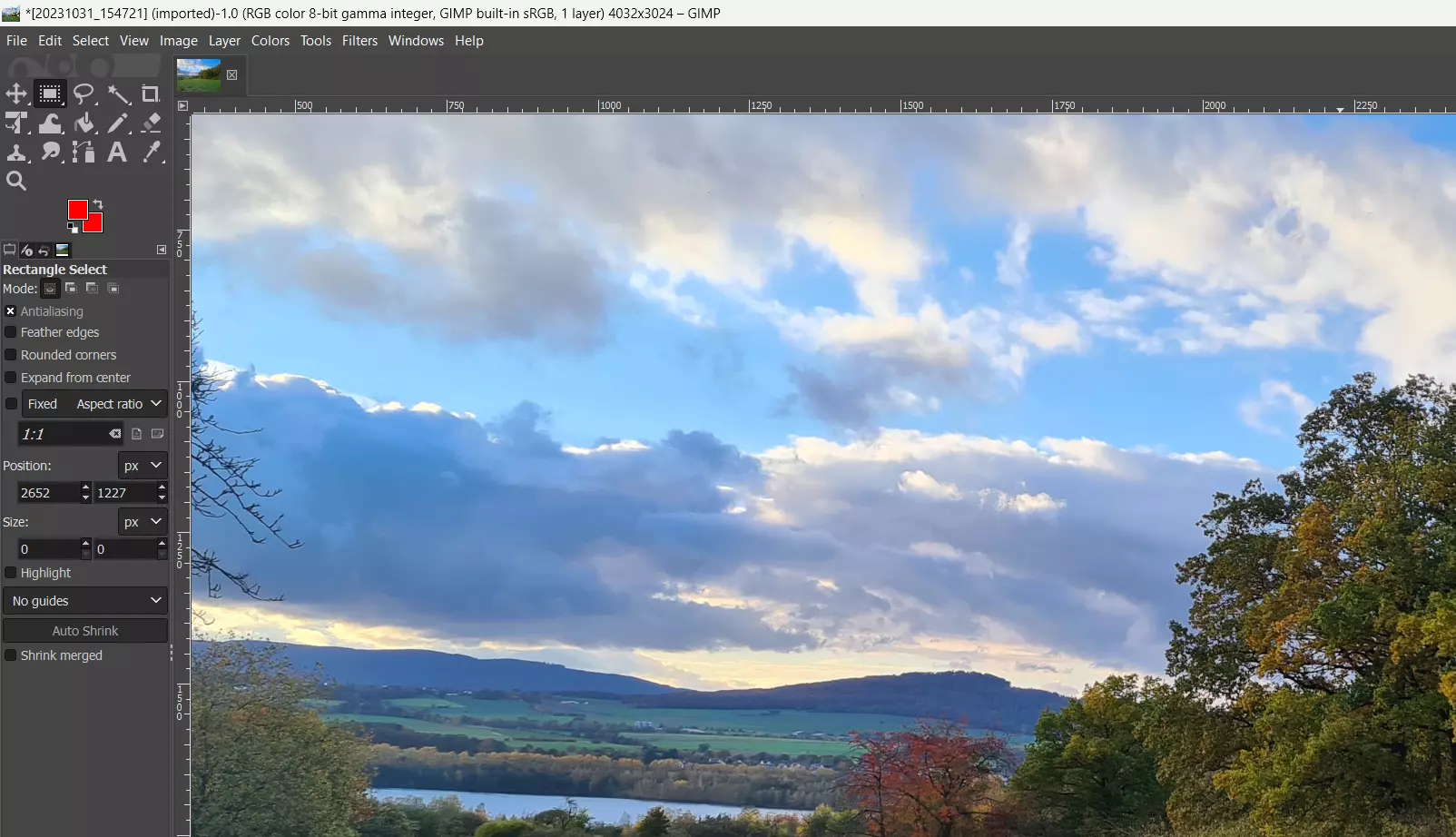
Net als de meeste open-sourceapplicaties is GIMP modulair, zodat het op elk moment kan worden uitgebreid. Bovendien kunnen bedieningselementen naar wens worden georganiseerd en in- en uitgeschakeld. Qua functionaliteit doet GIMP in niets onder voor andere populaire fotobewerkingssoftware. Zo zijn de volgende filters en effecten onbeperkt beschikbaar:
- Zachte tekening (bijv. pixels, bewegingsonscherpte)
- Verbeteringen (bijv. rode ogen verwijderen, randen vervagen)
- Licht- en schaduweffecten (bijv. glitter, lensreflectie)
- Artistieke veranderingen (bijv. cartoon, olieverfeffecten)
- Randen en effecten (bijv. koffievlekken, afgeronde randen)
- Animaties (bijv. schaduwen, golven)
Met GIMP kunnen kleine aanpassingen, zoals kleurverdeling, contrast en helderheid, met slechts een paar muisklikken worden aangepast. Er zijn ook tools voor het bijsnijden, schalen en roteren van afbeeldingen, evenals tools voor het bewerken van afzonderlijke elementen. Gezien de grote verscheidenheid aan beschikbare exportformaten, is het bijna niet te geloven dat deze beeldbewerkingssoftware gratis is. GIMP biedt een breed scala aan opties, waaronder gangbare beeldformaten (zoals .jpg, .gif of .bmp), archiefformaten (zoals .gz of .bz2) en webformaten (zoals .html of .xhtml).
| Voordelen | Nadelen |
|---|---|
| ✓ Zeer uitbreidbaar en aanpasbaar | ✗ Moeilijk om mee te beginnen |
| ✓ Compatibel met verschillende platforms | ✗ Geen ondersteuning aangeboden |
Krita (Windows, macOS, Linux)
De open-sourceapplicatie Krita is het resultaat van een langdurig ontwikkelingsproces. De eerste versie van Krita, gebaseerd op de Qt-bibliotheek, werd uiteindelijk in 2004 uitgebracht als onderdeel van de KOffice-kantoorsuite. In het recente verleden hebben KDE-ontwikkelaars zich gericht op tools voor tekenen en het programma omgevormd tot een van de beste open-sourceoplossingen voor cartoonisten, illustratoren en conceptartiesten. En dit zonder de klassieke beeldbewerking te verwaarlozen.
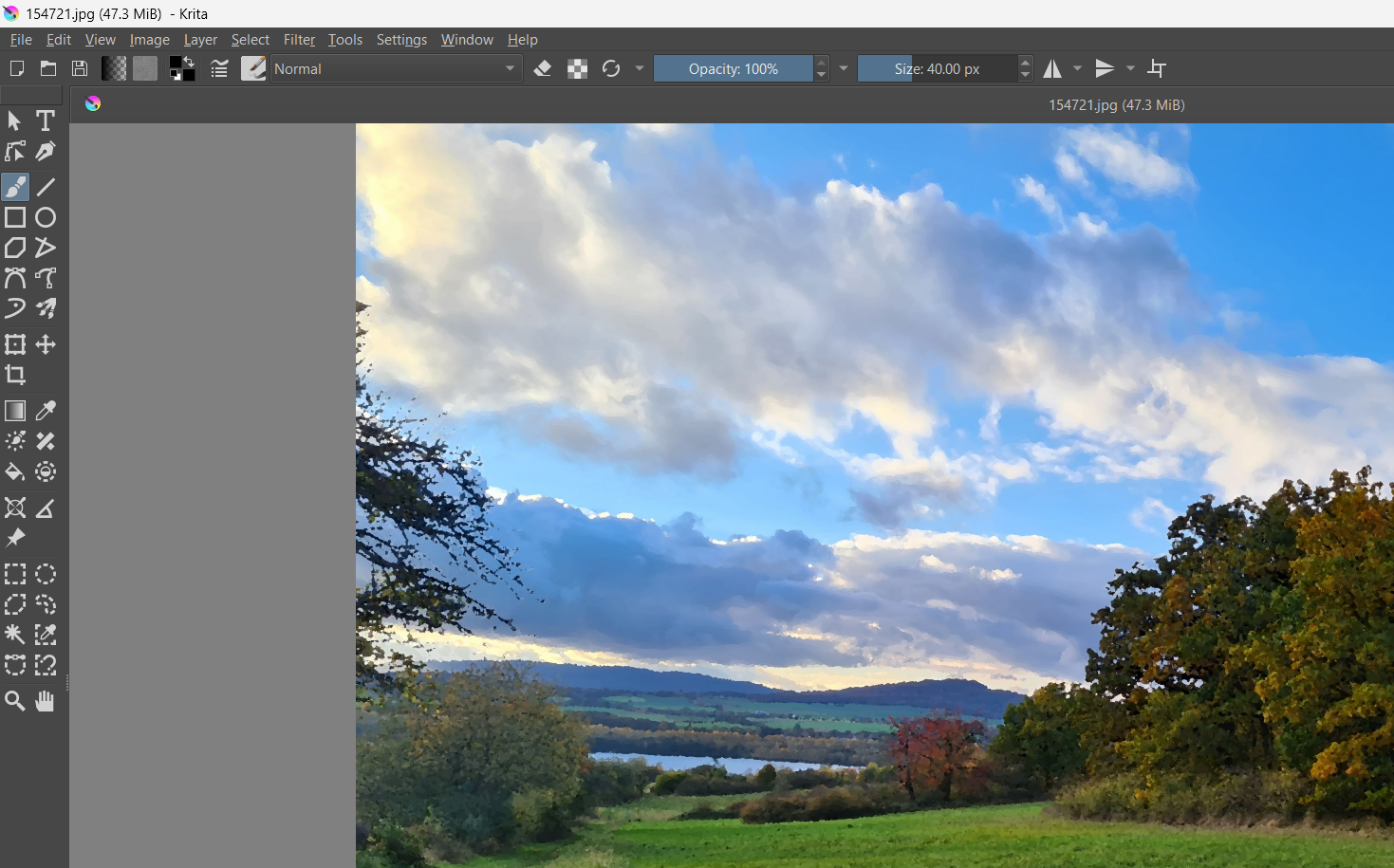
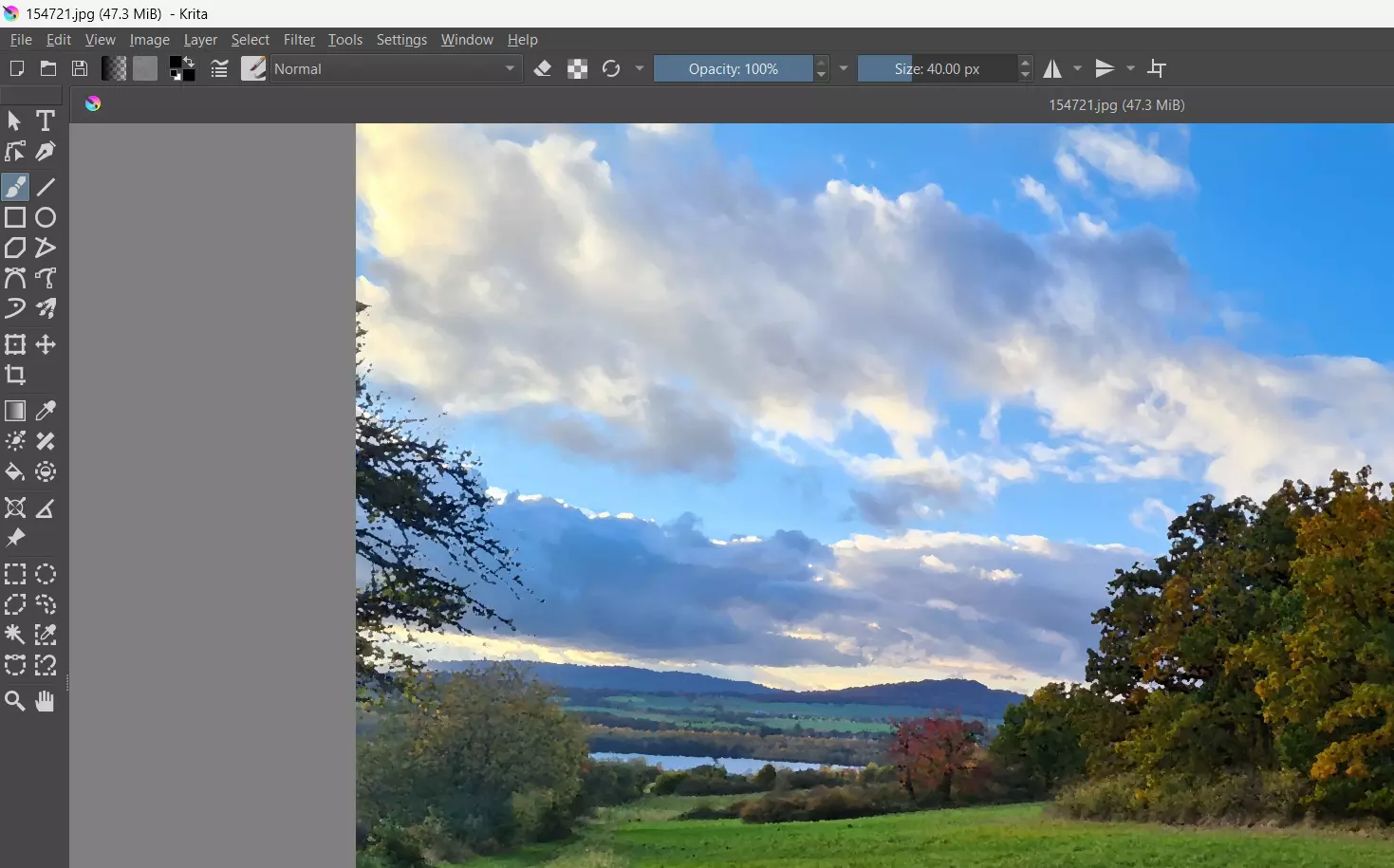
Krita hecht niet alleen belang aan handige tools zoals penseelstabilisatoren en een grote selectie aan penseeltypes, maar biedt ook een modern ontwerp om kunstenaars het beste platform voor hun werkproces te bieden. De specificaties van de tools kunnen worden aangepast aan de eigen voorkeuren van de gebruiker met behulp van een drag-and-drop-functie in het instellingenmenu. De indrukwekkende selectie aan bewerkings-, filter- en transformatietools bewijst dat Krita een eersteklas, gratis fotobewerkingsprogramma is. De applicatie bevat onder andere de volgende bewerkingsfuncties:
- Helderheid/contrastcurve
- Burn-modus
- Kleurbalans
- Vervaging
- Verscherpen
- Randdetectie
- Olieverf
Met de maskerfunctie kunt u effecten toepassen op de verschillende afbeeldingslagen van een project. Er zijn ook opties voor het bijsnijden, spiegelen of schalen van afbeeldingen naar een nieuw formaat. U kunt ook de stappen documenteren die u tijdens een project uitvoert. Deze functie moet mogelijk worden geactiveerd als een koppelbaar dialoogvenster in sommige vooraf geconfigureerde lay-outs. Met deze functie kunt u op elk moment een paar stappen teruggaan om wijzigingen ongedaan te maken.
| Voordelen | Nadelen |
|---|---|
| ✓ Uitgebreide toolbox waarmee veel meer mogelijk is dan alleen eenvoudige beeldbewerking | ✗ Beperkte internationale taalopties |
| ✓ Beschikbaar op meerdere platforms | ✗ Enigszins lange vertragingen na het toepassen van filters |
Adobe Express (web, iOS, Android)
Met Adobe Express biedt Adobe gratis fotobewerkingssoftware aan als webapplicatie en als app voor iOS en Android. Je kunt de app downloaden in de verschillende app stores.
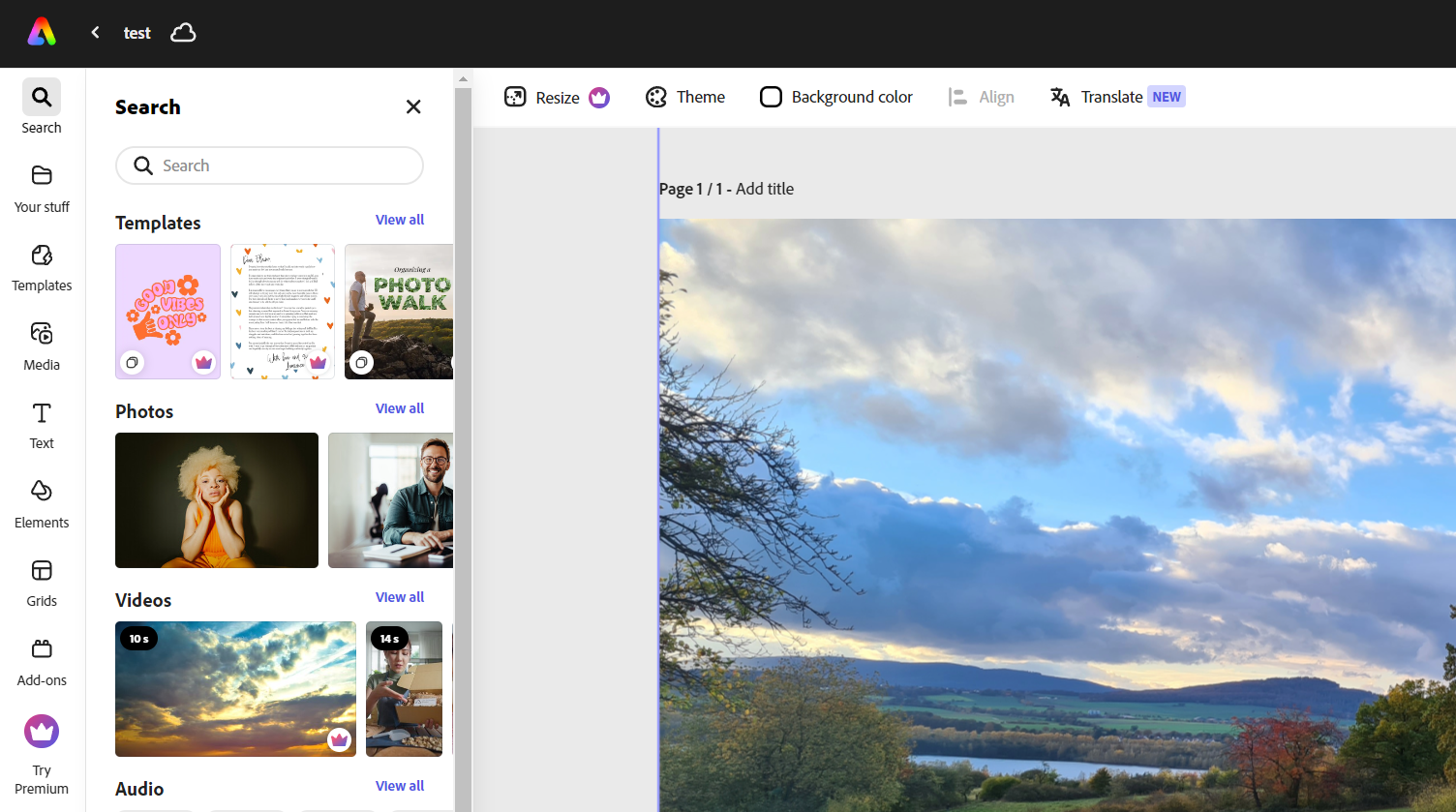
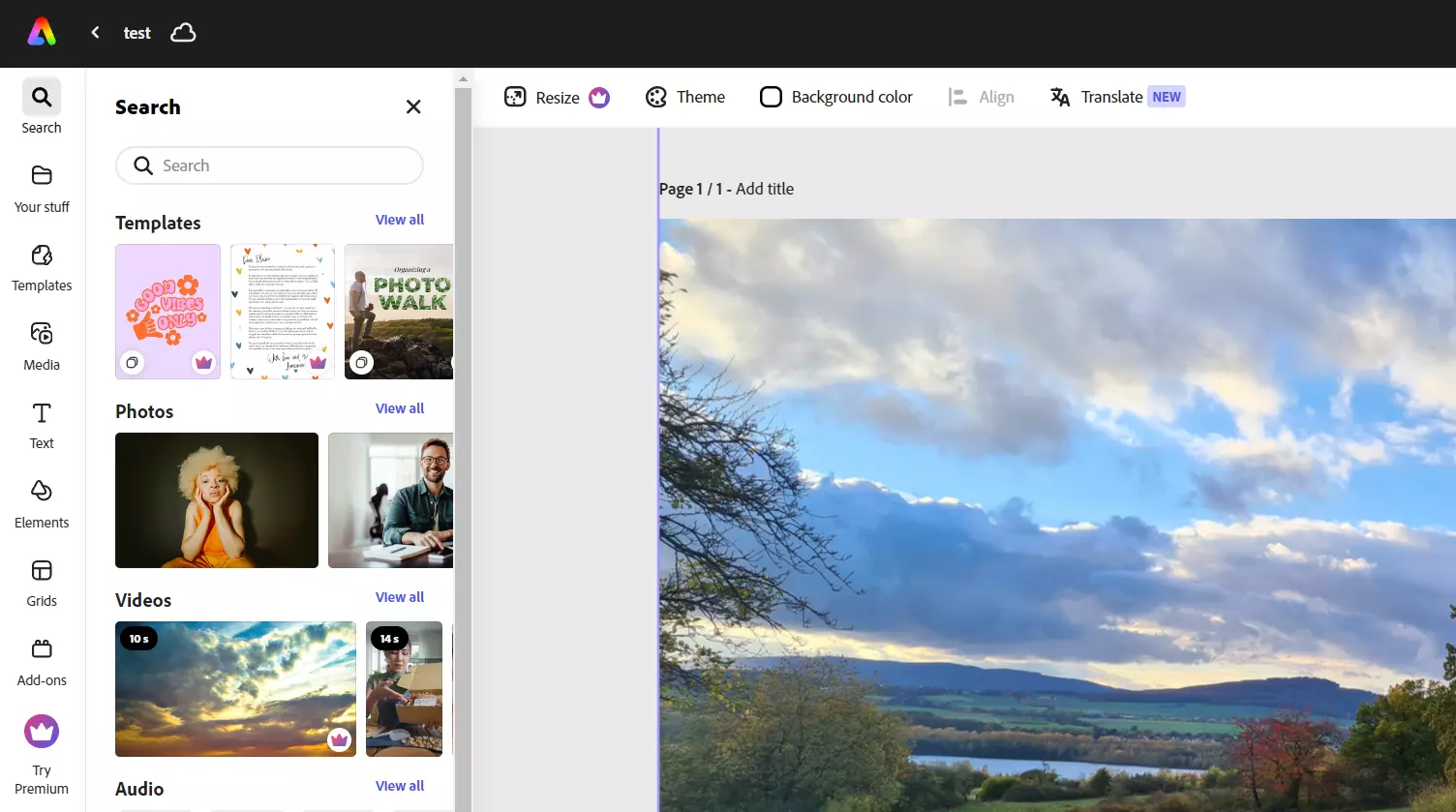
De eenvoudige tool biedt verschillende functies voor het snel en eenvoudig bewerken van beeld- en videomateriaal. Daarom is Adobe Express de perfecte oplossing voor het maken van reels en video’s voor TikTok en soortgelijke platforms, flyers, cv’s, banners of logo’s. Dankzij verschillende samenwerkingsfuncties, zoals de commentaarfunctie, kun je gemakkelijk in teamverband werken. De gratis fotobewerkingssoftware biedt de volgende extra functies:
- Moeiteloos videoclips, afbeeldingen, animaties en muziek combineren via slepen en neerzetten
- Teksteffecten en afbeeldingen genereren op basis van een beschrijving (generatieve AI van Adobe Firefly)
- Toegang tot duizenden professioneel ontworpen sjablonen, foto’s, video’s en muziek (Adobe Stock; meestal tegen betaling)
- Synchronisatie met andere Adobe-services
Deze gratis beeldbewerkingssoftware is zeer intuïtief en heeft een overzichtelijke interface. Om het programma te kunnen gebruiken, heb je een Adobe-account nodig, dat je gratis kunt aanmaken. Als je echter op grotere schaal afbeeldingen wilt bewerken met Adobe Express, heb je de betaalde Premium Edition nodig.
| Voordelen | Nadelen |
|---|---|
| ✓ Zeer beginnersvriendelijk | ✗ Beperkt aanbod aan beeldbewerkingsfuncties |
| ✓ Perfect geschikt voor het voorbereiden van content voor sociale media | ✗ Werkt niet met elke browser |
RawTherapee (Windows, macOS, Linux)
Raw Therapee RawTherapee is ontwikkeld door Gábor Horváth en valt sinds 2010 onder de GNU GPL-licentie (versie 3). De fotobewerkingssoftware is open source en gratis, zodat deze zonder beperkingen kan worden gebruikt en aangepast. Het programma heeft een versie van de conversiesoftware dcraw geïntegreerd, waarmee raw-gegevens (RAW-gegevens) van digitale camera’s kunnen worden geïmporteerd en bewerkt. RawTherapee is ook compatibel met JPEG, PGN en TIFF, waardoor ook met deze afbeeldingsformaten kan worden gewerkt.
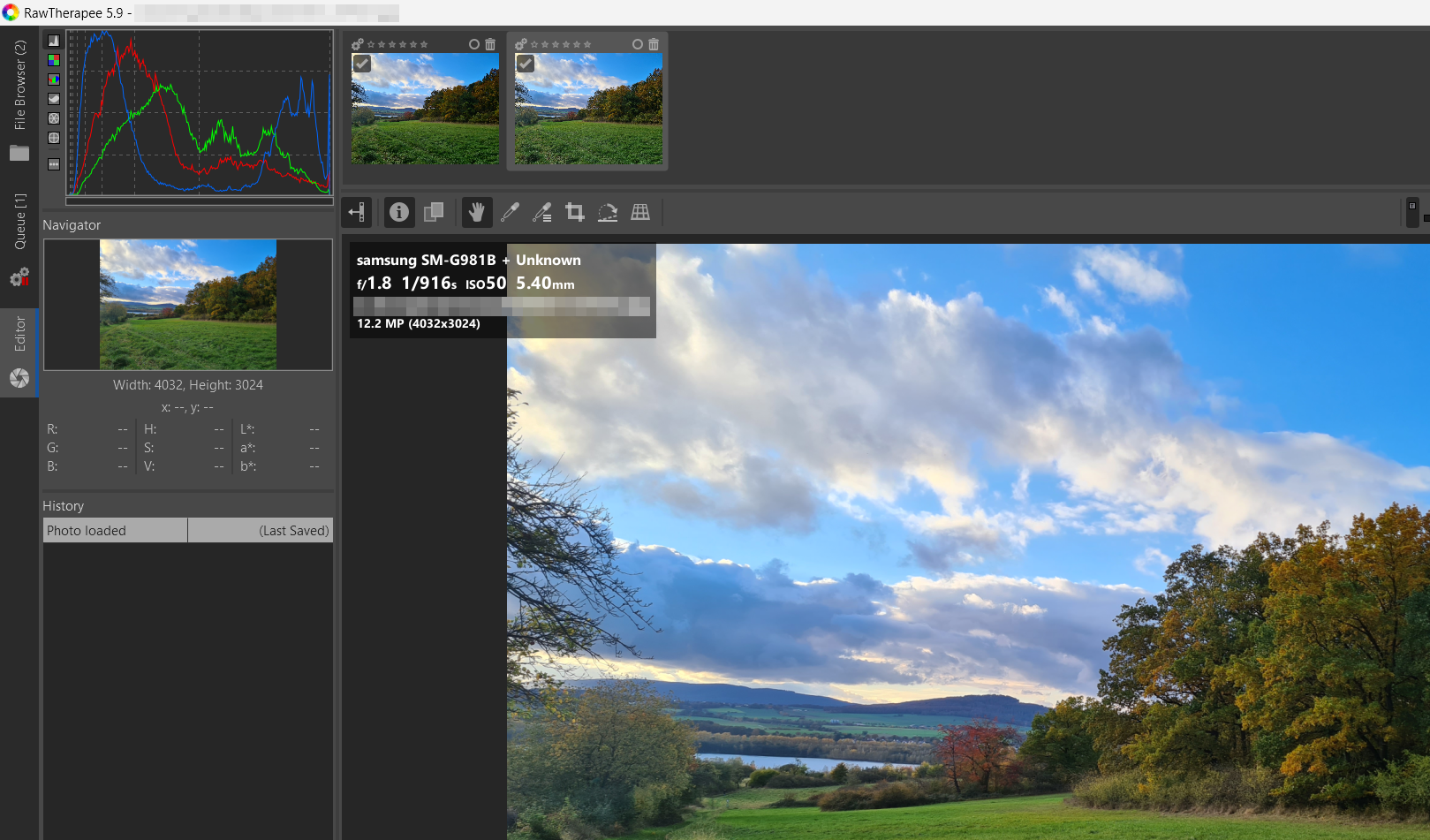
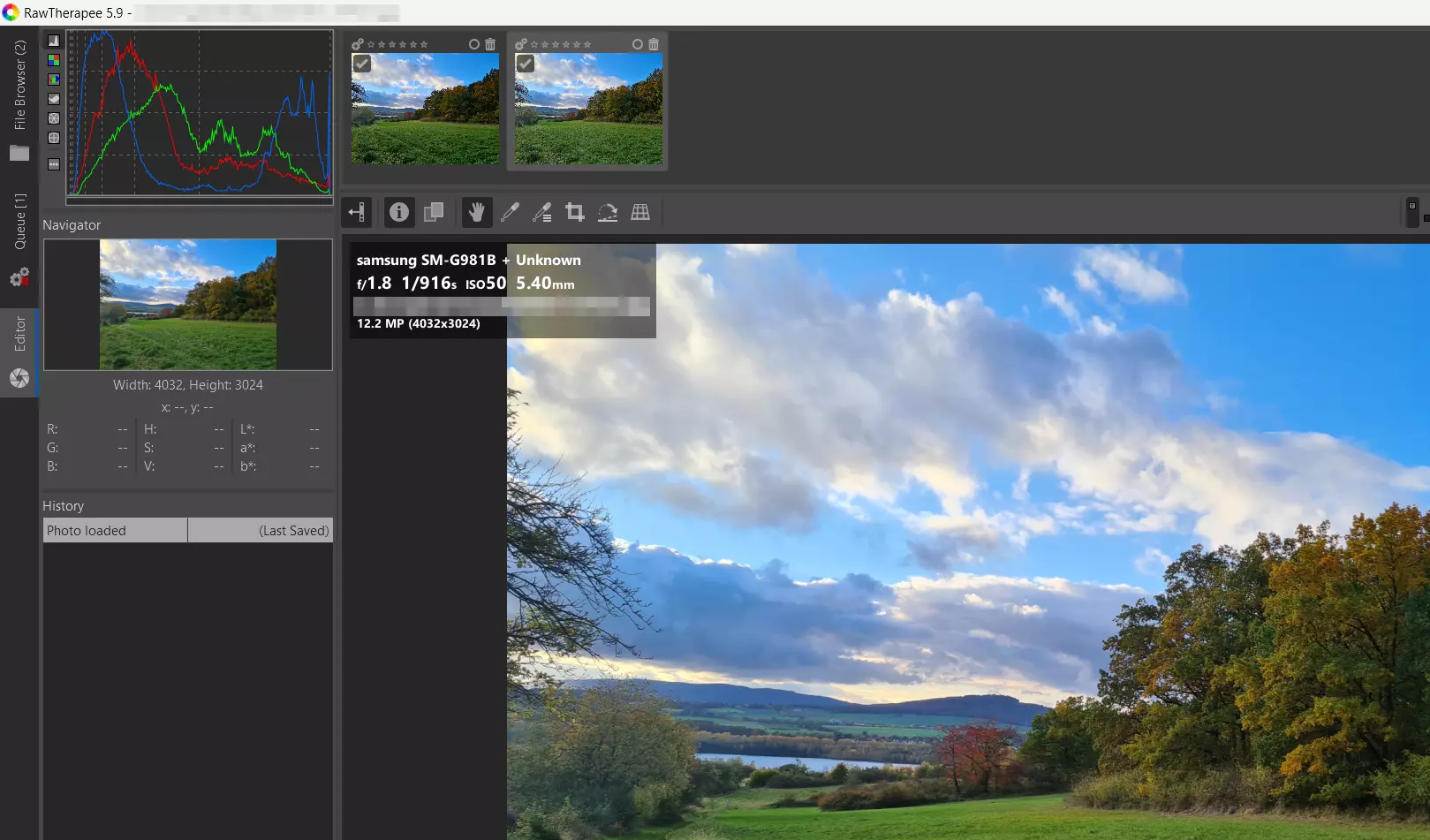
Het is duidelijk dat er veel ontwikkelingswerk in RawTherapee is gestoken. Met de verschillende menu’s en snelstartbalken kunt u geïmporteerde afbeeldingen tot in het kleinste detail bewerken. Aangezien RAW-bestanden erg groot kunnen zijn, zorgt de wachtrij voor een continu conversieproces dat geen invloed heeft op het project waaraan u werkt. Met het programma kunnen meerdere afbeeldingen tegelijkertijd worden bewerkt. Vanwege de relatief hoge systeembelasting is dit echter niet aan te raden op oudere computers. RawTherapee voert elke stap van het proces op niet-destructieve wijze uit, zodat de afbeeldingen hun optimale kwaliteit behouden. Bovendien worden alle stappen in volgorde opgeslagen, zodat u tijdens het bewerkingsproces op elk moment terug kunt gaan. RawTherapee bevat functies zoals:
- Witbalans
- Aanpassing van verzadiging, contrast en helderheid
- Belichtingscompensatie
- Verscherping
- Kleurenfiltering
- RGB-tooncurves voor maximale controle over kleuren en belichting
RawTherapee is zonder twijfel een van de beste fotobewerkingsprogramma’s voor RAW-bestanden op de open-source- en freewaremarkt. Gebruikers krijgen alles wat ze nodig hebben om hun foto’s te verbeteren en te bewerken. Omdat u uw dashboardinstellingen kunt personaliseren en opslaan, is het eenvoudig om meerdere afbeeldingen met dezelfde instellingen te optimaliseren.
| Voordelen | Nadelen |
|---|---|
| ✓ Ondersteunt talrijke RAW-formaten | ✗ Verwarrende gebruikersinterface |
| ✓ Compatibel met meerdere platforms | ✗ Afbeeldingen kunnen niet worden geïmporteerd met slepen en neerzetten |
In de digitale gids vindt u nog veel meer interessante artikelen over verschillende onderwerpen die verband houden met fotografie en beeldbewerking:
- Maak uw eigen productfoto’s
- Hoe verwijder je de achtergrond van een afbeelding?
- Afbeeldingsformaten en videoformaten voor Instagram
- De beste alternatieven voor Adobe Photoshop
- Apps voor beeldbewerking