Leer programmeren met Scratch – Een korte tutorial

Als je op zoek bent naar een eenvoudige manier om te leren programmeren, hoef je niet verder te zoeken. Hoewel Scratch in de eerste plaats bedoeld is voor kinderen, kan iedereen het gebruiken om te leren programmeren. In deze tutorial leggen we uit wat Scratch is en hoe programmeren met Scratch werkt.
Wat is er zo uniek aan programmeren met Scratch?
Scratch is gebaseerd op een grafische gebruikersinterface, waardoor het mogelijk is om te programmeren zonder ingewikkelde taalsyntaxis of het typen van regels code. Scratch is in de eerste plaats ontworpen om nieuwkomers kennis te laten maken met programmeren. Daarom krijgt gebruiksvriendelijkheid voorrang boven een breed scala aan functies. Ondanks deze beperkingen behoudt Scratch echter enkele belangrijke eigenschappen van traditionele programmeerparadigma’s. Scratch is:
- visueel: alle Scratch-elementen worden weergegeven door middel van een begrijpelijke, grafische weergave. Programmacommando’s worden bijvoorbeeld weergegeven met blokken. Bovendien kunnen ze gemakkelijk worden ingevoegd en samengevoegd via slepen en neerzetten.
- objectgeoriënteerd: Scratch-programmeren kent geen klassen of een overervingssysteem. Wat betreft data-inkapseling (gecontroleerde toegang tot data via gedefinieerde interfaces) en polymorfisme (objecten kunnen verschillende datatypes aannemen) vertoont Scratch echter kenmerken van het objectgeoriënteerde programmeerparadigma.
- imperatief: sommige scripts in Scratch volgen het imperatieve programmeerparadigma. Instructiereeksen specificeren bijvoorbeeld de volgorde waarin acties moeten worden uitgevoerd.
- Gebeurtenisgericht: elk script dat je in een Scratch-project gebruikt, start zodra de gebeurtenis die in het headerblok is gedefinieerd, plaatsvindt. Met het blok ‘Wachten tot’ kun je het laden van een project uitstellen totdat een specifieke gebeurtenis plaatsvindt.
- Geschikt voor parallellisme: vanaf het begin biedt Scratch ondersteuning voor het opsplitsen van computerprogramma’s in afzonderlijke subcomponenten, wat een belangrijk kenmerk is van parallel programmeren.
Scratch-programmeercursus
Het gezegde ‘oefening baart kunst’ geldt ook voor Scratch-codering. Hoewel de instapdrempel van deze taal duidelijk lager is dan die van klassieke programmeertalen, kost het toch enige tijd om vertrouwd te raken met de Scratch-omgeving en het vaardig gebruik van de Scratch-codeblokken. In de volgende tutorial laten we je zien hoe je met Scratch kunt coderen.
Als u kinderen wilt helpen met het leren programmeren met Scratch, kunt u het beste eerst zelf vertrouwd raken met het open-sourceplatform. Hoe beter je de taal en de gebruikersinterface begrijpt, hoe beter je kinderen kunt helpen bij hun eerste stappen in de wereld van het programmeren. Als je meer wilt weten over leuke manieren om kinderen te leren programmeren, lees dan ons artikel‘Programmeren voor kinderen: hoe kinderen leren programmeren en daar plezier aan beleven’.
Hoe navigeer je door de gebruikersinterface?
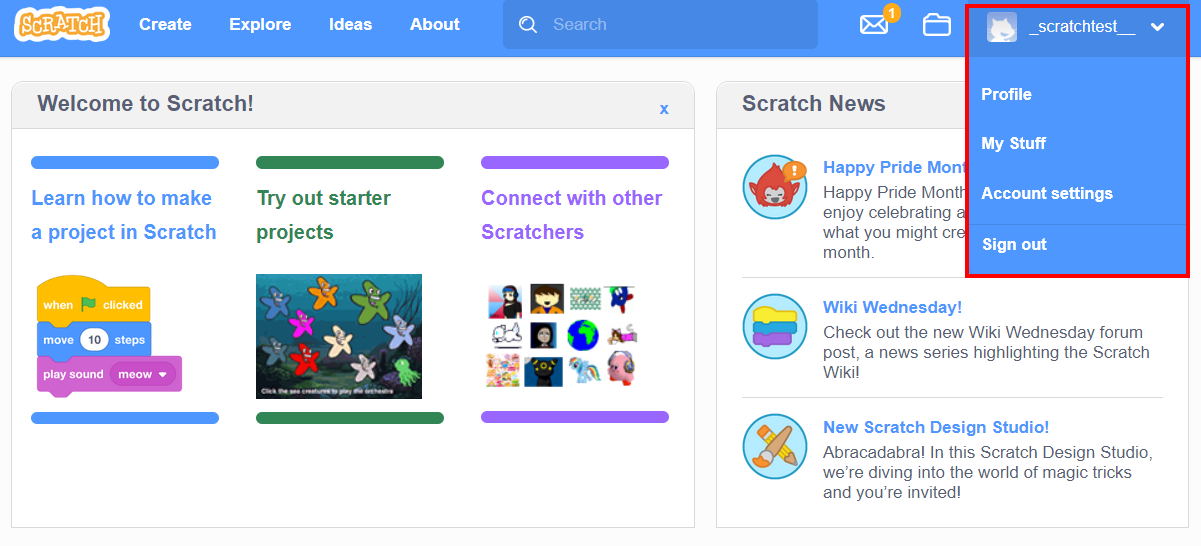
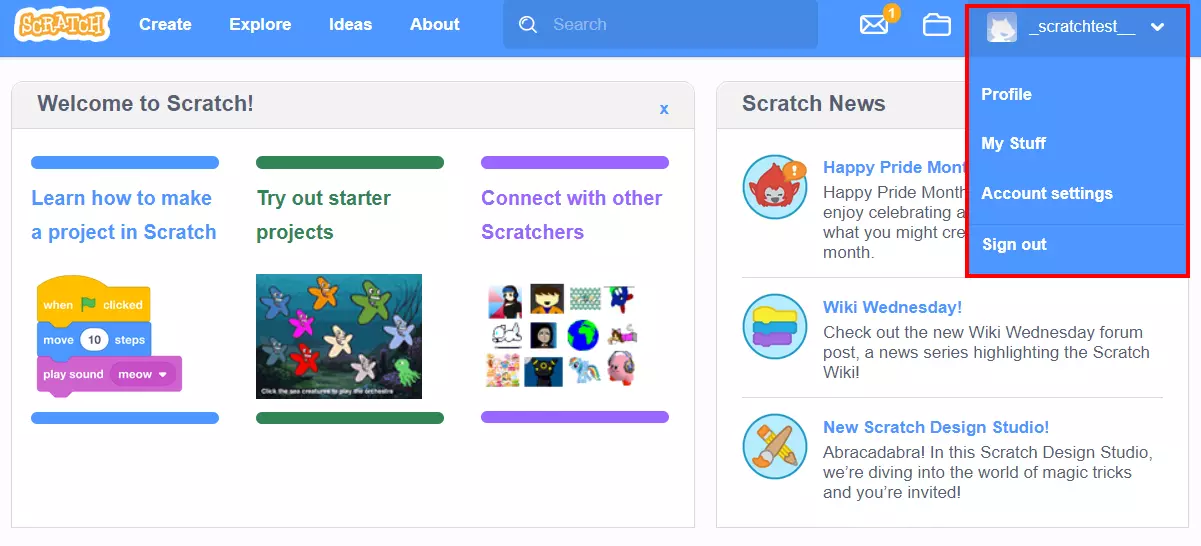
Als u een gebruikersaccount hebt aangemaakt en bent ingelogd op uw profiel, kunt u kiezen uit een aantal verschillende opties in de menubalk rechtsboven in uw scherm.
Wanneer u op de knop Account klikt, kunt u uw persoonlijke profiel beheren, uw locatie-instellingen, wachtwoord en e-mailadres wijzigen of het overzicht van actieve projecten (Mijn spullen) openen. U kunt hier ook uitloggen:
Andere menu-items bieden de volgende functies:
- Ontwikkeling: het centrale onderdeel van Scratch is de visuele ontwikkelomgeving, die je kunt starten via het tabblad Ontwikkeling. Met behulp van deze web-editor kun je al je Scratch-toepassingen rechtstreeks in de browser programmeren.
- Verkennen: in deze categorie heb je toegang tot projecten van andere gebruikers. Je kunt deze niet alleen bekijken of, in sommige gevallen, spelen, maar ook zien hoe ze zijn geprogrammeerd. Vergelijkbare projecten worden gegroepeerd in een Studio.
- Ideeën: in het gedeelte Ideeën krijg je toegang tot verschillende tutorials en handleidingen die je helpen bij het ontwikkelen van je eigen projecten, met name als het gaat om brainstormen. Hier vind je ook een doorverwijslink voor het downloaden van de Scratch-app (Windows, macOS, ChromeOS, Android), waarmee je zonder actieve internetverbinding kunt programmeren.
- Over Scratch: als je op Over Scratch klikt, word je doorgestuurd naar een pagina met algemene informatie over het platform. Je vindt er onder andere links naar aanvullend materiaal voor ouders en leerkrachten, tips en een FAQ-sectie.
Hoe coderen met Scratch werkt
De ontwikkelomgeving van Scratch doet denken aan een websitebouwer, wat gezien het bouwsteenachtige karakter van de scripts niet zo verwonderlijk is. Naast deze scripts, die het grootste deel van de bruikbare componenten uitmaken, kun je ook kostuums en geluiden aan een project toevoegen. Je kunt deze vervolgens beheren of implementeren via een script. Door op ‘Extensie toevoegen’ te klikken, kan de selectie van scripts worden uitgebreid, bijvoorbeeld met een kleurpotlood, code voor video-opname of een tekst-naar-spraakfunctie.
Scratch biedt je een verscheidenheid aan kostuums, geluiden en scripts die je direct in je projecten kunt integreren. Als je niet kunt vinden wat je zoekt in de beschikbare opties, kun je ook je eigen afbeeldingen of geluiden importeren of opnemen. Je kunt ook je eigen scripts genereren.
Breng figuren en objecten tot leven met kostuums
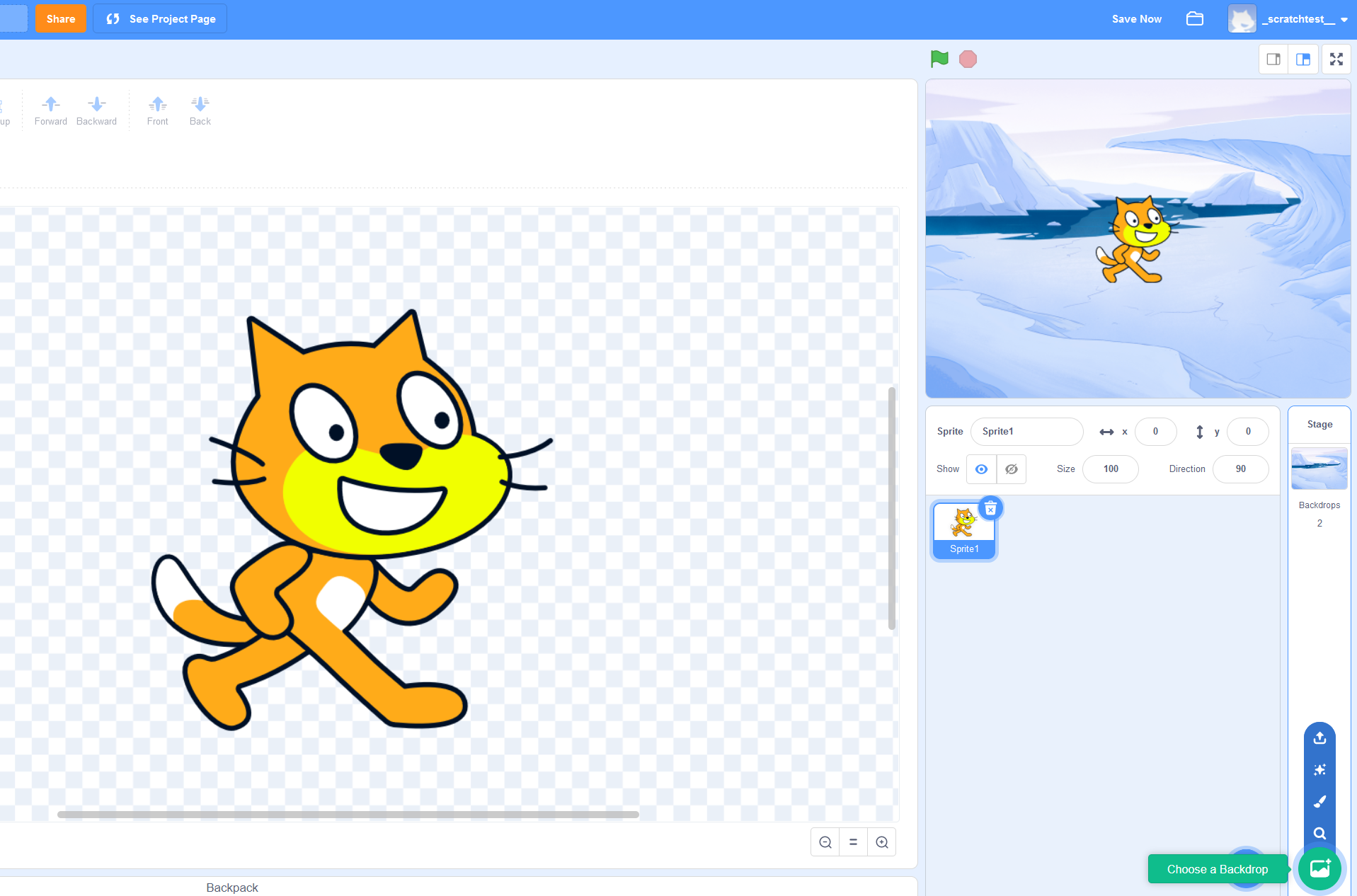
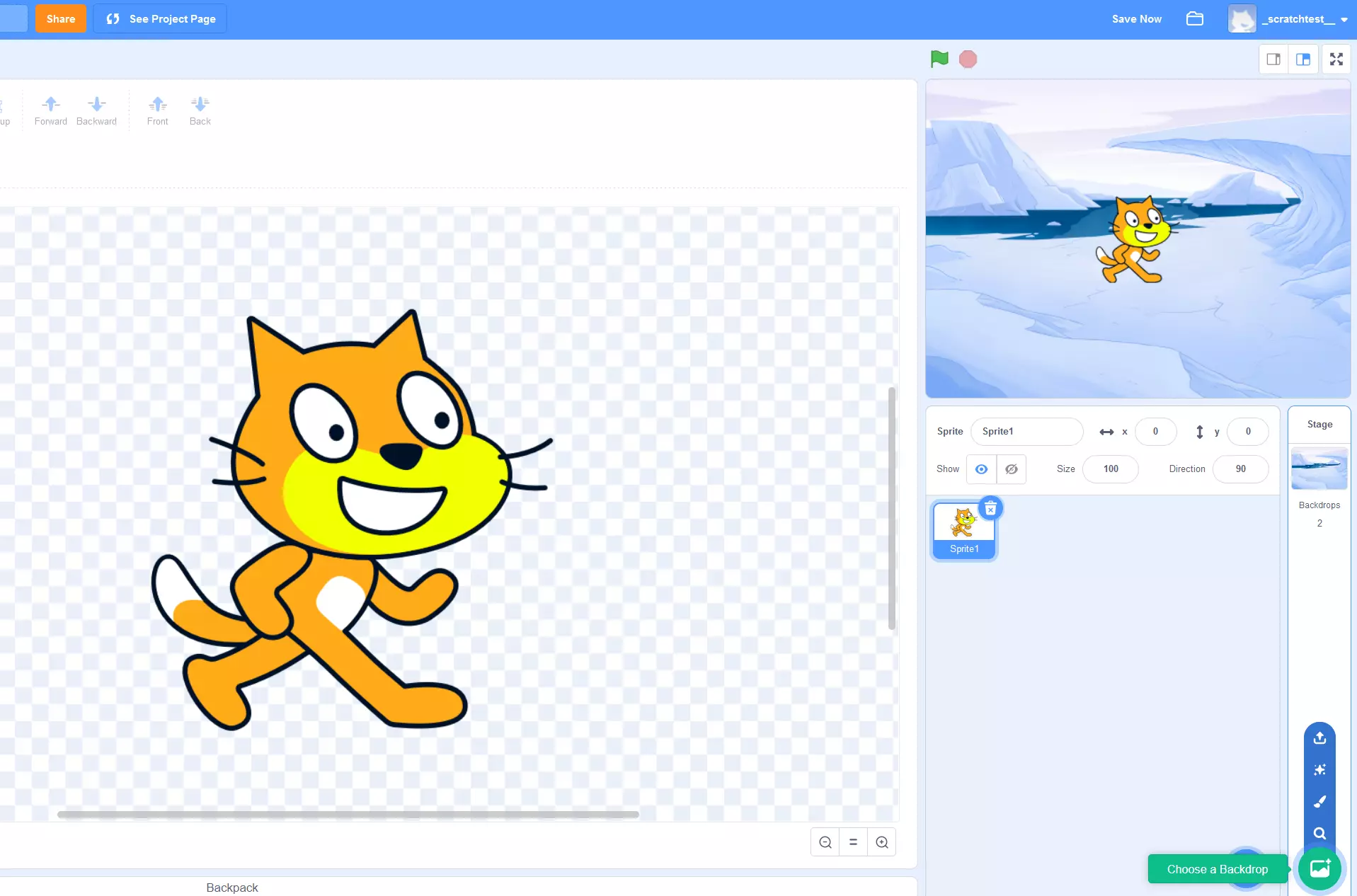
Of je nu een game, video, animatie of gewoon een simpele strip wilt programmeren, sprites (figuren en andere objecten) vormen de centrale bouwstenen voor je verhaal. Onder het tabblad Kostuums kun je een willekeurig aantal afbeeldingen selecteren en in je project integreren. Je kunt kiezen uit de beschikbare afbeeldingsopties, objecten met de hand tekenen of lokaal opgeslagen afbeeldingen importeren. Als je apparaat een camera heeft, kun je ook een foto maken.
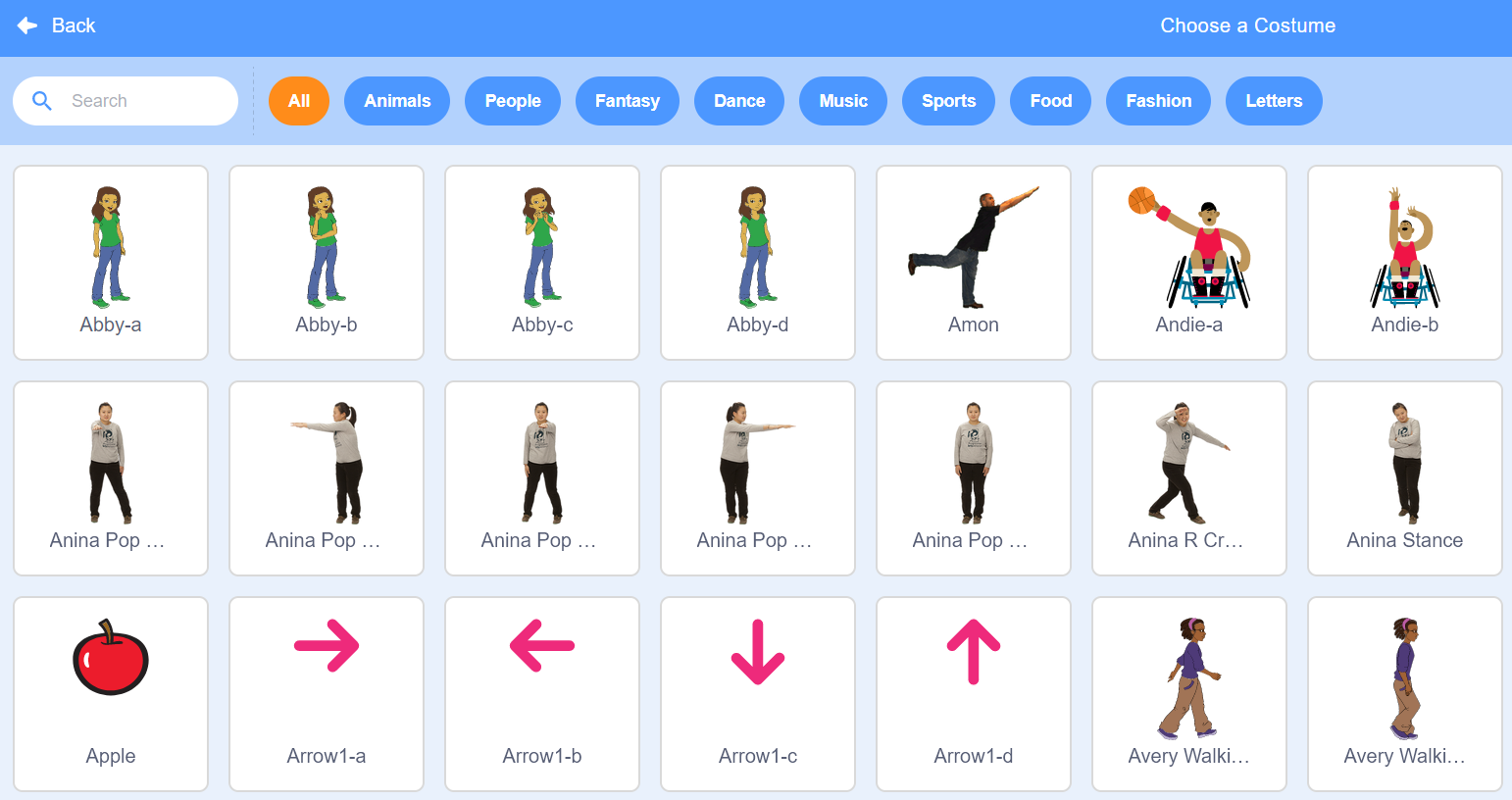
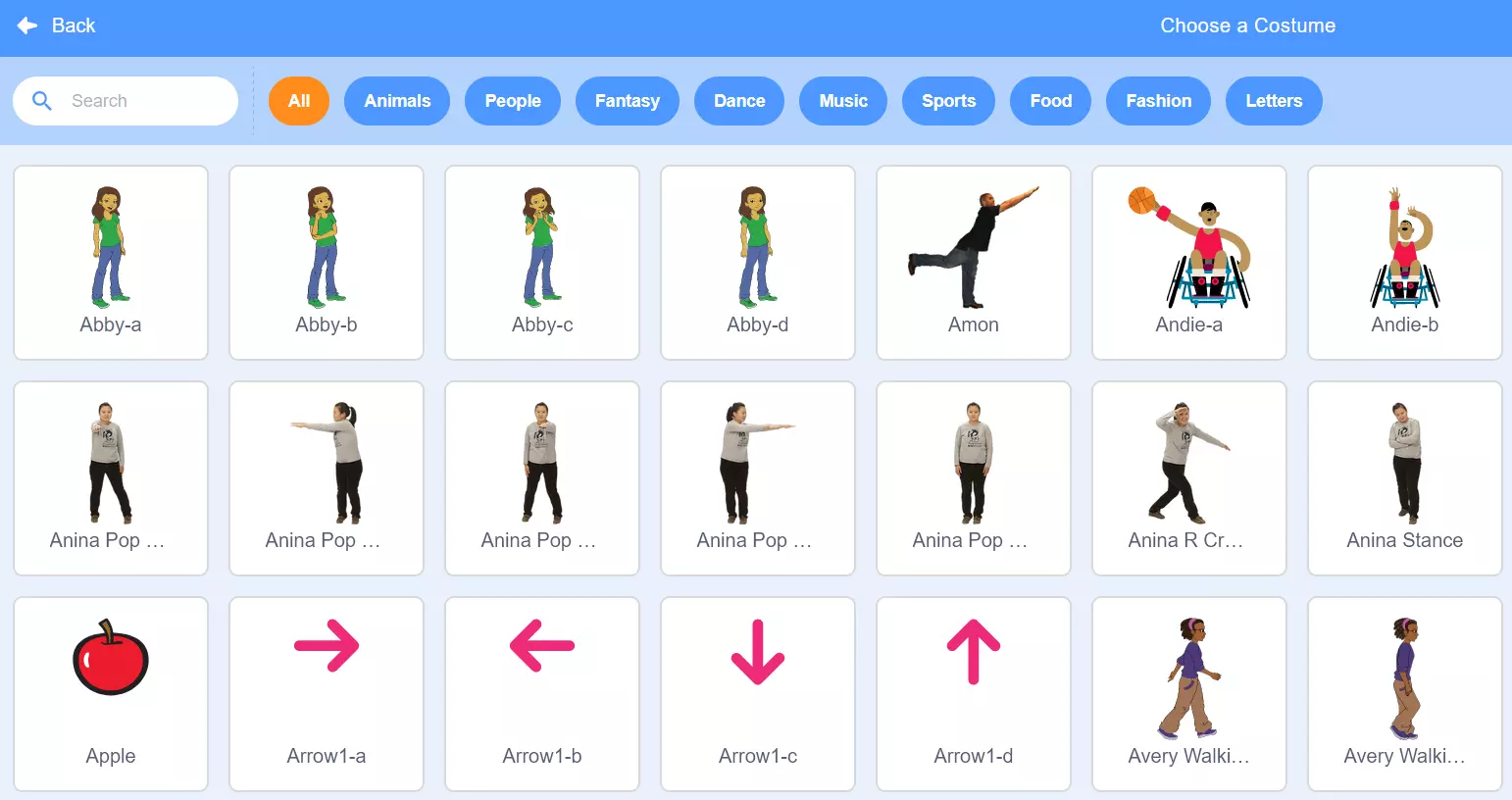
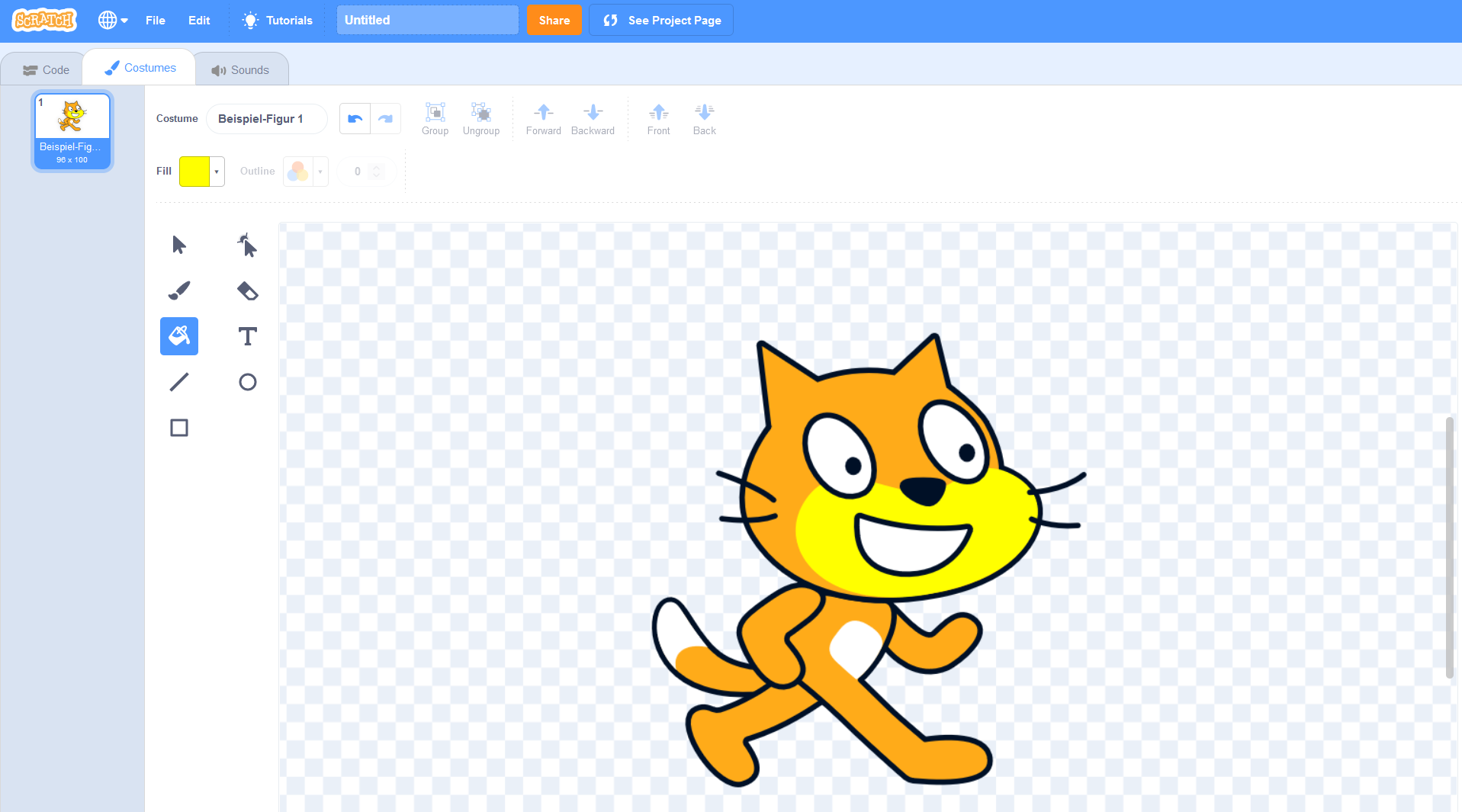
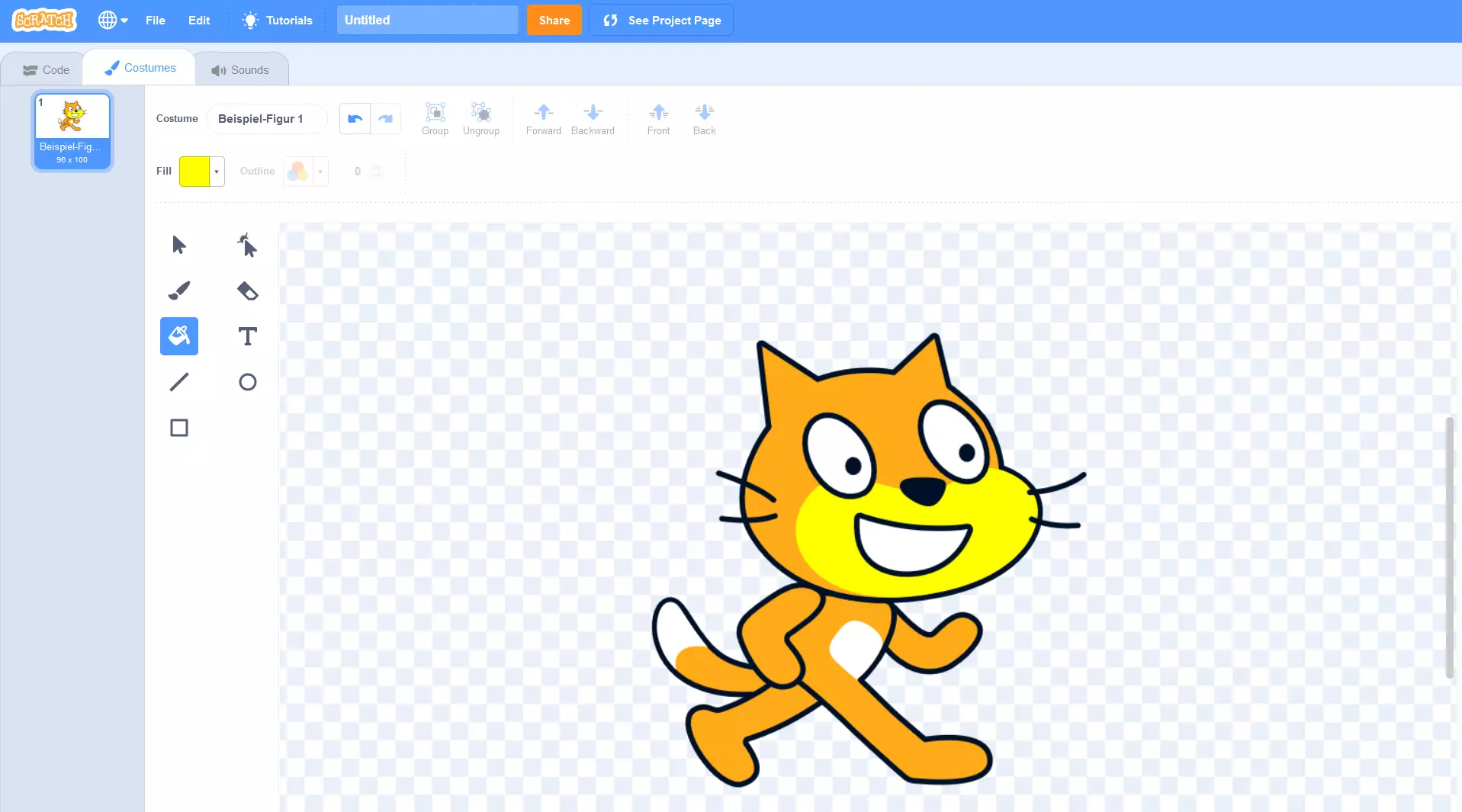
Nadat u een kostuum hebt geselecteerd, kunt u het aanpassen. Selecteer hiervoor het object dat u wilt aanpassen in het menu aan de linkerkant van het scherm (waar u het op elk moment kunt verwijderen door op het prullenbakpictogram te klikken). Gebruik vervolgens de beschikbare bewerkingstools om bijvoorbeeld kleuren te wijzigen, specifieke details te verwijderen met een gum, tekst toe te voegen of het object te vervormen. Het is ook mogelijk om de afbeelding om te zetten in een raster- of vectorafbeelding. In het veld Kostuum kunt u ook een naam voor het kostuum kiezen, die scripts later als referentiewaarde kunnen gebruiken.
Rechtsonder in het venster vind je de knop ’Kies een achtergrond ’. Met deze optie kun je de achtergrondafbeelding voor je projecten kiezen. Scratch biedt een selectie van stockafbeeldingen, maar je kunt ook je eigen afbeeldingen importeren of zelfs je eigen achtergrond schilderen.
Geluiden en achtergrondmuziek
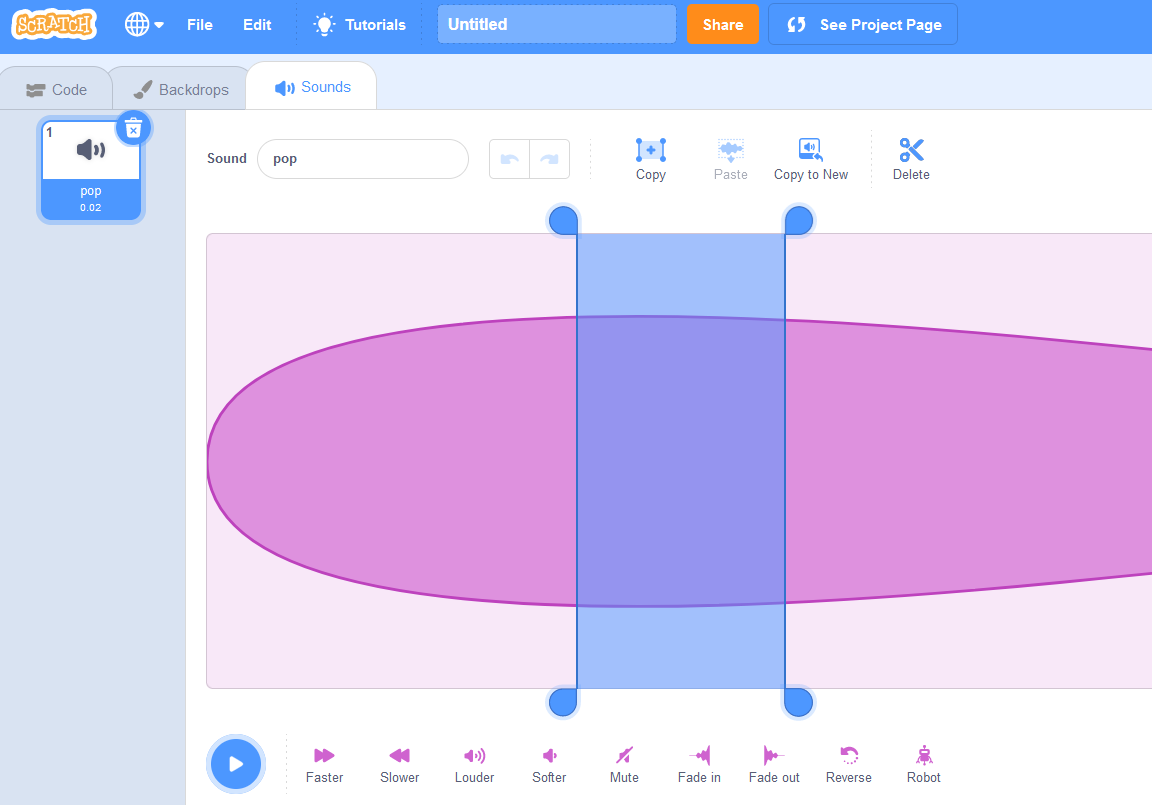
Voor veel creatieve projecten is de juiste soundtrack net zo belangrijk als de verschillende personages. Bij het programmeren met Scratch implementeer en beheer je alle geluiden via het menu Geluiden. Net als bij de grafische elementen heb je via Geluid kiezen de keuze uit een reeks vooraf gemaakte Scratch-geluiden. Je hebt ook de mogelijkheid om geluiden te importeren of op te nemen, mits je over een microfoon beschikt.
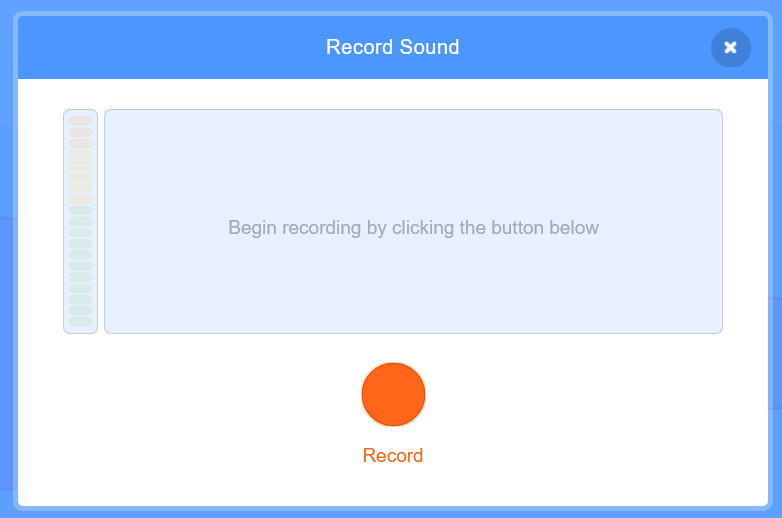
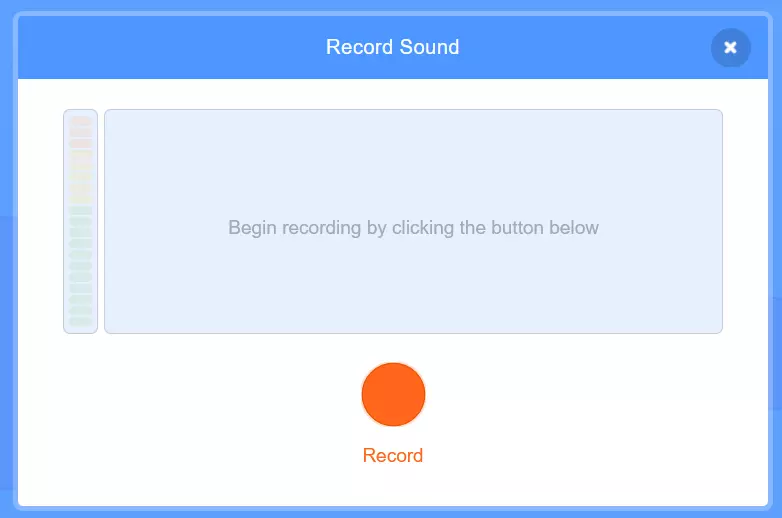
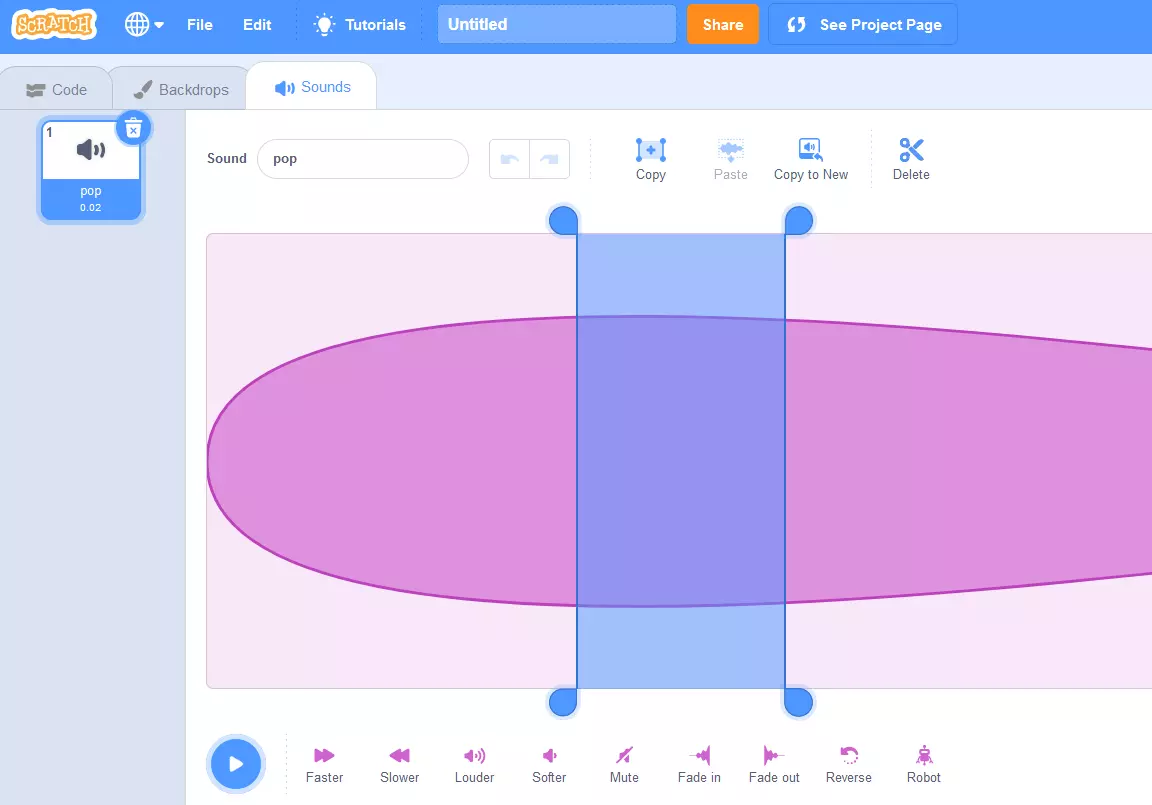
Geluiden die je hebt ingevoegd, kun je selecteren in het menu aan de linkerkant door op de bijbehorende miniatuur te klikken. Je kunt de geluiden vervolgens op verschillende manieren bewerken. Je kunt bijvoorbeeld geselecteerde sequenties knippen, het volume aanpassen of de afspeelsnelheid verhogen of verlagen. Omdat geluiden met behulp van scripts in het Scratch-project worden geïntegreerd, heeft elk geluid ook een unieke naam nodig, die je kunt toewijzen in het veld Geluid.
Scripts vormen de essentie van Scratch-codering.
Om succesvol te kunnen programmeren met Scratch, is het noodzakelijk om te oefenen met het gebruik van de Scratch-scripts. De daadwerkelijke code achter deze scripts wordt automatisch gegenereerd wanneer je een blok naar je project sleept, ongeacht of het een gebeurtenis, functie, operator of variabele betreft. Als gebruiker kun je je concentreren op het vullen van de scripts met individuele waarden en deze toewijzen aan afbeeldingen en geluiden.
Alle vooraf gemaakte scripts hebben beschrijvingen die precies aangeven welke functies ze hebben. Als u een script in uw project wilt implementeren, sleept u het blok gewoon naar het middelste editorvenster. Op het blok vindt u alle waarden of opties die moeten worden gedefinieerd, die u vervolgens kunt selecteren of rechtstreeks in het vak kunt typen. Als u een nieuw script hebt dat verwijst naar een script dat al in uw programma staat, voegt u gewoon het bijbehorende blok toe alsof u een puzzel in elkaar zet.
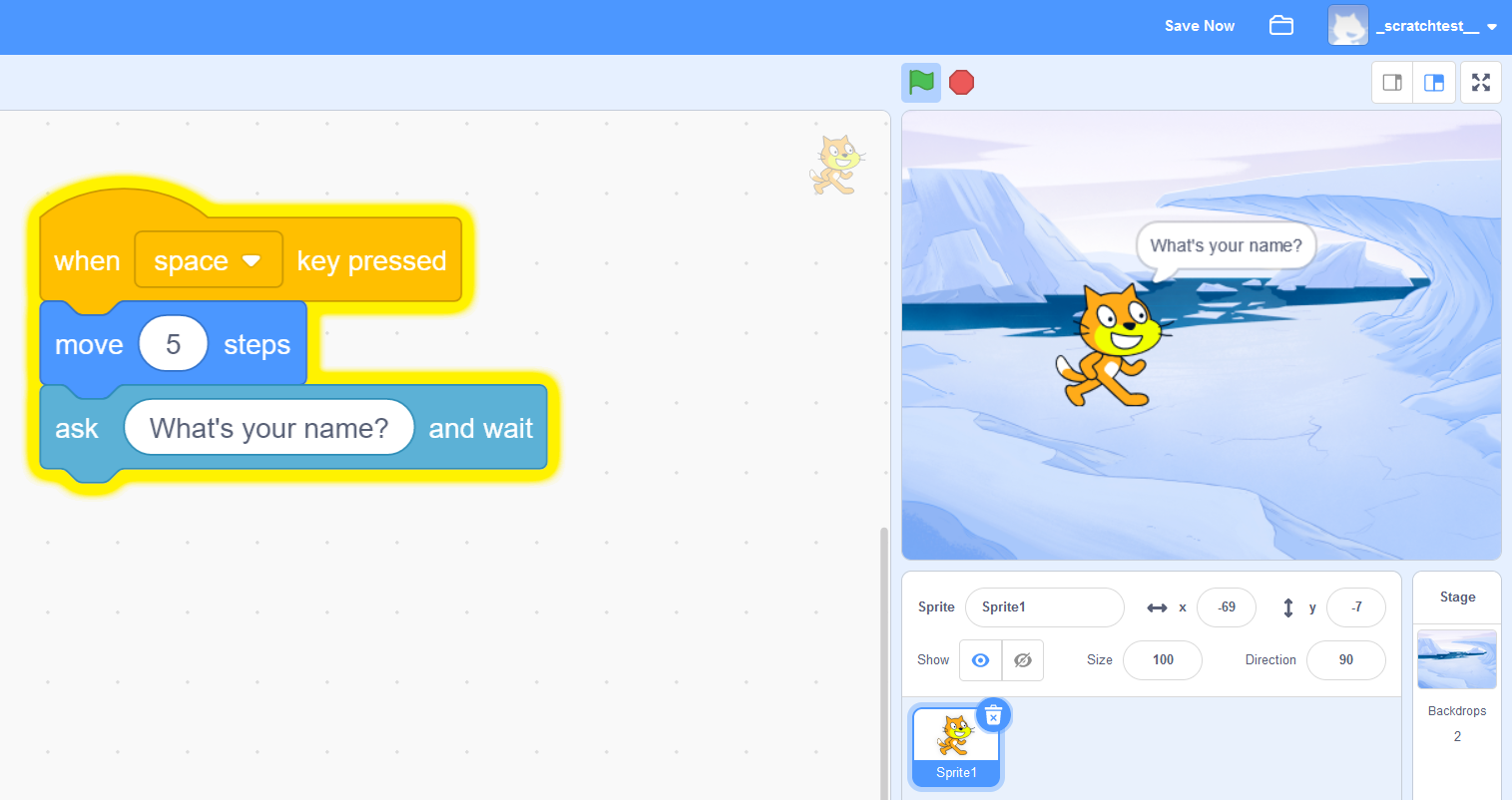
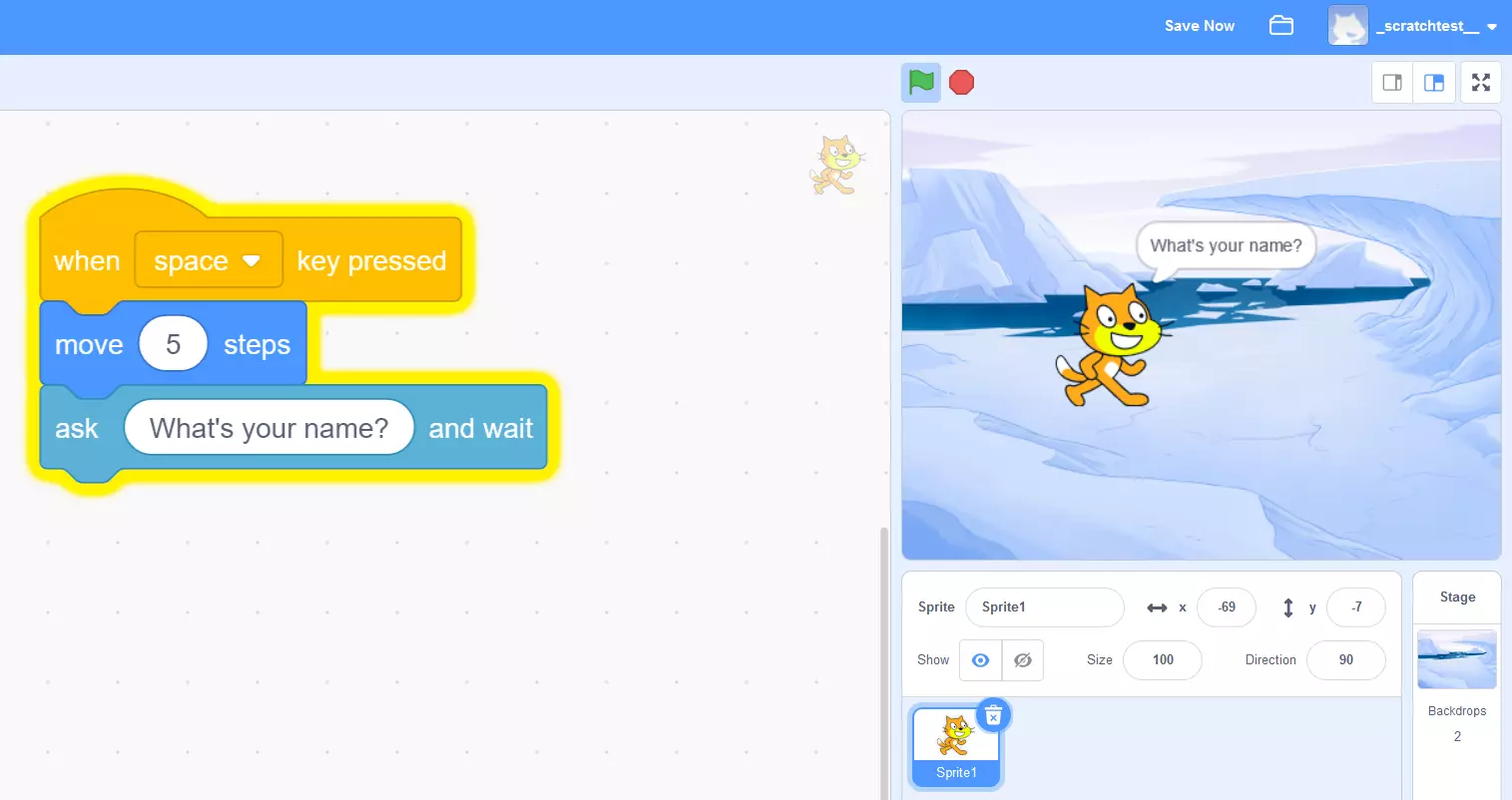
De uitdaging bij het leren van Scratch ligt niet in het onthouden van syntactische regels of een opmaakstructuur, maar eerder in het begrijpen van het doel van de afzonderlijke scripts en het leren hoe je ze effectief kunt gebruiken en met elkaar kunt combineren.
Hoe maak je een korte animatiesequentie in Scratch?
Nu we de belangrijkste onderdelen van het programmeerplatform hebben behandeld, gaan we eens kijken wat Scratch kan doen aan de hand van een voorbeeldproject.
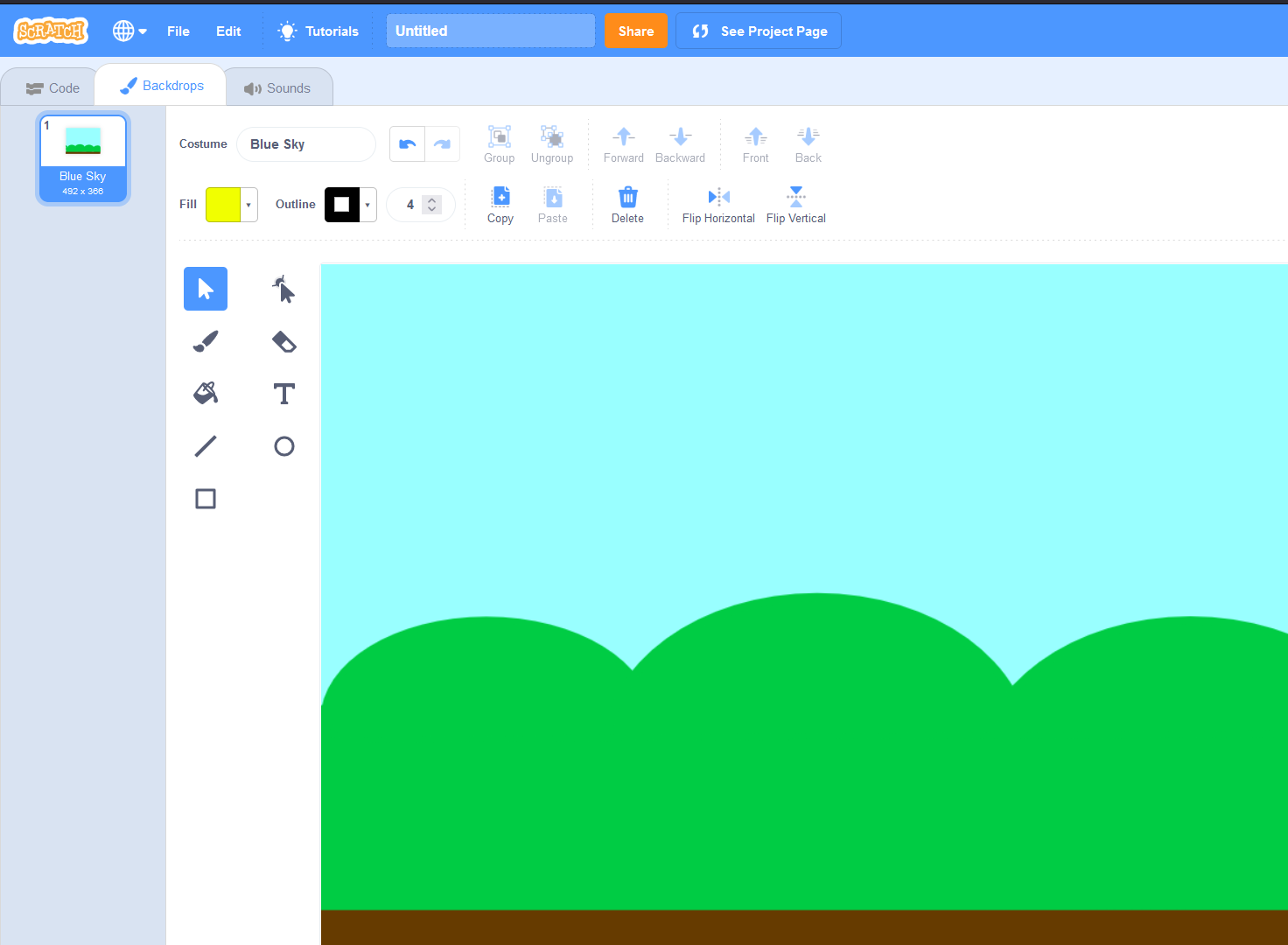
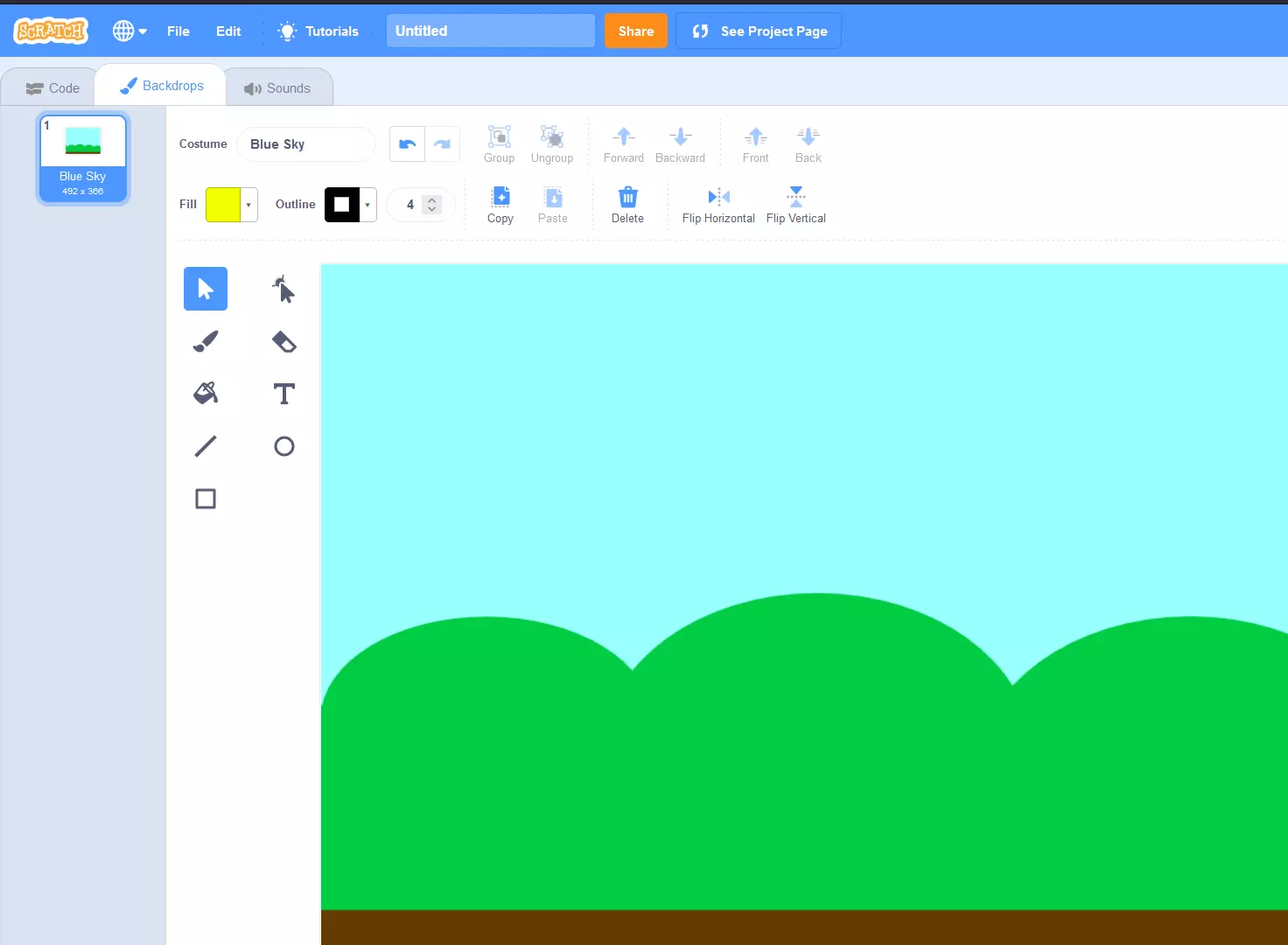
In de eerste stap gaan we op zoek naar een achtergrond door de muis over het achtergrondpictogram aan de onderkant van het scherm te bewegen en op Kies een achtergrond te klikken. We hebben het thema Blauwe lucht gekozen, dat we hebben geselecteerd zonder er iets aan te veranderen:
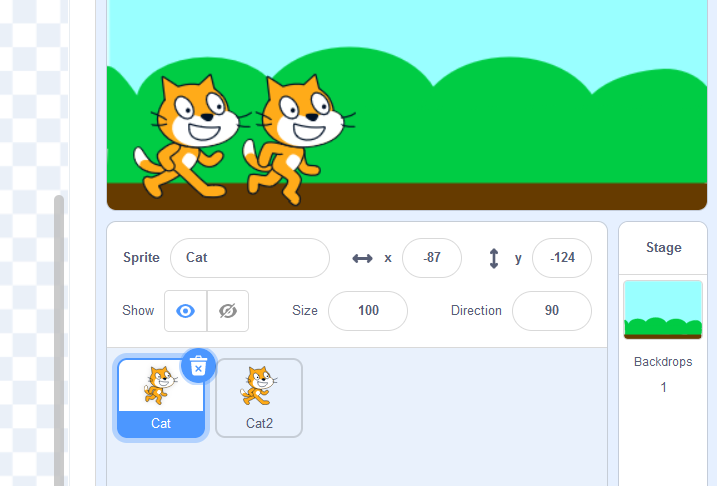
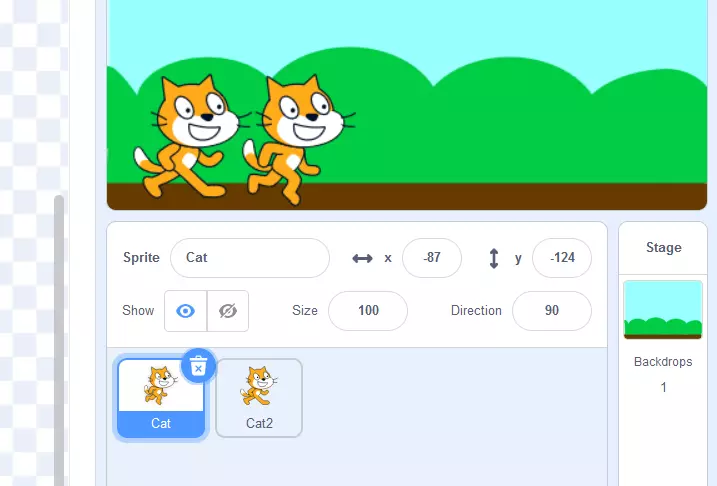
Vervolgens gaan we een figuur in het projectvoorbeeld invoegen. Omdat het tabblad Backdrops zich momenteel bevindt waar normaal gesproken het tabblad Costumes staat, klikken we op de knop Choose a Sprite rechtsonder in het scherm. In de Scratch-selectie staan verschillende figuren met meerdere kostuums die kunnen worden gebruikt om bewegingssequenties te simuleren. De sprite Cat is bijvoorbeeld beschikbaar in twee versies: ‘Cat’ en ‘Cat2’. Wanneer de afbeeldingen achter elkaar worden afgespeeld, lijkt het alsof de kat loopt.
Aangepaste versies van een sprite maken het gemakkelijker om een bewegingssequentie te programmeren met Scratch.
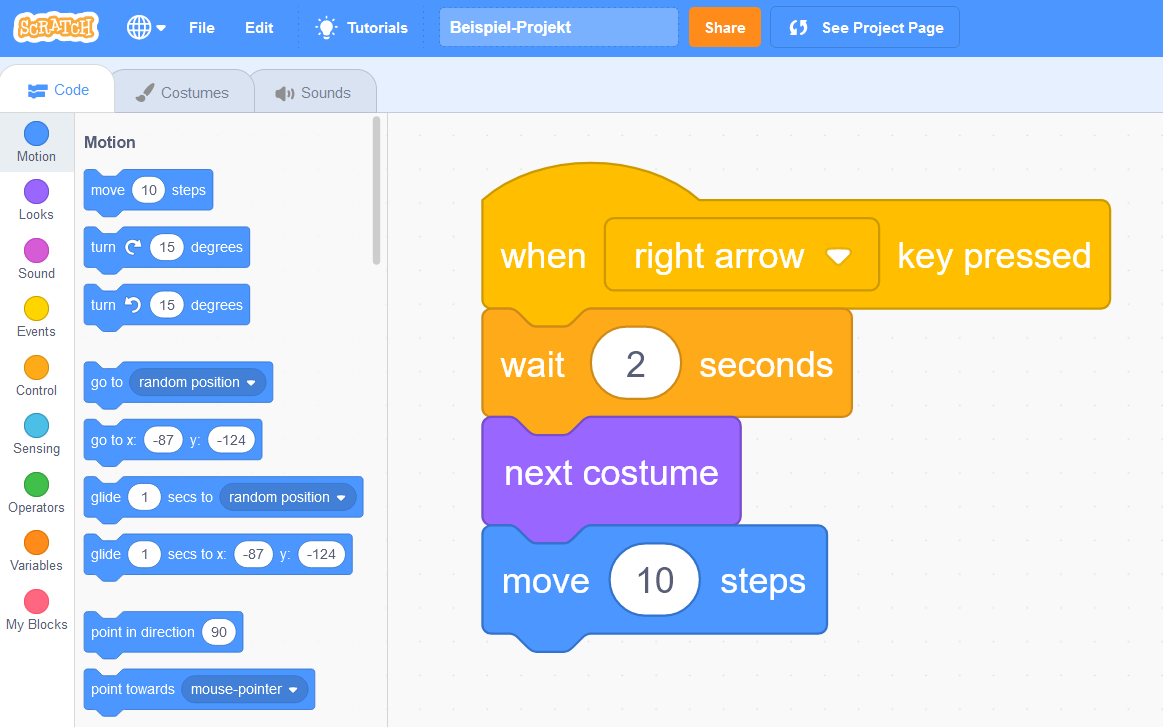
In de laatste stap van dit korte voorbeeld laten we je zien hoe je de figuur en de code kunt besturen met Scratch. Om bijvoorbeeld de kat van links naar rechts te laten lopen door de pijl-rechts ingedrukt te houden, voeg je de volgende scripts in:
- Gebeurtenissen: wanneer [ ] toets wordt ingedrukt
- Besturing: wacht [ ] seconden
- Uiterlijk: volgende kostuum
- Beweging: [ ] stappen zetten
Wijs met het gebeurtenisscript de gewenste toets toe – in het geval van onze Scratch-tutorial ‘pijl naar rechts’. Vervolgens komt het controlescript, waarin je een buffer instelt voor de kostuumwisseling. Als je ‘2’ invoert, duurt het twee seconden voordat de sprite van uiterlijk verandert, waardoor de bewegingssequentie natuurlijker lijkt. Het uiterlijk-script zorgt ervoor dat de afbeelding wisselt tussen ‘kat’ en ‘kat2’ zolang de pijltjestoets ingedrukt wordt gehouden. Met behulp van het vierde script uit de sectie Beweging beweegt de figuur ook naar rechts wanneer het kostuum wordt gewisseld. Voor dit voorbeeld hebben we 10 stappen gebruikt:
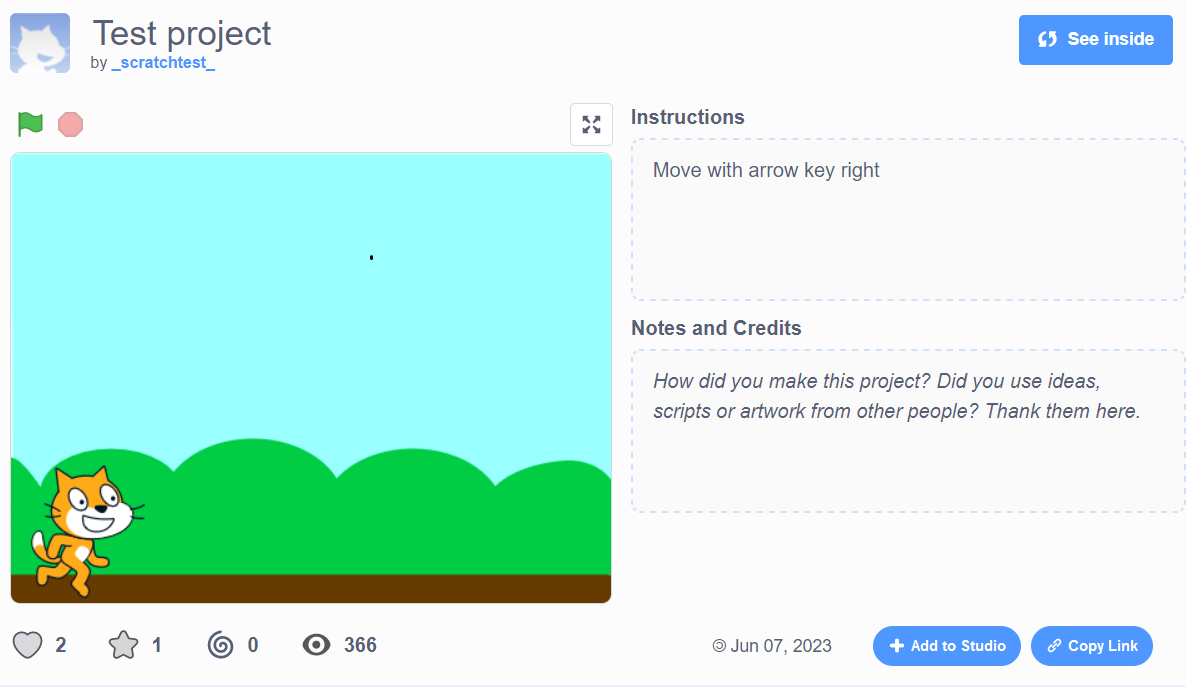
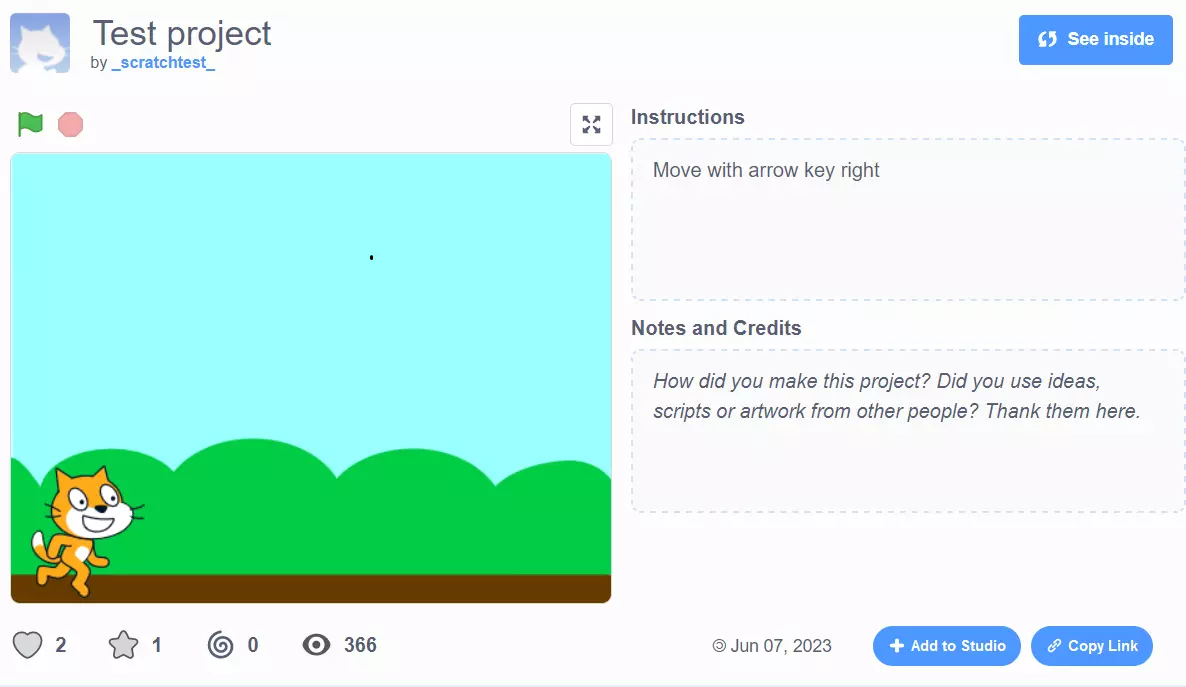
Je kunt het resultaat van dit codevoorbeeld testen op de Scratch-projectpagina.
Hoe publiceer je je Scratch-codeerproject?
Nadat je je eigen gebruikersaccount hebt aangemaakt en officieel een Scratcher bent geworden, kun je je programmeerprojecten publiceren op het Scratch-platform. Klik hiervoor op de knop Publiceren in de menubalk bovenaan het scherm.
In het venster dat wordt geopend, kunt u nu de projecttitel wijzigen en instructies, opmerkingen of dankbetuigingen toevoegen. Als u de schakelaar naast Commentaar geven naar links zet, kunt u ook de opmerkingenfunctie voor uw project uitschakelen.