Kako onemogočiti JavaScript v Firefoxu, Chromu in Edgeu

S podrobnimi navodili bomo razložili, kako onemogočiti JavaScript v brskalnikih Mozilla Firefox, Google Chrome in Microsoft Edge. Ogledali si bomo tudi različna varnostna tveganja, povezana z onemogočanjem skriptnega jezika.
Kako onemogočite JavaScript v brskalnikih?
Vsi priljubljeni spletni brskalniki omogočajo onemogočanje JavaScript. Mesto te funkcije se razlikuje od brskalnika do brskalnika. V nadaljevanju bomo pojasnili, kako onemogočiti JavaScript v brskalnikih Mozilla Firefox, Google Chrome in Microsoft Edge. Potrebujete le nekaj klikov.
Kako onemogočiti JavaScript v Firefoxu
Če želite onemogočiti JavaScript v Firefoxu, morate uporabiti urejevalnik nastavitev. Pred različico 23 so uporabniki lahko onemogočili JavaScript v nastavitvah brskalnika, vendar ta možnost ni več na voljo. Če želite onemogočiti JavaScript v Firefoxu, sledite spodnjim korakom:
Korak 1: Vnesite about:config v naslovno vrstico in pritisnite Enter.
Korak 2: Če odprete urejevalnik nastavitev prvič, bo Firefox pred preusmeritvijo prikazal naslednje opozorilo. Kliknite Sprejmi tveganje in nadaljuj, da dostopate do nastavitev.
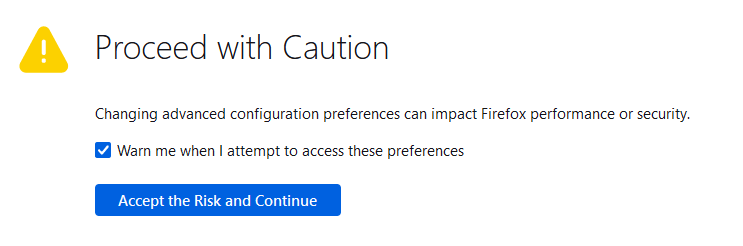
Če ne želite prejemati tega opozorila vsakič, ko dostopate do urejevalnika konfiguracije, preprosto odstranite kljukico ob možnosti Opozori me, ko poskušam dostopati do teh nastavitev.
Korak 3: V iskalno vrstico urejevalnika konfiguracije vnesite javascript.enabled. Firefox bo samodejno izločil želeno vrstico iz ostalih nastavitev. Kliknite na stikalo, da spremenite vrednost nastavitve iz true na false.
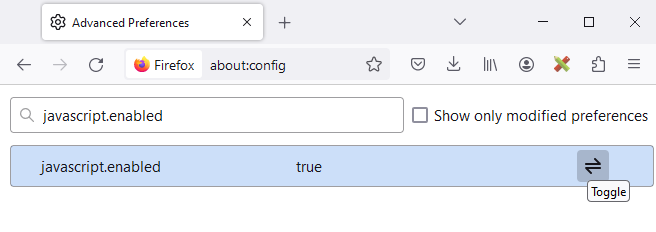
Če se odločite, da želite JavaScript v Firefoxu ponovno omogočiti, še enkrat kliknite na stikalo, da ponovno omogočite skripte.
Kako onemogočiti JavaScript v Chrome
Uporabniki Google Chrome lahko možnosti JavaScript upravljajo neposredno v nastavitvah brskalnika.
Korak 1: Kliknite na ikono menija (tri pike) v zgornjem desnem kotu okna brskalnika in izberite Nastavitve, da odprete nastavitve brskalnika.
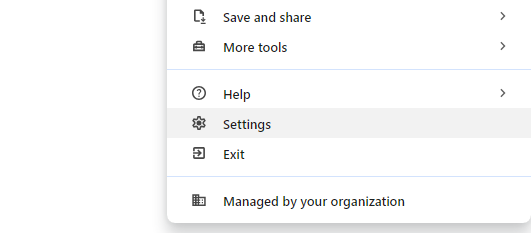
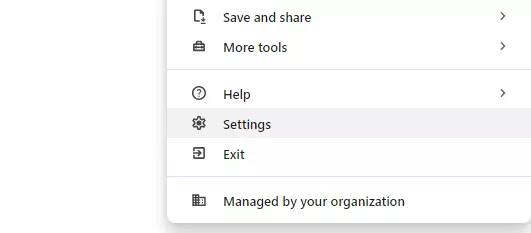
Korak 2: V meniju na levi strani kliknite na Zasebnost in varnost, nato pa na Nastavitve spletnega mesta.
Korak 3: Pomaknite se navzdol do razdelka z naslovom Vsebina in kliknite na JavaScript.
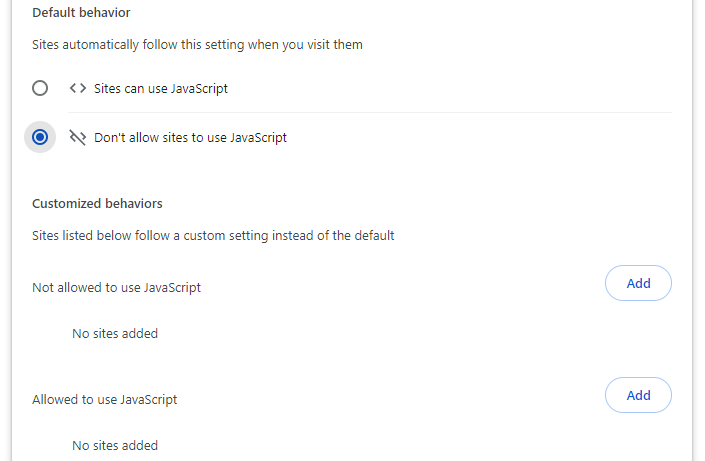
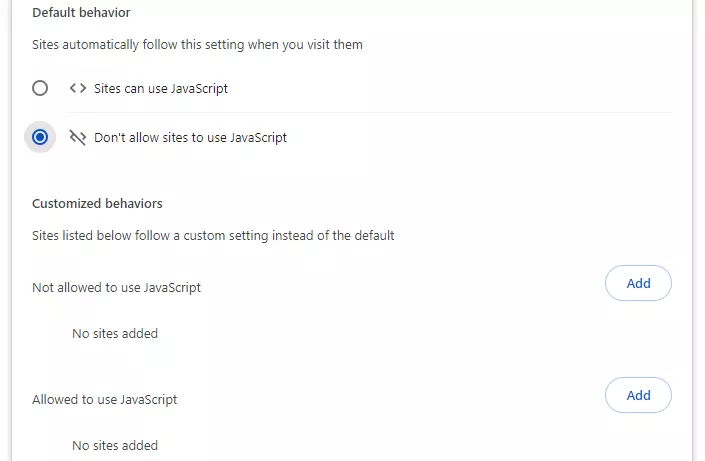
Korak 4: V brskalniku Chrome je JavaScript samodejno omogočen. Če želite onemogočiti JavaScript za vse spletne strani, izberite možnost Ne dovoli spletnim stranem uporabe JavaScript. V razdelku Prilagojena vedenja imate tudi možnost onemogočiti ali omogočiti JavaScript za določene spletne strani.
V našem digitalnem vodniku izveste, kako omogočiti JavaScript v brskalniku Google Chrome.
Kako onemogočiti JavaScript v Microsoft Edge
Microsoft ponuja uporabnikom brskalnika Edge možnost, da ustavijo izvajanje skriptov na strani odjemalca. JavaScript lahko onemogočite v nastavitvah brskalnika Edge, tako da sledite spodnjim korakom:
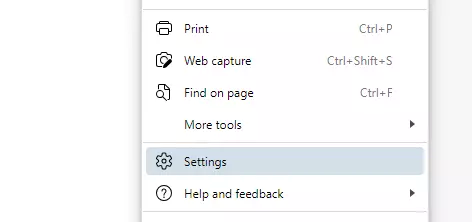
Korak 1: Odprite glavni meni brskalnika Edge (ikona s tremi pikami) in izberite menijsko možnost Nastavitve.
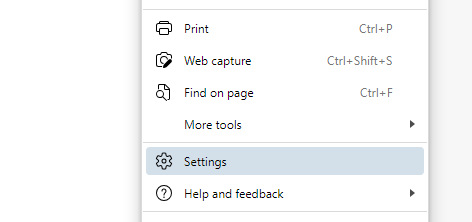
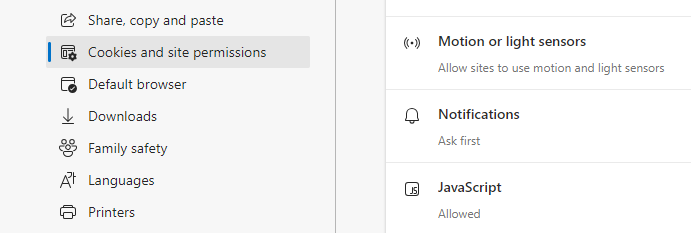
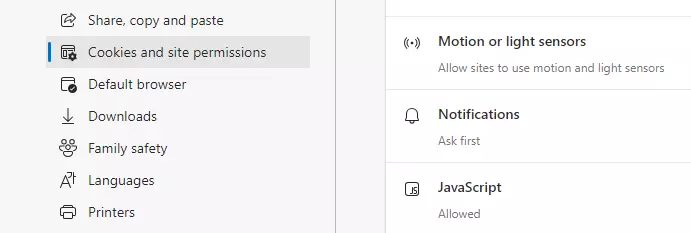
Korak 2: V meniju na levi strani kliknite na Piškotki in dovoljenja spletnega mesta in se pomaknite navzdol do razdelka Vsa dovoljenja. Tukaj boste našli vnos JavaScript. Izberite to možnost.
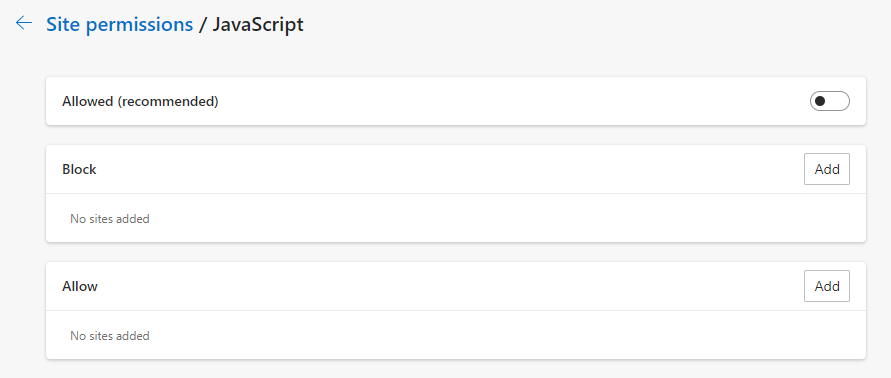
Korak 3: Premaknite stikalo v vrstici Dovoljeno (priporočeno) v levo, da onemogočite JavaScript v Edge. Skriptni jezik lahko omogočite ali onemogočite tudi za posamezne spletne strani, tako da ustvarite vnos v seznamu dovoljenih (za omogočanje) ali blokiranih (za onemogočanje).
Preberite, kako omogočiti JavaScript v Microsoft Edge, da lahko kadarkoli želite ponovno vklopite skriptni jezik.
Kakšen učinek ima onemogočanje JavaScript na spletne strani?
Preden onemogočite JavaScript v svojem spletnem brskalniku, se morate zavedati posledic. Po podatkih spletne strani w3techs.com približno 99 % spletnih strani na internetu uporablja ta skriptni jezik. Pogosto se te strani lahko pravilno prikažejo le, če vaš spletni brskalnik lahko obdeluje JavaScript.
Pomembno je tudi vedeti, da vse spletne strani nimajo alternativnih različic, ki lahko delujejo brez skriptov. Če onemogočite JavaScript, tvegate, da boste zamudili pomembno vsebino.
Alternativa onemogočanju JavaScript v brskalniku so razširitve brskalnika, ki omejujejo izvajanje skriptov na strani odjemalca v skladu z uporabniško določenimi pravili. Vodilni na trgu na tem področju je odprtokodni vtičnik NoScript za Firefox.
Kakšna tveganja predstavlja JavaScript?
Poleg HTML in CSS je JavaScript ena od standardnih tehnologij spleta. Programiranje na strani odjemalca je nepogrešljivo v sodobnem razvoju spleta in ga najdemo povsod na internetu. Vendar je pomembno, da se zavedamo tveganj, povezanih z JavaScriptom.
Razen imen, Java in JavaScript nimata veliko skupnega. Gre za dva različna programski jezika, ki omogočata izvajanje kode na strani odjemalca v brskalniku. Podobnost imen je posledica marketinških strategij.
V bistvu je JavaScript programski jezik z zelo omejenimi dovoljenji. Skriptni jezik vam omogoča:
- upravljajte trenutno okno brskalnika z uporabo DOM (Document Object Model)
- odpreti novo okno brskalnika ali pogovorno okno
- animirajte, prikažite, skrijte ali spremenite elemente strani
- preverite veljavnost vnesenih vrednosti
- naložiti vsebino Ajax
- posredovanje informacij o bralnih navadah in brskanju uporabnika drugim spletnim stranem
JavaScript ima dostop samo do piškotkov uporabnikov in drugih podatkovnih skladišč, ki so namenjeni spletnim stranem. JavaScript nima dostopa do trdih diskov uporabnikov, zato ne more poklicati knjižnic ali zagnati dodatnih programov na računalniku. Te omejitve se izvajajo po načelu peskovnika, ki omejuje vpliv skriptov na okno brskalnika, v katerem se izvaja JavaScript.
Kljub tem omejitvam je JavaScript še vedno mogoče zlorabiti. Skriptni jezik se lahko zlorabi za:
- izvlečejo informacije o brskalniku ali operacijskem sistemu, da bi sledili vedenju uporabnika ali izkoristili varnostne ranljivosti (kot so zastareli vtičniki)
- odprejo številna pojavna okna, da preobremenijo uporabnikov računalnik (znano kot Denial of Service ali DoS)
- skriti zlonamerno kodo
- posnemajo spletne strani zaupanja vrednih ponudnikov kot del phishing napada
Poleg tega se napake v programiranju lahko pokažejo šele, ko se skript izvede na uporabnikovem računalniku.
Glavno varnostno tveganje pa ni toliko povezano s skriptnim jezikom samim, kot z določenim JavaScriptovim tolmačem, ki se uporablja v brskalniku. Če tolmač vsebuje napake, lahko to vodi do varnostnih ranljivosti, ki jih je treba hitro odpraviti. Le tako lahko zagotovite, da skripti delujejo ločeno v okolju sandbox in ne morejo vplivati na druge programe ali jedro sistema.
Cross-Site-Scripting (XSS) je vrsta kibernetskega napada, pri katerem hekerji izkoriščajo varnostne pomanjkljivosti v aplikacijah tako, da v skripte, ki se izvajajo na strani odjemalca, vbrizgajo zlonamerno kodo. Več o tej vrsti napada si preberite v našem digitalnem vodniku.