Kako korak za korakom izbrisati Microsoftov račun

Microsoftov račun lahko enostavno izbrišete prek ustrezne strani podpore na spletnem mestu Microsoft. Do nje lahko preprosto dostopate prek brskalnika na namiznem računalniku.
Kratki vodnik: Kako izbrisati Microsoftov račun prek brskalnika
- Na spletni strani Microsoft odprite razdelek »Podpora« in v iskalno vrstico na vrhu vnesite »izbrisati Microsoftov račun «.
- Odprite članek »Kako zapreti Microsoftov račun« in kliknite »Zapri račun«.
- Izberite časovno obdobje in kliknite »Naprej«.
- Označite ustrezna polja, navedite razlog in nato kliknite »Označi račun za zaprtje«.
Kaj je treba upoštevati pred izbrisom Microsoftovega računa
Microsoftov račun ponuja številne prednosti. Z lastnim računom se lahko prijavite v različne Microsoftove storitve, kot sta Xbox Live ali Outlook, ter na račun povežete spletne pisarniške in oblačne storitve, kot sta Microsoft 365 in OneDrive. Če pa se želite preusmeriti na drugo rešitev in računa ne potrebujete več, ga morate izbrisati ter odstraniti vse podatke.
Preden izbrišete svoj Microsoftov račun, upoštevajte, da bo izbris računa povzročil tudi izgubo naslednjih storitev:
- Računi v Outlooku/Hotmailu/Live/MSN
- Podatki OneDrive/Xbox Live
- Računi NuGet.org
- Večne licence, kot je Office 2019 Home and Student
Prej poskrbite, da naredite varnostno kopijo podatkov, prekinete naročnine, povezane z računom, in porabite morebitno preostalo dobroimetje. Preden izbrišete svoj Microsoftov račun, najprej ustvarite lokalni račun v sistemu Windows 10 ali 11.
Kako korak za korakom izbrisati svoj Microsoftov račun
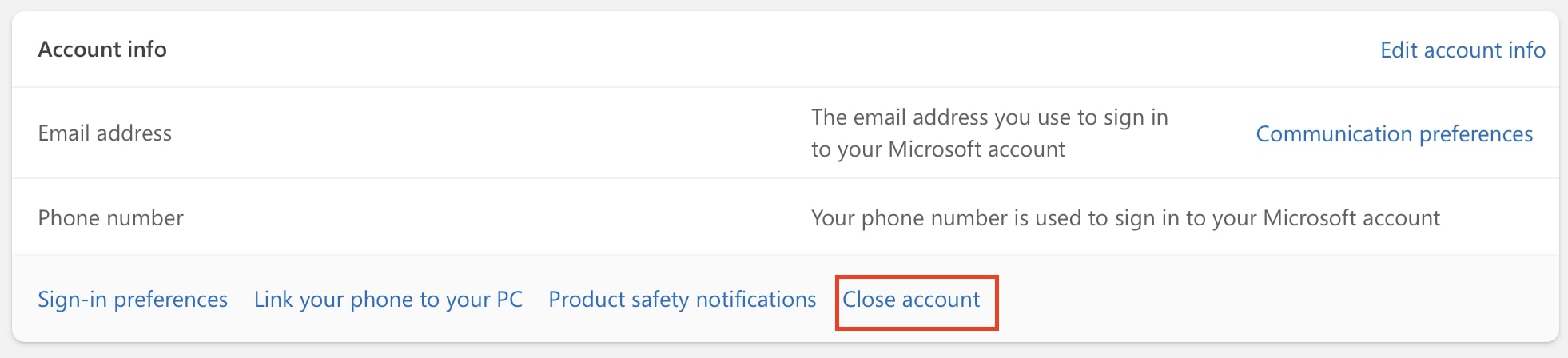
Korak 1: Postopek preklica začnite tako, da odprete brskalnik na namizju in se prijavite v svoj Microsoftov račun. V levem meniju izberite »Vaši podatki«, nato se pomaknite navzdol do »Podatki o računu« in v spodnjem desnem kotu kliknite »Zapri račun«.
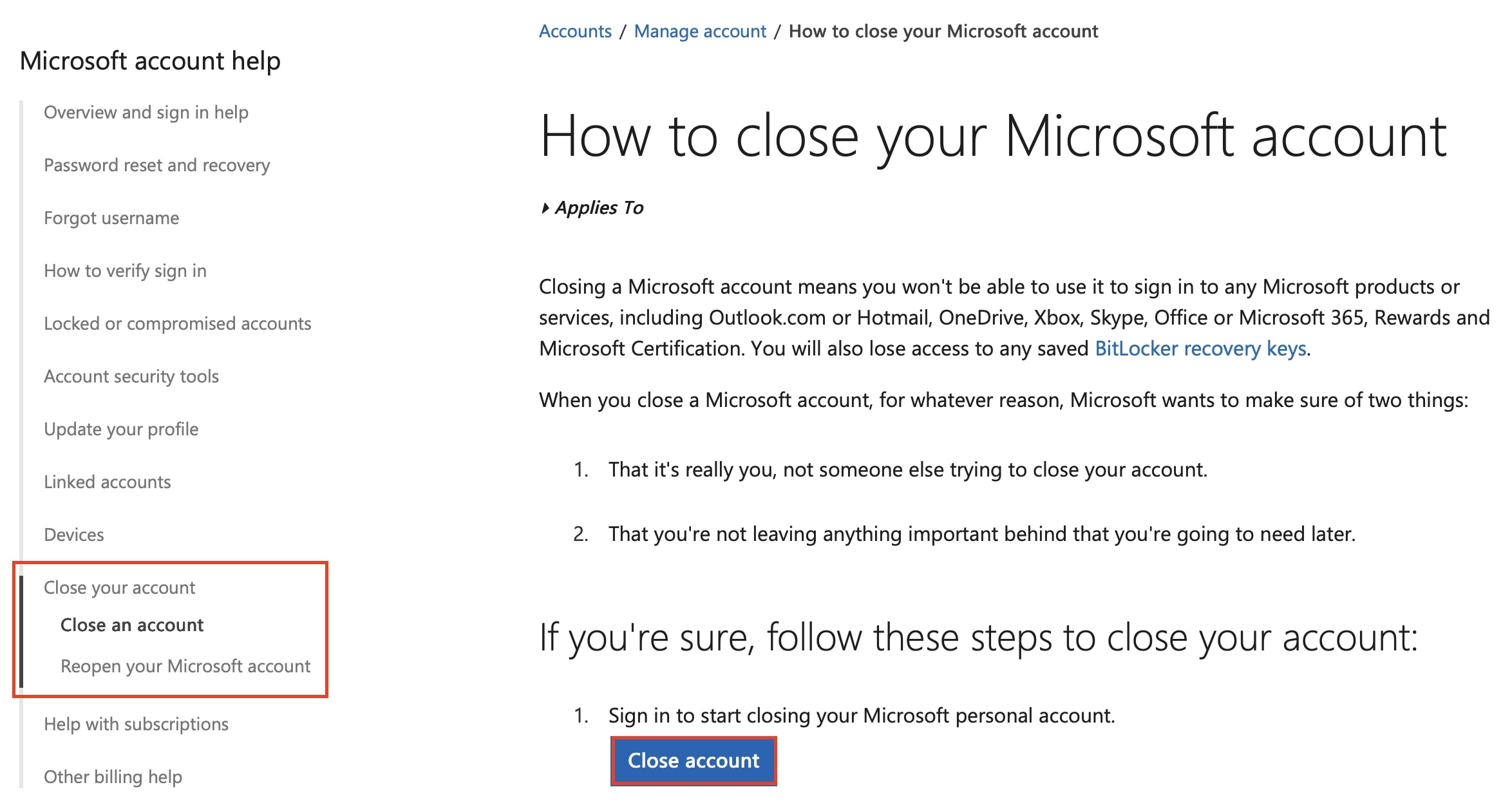
Korak 2: Preusmerjeni boste na stran podpore Microsoft z naslovom »Kako zapreti Microsoftov račun«. Pomaknite se navzdol in kliknite »Zapri račun«.
Korak 3: Preusmerjeni boste na stran za zaprtje računa. Po prebranju vseh obvestil o izbrisu računa izberite čakalno obdobje, ki ga Microsoft upošteva, preden se vaš račun trajno zapre. Izbirate lahko med 30 in 60 dnevi. Nato kliknite »Naprej«.
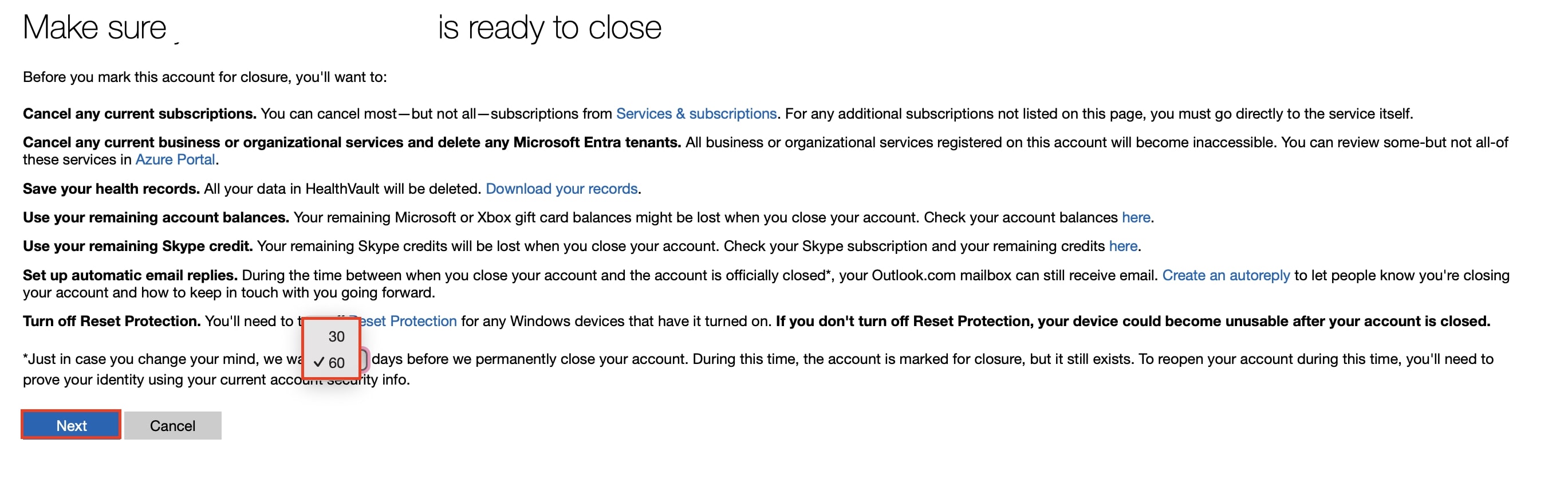
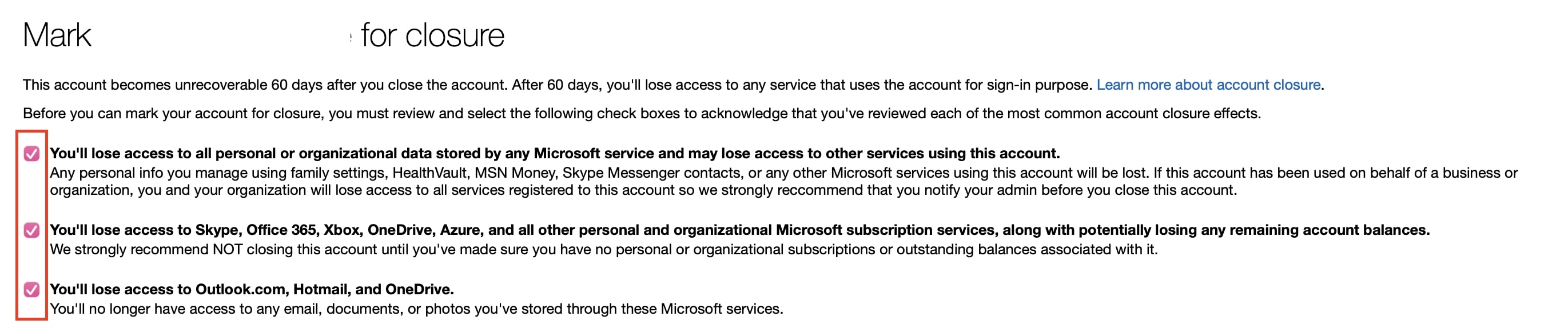
Korak 4: Preberite dodatne informacije in označite ustrezna polja, da potrdite, da razumete, kaj se bo zgodilo ob zaprtju vašega računa.
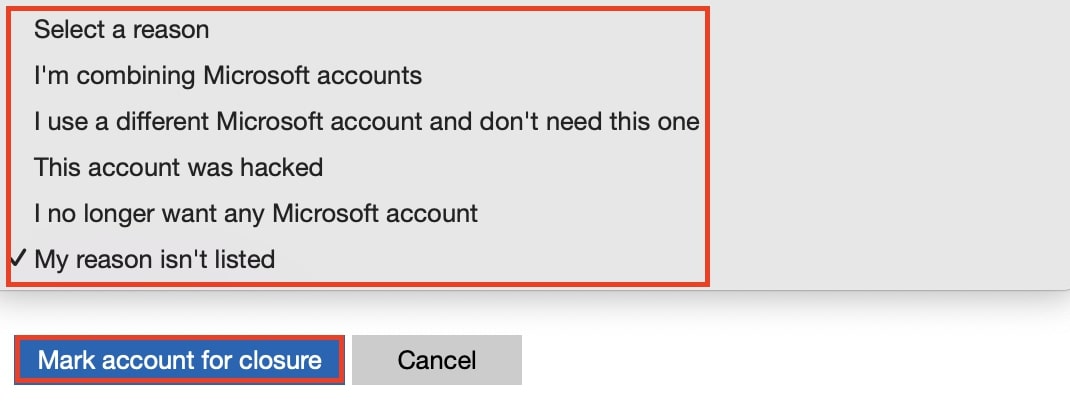
Korak 5: Zdaj izberite razlog za zaprtje računa. Nato kliknite gumb »Označi račun za zaprtje«.
Korak 6: Sedaj boste preusmerjeni na stran za potrditev, kjer boste obveščeni o datumu zaprtja vašega računa. Račun bo še 30 ali 60 dni ostal deaktiviran. Če se v tem obdobju ne boste ponovno prijavili, bo račun samodejno izbrisan.


Iščete alternativo Microsoftovim programskim rešitvam? Google ponuja primerljiva orodja za komunikacijo, sodelovanje in produktivnost. Primerjava med Google Workspace in Microsoft 365 vam lahko pomaga pri odločitvi.