Kako počistiti mapo WinSxS v sistemu Windows 10

V sistemu Windows 10 lahko prihranite prostor na disku tako, da počistite ali zmanjšate mapo WinSxS. Mapo lahko počistite z orodjema DISM in »Čiščenje diska«.
Mape WinSxS pod nobenim pogojem ne izbrišite! Ta mapa vsebuje pomembne sistemske datoteke in bližnjice do posodobitev sistema Windows. Če jo izbrišete, sistema Windows 10 morda ne boste mogli več pravilno zagnati ali posodobiti.
Kako očistiti mapo WinSxS v sistemu Windows 10 z orodjem DISM
Pri čiščenju mape je pomembno, da ste previdni. Tega ne smete opraviti ročno. Namesto tega lahko uporabite orodje DISM (Deployment Image Servicing and Management) v sistemu Windows 10. V spodnjih navodilih je opisano, kako z orodjem očistiti mapo WinSxS v sistemu Windows 10.
Korak 1: Odprite ukazno vrstico kot skrbnik
Za uporabo orodja DISM morate odpreti ukazno vrstico. Ukazno vrstico morate odpreti kot skrbnik. Če nimate skrbniških pravic, mape WinSxS ne boste mogli počistiti.
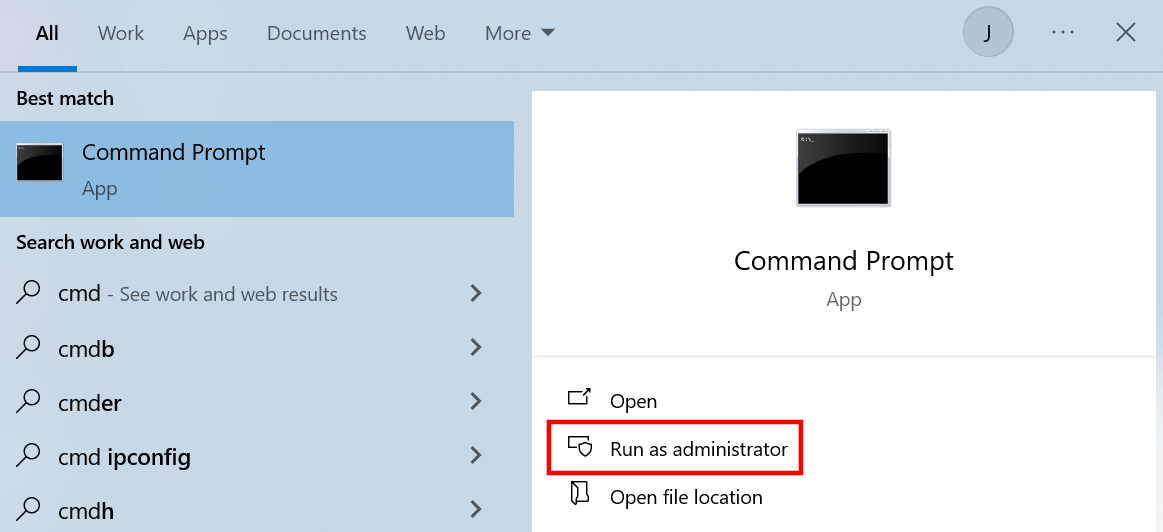
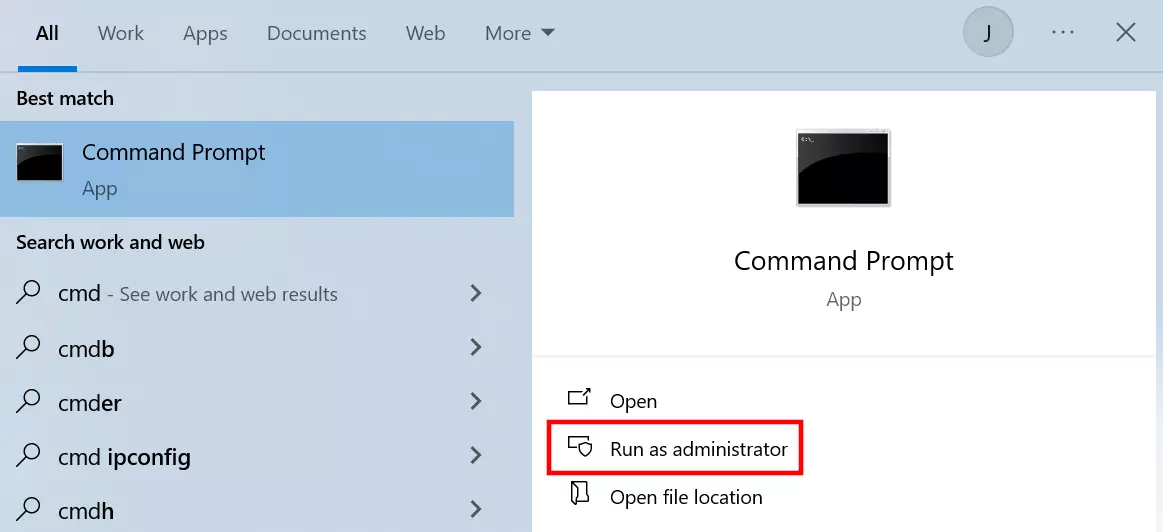
Za odprtje ukazne vrstice lahko uporabite iskalno funkcijo sistema Windows 10. V iskalno vrstico vnesite »CMD« in nato kliknite na »Zaženi kot skrbnik«.
Korak 2: Začni analizo WinSxS
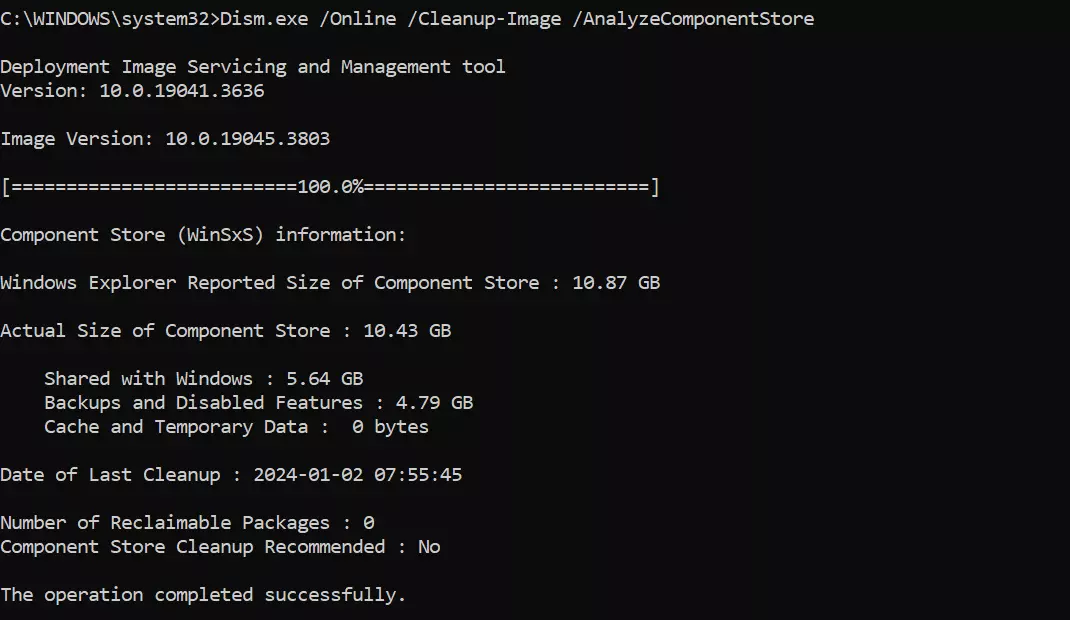
Ko zagnate ukazno vrstico sistema Windows 10 s skrbniškimi pravicami, preverite mapo WinSxS. Tako boste izvedeli, koliko prostora trenutno zaseda ta komponenta, kdaj je bila mapa WinSxS nazadnje počistena in ali je priporočljivo izvesti čiščenje.
Izvedite naslednje ukaze, da bo DISM lahko analiziral sistemsko mapo:
Dism.exe /Online /Cleanup-Image /AnalyzeComponentStore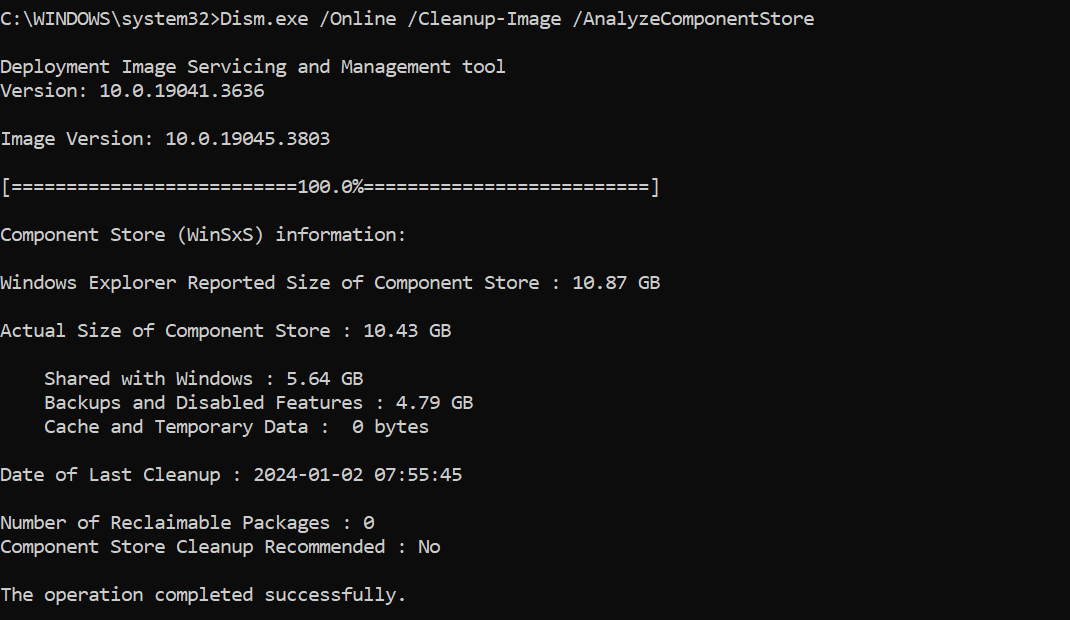
Korak 3: Počistite mapo WinSxS
Če želite počistiti mapo WinSxS v sistemu Windows 10, izvedite naslednji ukaz v ukazni vrstici:
Dism.exe /Online /Cleanup-Image /spsupersededDatoteke v pomnilniku komponent, ki so zastarele ali jih ne potrebujete več, bodo izbrisane iz mape WinSxS. Če vaš sistem deluje stabilno in ste prepričani, da starejših različic sistema ne potrebujete več, lahko izbrišete tudi vse posodobitve sistema Windows, shranjene v mapi WinSxS:
Dism.exe /online /Cleanup-Image /StartComponentCleanupKako zmanjšati velikost mape WinSxS z orodjem za čiščenje diska v sistemu Windows 10
Če se vam čiščenje pomnilnika komponente WinSxS prek ukazne vrstice zdi preveč zamudno ali tvegano, je orodje »Čiščenje diska« odlična alternativa. To orodje sistema Windows lahko uporabite v znanem uporabniškem vmesniku, da zmanjšate velikost mape WinSxS v sistemu Windows 10.
Korak 1: Odpri orodje za čiščenje diska
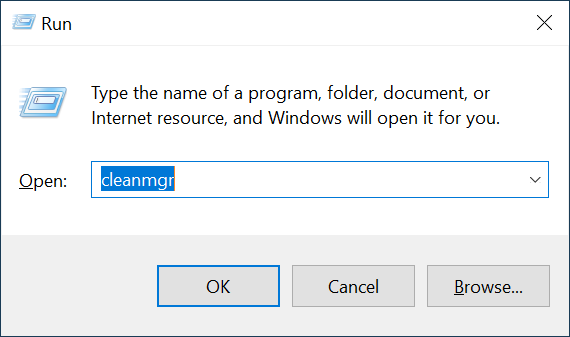
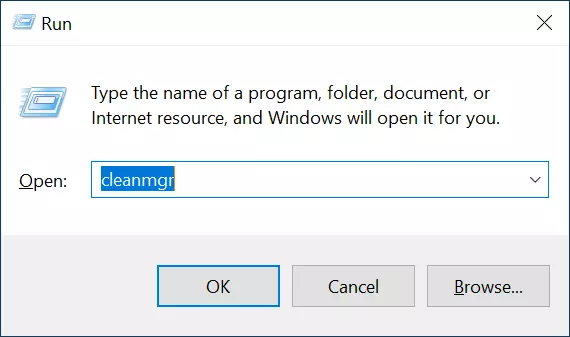
Najlažji način za zagon orodja za čiščenje diska v sistemu Windows 10 je uporaba pogovornega okna »Zaženi«. Odprete ga s kombinacijo tipk [Windows] + [R]. Nato v vnosno polje vnesite »cleanmgr« in kliknite »V redu«.
Če datoteke shranjujete na različnih mestih, vas bo program pred začetkom čiščenja diska vprašal, kateri pogon želite počistiti.
Korak 2: Izvedite pregled sistema
Orodje za čiščenje diska prikaže začasne in nepotrebne datoteke, ki jih lahko odstranite iz sistema. Da bi zmanjšali velikost mape WinSxS v sistemu Windows 10, morate imeti dostop do sistemskih datotek. Kliknite na »Očisti sistemske datoteke«, da začnete pregledovanje teh občutljivih datotek (potrebujete skrbniške pravice).
Velikost mape WinSxS vpliva na to, koliko časa traja pregled sistema in postopek brisanja.
Korak 3: Zmanjšajte velikost mape WinSxS
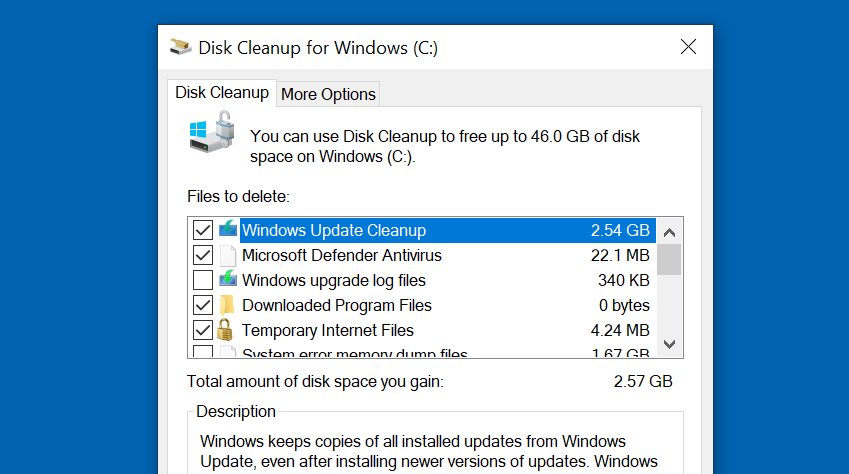
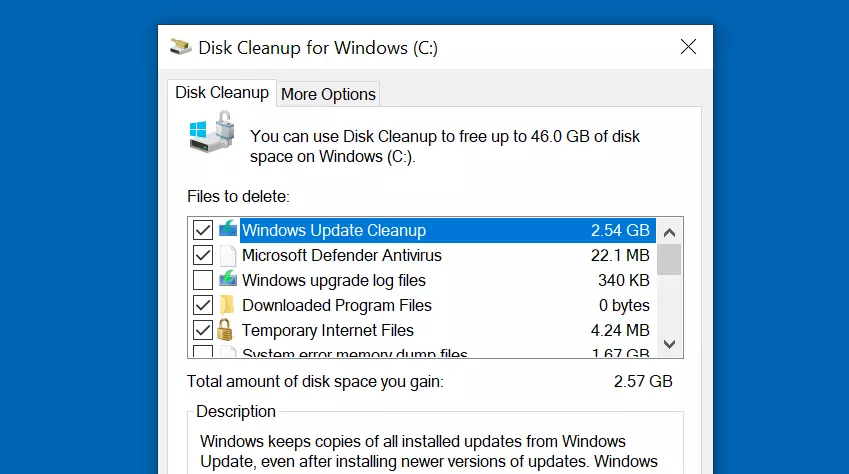
Ko program »Disk Cleanup« pregleda sistem Windows 10, vam bo prikazal, katere datoteke je mogoče izbrisati. Izbirate lahko med različnimi kategorijami, kot so »Prenesene datoteke programov«, »Dnevniške datoteke nadgradnje sistema Windows « ali »Čiščenje Windows Update«. Podatki v izbranih kategorijah bodo izbrisani, s čimer se bo zmanjšala velikost mape WinSxS. Kliknite na »OK«, da iz sistema odstranite izbrane datoteke.
Več informacij o uporabi in čiščenju mape WinSxS v različnih različicah sistema Windows – vključno z Windows Serverjem – najdete v našem članku»Čiščenje mape WinSxS«.