Kako počistiti mapo WinSxS v sistemu Windows Server 2012

Mnogi uporabniki sistema Windows Server 2012 morda ne vedo, za kaj se uporablja mapa WinSxS, čeprav lahko zavzame precej prostora za shranjevanje. Pomembno je vedeti, da vsebine mape WinSxS ne smete preprosto izbrisati, saj lahko to znatno ovira delovanje sistema. V tem članku vam bomo pokazali, kako lahko zmanjšate velikost mape WinSxS, ne da bi pri tem poškodovali sistem.
Kako korak za korakom počistiti mapo WinSxS
Za čiščenje mape WinSxS lahko uporabite orodje za ukazno vrstico dism.exe. V nadaljevanju je opisano, kako to storiti:
Korak 1
Za zagon programa dism.exe potrebujete skrbniške pravice. Pritisnite tipko [Windows] in vnesite »cmd«, da poiščete ukazno vrstico sistema Windows. Nato kliknite na možnost »Zaženi kot skrbnik«, ki se nahaja na desni strani.
Korak 2
Z ukazom Dism.exe /Online /Cleanup-Image /AnalyzeComponentStore zaženite analizo mape WinSxS, da ugotovite, koliko prostora za shranjevanje je dejansko zasedenega. Nato vnesite ukaz Dism.exe /Online /Cleanup-Image /spsuperseded, da začnete postopek čiščenja.
Če želite izbrisati shranjene posodobitve sistema Windows, lahko vnesete tudi ukaz Dism.exe /Online /Cleanup-Image /StartComponentCleanup. To storite le, če vaš sistem že deluje stabilno, saj se po tem ne bo več mogoče vrniti na starejšo različico!
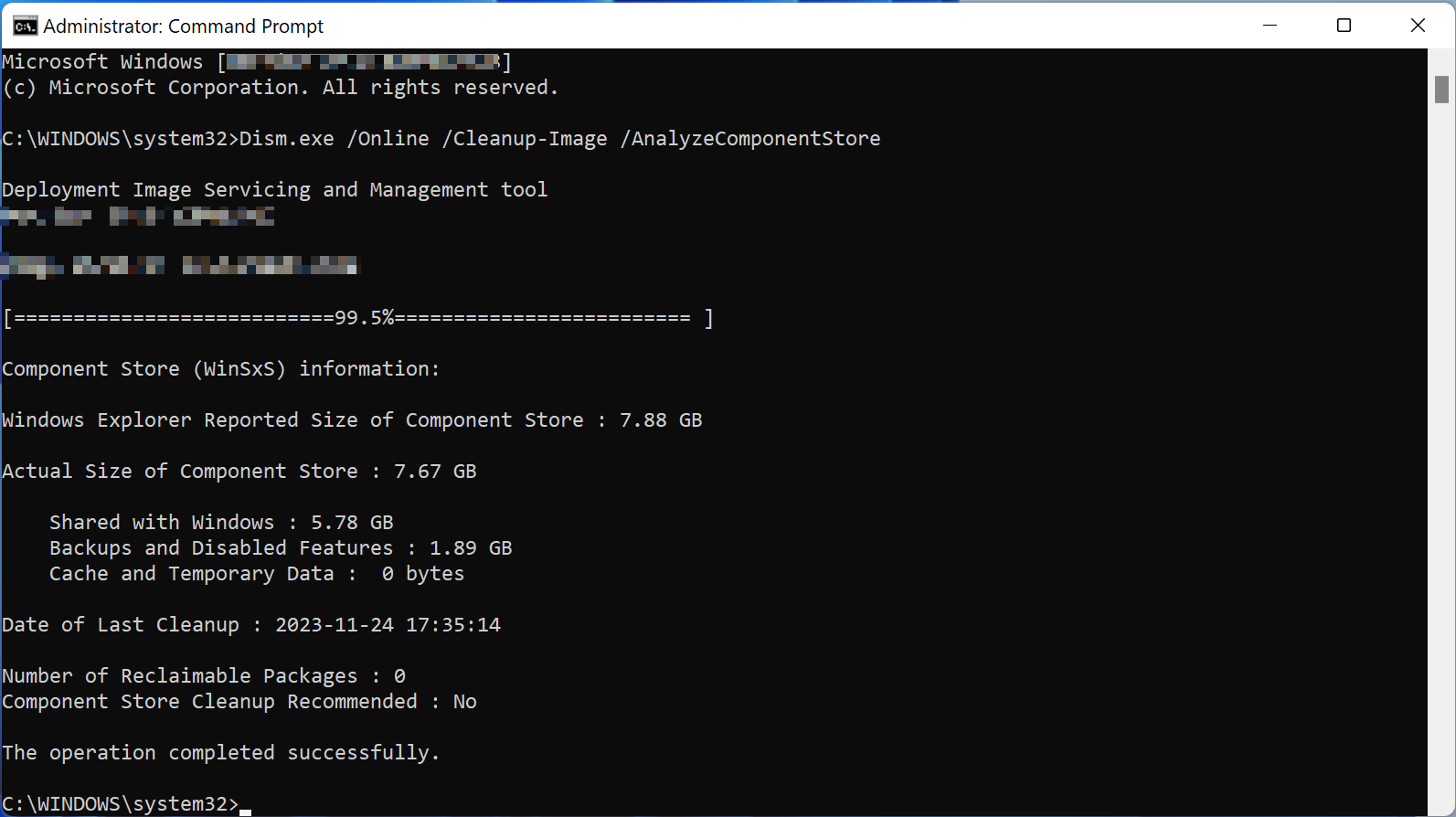
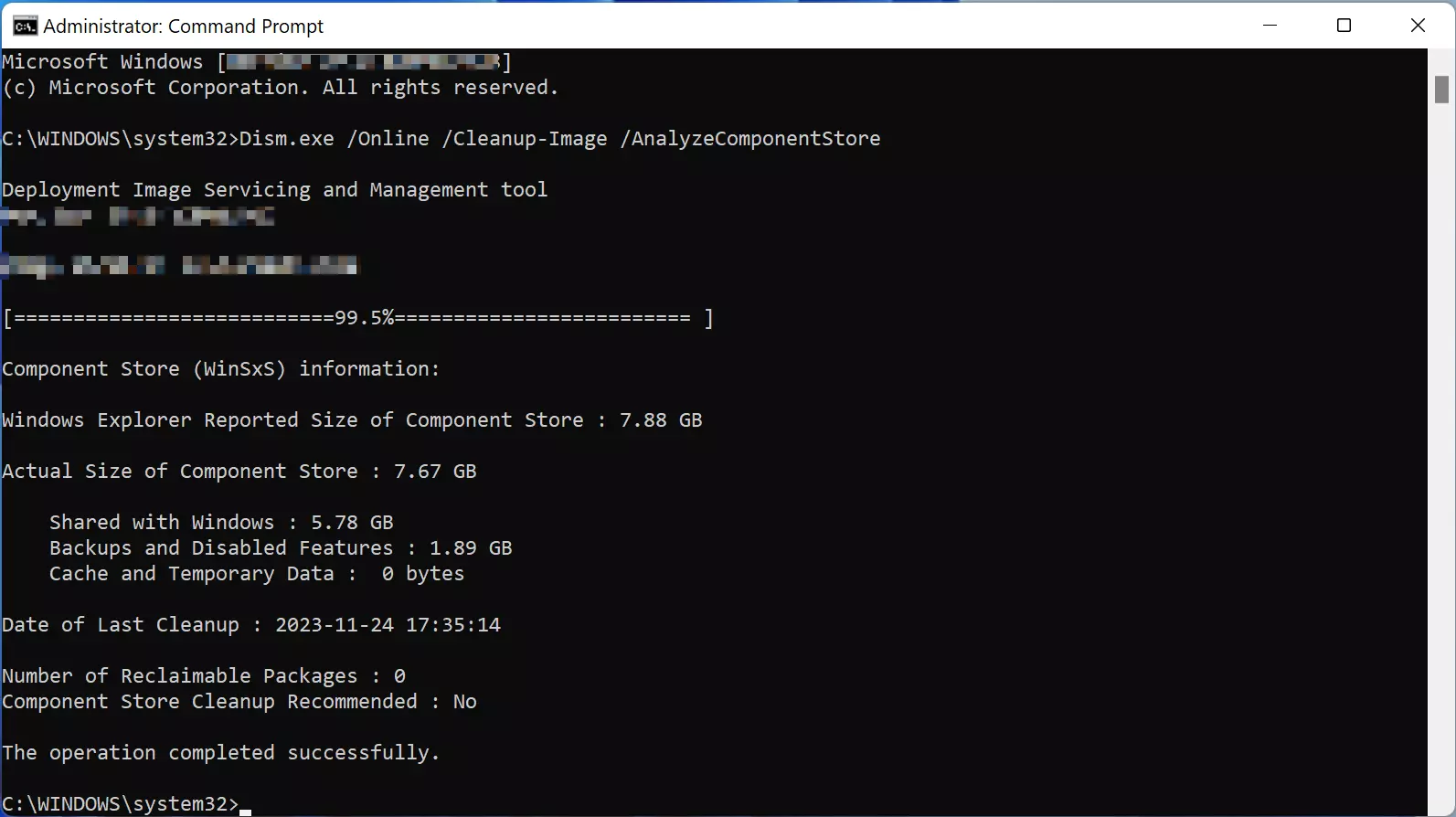
Mapa WinSxS opravlja pomembne naloge za sistem tudi v namizni različici operacijskega sistema Windows in lahko zavzame veliko prostora na disku. Postopek za zmanjšanje velikosti mape WinSxS v namizni različici se sicer nekoliko razlikuje od postopka v strežniški različici. Pokazali vam bomo, kako počistiti mapo WinSxS v operacijskem sistemu Windows 10.
Kako zmanjšati velikost mape WinSxS
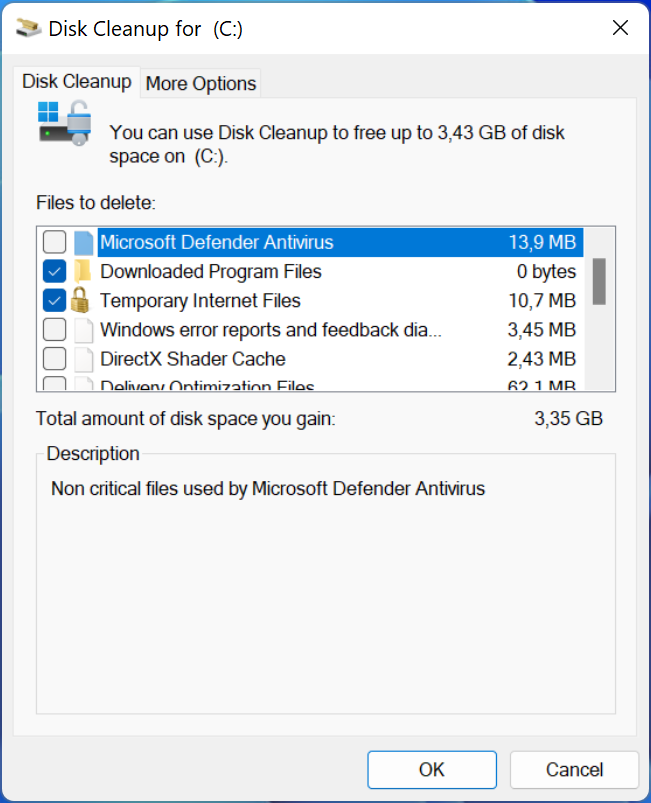
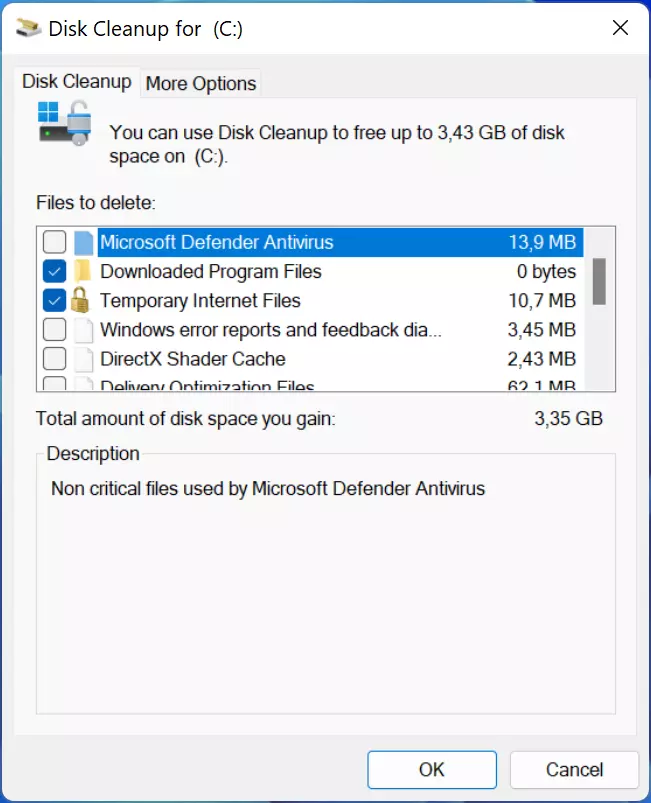
Če ne želite počistiti mape WinSxS, ampak le zmanjšati njeno velikost, lahko preprosto uporabite običajno funkcijo za čiščenje trdega diska. Za to uporabite orodje cleanmgr.
Korak 1
Pritisnite tipko [Windows] in poiščite program cleanmgr. Alternativno lahko program zaženete prek pogovornega okna »Zaženi«, ki ga odprete s kombinacijo tipk [Windows] + [R].
Korak 2
V oknu za izbiro pogona izberite sistemski pogon (C:). Če ima vaš računalnik le en pogon, se ta korak preskoči.
Korak 3
V naslednjem oknu kliknite na »Očisti sistemske datoteke« in počakajte, da se postopek zaključi.
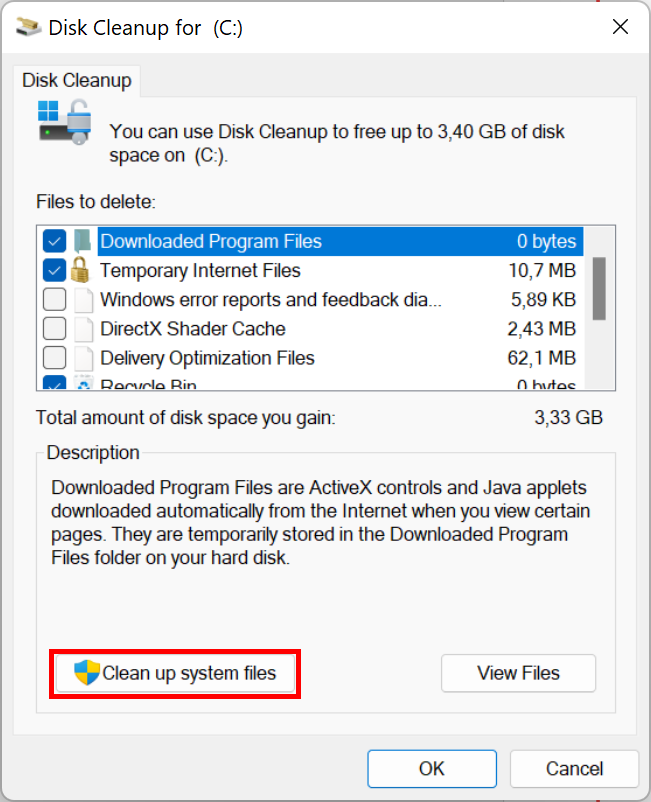
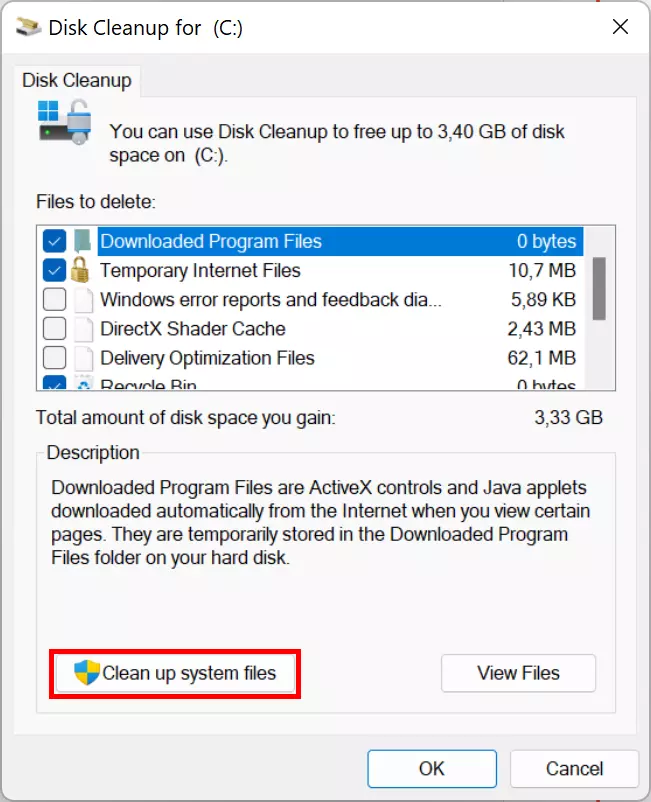
Sedaj izberite sistemske datoteke, ki jih želite izbrisati. Kliknite na »V redu«, da izbrišete izbrane datoteke. Ta postopek lahko traja nekaj minut, odvisno od tega, koliko prostora se bo sprostilo.
Podrobnosti o mapi WinSxS
WinSxS je sistemska mapa v operacijskem sistemu Windows. Zato se nahaja na sistemskem razdelku. WinSxS je kratica za »Windows Side by Side«, kar dobro opisuje namen mape, saj so različne različice datotek shranjene skupaj, ena ob drugi. Mapa se imenuje tudi »skladišče komponent«. Vsebuje predvsem sistemske datoteke, njena velikost pa lahko znaša več gigabajtov.
Naloge mape WinSxS
V mapi WinSxS so shranjene datoteke, potrebne za obnovitev sistema. Natančneje, omogoča delovanje naslednjih programov:
- Hkratno shranjevanje različnih različic dinamičnih povezovalnih knjižnic (DLL) in drugih sistemskih datotek. Starejše aplikacije morda niso združljive s spremembami v DLL-datotekah. Zato se v mapi WinSxS hkrati shranjujejo različne različice.
- Omogočanje in onemogočanje funkcij med delovanjem sistema Windows, Hyper-V in ustreznega sistema peskovnika je mogoče brez ločene namestitve. Potrebne datoteke so prav tako na voljo na tej lokaciji.
- Dodajanje vlog v strežniških operacijskih sistemih: Funkcije v strežniških operacijskih sistemih Windows so znane tudi kot vloge. Strežnik lahko na primer v omrežju igra vlogo strežnika DHCP. Mapa WinSxS se uporablja tudi za te razširitve.
- Obnovitev sistema v primeru težav z zagonom: Če se operacijski sistem ne zažene, ga je mogoče zagnati v načinu za obnovitev. To vam omogoča obnovitev starejših različic sistemskih programov.
- Odstranjevanje problematičnih posodobitev: Ko Windows izvede posodobitev, prejšnjo različico shrani, namesto da jo izbriše, tako da jo je mogoče obnoviti, če se kasneje pojavijo težave.
Možnosti za prihranek prostora na disku
Če zmanjšanje velikosti mape WinSxS ni dovolj, obstajajo tudi drugi načini za sprostitev prostora na disku:
- Onemogočite mirovanje sistema: Windows ustvari posnetek vašega sistema za način mirovanja. Ta datoteka se imenuje hiberfil.sys in pogosto zavzema precej prostora na disku.
- Premestite uporabniške profile na drug pogon: Če se želite izogniti ponovni namestitvi sistema, lahko spremenite lokacijo podmap uporabniških profilov na zavihku »Lokacija« v oknu »Lastnosti«, ki ga odprete iz kontekstnega menija mape. Uporabniške profile lahko tudi premaknete na drug pogon, na primer na nov trdi disk.
- Premestite mape programov: programe, ki zavzemajo veliko prostora, lahko običajno namestite na druge pogone.
- Odstranite nepotrebne programe in funkcije z uporabo možnosti »Aplikacije in funkcije« v Nadzorni plošči.
- Izbrišite nepotrebne mape, kot je Windows.old.
- Onemogočite točke za obnovitev.
Včasih čiščenje map v sistemu Windows ni dovolj. V takih primerih je ponovna namestitev ali ponastavitev sistema boljša rešitev. Obstajajo tudi možnosti ponastavitve, pri katerih se nameščeni programi ali osebne datoteke ne izbrišejo.
Zakaj ne moreš preprosto izbrisati mape WinSxS?
Windows shranjuje pomembne sistemske podatke v mapi WinSxS. Če to mapo izbrišete ali premaknete, nekateri procesi morda ne bodo delovali pravilno. Zakaj je tako?
Diskovni pogoni v sistemu Windows
Windows je privzeto nameščen na prvem razdelku trdega diska, ki ga uporabljate. Ti razdelki se imenujejo diskovni pogoni ali zvezki. Skupaj tvorijo celotno pomnilniško napravo. Prvi razdelek trdega diska je običajno označen s črko »C«. Pot C:\Windows\ vsebuje večino datotek in map, ki so pomembne za operacijski sistem, vključno z mapo WinSxS.
Te vsebine ni mogoče enostavno prenesti na druge diske, saj jih sestavni deli operacijskega sistema ne bodo več našli. Zato je pomembno, da med namestitvijo zagotovite dovolj prostora na disku za sistemski razdelek.
Prostor na trdem disku je treba upravljati v strukturah, ki so združljive z operacijskim sistemom. V ta namen se ustvari ena ali več particij. Prostor na disku je logično razdeljen na particije. Vsaka particija je formatirana s datotečnim sistemom, ki upravlja strukturo map in datotek, vključno z njihovimi metapodatki. Trdi disk ima tabelo particij, v kateri so navedene vse particije.
Posodobitve, paketi storitev in popravki
Operacijski sistemi in druge aplikacije že dolgo niso več togih celot, ki se enkrat namestijo in nato uporabljajo več let. Zaradi svoje zapletenosti in nenehno spreminjajočih se zahtev operacijski sistemi zahtevajo nenehna izboljšanja ali razširitve. Za izvedbo teh izboljšav imate na voljo različne možnosti, in sicer popravke (hitre popravke za določeno napako), posodobitve (načrtovano posodobitev) in pakete storitev (zbirko posodobitev in popravkov). Ti dostopajo do informacij v WinSxS, da ugotovijo stanje vašega sistema. Če v mapi manjkajo potrebne reference, se posodobitve operacijskega sistema bodisi sploh ne bodo namestile bodisi se bodo namestile nepravilno.
Posodobitve in nadgradnje imajo različne funkcije. Posodobitev izboljša programsko opremo in se običajno omeji na obstoječe funkcije. Nadgradnja zamenja programsko opremo z bolj kakovostno ali novo različico, ko ta postane na voljo. Prenos na starejšo različico pomeni vrnitev programske opreme na starejšo ali manj zapleteno različico, kar se običajno zgodi, kadar imajo novejše različice napake.
Modularnost programske opreme
Modularna zasnova programske opreme je razlog za odvisnosti med programsko opremo ter knjižnicami ali sistemskimi funkcijami. Nekatere funkcije, kot sta odpiranje datotek ali pridobivanje sistemskega časa, potrebujejo številni programi. Operacijski sistem te funkcije omogoča prek programskih vmesnikov, tako da jih razvijalci lahko vključijo v svojo programsko opremo. Veliko knjižnic funkcij se nahaja v mapi WinSxS. Če te datoteke neprevidno izbrišete, se lahko zgodi, da različni programi ne bodo več delovali.
Povzetek
Pomanjkanje prostora na trdem disku je danes še vedno pogosta težava, še posebej če imate prenosni računalnik ali računalnik z operacijskim sistemom, nameščenim na SSD-ju. Z čiščenjem mape WinSxS se lahko znebite nepotrebnih datotek. Vendar je pomembno, da iz mape WinSxS ne izbrišete nobene vsebine ročno. Za brisanje teh datotek morate vedno uporabljati orodja sistema Windows. Če so bile nedavno nameščene večje posodobitve, se brisanju teh datotek sploh izogibajte. Če jih izbrišete, ne boste mogli odstraniti posodobitev, ki lahko vsebujejo napake.