Kako uporabljati Docker Compose na računalniku Mac

Docker Compose vam pomaga pri upravljanju in usklajevanju vaših Dockerjevih kontejnerjev. Orodje lahko v nekaj korakih namestite v terminalu na macOS in je idealna dopolnitev za upravljanje kontejnerjev z Dockerjem.
Korak 1: Namestite Docker
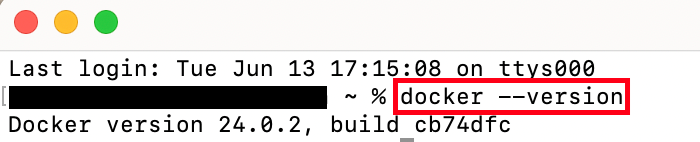
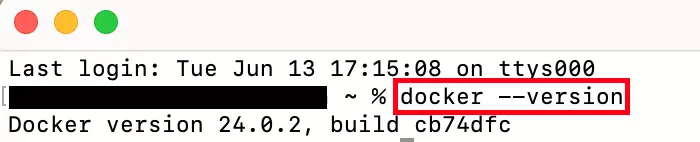
Preden začnete z namestitvijo Docker Compose na računalniku Mac, se prepričajte, da ste prenesli in namestili Docker. To lahko preverite s preprostim ukazom v terminalu:
docker --versionČe ste namestili Docker, boste lahko videli različico Dockerja.
Docker lahko prenesete tudi z uradne spletne strani Dockerja. Prepričajte se, da ste izbrali pravi nabor čipov, saj obstaja razlika med računalniki Apple, ki uporabljajo lastni čip Apple, in računalniki Apple z Intelovim čipom. Ko se prenos datoteke konča, jo odprite in sledite navodilom namestitvenega čarovnika, da namestitev Dockerja zaključite. Če med tem postopkom nastanejo kakršna koli vprašanja, vam bodo pri namestitvi v pomoč navodila v Dockerjevih vodičih.
Korak 2: Prenesite Docker Compose za Mac
Da bi začeli z namestitvijo programa Docker Compose na računalniku Mac, odprite okno terminala. Ko je terminal odprt, vnesite naslednji ukaz, ki bo samodejno prenesel najnovejšo različico programa Docker Compose za Mac:
curl -L "https://github.com/docker/compose/releases/latest/download/docker-compose-$(uname -s)-$(uname -m)" -o /usr/local/bin/docker-composeČe se med izvajanjem prejšnjega ukaza pojavi sporočilo o napaki, je to verjetno posledica nezadostnih pravic za pisanje v zahtevani imenik. V takih primerih priporočamo, da namestitev izvedete kot skrbnik. Za to v terminalu vnesite naslednji ukaz:
sudo -iSedaj ponovite 2. korak navodil in nadaljujte z naslednjimi koraki.
Docker Compose ni omejen na Mac. Če želite uporabljati Docker na drugem operacijskem sistemu, vam bodo naši navodili pomagali pri prenosu in namestitvi Docker Compose:
Korak 3: Označite datoteko Docker Compose kot izvedljivo datoteko
Če želite uporabljati Docker Compose, morate program nastaviti kot izvedljiv tako, da spremenite njegova dovoljenja. Pri tem vam pomaga ukaz v terminalu chmod:
chmod +x /usr/local/bin/docker-composeOznačite Docker Compose kot izvedljivo datoteko z uporabo oznake +x, ki pomeni »izvedljivo«.
Korak 4: Preverite, ali je namestitev uspela
Da bi se prepričali, da med namestitvijo Docker Compose v sistemu macOS ni prišlo do napak, v terminalu odprite trenutno različico Docker Compose:
docker compose versionČe ste vse naredili pravilno, bi se morala v terminalu zdaj prikazati nameščena različica Docker Compose.


Če namesto različice Docker Compose vidite sporočilo o napaki, to pomeni, da je med namestitvijo prišlo do napake. Priporočamo, da ponovite zgornje korake.
Želite izvedeti, kako uporabljati Docker Compose? Oglejte si naš vodnik po Docker Compose.