Kako namestiti Docker Compose v sistemu Windows

Docker Compose vam omogoča zagon zapletenih aplikacij z enim samim ukazom. To pomeni, da je mogoče kontejnerje razvrstiti hitreje in učinkoviteje. Naš vodič vas korak za korakom popelje skozi namestitev Docker Compose v sistemu Windows.
Kakšne so zahteve za Docker Compose v sistemu Windows?
Docker Compose je sestavni del programa Docker Desktop za Windows. Za uporabo samostojne različice Docker Compose morajo biti izpolnjene naslednje zahteve:
- Docker Engine: Compose je razširitev Docker Engine. Zato morate imeti nameščene izvedljive datoteke Docker Server in Client.
- Operacijski sistem: Windows, skrbniške pravice
V našem vodniku vam bomo pokazali, kako namestiti Docker Compose v sistemu Ubuntu in Docker Compose v sistemu macOS.
Kako korak za korakom namestiti Docker Compose v sistemu Windows
Za namestitev in uporabo Docker Compose morata na vašem strežniku Windows teči Docker Daemon in Docker Client. Preden začnete, je najbolje preveriti, ali storitev Docker deluje brez napak.
Korak 1: Zaženi PowerShell
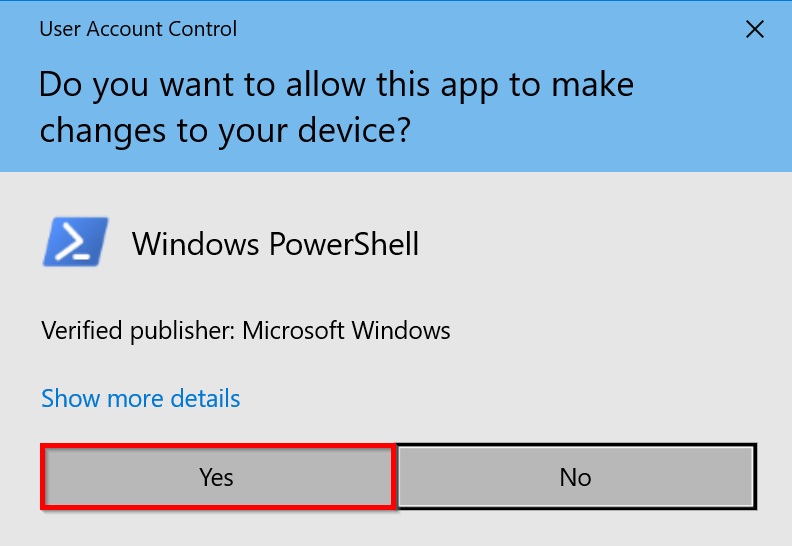
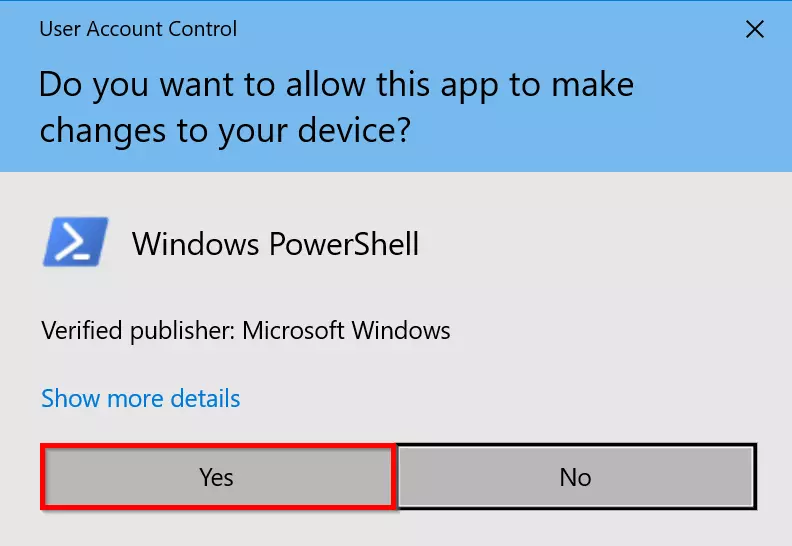
Najprej zaženite PowerShell z upraviteljskimi pravicami. Potrdite z »Da«, da aplikaciji dovolite spreminjanje nastavitev na vaši napravi.
Korak 2: Nastavite varnostni protokol TLS
GitHub zahteva TLS 1.2 kot privzeti varnostni protokol. V Windows PowerShellu izvedite naslednji ukaz:
[Net.ServicePointManager]::SecurityProtocol = [Net.SecurityProtocolType]::Tls12Korak 3: Prenesite in namestite Docker Compose
Prenesite najnovejšo različico programa Compose (v2.17.2) s spletne strani GitHub:
Start-BitsTransfer -Source "https://github.com/docker/compose/releases/download/v2.17.2/docker-compose-Windows-x86_64.exe" -Destination $Env:ProgramFiles\Docker\docker-compose.exeČe želite namestiti drugo različico, preprosto zamenjajte v2.17.2 v ciljnem naslovu z želeno številko različice.
Korak 3: Preizkusite Docker Compose
Preverite, ali je namestitev uspela, tako da prikažete trenutno različico programa Compose:
docker compose versionNa zaslonu bi se moralo prikazati naslednje:


Če želite začeti z Dockerjem, si oglejte naš vodnik po Dockerju ali pa se seznanite z ukazi Dockerja ter upravljanjem Dockerja s pomočjo Swarm in Compose.