Kako korak za korakom namestiti Red Hat 8

Če želite namestiti Red Hat 8, vas bo distribucija vodila skozi posamezne korake. Tukaj vam bomo pokazali, kako poteka postopek, in pojasnili, kaj je treba upoštevati že vnaprej.
Kaj je Red Hat Enterprise Linux 8?
Red Hat Enterprise Linux (skrajšano RHEL) je izjemno priljubljena distribucija sistema Linux, ki je bila posebej zasnovana za potrebe podjetij. Platforma je na voljo od leta 2002 in je združljiva s številnimi programi. Osma različica je bila predstavljena 7. maja 2019. RHEL 8 velja za posebej uporabniku prijazno, stabilno in varno ter ponuja zelo dobro podporo za storitve v oblaku. Distribucija prvič vključuje AppStream, ki se uporablja za distribucijo paketov, in Software Connections, ki se uporabljajo za distribucijo aplikacij. Platforma ponuja tudi standardno podporo za OpenSSL in TLS 1.3.
V naslednjih poglavjih vas bomo korak za korakom vodili skozi namestitev sistema Red Hat 8.
Želite uporabljati novejšo različico distribucije za podjetja? V našem digitalnem vodniku boste našli tudi navodila za namestitev Red Hat 9.
Pogoji in ukrepi za namestitev RHEL 8
Preden začnete z namestitvijo RHEL 8, morate upoštevati nekaj stvari in izpolniti nekaj predpogojev:
- dva vCPU za zadostno računsko moč
- 2 gigabajta delovnega pomnilnika/RAM
- 20 gigabajtov prostora na trdem disku
Ta konfiguracija strojne opreme zagotavlja ne le nemoteno namestitev, temveč tudi optimalno delovanje distribucije. Preden začnete s postopkom, vstavite zagonski disk iDRAC ali namestite datoteko ISO Red Hat 8 na virtualno konzolo. Gonilniki za grafično in omrežno kartico se bodo namestili samodejno, vendar boste morda morali naknadno ročno namestiti dodatne gonilnike. Ko so ti pogoji izpolnjeni, lahko nadaljujete z namestitvijo RHEL 8.
Koraki za namestitev sistema Red Hat Enterprise Linux 8
Izberite želeno možnost namestitve. V tem vodniku smo se odločili za datoteko ISO, ki jo lahko prenesete neposredno z uradne spletne strani Red Hat. Zaženite strežnik in na običajen način vstavite namestitveni nosilec. Nato sledite tem navodilom:
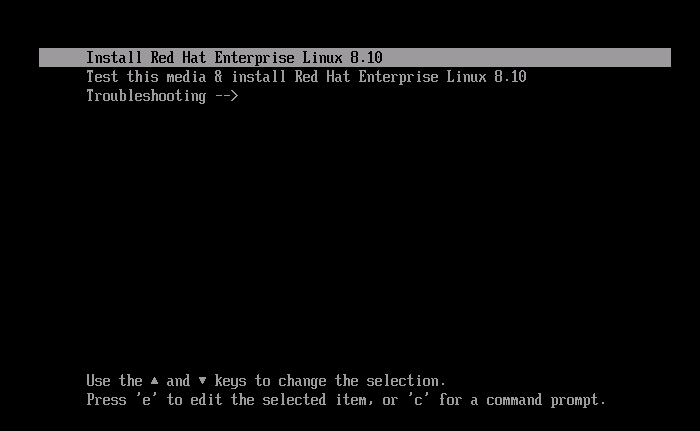
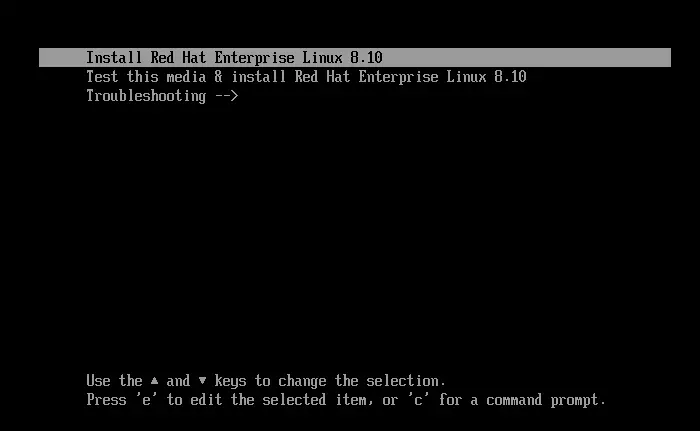
- Ponovno zaženite strežnik ali napravo. Zagonni nosilec bo samodejno prikazal meni za namestitev RHEL. Za začetek namestitve izberite možnost »Install Red Hat Enterprise Linux 8.x.x« in potrdite s tipko [Enter].
- V naslednjem koraku se boste prvič znašli v uporabniškem vmesniku. Tu boste pozvani, da izberete želeni jezik. Poiščite ustrezno možnost in kliknite na »Nadaljuj«.
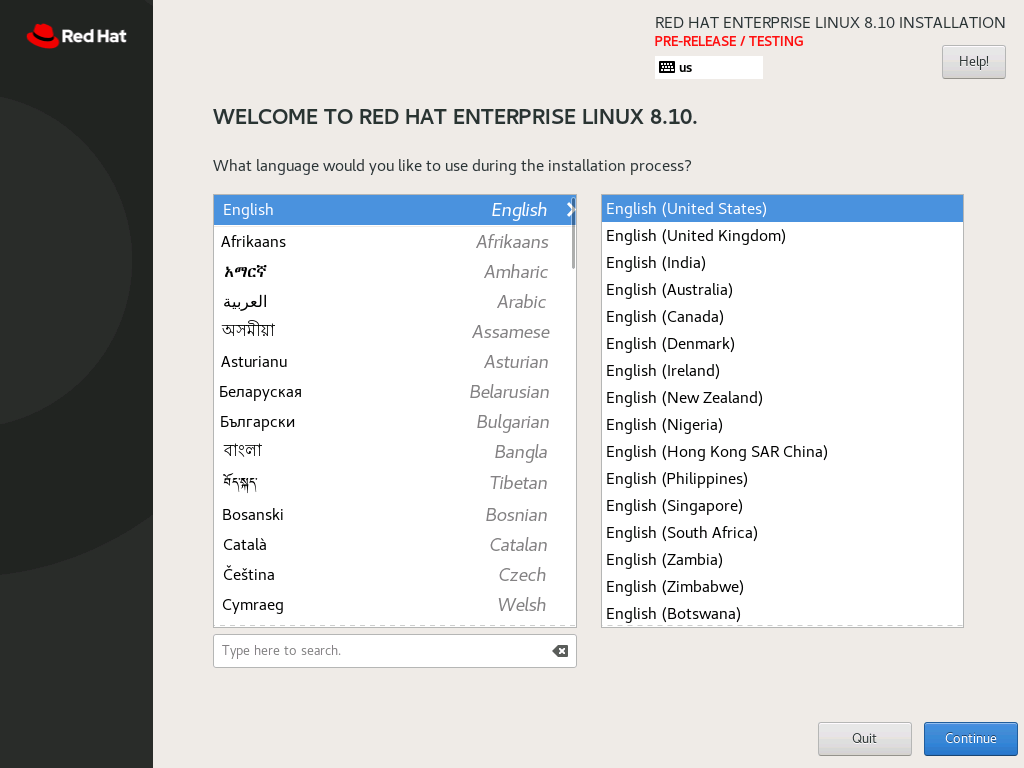
- Sedaj boste prešli na razdelek »Povzetek namestitve «. V tem razdelku lahko prilagodite nastavitve za lokalizacijo, programsko opremo, sistem in uporabniške račune. Obvezna polja so označena z majhnim klicajem.
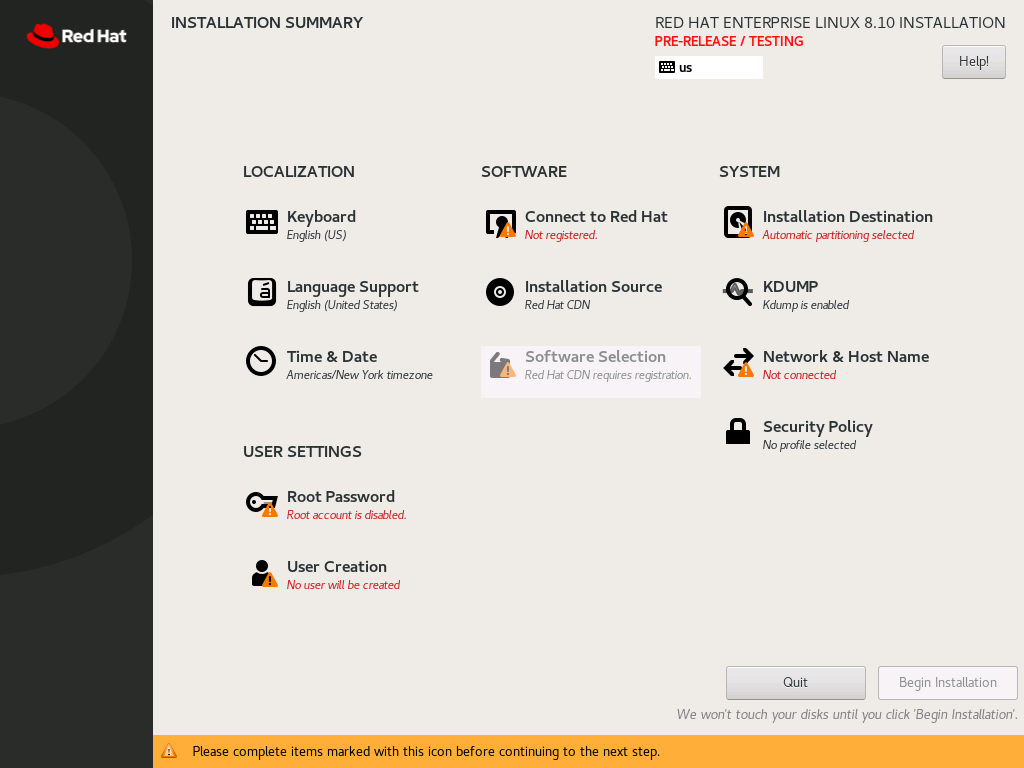
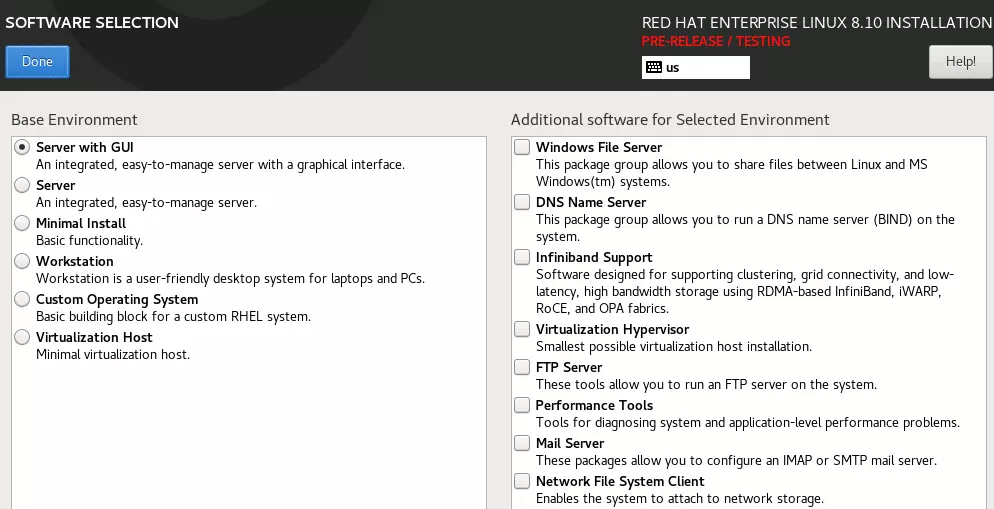
- V vsakem primeru je treba določiti želeno namestitveno okolje (cilj namestitve). Prav tako je treba v razdelku »Izbira programske opreme« izbrati želeni namestitveni paket, na primer »Strežnik z grafičnim vmesnikom«. Na tej točki lahko namestitvi dodate tudi dodatno programsko opremo, na primer FTP-strežnik. Nastavitve potrdite s klikom na »Končano«.
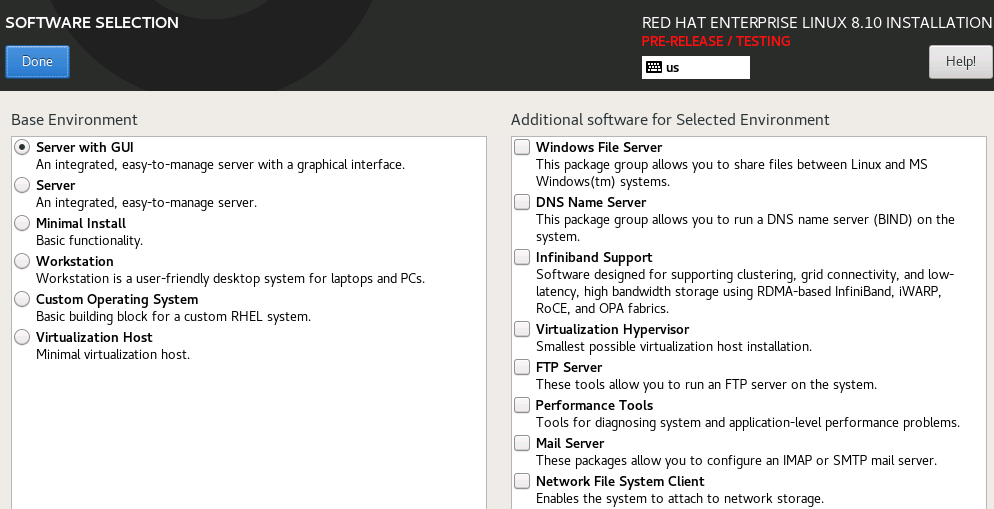
- Če kliknete na »Omrežje in ime gostitelja«, lahko nastavite več kot le želeno internetno povezavo. V polju »Ime gostitelja« lahko določite ime sistema. To potrdite s klikom na »Uporabi« in zaprite meni s klikom na »Končano«.
- Izberite želeno namestitveno mesto s klikom na gumb in določite želeno mesto shranjevanja v naslednjem meniju. Nato potrdite z »Done«.
- Drugo obvezno polje je vaše geslo za root. Najprej tukaj vnesite novo geslo, nato pa ga še enkrat za potrditev. Ker se to geslo uporablja za vse administrativne naloge, mora biti varno, a hkrati lahko zapomnljivo. Vsebovati mora vsaj šest znakov in biti sestavljeno iz kombinacije številk ter velikih in malih črk. Uporaba posebnih znakov je prav tako mogoča in priporočljiva. Kako spremeniti geslo za root v RHEL, boste izvedeli kasneje v ločenem članku.
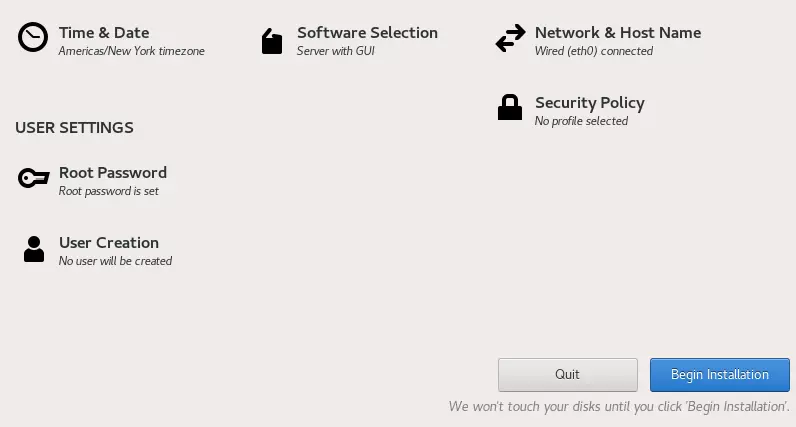
- Ko ste vse možnosti prilagodili po svojih željah, kliknite »Začni namestitev«.
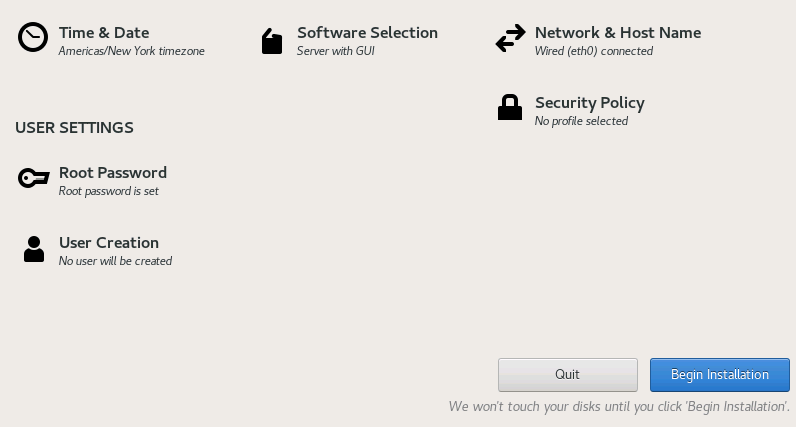
- Postopek namestitve se bo zdaj začel. Ko bo končan, se bo strežnik ponovno zagnal, kar vam bo omogočilo uporabo sistema Red Hat Enterprise Linux 8. Za to preklopite zagonski medij nazaj na trdi disk.