Kako korak za korakom namestiti Red Hat 9

Red Hat Enterprise Linux 9 lahko namestite v le nekaj preprostih korakih. Ko so izpolnjene sistemske zahteve, lahko potrebne nastavitve konfigurirate s pomočjo preglednega povzetka namestitve.
Novi RHEL
Red Hat Enterprise Linux (ali skrajšano RHEL) velja že od prve izdaje leta 2002 za eno najboljših distribucij Linuxa za podjetja. Sčasoma se je ta lastniška platforma uveljavila kot vodilna na trgu v tem segmentu. Poleg varnosti, stabilnosti in prilagodljivosti RHEL navdušuje zlasti zaradi združljivosti s številnimi programskimi paketi.
RHEL 9 je bil predstavljen 17. maja 2022 in bo v celoti podprt do leta 2027. Ta različica vključuje OpenSSL 3, ponuja večjo hitrost nalaganja, vključuje VPN Wireguard ter privzeto omogoča optimizacijo ob povezovanju (LTO) v uporabniškem prostoru. Različica je bila prvič razvita na podlagi CentOS Stream. Druge nove funkcije vključujejo avtomatske posodobitve za kontejnerje in povratne posodobitve, izboljšane varnostne funkcije, kot je Integrity Measurement Architecture (IMA), ter nove možnosti za analizo lastnih podatkovnih tokov in delovnih obremenitev.
V naslednjih poglavjih bomo podrobno razložili, kako namestiti RHEL 9 in katere pogoje je treba izpolniti.
Če želite uporabljati prejšnjo različico RHEL, boste v našem digitalnem vodniku našli tudi ustrezna navodila za namestitev Red Hat 8.
Kakšne so zahteve za namestitev RHEL 9?
Za namestitev Red Hat Enterprise Linux 9 potrebujete vsaj en procesor s hitrostjo 1 gigaherca. Priporočljivo pa je uporabiti dva procesorja. Vaš sistem mora imeti vsaj 2 gigabajta pomnilnika RAM, za trdi disk pa morate nameniti vsaj 20 gigabajtov prostora. Najenostavnejši način namestitve je prek USB-ključa s kapaciteto vsaj 11 gigabajtov, čeprav so možni tudi drugi nosilci podatkov.
Najprej prenesite datoteko ISO za RHEL 9 z uradne spletne strani Red Hat in jo shranite na USB-ključ. Alternativno lahko datoteko ISO namestite na virtualni pogon. Nato lahko nadaljujete z namestitvijo RHEL 9.
Kako namestiti Red Hat Enterprise Linux 9
- Vstavite namestitveni nosilec, ki ste ga ustvarili, ali priključite preneseno datoteko ISO, nato pa ponovno zaženite računalnik, na katerega želite namestiti Red Hat Enterprise Linux 9.
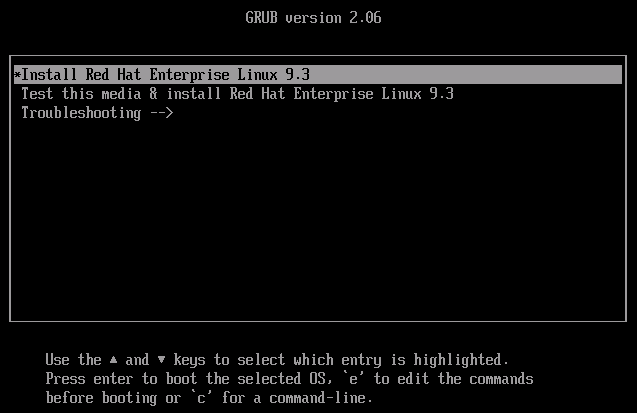
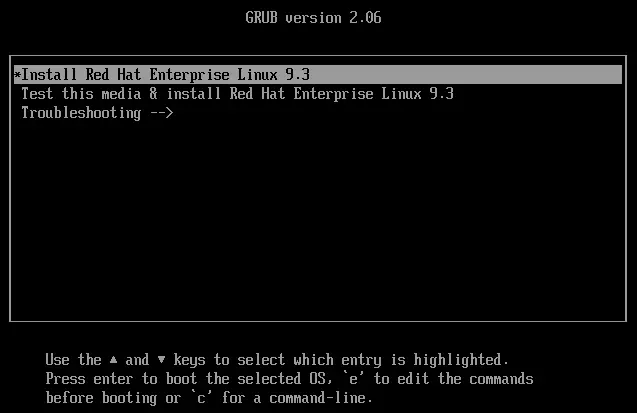
- V začetnem namestitvenem pogovornem oknu izberite možnost Namesti Red Hat Enterprise Linux 9.x in potrdite s tipko [Enter].
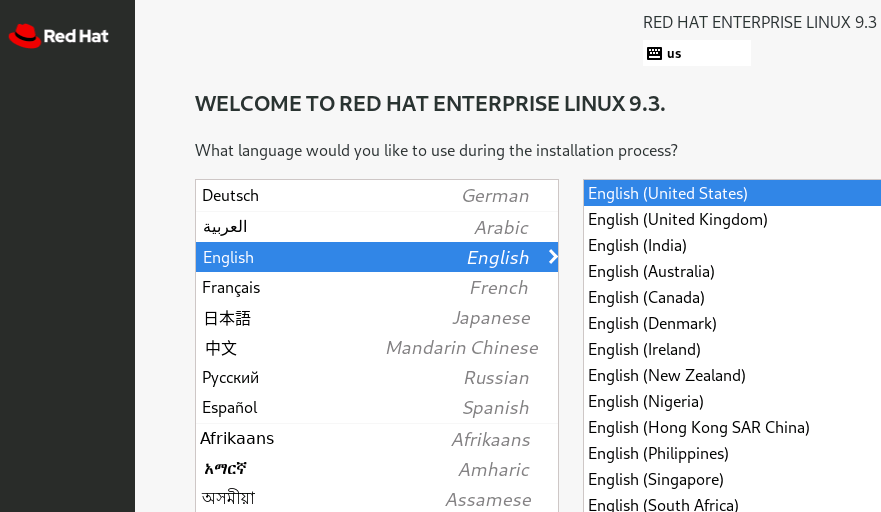
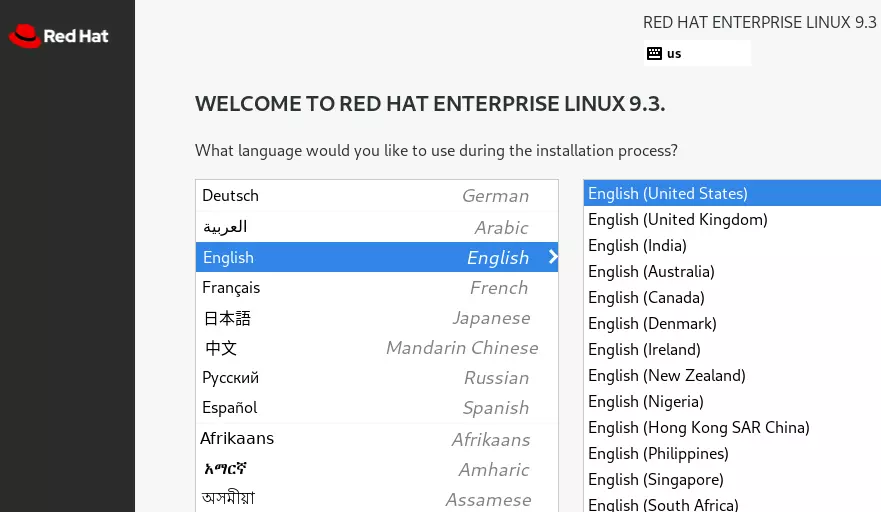
- Prikazal se bo namestitveni meni in vas bo prosil, da izberete jezik za namestitev. Kliknite na želeno možnost in nato na »Naprej«.
- Sedaj boste preusmerjeni v meni »Povzetek namestitve «. Tu lahko opravite različne nastavitve. V razdelku »Čas in datum« lahko na primer izberete želeni časovni pas. Vsa obvezna polja so označena z majhnim klicajem.
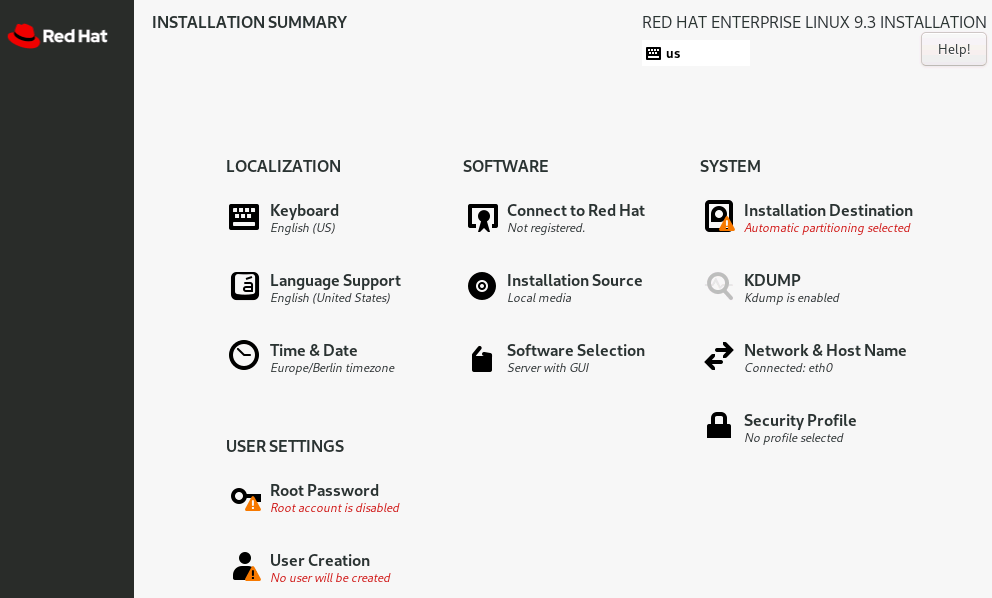
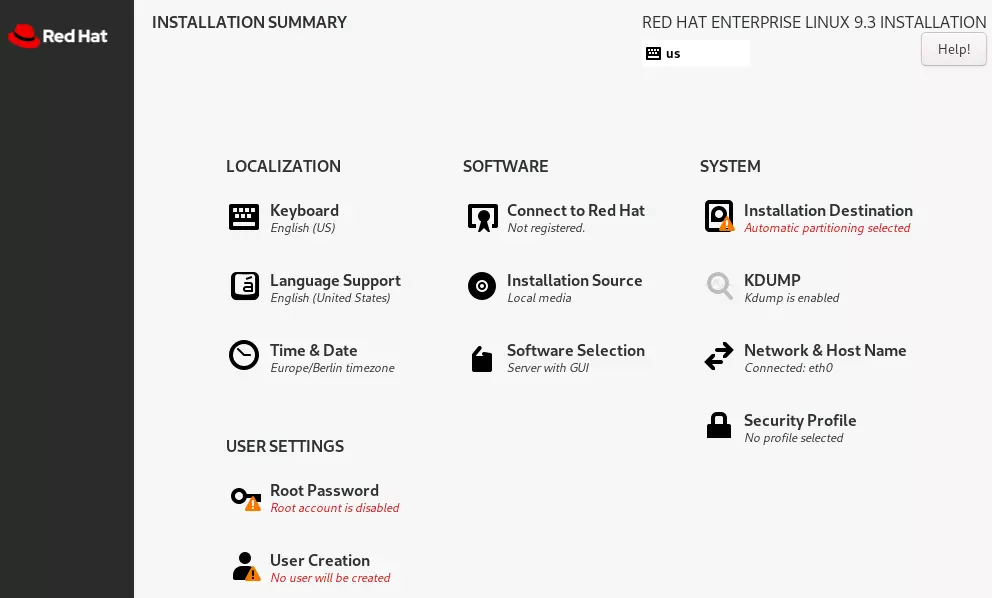
- Če želite določiti, katero različico in dodatna orodja RHEL 9 želite namestiti, izberite »Izbor programske opreme«. Privzeto je izbrana možnost »Strežnik z grafičnim vmesnikom «. Izbiro potrdite s klikom na gumb »Končano «.
- Pod System (Sistem) boste našli postavko Installation Target (Cilj namestitve). Tukaj konfigurirate particije in določite, kam naj se sistem shrani. Alternativno lahko pustite, da particije samodejno razporedi Red Hat Install Manager. Izbiro ponovno potrdite s klikom na Done (Končano).
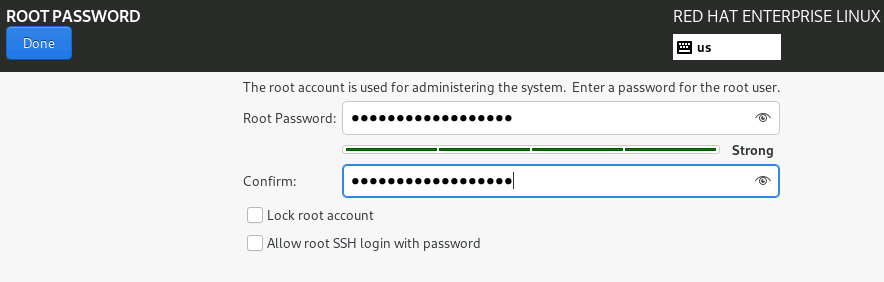
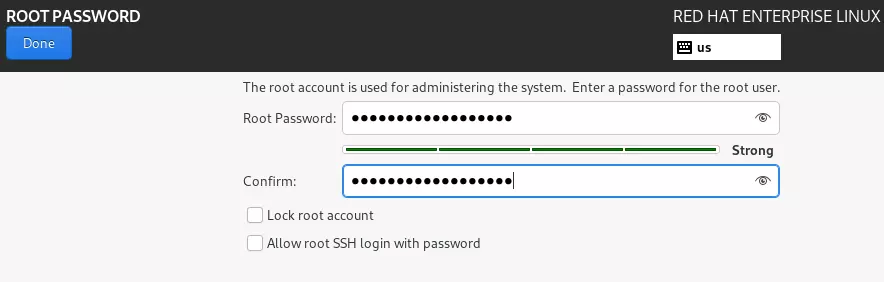
- Pomembno je, da v razdelku Nastavitve uporabnika najdete možnost Geslo za root. Tukaj določite geslo skrbnika, ki mora biti dolgo vsaj šest znakov in vsebovati številke ter velike in male črke. Uporabite lahko tudi posebne znake. Vnesite želeno geslo v obe vrstici in kliknite na Gotovo.
V še enem od naših koristnih člankov boste izvedeli, kako lahko kasneje spremenite geslo za korenski račun RHEL, ki ste ga ustvarili!
- Sedaj izberite »Ustvari uporabnika « in ustvarite nov uporabniški račun. Med drugim lahko določite, ali naj ima ta uporabnik skrbniške pravice in ali naj se prijavlja z geslom. Ta korak zaključite s klikom na »Končano«.
- Če ste z vsemi nastavitvami zadovoljni, kliknite Začni namestitev, ki se nahaja v spodnjem desnem kotu. Sedaj lahko spremljate napredek namestitve RHEL 9.
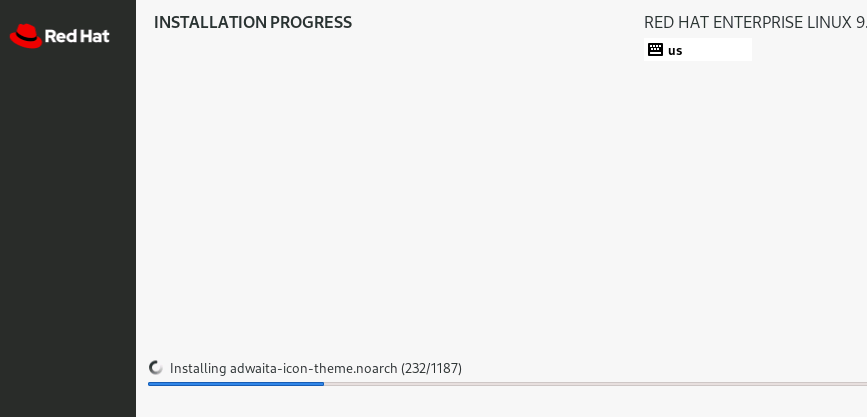
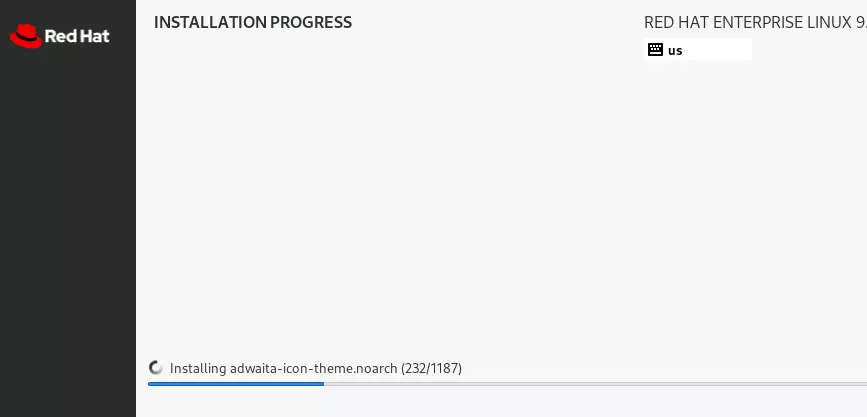
- Po končani namestitvi ponovno zaženite sistem in nastavitev zagonskega medija spremenite s ključa USB na trdi disk. Nato lahko začnete uporabljati distribucijo.