Kako uporabljati SSH v PowerShellu

S PowerShell SSH lahko dostopate do oddaljenih sistemov in jih upravljate praktično od kjerkoli. Poleg tega SSH ponuja podrobne funkcije beleženja, ki omogočajo celovito spremljanje in sledenje dejavnosti na strežniku.
Kakšne so zahteve za PowerShell SSH?
Z vključitvijo SSH v Windows PowerShell lahko vzpostavljate SSH-povezave z oddaljenimi sistemi in izvajate SSH-ukaze v skriptu PowerShell. To znatno olajša upravljanje in avtomatizacijo nalog v razpršenih IT-infrastrukturah, zlasti v heterogenih okoljih, kjer so prisotni tako sistemi Windows kot tudi sistemi, ki ne temeljijo na Windows.
Tukaj so pogoji za uporabo SSH v PowerShellu:
- Namestitev PowerShell: Preverite, ali je na vašem računalniku nameščen PowerShell različice 6 ali novejše. PowerShell je običajno že vnaprej nameščen v sistemu Windows, vendar morate preveriti, ali uporabljate različico, ki podpira SSH.
- SSH odjemalec: Za vzpostavitev SSH povezav potrebujete SSH odjemalca v svojem okolju PowerShell. OpenSSH je privzeto na voljo v sistemih Windows 10/11 in Windows Server 2019. Če uporabljate starejšo različico sistema Windows, boste morda morali OpenSSH namestiti ročno.
- SSH strežnik: SSH strežnik je ciljni strežnik, s katerim se želite povezati. To je lahko strežnik Linux, omrežna naprava ali drug gostitelj, ki podpira SSH.
- Omrežni dostop: Vaš lokalni računalnik mora imeti dostop do omrežja in mora biti sposoben doseči oddaljeni SSH strežnik. V pravilih požarnega zidu mora biti za SSH odprt vrat 22.
- Moduli PowerShell: Obstajajo moduli PowerShell, ki so bili posebej razviti za uporabo SSH, kot sta modul »PSSession« ali »Posh-SSH«. Preverite, ali je ustrezen modul nameščen na vašem sistemu, da boste lahko uporabljali funkcionalnost SSH v PowerShellu.
- Pooblastila: Za vzpostavitev SSH-povezav z lokalnega računalnika in dostop do oddaljenega strežnika potrebujete skrbniške ali razširjene pravice ter geslo ali SSH-ključ.
Podrobna navodila za uporabo PowerShell SSH
Preden lahko v PowerShellu uporabljate Secure Shell (SSH), morate nastaviti strežnik OpenSSH. Nato lahko začnete sejo SSH v PowerShellu in izvajate ukaze na oddaljenem sistemu.
Korak 1: Namestite OpenSSH
Kliknite na začetni meni ali v iskalno vrstico vnesite »PowerShell«. Izberite »Zaženi kot skrbnik«. S tem se odpre Windows PowerShell. Z naslednjim ukazom PowerShell lahko na računalniku z operacijskim sistemom Windows namestite funkcijo OpenSSH:
Add-WindowsCapability -Online -Name OpenSSH.Server~~~~0.0.1.0Korak 2: Zaženi storitev OpenSSH
Ko je namestitev končana, lahko zaženete storitev OpenSSH:
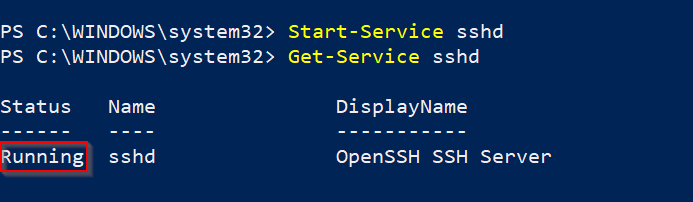
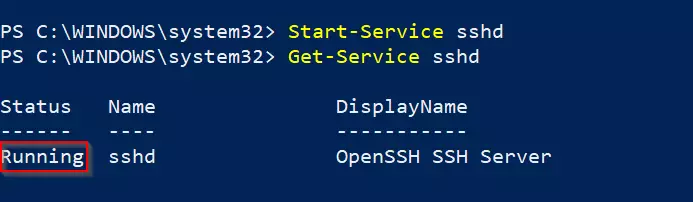
Start-Service sshdPreverite lahko, ali storitev OpenSSH deluje:
Get-Service sshdStanje »Running« kaže, da sshd deluje pravilno.
Korak 3: Samodejni zagon storitve SSH strežnika
Če želite, da se storitev strežnika OpenSSH zažene ob vsakem ponovnem zagonu sistema Windows, vnesite naslednji ukaz:
Set-Service -Name sshd -StartupType 'Automatic'Korak 4: Prilagoditev požarnega zidu
Če je požarni zid sistema Windows aktiven, morate dodati pravilo, ki omogoča promet SSH na vratih 22 (privzeta vrata SSH).
New-NetFirewallRule -Name 'OpenSSH-Server' -DisplayName 'OpenSSH Server' -Enabled True -Direction Inbound -Protocol TCP -Action Allow -LocalPort 22Korak 5: Vzpostavite povezavo SSH
Sedaj se lahko prijavite na svoj SSH-strežnik z druge naprave. Za to odprite PowerShell na svojem odjemalskem računalniku in vnesite ukaz SSH z uporabniškim imenom in naslovom strežnika.
ssh username@servernameBesedo »username« zamenjajte s svojim uporabniškim imenom SSH, besedo »servername« pa z IP-naslovom ali imenom gostitelja oddaljenega strežnika. Ob zagonu ukaza boste pozvani, da vnesete geslo SSH, razen če za avtentifikacijo uporabljate SSH-ključ.


Korak 6: Delo v SSH-seji
Ko vzpostavite povezavo SSH, lahko na oddaljenem strežniku izvajate ukaze, kot da bi bili fizično prijavljeni na strežnik. Za zaključek seje SSH in vrnitev v lokalni PowerShell lahko uporabite ukaz exit.
V PowerShellu je na voljo več ukazov SSH. Ukaz pwd pomeni »prikaži delovni imenik« in prikaže trenutni delovni imenik, na primer:


Tukaj je seznam ukazov, ki jih lahko uporabljate v PowerShell SSH:
ls/dir: Prikaže vsebino mapecd: Spremeni imenik na oddaljenem strežnikutouch/New-Item: Ustvari novo datotekorm/Remove-Item: Izbriše datoteke ali imenikemv/Move-Item: Premika ali preimenuje datoteke in imenikeuseradd: Dodaja novega uporabnikascp: Prenese datoteke med odjemalcem in strežnikom
Več ukazov najdete v našem pregledu ukazov PowerShell.