Kako korak za korakom ustvariti skript v PowerShellu

Z Windows PowerShellom lahko izvajate različne sistemske naloge z vnašanjem ukazov v besedilnem vmesniku.
Kaj je skript PowerShell?
Windows PowerShell je vmesnik za ukazno vrstico in skriptni jezik, zasnovan posebej za upravljanje in avtomatizacijo operacijskih sistemov Windows ter sorodnih izdelkov podjetja Microsoft. Prvič je bil predstavljen leta 2006 in od takrat igra pomembno vlogo pri sistemskem upravljanju sistemov Windows.
Skript PowerShell je sestavljen iz zaporedja ukazov PowerShell, funkcij, spremenljivk, pogojev in drugih navodil za avtomatizacijo procesov in ponavljajočih se nalog. Skripti PowerShell se shranijo v besedilne datoteke s končnico .ps1. Za njihovo ustvarjanje lahko uporabite kateri koli urejevalnik besedil ali konzolo PowerShell Integrated Scripting Environment (ISE). Za izvedbo skripta odprite konzolo PowerShell in vnesite pot do datoteke s skriptom.
Ne glede na to, kako zaženete skript PowerShell, morate poskrbeti, da so pravila izvajanja skriptov v vašem okolju PowerShell pravilno nastavljena. Zaradi zmanjšanja varnostnih tveganj je izvajanje skriptov PowerShell na mnogih sistemih privzeto onemogočeno. Pravila izvajanja lahko spremenite s pomočjo ukaza Set-ExecutionPolicy.
Kako ustvariti skript PowerShell z uporabo Visual Studio Code
Visual Studio Code (VS Code) je priljubljen, brezplačen urejevalnik kode podjetja Microsoft, zasnovan posebej za ustvarjanje skriptov in aplikacij. Vključuje zmogljivo označevanje sintakse za kodo PowerShell in podpira funkcijo IntelliSense, ki omogoča samodejno dopolnjevanje kode.
1. korak: Namestite VS Code
Če nimate nameščenega programa VS Code, ga lahko prenesete z uradne spletne strani. Izberite operacijski sistem Windows in z dvojnim klikom začnite namestitev.
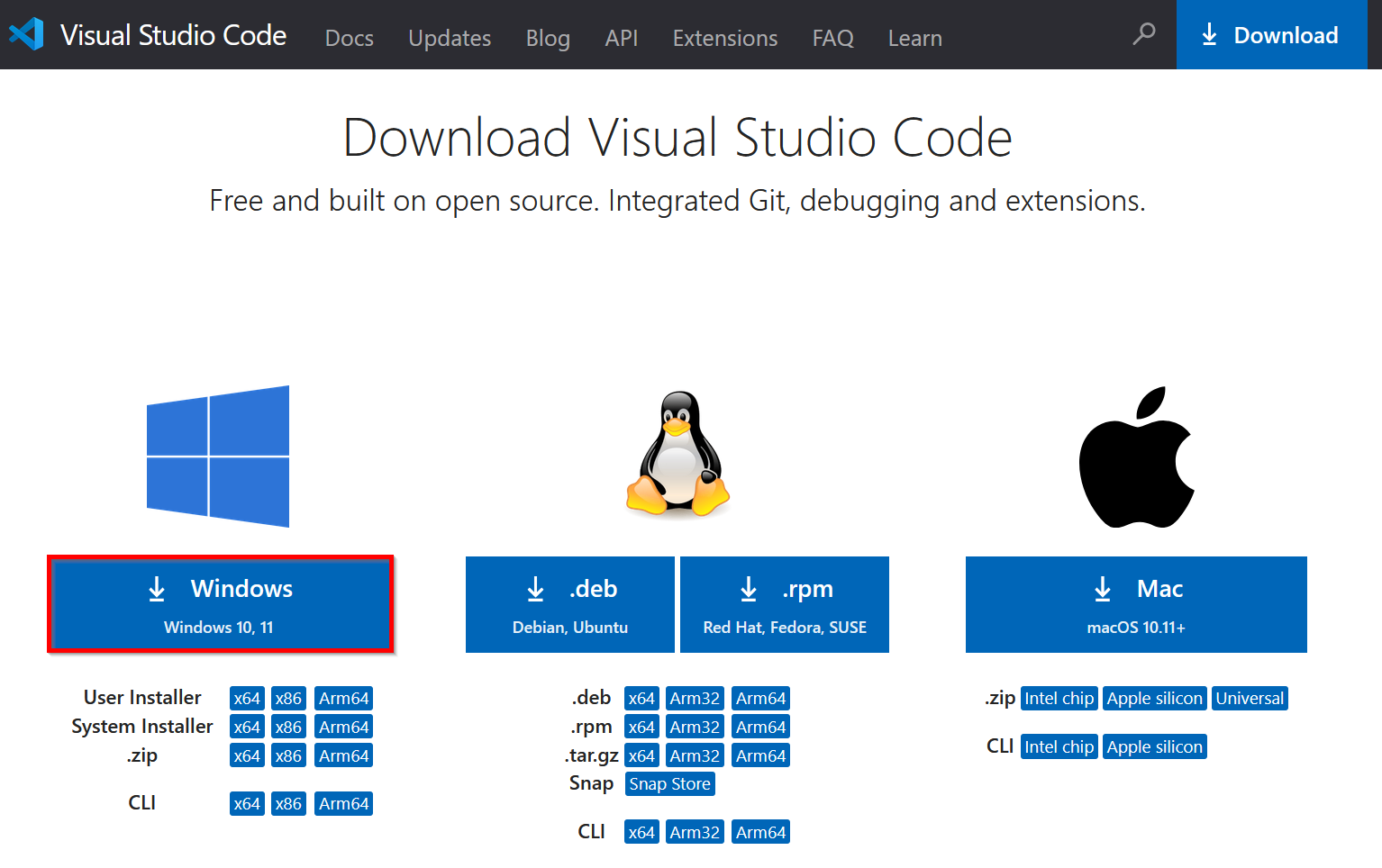
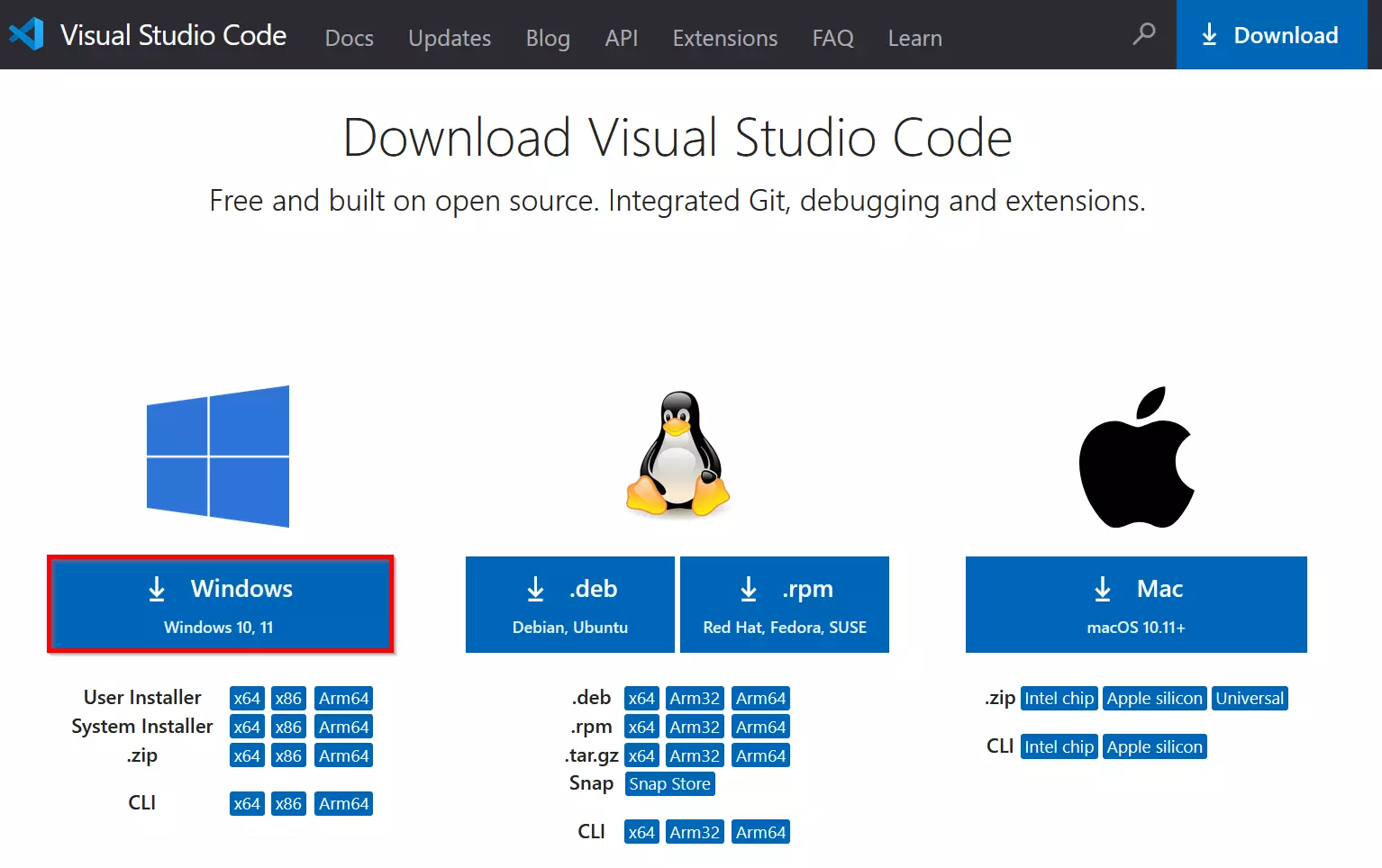
Korak 2: Dodajte razširitev PowerShell
Da bi lahko PowerShell učinkovito uporabljali v VS Code, morate namestiti uradno razširitev PowerShell od Microsofta. Za to odprite področje »Extensions« v VS Code (ikonka na levem stranskem pasu) in poiščite »PowerShell«. Lahko pa uporabite tudi bližnjico [Ctrl] + [Shift] + [X]. Razširitev namestite s klikom na »Trust Workspace & Install«.
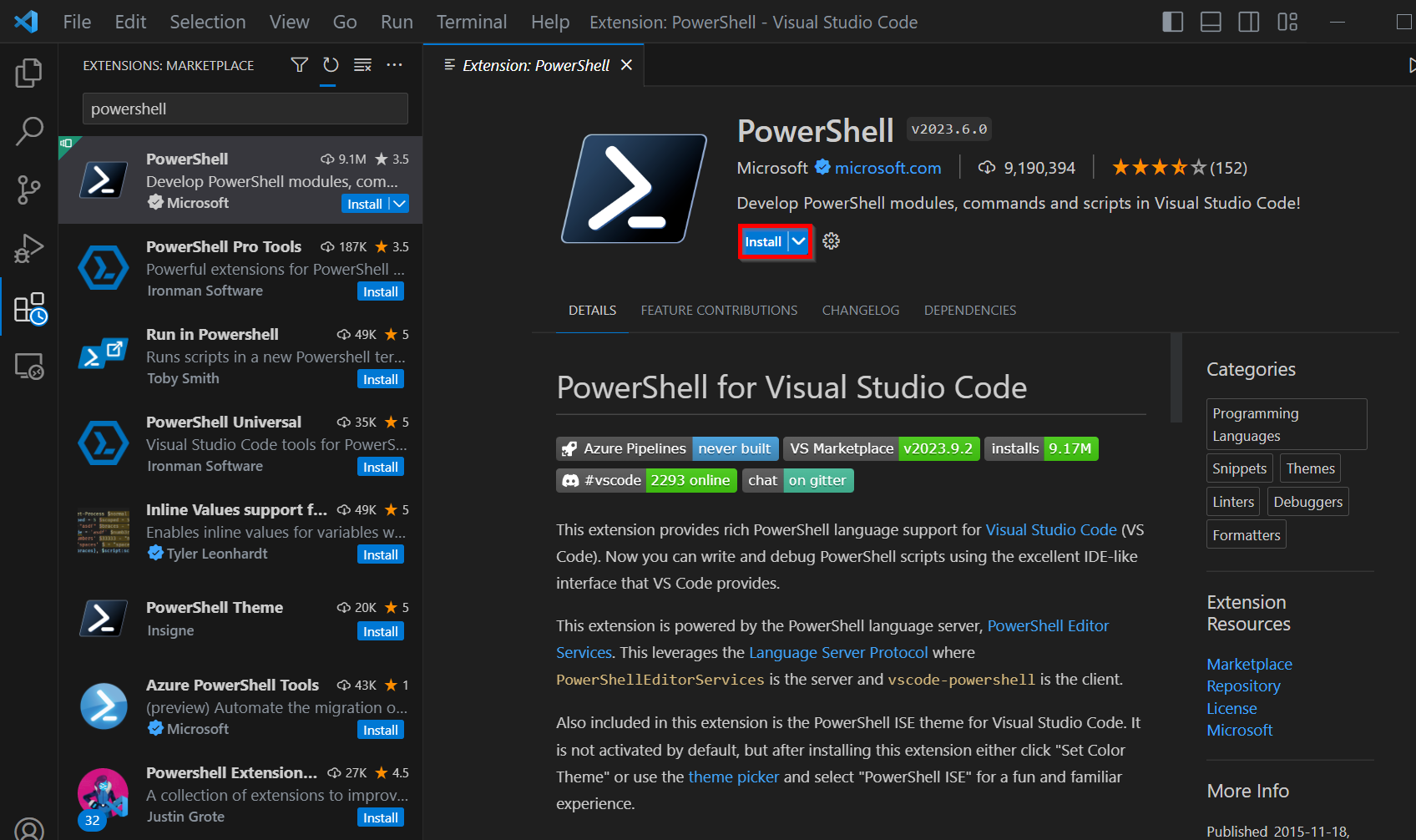
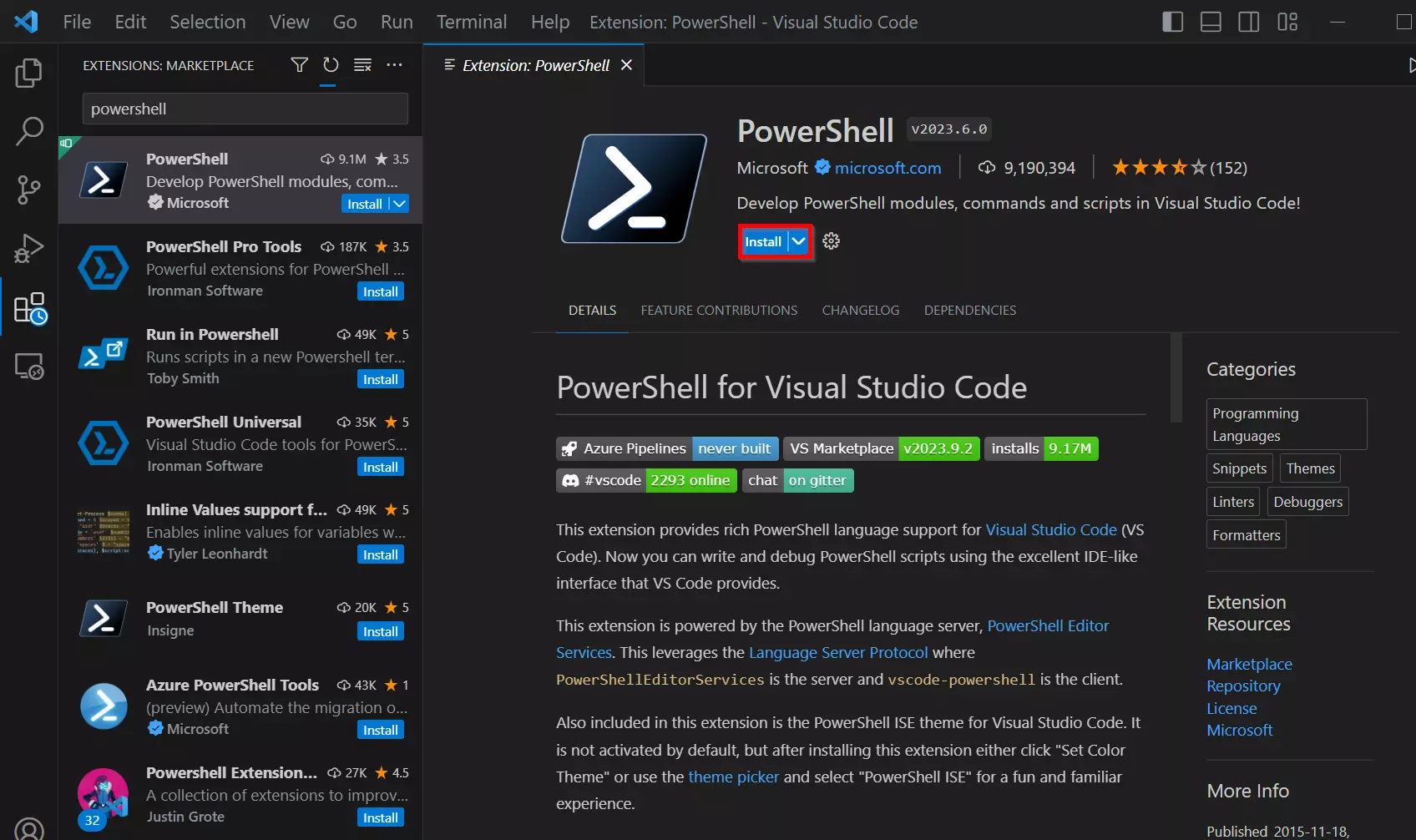
Korak 3: Ustvarite skript PowerShell
Odprete lahko obstoječi skript PowerShell ali ustvarite novega tako, da izberete Datoteka > Nova besedilna datoteka in nato v oknu Shrani kot vnesete ime datoteke z razširitvijo „.ps1“.
Tukaj je primer kode PowerShell, ki jo je mogoče zapisati v odprto datoteko:
# This is a comment
$message = "Script to be executed"
Write-Host $messageKorak 4: Zaženi skript PowerShell
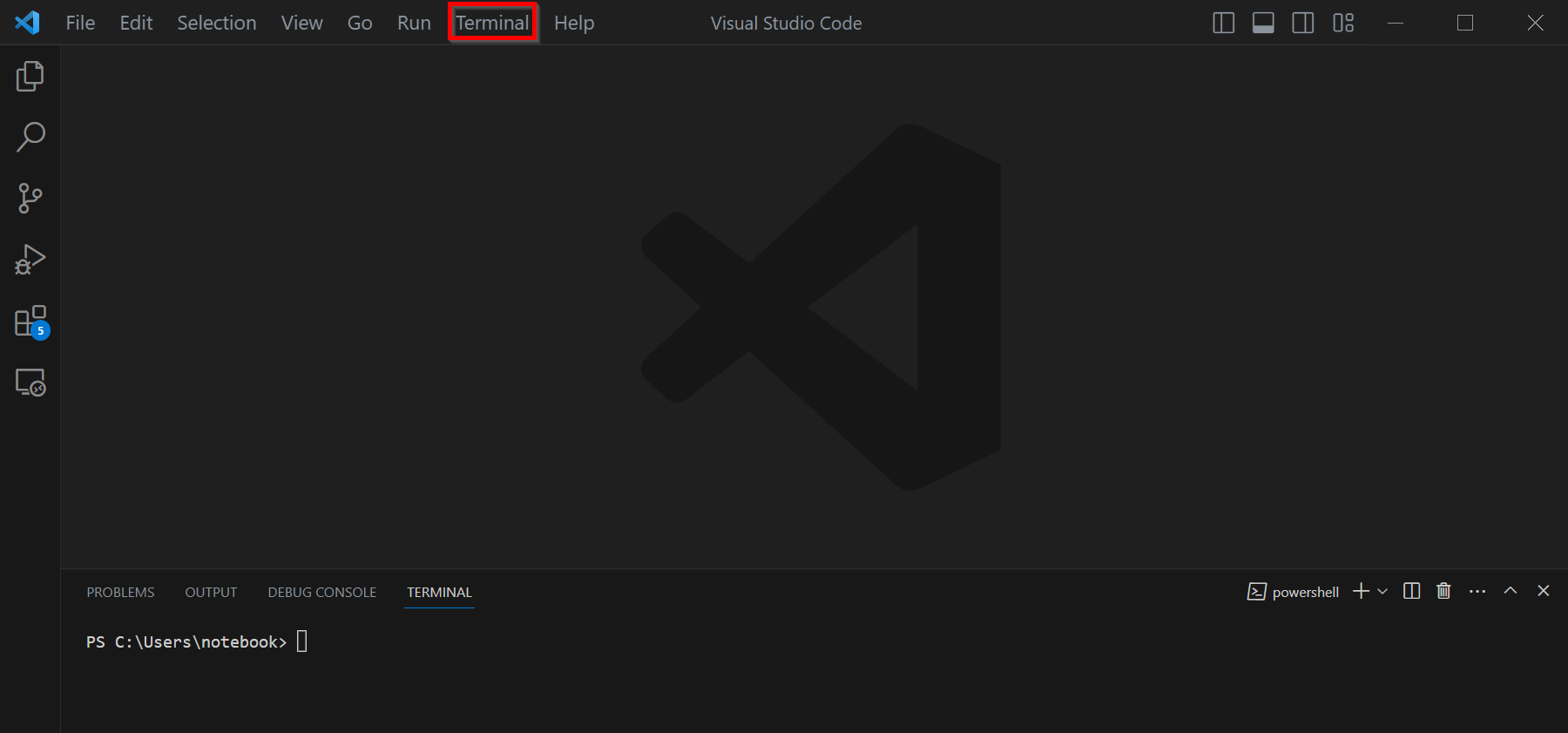
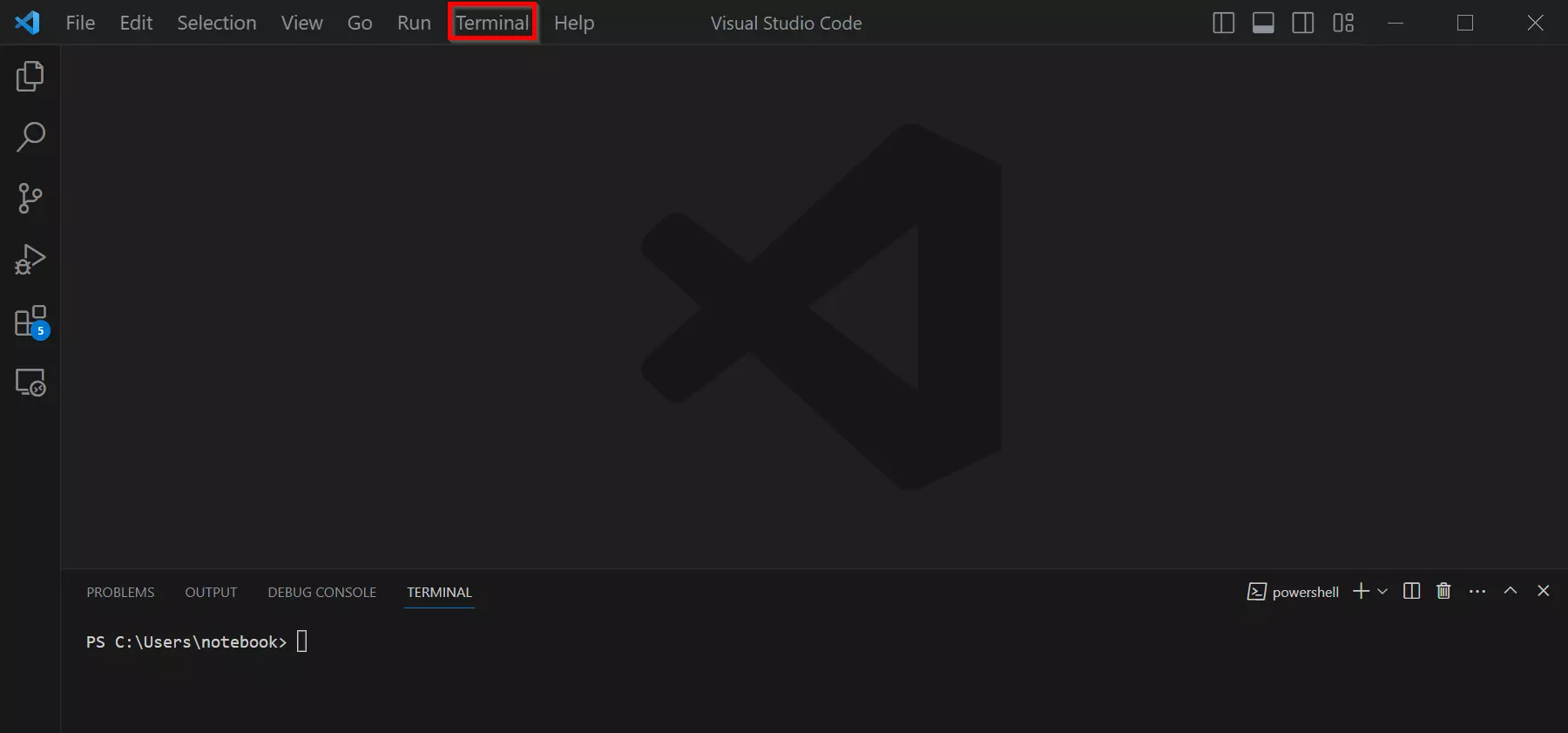
VS Code vsebuje vgrajen terminal, ki ga lahko uporabite za izvajanje ukazov PowerShell neposredno v tem okolju. Terminal odprete tako, da kliknete Terminal > Nov terminal in kot vrsto terminala izberete PowerShell.
Kako ustvariti skript PowerShell z uporabo programa Notepad
V tem poglavju vam bomo pokazali, kako ustvariti skript PowerShell z uporabo urejevalnika besedil Notepad.
1. korak: Odpri program Beležka
Kliknite na gumb »Start« ali na ikono Windows v spodnjem levem kotu namizja. V iskalno vrstico vnesite »Notepad« in pritisnite tipko Enter. S tem se bo odprl urejevalnik besedil Notepad.
Korak 2: Napišite kodo PowerShell
Kodo PowerShell lahko vnesete neposredno v urejevalnik Notepad.
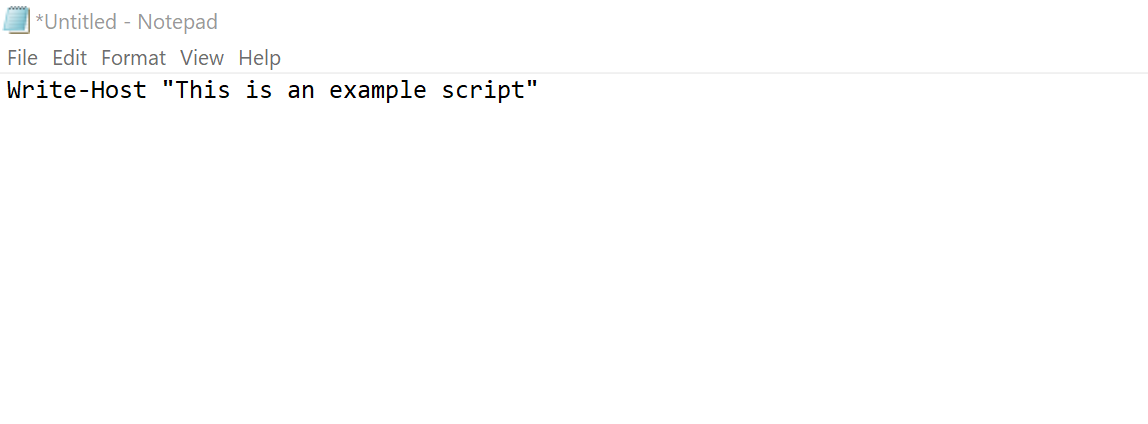
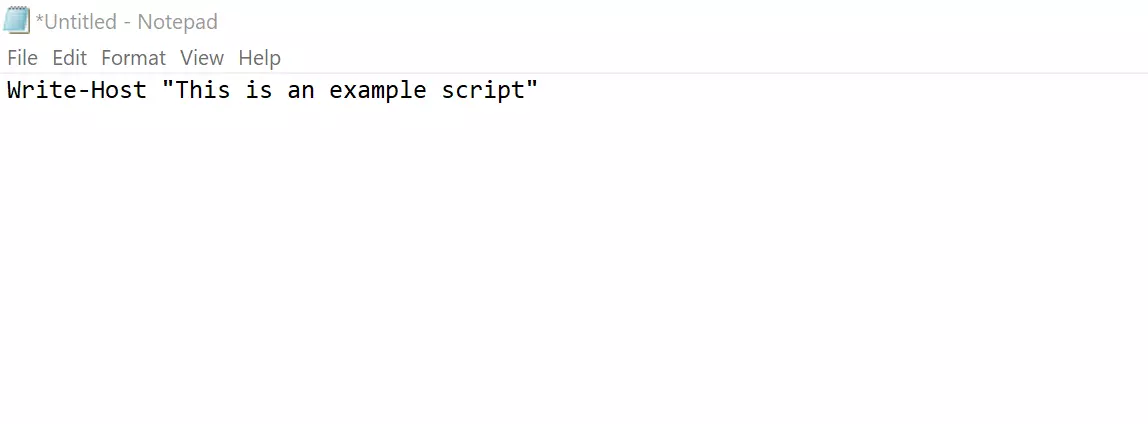
Kliknite Datoteka > Shrani ali uporabite tipkovni skratko [Ctrl] + [S]. Vnesite ime datoteke in na konec dodajte končnico „.ps1“, da skript shranite kot datoteko PowerShell. Izberite mesto za shranjevanje na računalniku in kliknite Shrani.
Kako ustvariti skript PowerShell z uporabo integriranega skriptnega okolja (ISE)
Integrirano okolje za pisanje skriptov PowerShell (ISE) je integrirano razvojno okolje (IDE) podjetja Microsoft. PowerShell ISE je v sistemih Windows na voljo že privzeto in predstavlja zanesljivo ter uporabniku prijazno okolje za razvoj skriptov PowerShell. Upoštevajte, da je ISE v PowerShellu 5.0 in novejših različicah nadomestil Visual Studio Code (VS Code), saj ponuja dodatne funkcije in večjo prilagodljivost.
Korak 1: Odprite PowerShell ISE
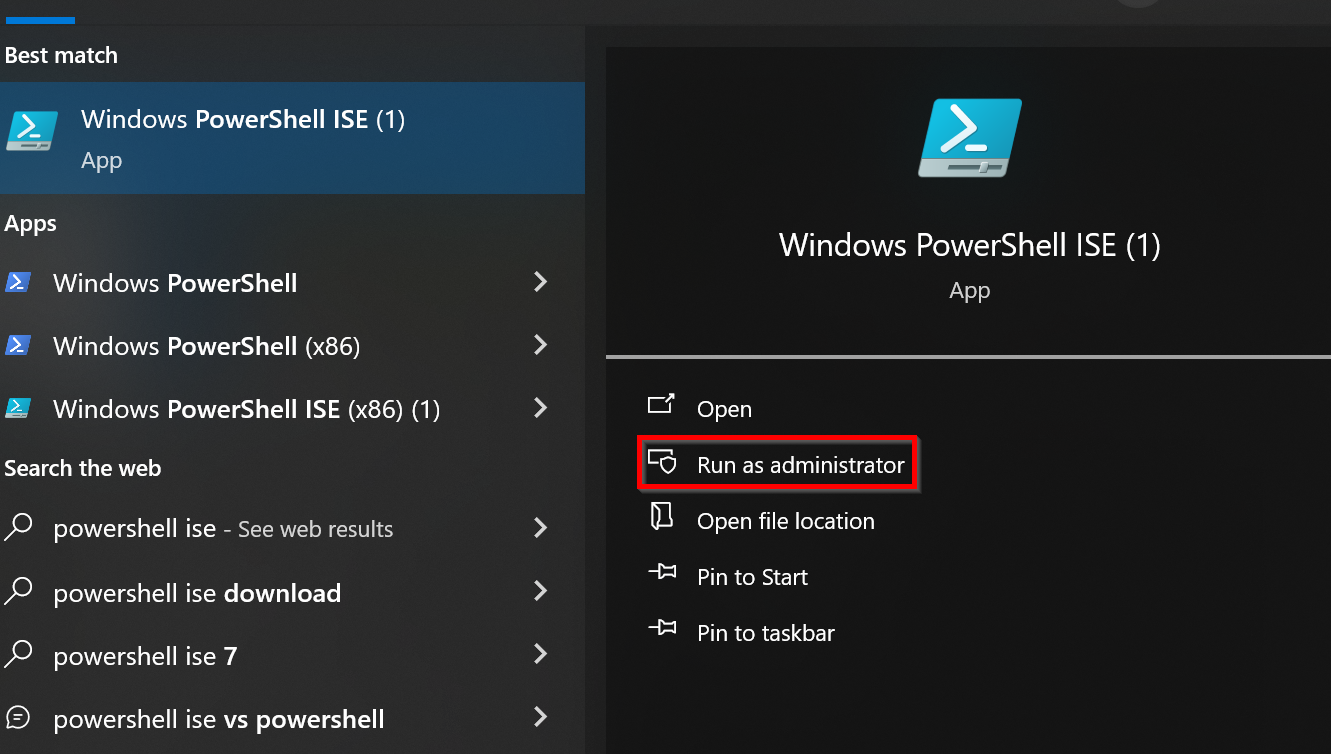
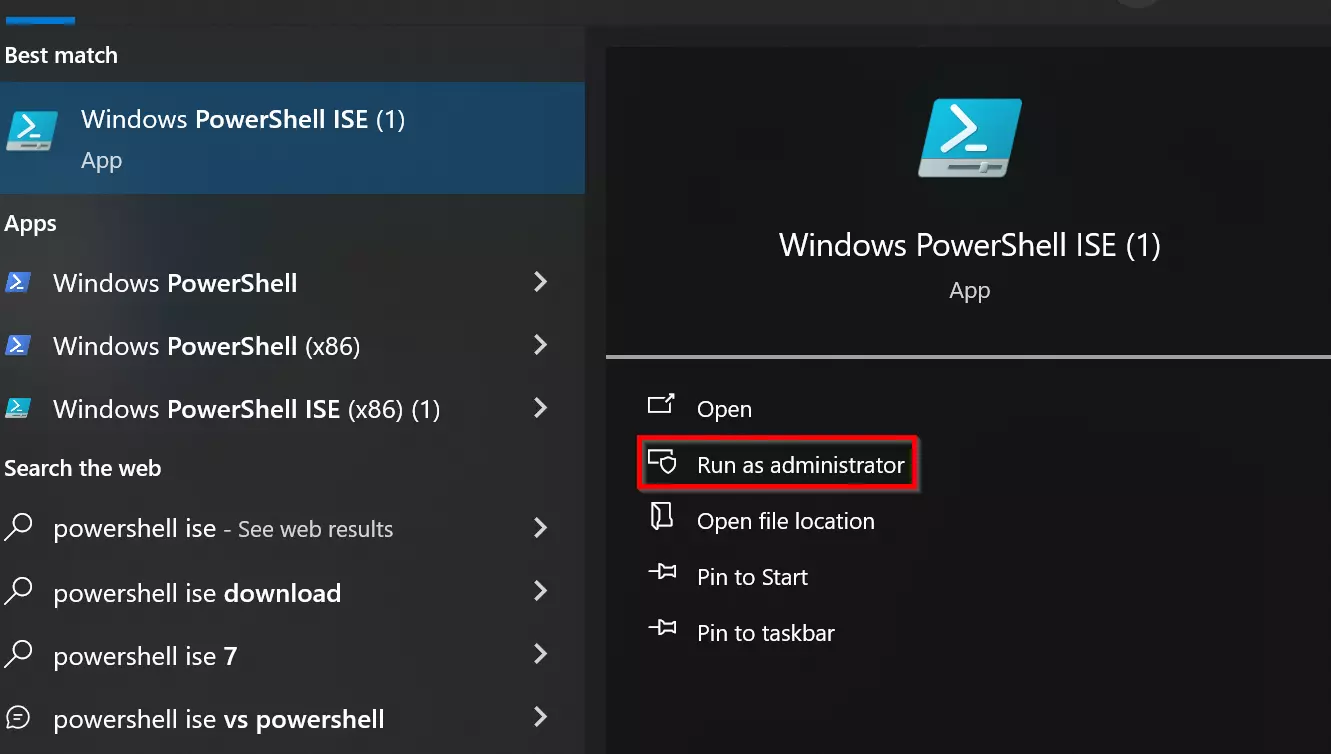
Kliknite na gumb »Start« v spodnjem levem kotu namizja. V iskalno vrstico vnesite »PowerShell ISE« in izberite možnost »Zaženi kot skrbnik«.
Korak 2: Ustvarite nov skript
V PowerShell ISE lahko ustvarite nov skript tako, da kliknete Datoteka > Novo ali uporabite tipkovni skratko [Ctrl] + [N]. Kodo PowerShell vnesite v glavno okno ISE. Na voljo imate funkcije, kot so označevanje sintakse, samodejno dopolnjevanje kode in pregleden uporabniški vmesnik, ki olajšajo razvoj skriptov.
Tukaj je primer preprostega skripta v PowerShellu:
# This is a comment
$message = "Hello World!"
Write-Host $messageKorak 3: Shranite skript
Kliknite na Datoteka > Shrani ali pritisnite [Ctrl] + [S]. Ne pozabite dodati končnice „.ps1“, da skript shranite kot datoteko PowerShell.
Kako zagnati skript PowerShell
Skript PowerShell se običajno zažene prek konzole PowerShell ali drugega terminala.
Korak 1: Zaženi PowerShell
Najprej odprite PowerShell z upraviteljskimi pravicami, tako kot v primeru z ISE.
Korak 2: Spremeni pravila izvajanja
PowerShell ima štiri različna pravila izvajanja, ki urejajo varnost in možnost izvajanja skriptov v okolju PowerShell. Ta štiri pravila izvajanja so:
- Omejeno: To je privzeta politika izvajanja za PowerShell. Pri tej politiki so skripti onemogočeni, v konzoli pa je mogoče izvajati le interaktivne ukaze. Ker to preprečuje izvajanje vseh skriptov, zagotavlja najvišjo raven varnosti.
- AllSigned: Pri tej politiki morajo biti vsi skripti digitalno podpisani, da se lahko izvedejo. To pomeni, da mora avtor skripta za podpis skripta uporabiti digitalno potrdilo.
- RemoteSigned: Pri politiki RemoteSigned morajo biti podpisani le skripti, ki izvirajo iz interneta ali iz omrežne lokacije. Lokalni skripti, ki so shranjeni na vašem računalniku, se lahko izvajajo brez podpisa. To olajša uporabo lokalnih skriptov.
- Unrestricted: Ta politika omogoča izvajanje vseh skriptov brez podpisa ali omejitev. Uporaba te politike v produkcijskem okolju se močno odsvetuje, saj predstavlja varnostno tveganje. Uporabiti jo je treba le za namene testiranja ali v varnih okoljih.
Trenutno veljavno izvedbeno politiko lahko v svojem okolju PowerShell pregledate z ukazom Get-ExecutionPolicy. Če želite spremeniti izvedbeno politiko, uporabite ukaz Set-ExecutionPolicy, ki mu sledi ime želene politike.
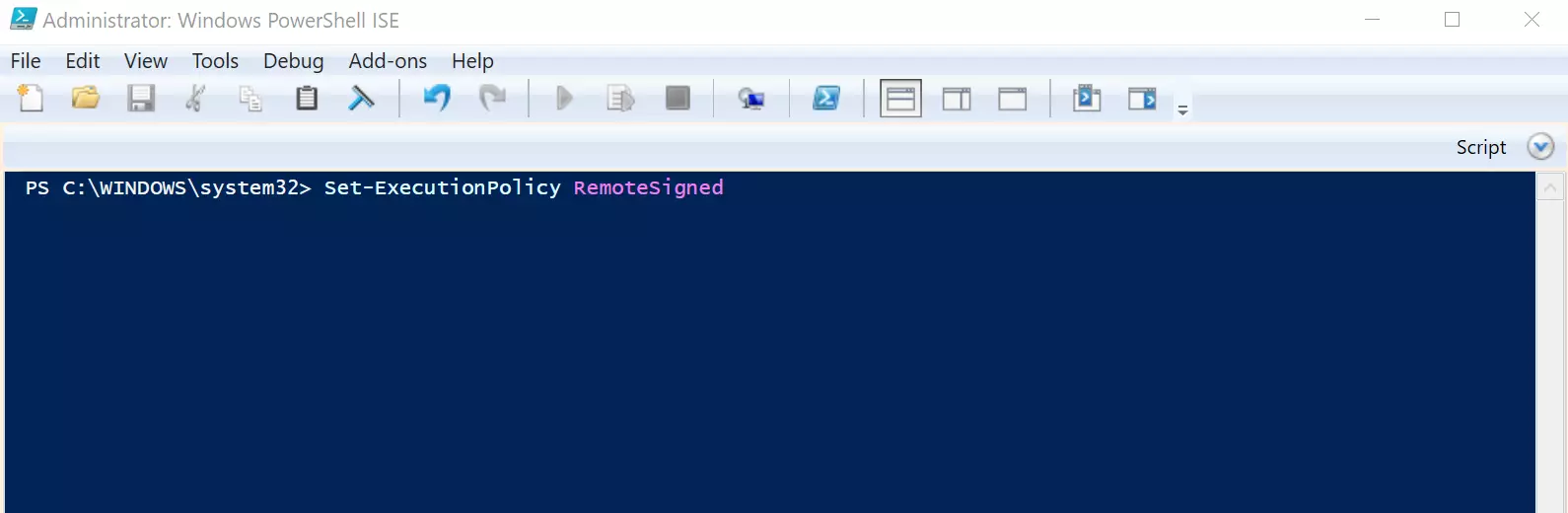
Za omogočanje izvajanja skriptov v PowerShellu lahko vnesete naslednji ukaz:
Set-ExecutionPolicy RemoteSigned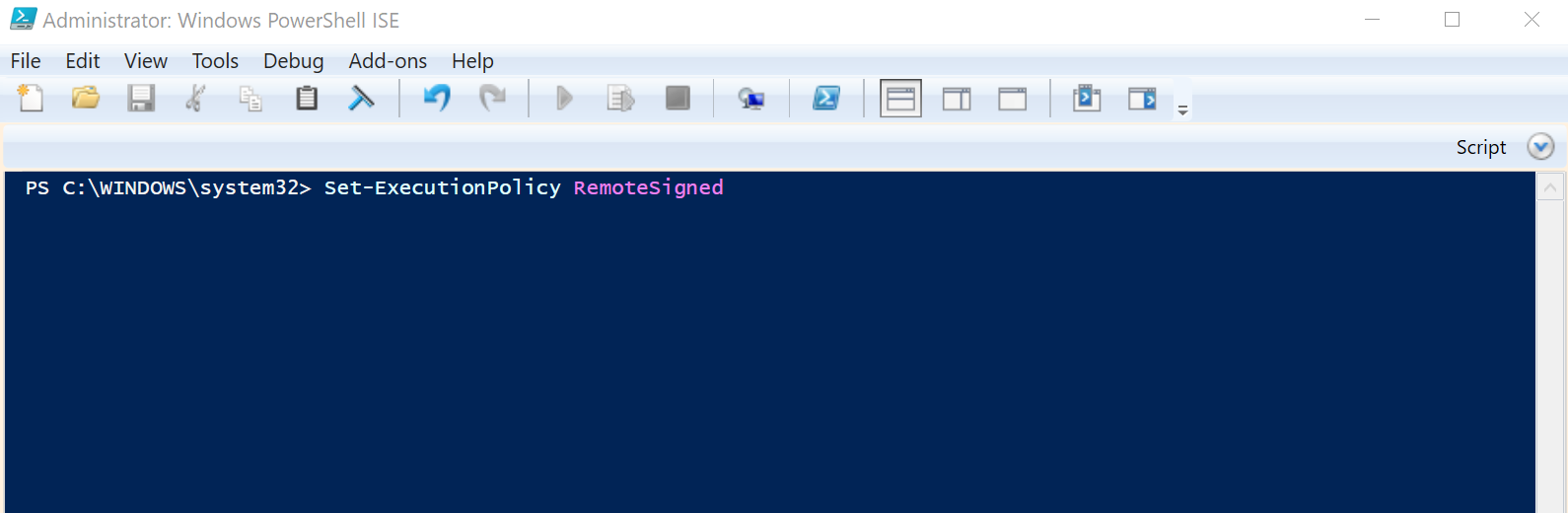
Korak 3: Potrdite izvedbo (če je potrebno)
Glede na varnostne nastavitve vašega okolja PowerShell se lahko prikaže varnostno okno, v katerem morate potrditi, da želite izvesti skript. Vnesite »Y« ali »A«, če se strinjate, ali »N«, če ga ne želite izvesti.
Korak 4: Zaženi skript v PowerShellu
Za zagon skripta PowerShell vnesite pot do datoteke:
& "C:\PATH\TO\SCRIPT\script.ps1"