Sådan sletter du en Facebook-konto trin for trin

Hvis du ønsker at slette din Facebook-konto, kan du nemt gøre det på blot få trin, uanset om du bruger din browser eller Facebook-appen. Men hvis det føles for drastisk at slette din konto, bør du i det mindste tage dig tid til nøje at gennemgå og justere de stadigt skiftende privatlivsindstillinger på din profil.
Hurtig guide til, hvordan du sletter din Facebook-konto
- Gå til oversigten over din Facebook-konto, og klik på »Personlige oplysninger«.
- Vælg indstillingen “Kontoejerskab og kontrol”, og vælg derefter “Deaktivering eller sletning” i pop op-vinduet.
- Klik på den profil, du vil slette, og vælg indstillingen ‘Slet konto’.
- Følg instruktionerne, og bekræft sletningen ved at klikke på knappen “Slet konto”.
Gode grunde til at slette din Facebook-konto permanent
Uanset om det skyldes, at Facebook-brugere har tendens til at udvikle mere social misundelse og stress, og at nogle endda bliver afhængige af sociale medier, eller at Facebooks grundlægger Mark Zuckerberg forsøgte at indføre censurforanstaltninger for at få fodfæste i Kina, spænder grundene til at slette sin Facebook-konto permanent fra personlige til politiske.
Mange ved, at Facebook forbeholder sig rettighederne til alt indhold, der deles på platformen. Du har sikkert også hørt, at Facebook deler profildata og vennelister med annoncører. Men hvor langt rækker dette egentlig? Hvad med de apps, du bruger på Facebook, eller dem, du logger ind på med din Facebook-konto – hvilken slags data har de adgang til? Før du sletter din Facebook-konto, er det en god idé at tage et kig på Facebooks app-indstillinger. For at gøre det skal du klikke på dit profilbillede og vælge ‘Indstillinger og privatliv’ > ‘Indstillinger’ fra rullemenuen. Rul derefter ned i venstre sidepanel til afsnittet ‘Apps og websteder’.
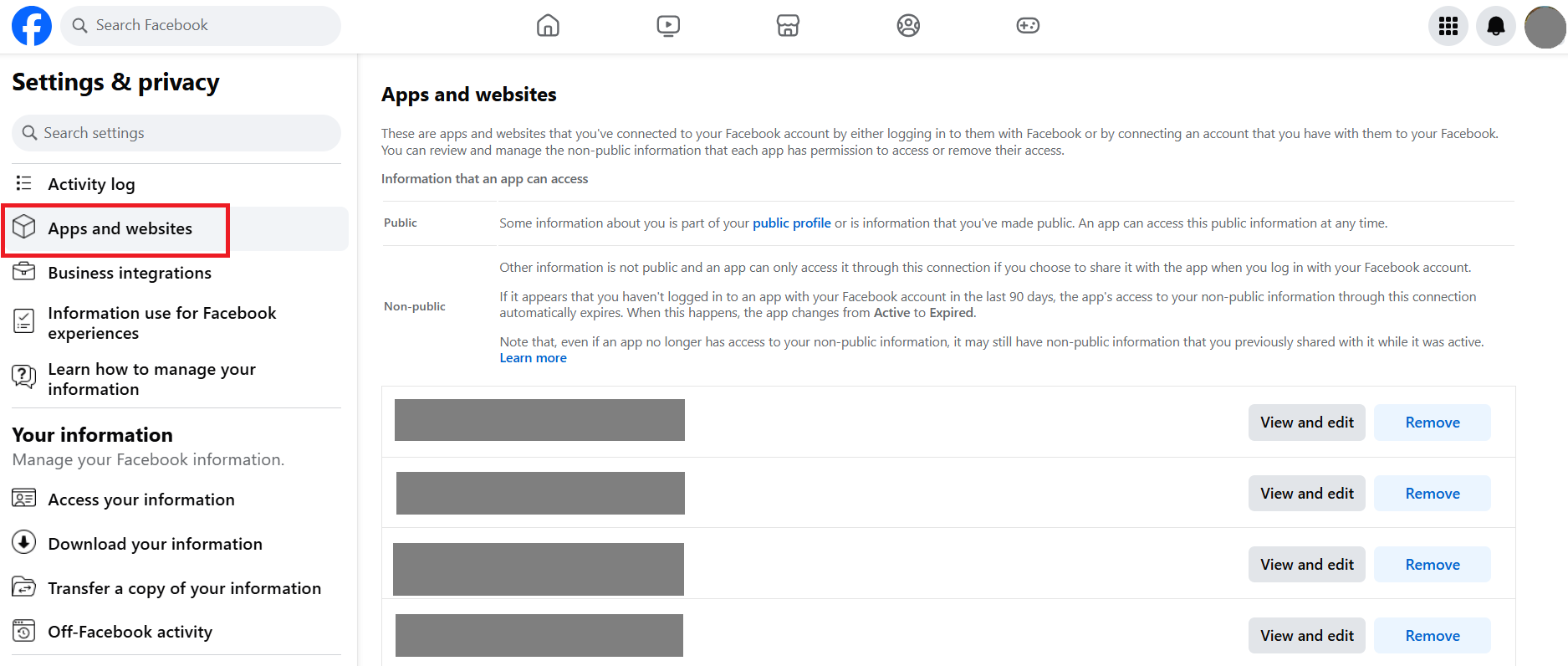
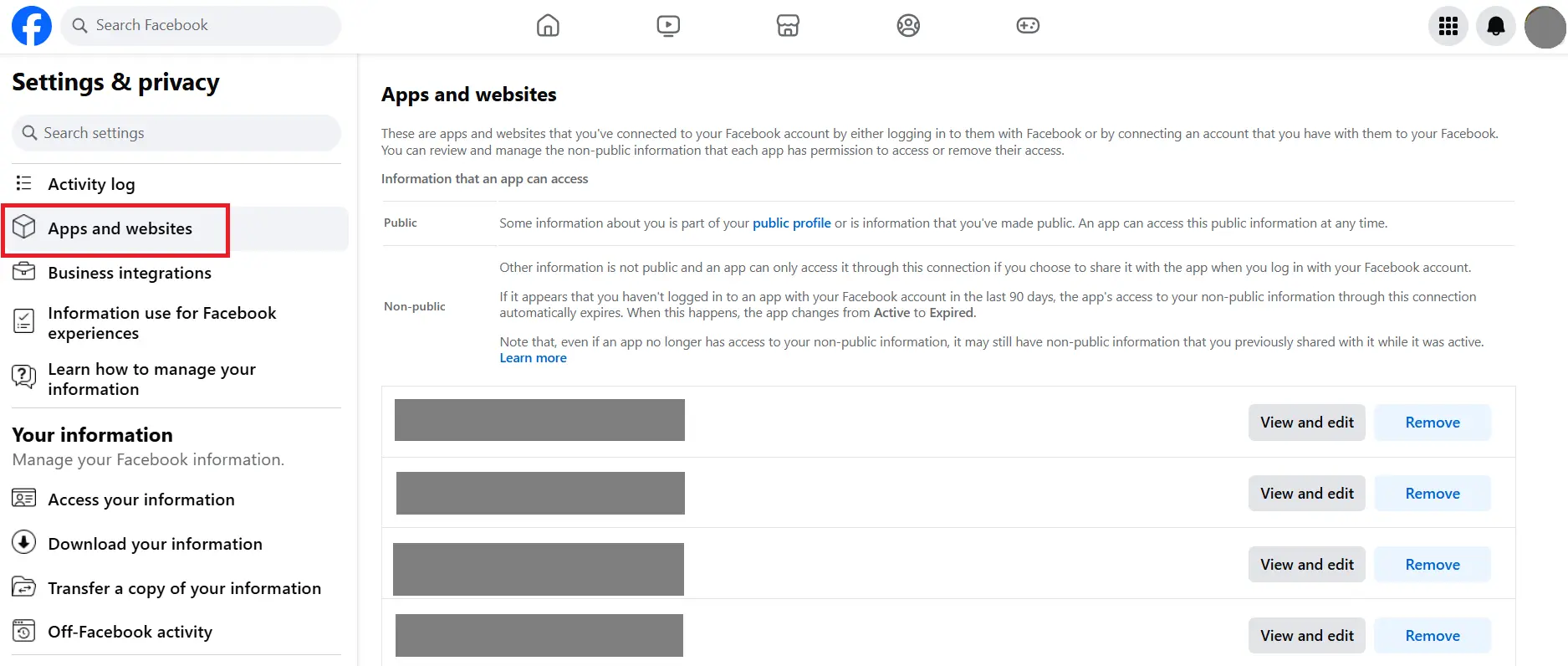
Her kan du vælge, om du vil bruge din Facebook-konto til at logge ind på tredjepartsapps.
Vil du ikke helt fjerne Facebook fra dit liv? Hvis du deaktiverer din Facebook-konto, kan du når som helst genaktivere den ved at logge ind på din konto eller ved at bruge en app, der er forbundet med Facebook.
Sådan sletter du din Facebook-konto trin for trin
Hvis privatlivspolitikkerne virker for indviklede, og du bare vil have Facebook-problemet ud af verden i stedet for blot at deaktivere din konto, viser vi dig her, hvordan du sletter din Facebook-konto med blot et par klik – selvom det kræver lidt tålmodighed.
Sikkerhedskopier dine data
Du vil naturligvis ikke miste dine feriebilleder og beskeder, når du sletter din konto. For at undgå dette er det en god idé at bruge sikkerhedskopieringsfunktionen til at downloade alle dine vigtige medier og samtaler til din computer. For at gøre dette skal du gå til dit profilbillede og vælge »Indstillinger og privatliv« > »Indstillinger« i rullemenuen. Gå derefter til ‘Download dine oplysninger’ i sidepanelet for at få adgang til kontooversigten, hvor du kan downloade dine data.
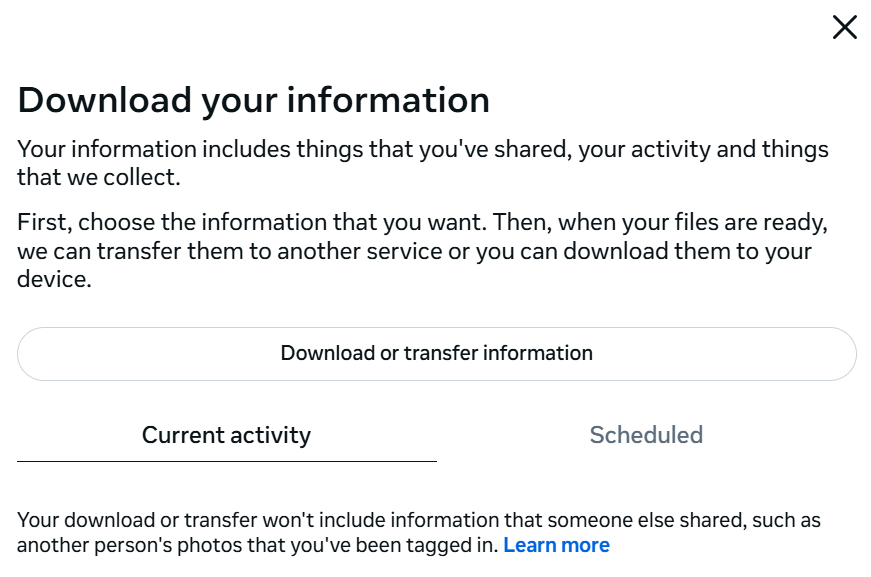
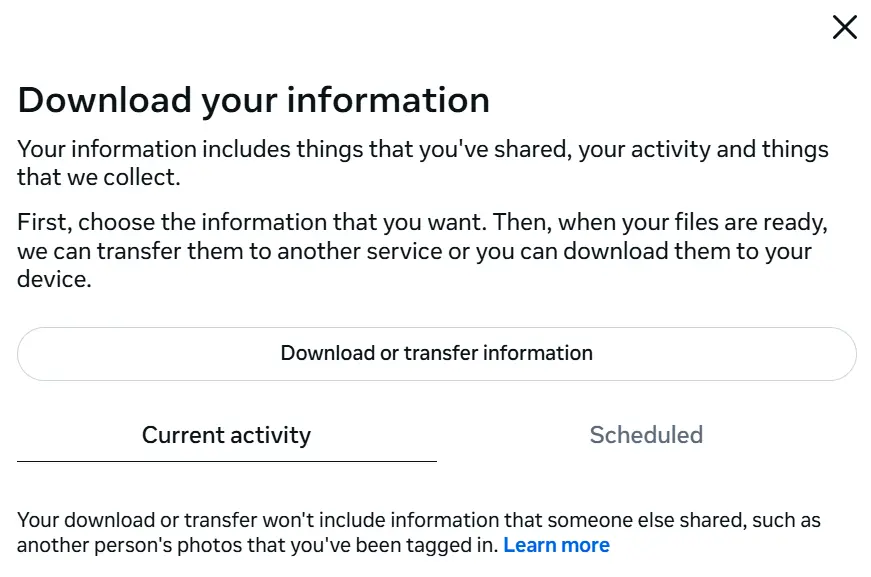
I det næste afsnit skal du vælge den relevante profil og beslutte, hvilke data du vil gemme, og i hvilket format.
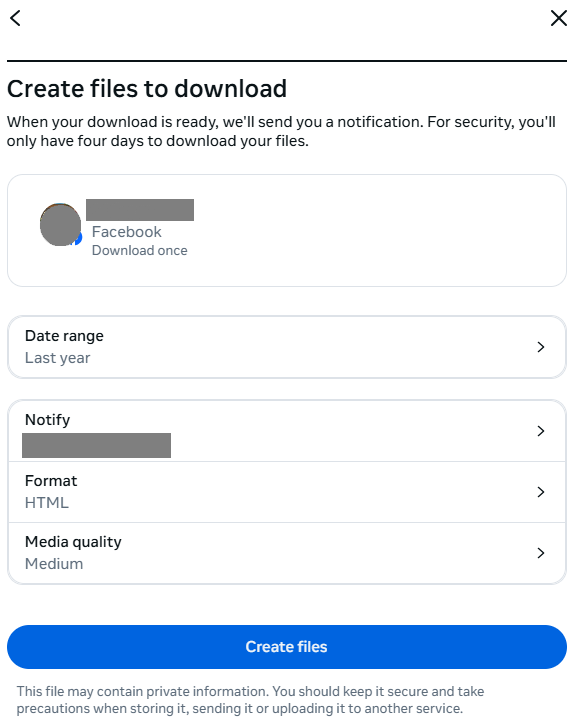
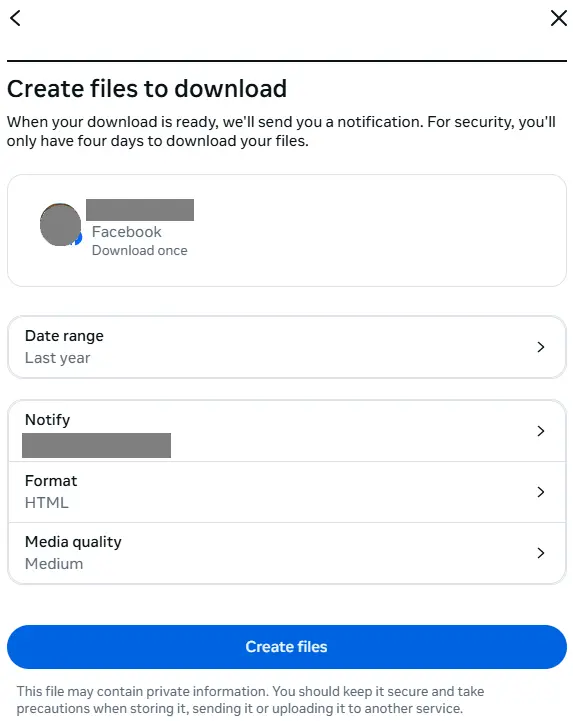
Da det kan tage flere timer at generere filen, modtager du en e-mail, når den er klar. E-mailen indeholder et downloadlink, som du kan klikke på. Når du har indtastet din adgangskode igen, kan du downloade den ønskede fil. Bemærk, at downloadlinket af sikkerhedsmæssige årsager kun er gyldigt i fire dage.
Slet din Facebook-konto permanent med blot et par klik
Det er ret nemt at deaktivere din konto, og Facebook viser linket tydeligt. At slette din Facebook-konto er dog en helt anden sag.
Log først ind på Facebook. Gå derefter til følgende link for at slette din Facebook-konto:
https://www.facebook.com/help/delete_account
Klik på knappen »Slet konto«.
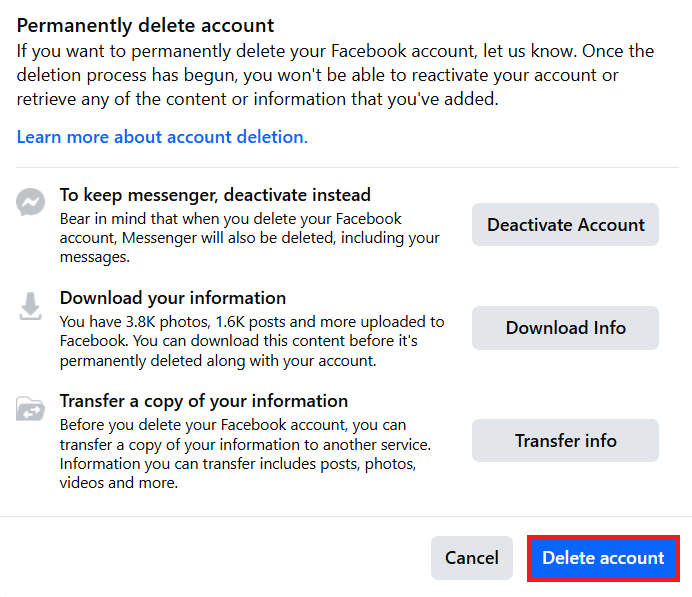
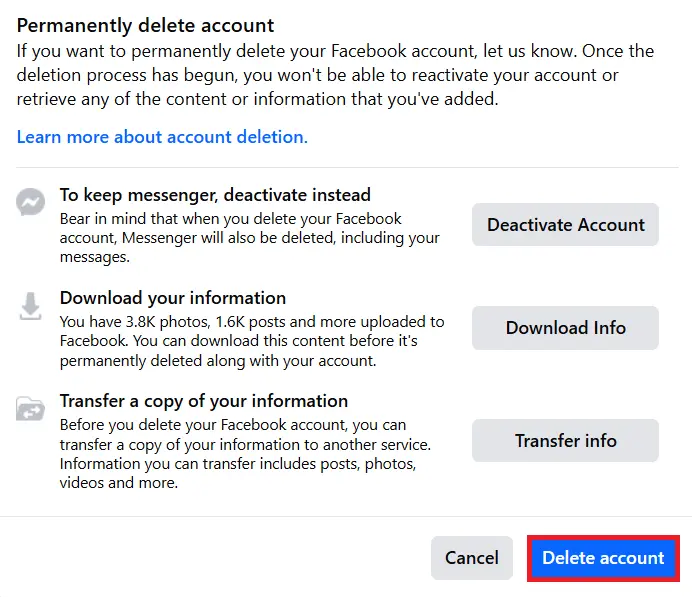
Du skal indtaste din adgangskode én sidste gang. Bekræft derefter ved at klikke på knappen »Slet konto« for at anmode om, at din Facebook-konto slettes.
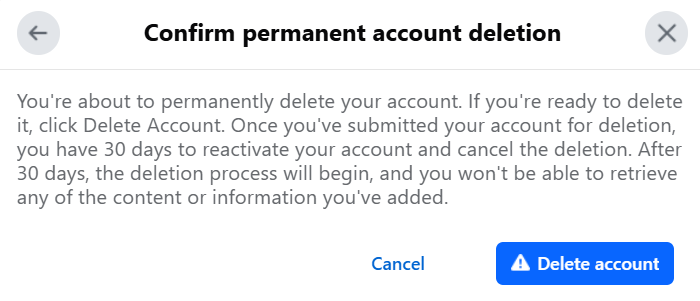
Fra nu af vil andre Facebook-brugere ikke længere kunne se din profil eller de medier, du har uploadet til Facebook. Inden for 30 dage kan du genaktivere din konto ved blot at logge ind. Efter denne frist vil sletningen af dine data og filer fra Facebooks database påbegyndes. Det kan tage op til 90 dage, før alle data knyttet til din Facebook-konto er fuldstændigt slettet. Først da vil din Facebook-konto blive slettet permanent.
Bemærk dog, at beskeder og chats, du har haft med andre, forbliver gemt på deres konti. Det er kun dine egne opslag på tidslinjen, din profil, dine medier og dine chats, der er gemt på din konto, der bliver slettet. Billeder fra andre konti, hvor du optræder, forbliver der. Hvis du er blevet tagget på et billede, forsvinder linket, men hvis du ønsker, at billedet skal fjernes, er det bedst at kontakte den person, der har uploadet det.
Vil du slette din Facebook-konto for altid, men stadig være aktiv på de sociale medier? Se vores artikel om de bedste alternativer til Facebook for at få nogle forslag.