Sådan sletter du din TikTok-konto trin for trin

Den kinesiske videoportal TikTok er på alles læber. Appen giver brugerne mulighed for at optage deres egne videoklip, redigere dem og uploade dem til TikTok-platformen. Den suppleres desuden af velkendte funktioner fra sociale medier. Med omkring 1,56 milliarder brugere på verdensplan er TikTok i dag for længst blevet en seriøs konkurrent til etablerede sociale medieplatforme som Facebook, YouTube og Instagram.
Appen, der er fyldt med de nyeste trends, falder dog ikke i alles smag. Vi viser dig, hvordan du kan slette eller midlertidigt deaktivere din TikTok-konto, og hvad du skal være opmærksom på, når du gør det.
Sådan sletter du din TikTok-konto – en hurtig guide
Ligesom når du sletter din Facebook-konto eller din Instagram-konto, betyder sletning af din TikTok-konto, at alle dine data og alt dit indhold bliver slettet. Hele kontoen slettes permanent sammen med alt indhold og kan ikke gendannes. Hvis du ønsker at afmelde dig TikTok permanent (i hvert fald med din nuværende personlige profil), skal du gøre følgende:
- Log ind på din TikTok-konto
- Tryk på ikonet med de tre prikker øverst på din profilside
- Vælg ‘Indstillinger og privatliv’
- Tryk på ‘Konto’
- Vælg ‘Deaktiver eller slet konto’
- Modtag og indtast bekræftelseskoden
- Tryk på ‘Slet konto’ igen
Sådan sletter du din TikTok-konto trin for trin
I de følgende afsnit beskriver vi den komplette, trin-for-trin-vejledning til, hvordan du sletter din TikTok-konto.
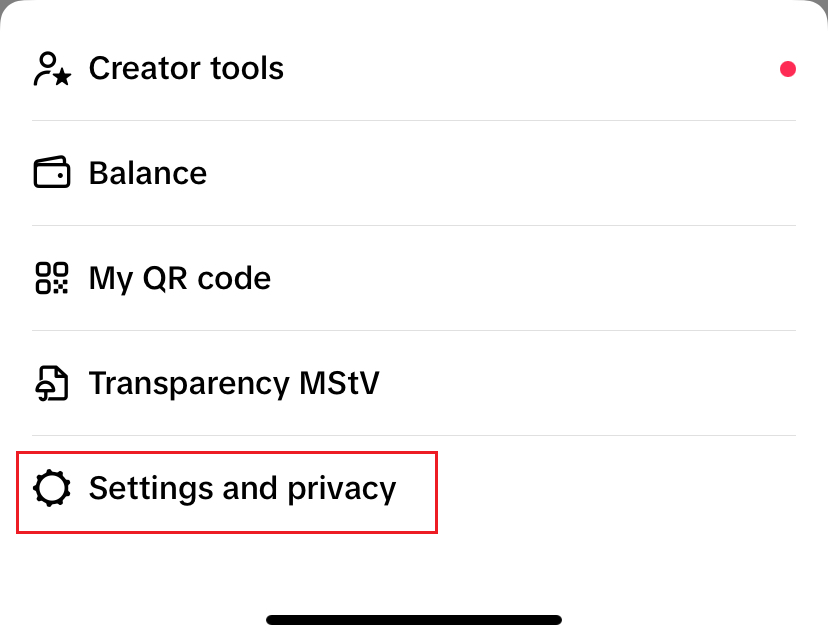
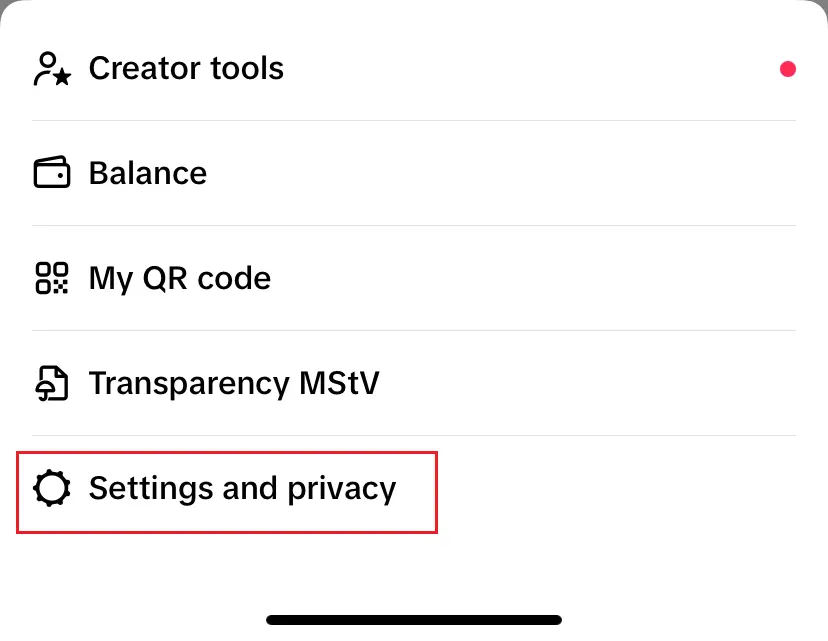
Trin 1: Åbn TikTok-appen, og log ind på din konto. På din profilside skal du trykke på ikonet med de tre prikker øverst til højre og derefter på »Indstillinger og privatliv«.
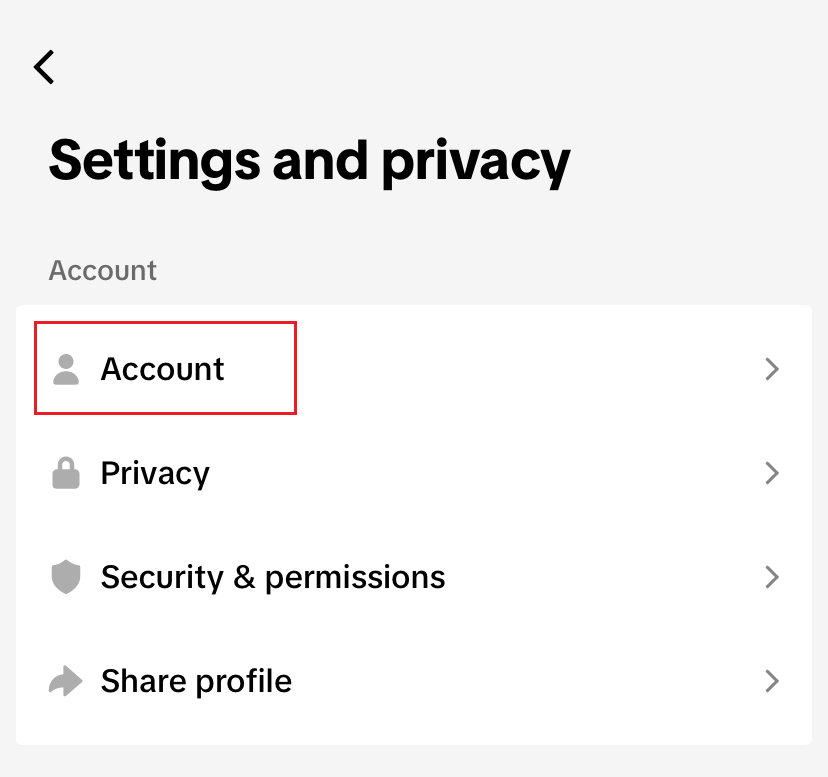
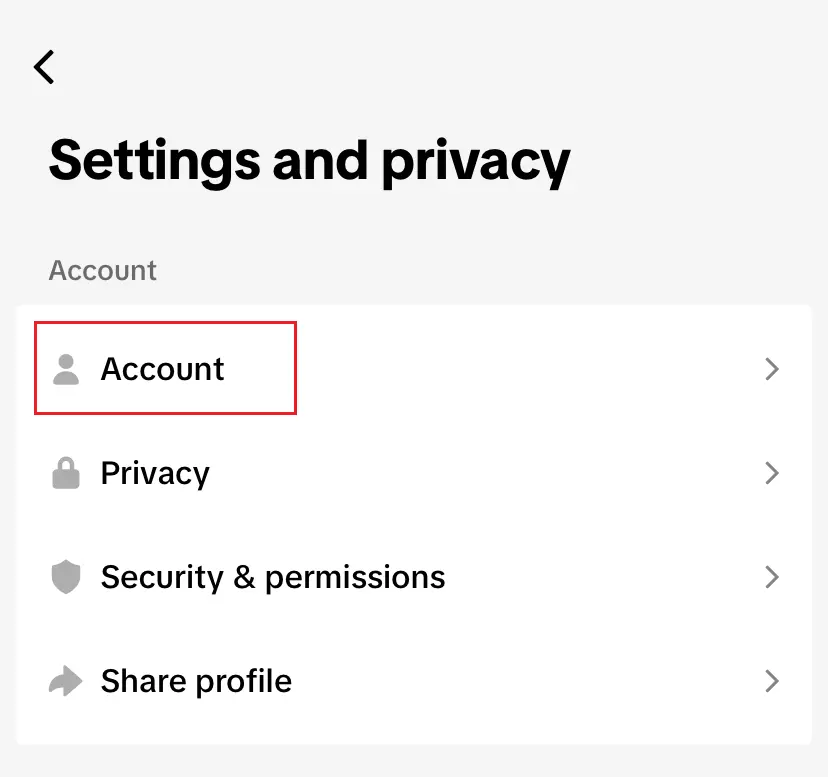
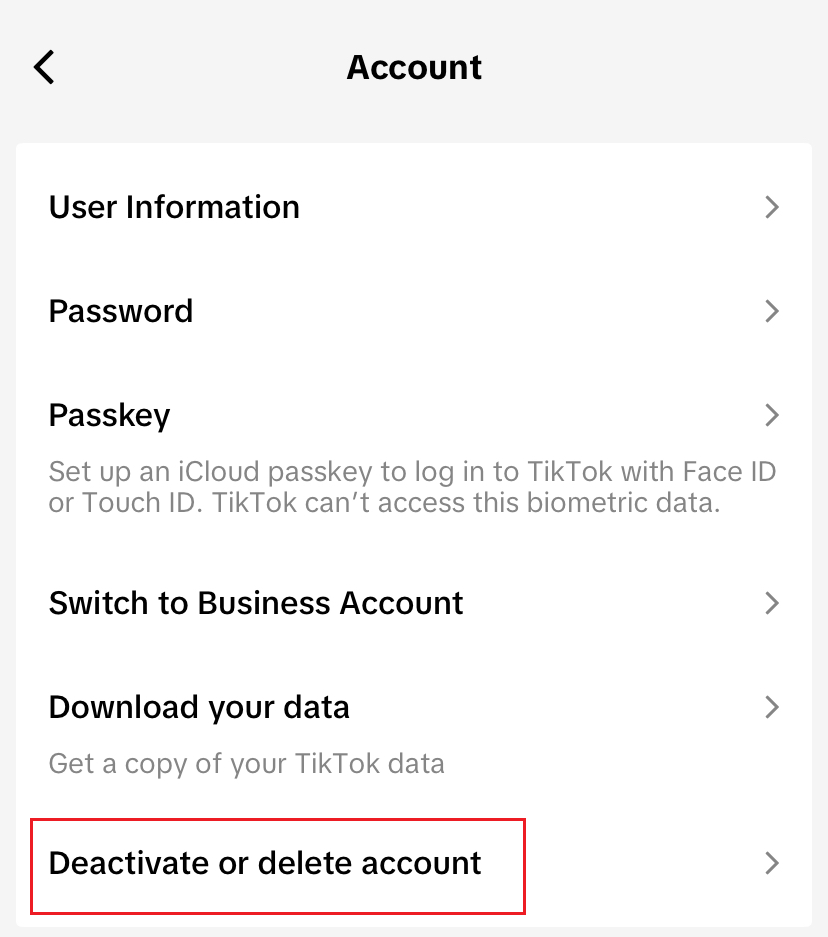
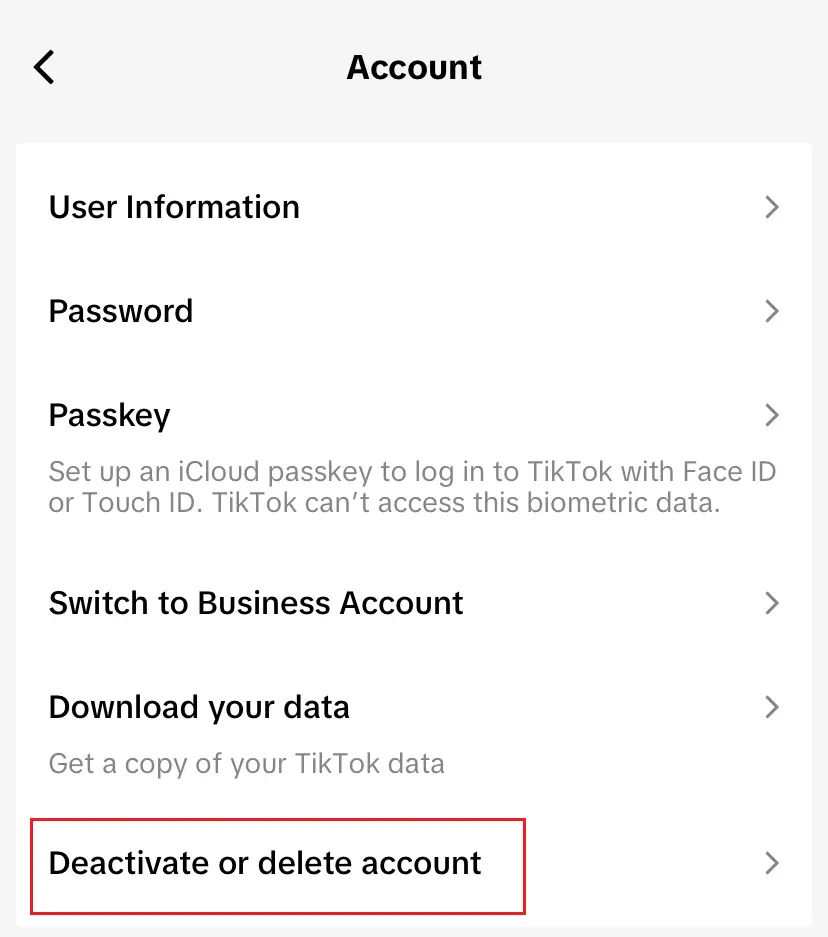
Trin 3: Du bliver nu bedt om at vælge, om du vil deaktivere din konto eller slette den permanent. Hvis du vælger at slette den, kan kontoen ikke længere gendannes efter 30 dage. Vælg den ønskede mulighed, og angiv en grund til sletningen, hvis du ønsker det.
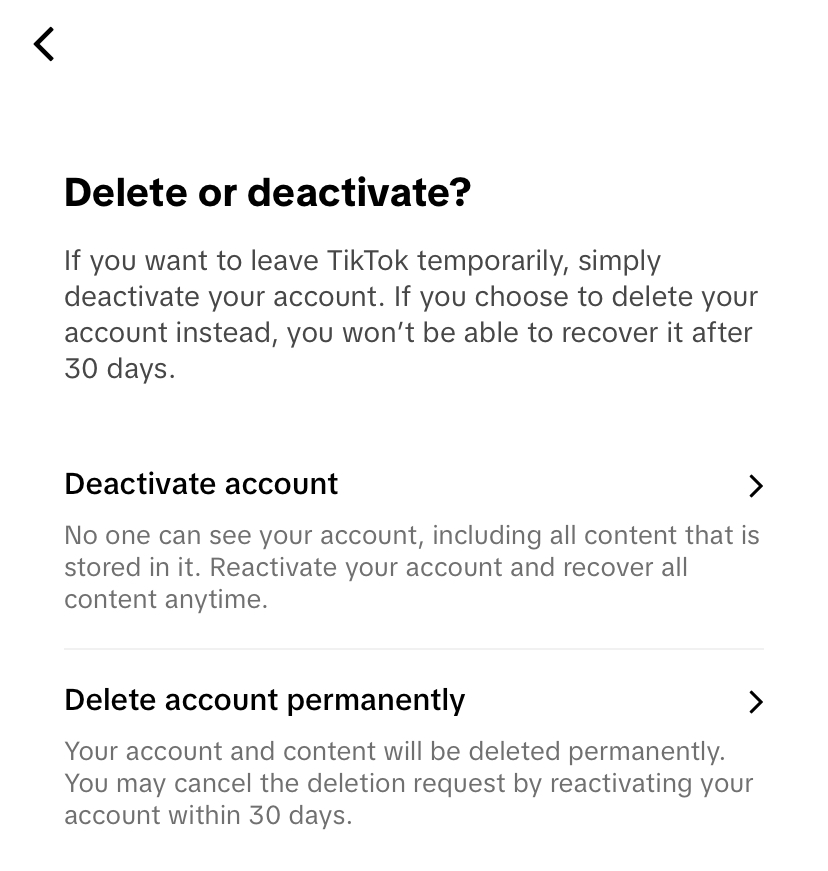
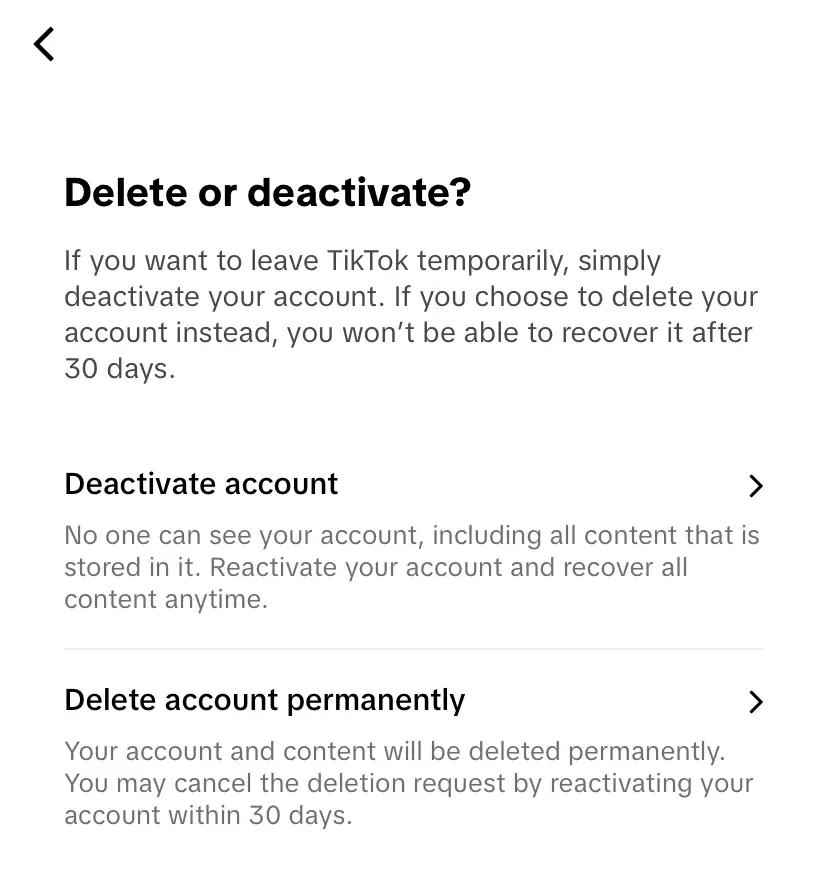
Trin 4: Indtast nu dit mobilnummer, hvis du ikke allerede har tilføjet det til din konto. Der sendes nu automatisk en sekscifret kode til din telefon. Dette er bekræftelseskoden til sletning af din TikTok-konto. Indtast den modtagne kode i det angivne felt, og bekræft ved at vælge at slette eller deaktivere kontoen.
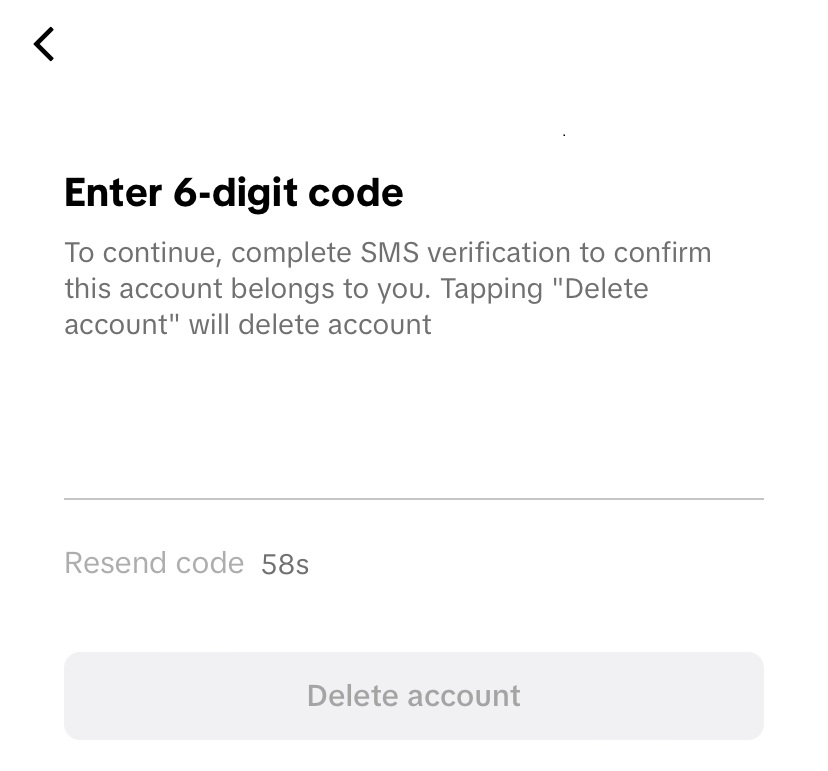
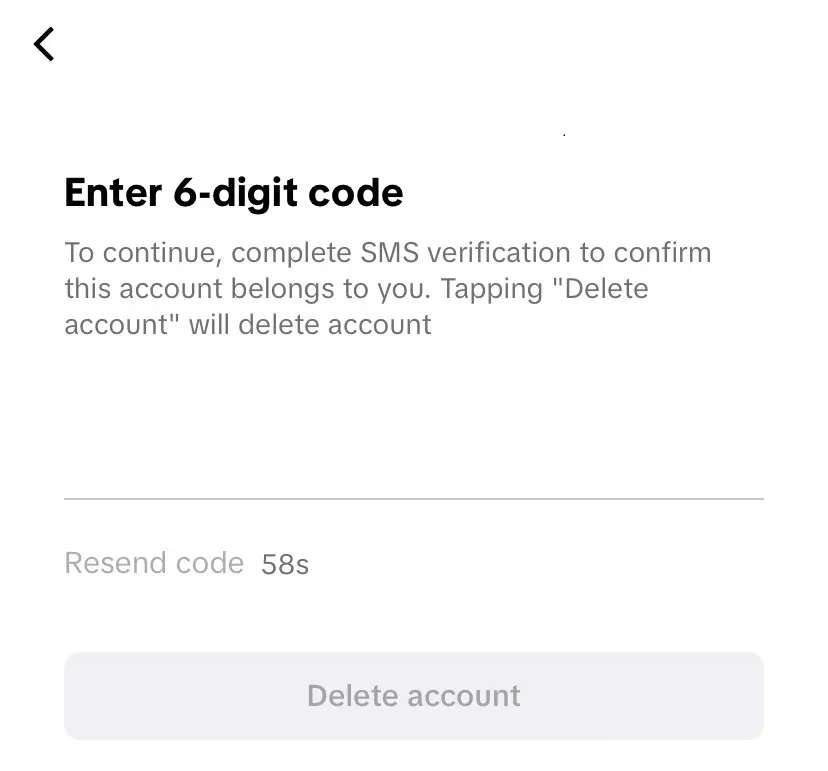
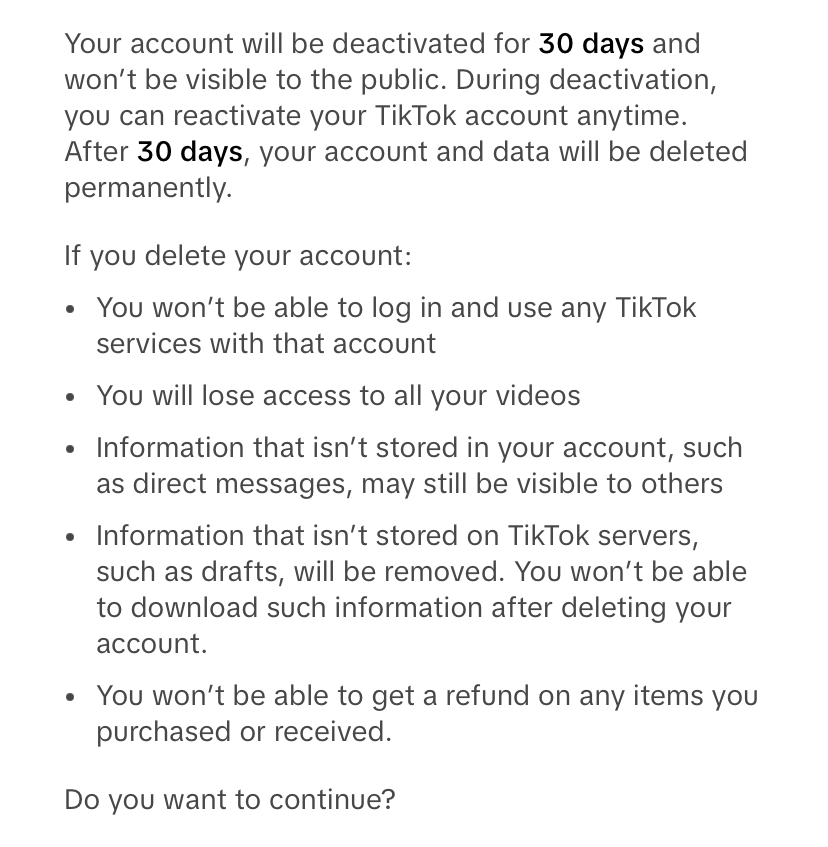
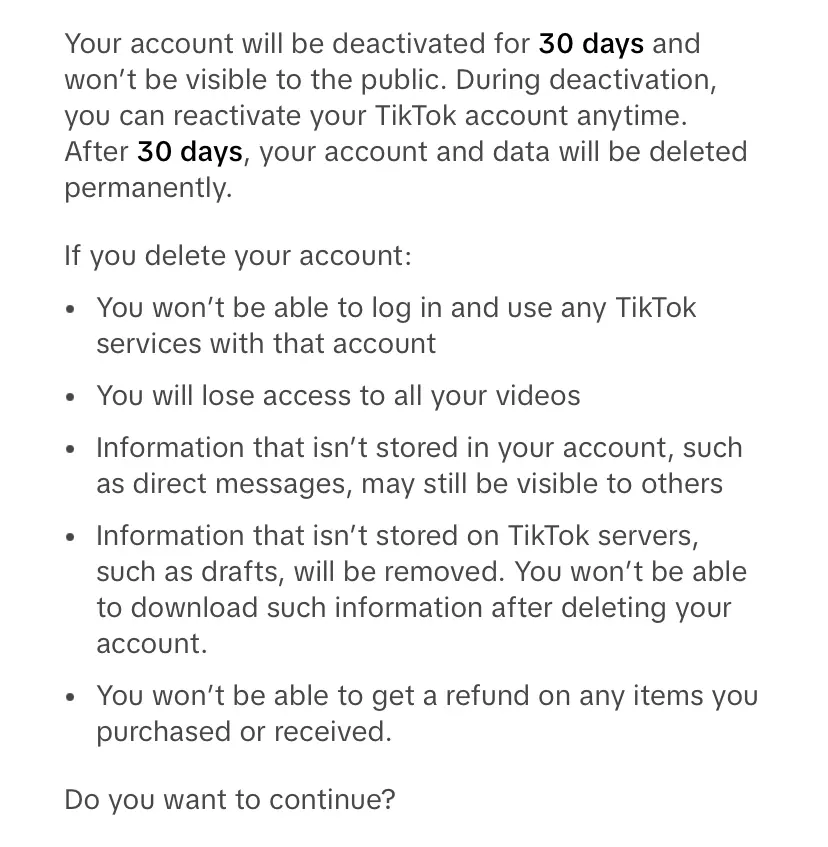
Trin 5: Der vises en kort oversigt, der oplyser dig om, hvilke data du ikke længere vil have adgang til efter sletningen. Hvis du er sikker, skal du trykke på knappen »Slet konto« igen.
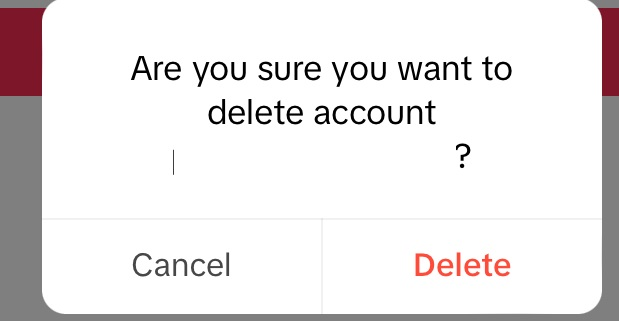
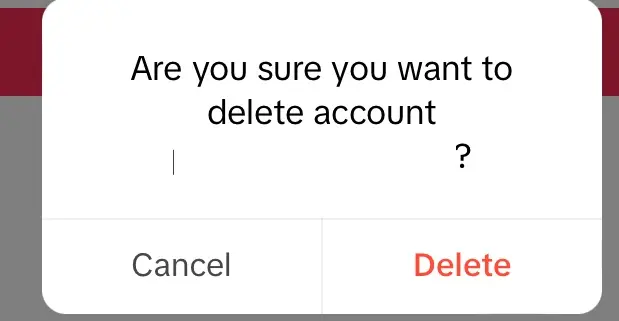
Trin 6: Der vises en dialogboks med en sidste bekræftelse. Klik på »Slet«, hvorefter din konto deaktiveres i 30 dage, før den slettes permanent. Derefter bliver du automatisk logget ud og får vist meddelelsen »Loginsessionen er udløbet, kontoen er blevet slettet«.
Sådan gendanner du TikTok efter at have deaktiveret din konto – en hurtig guide
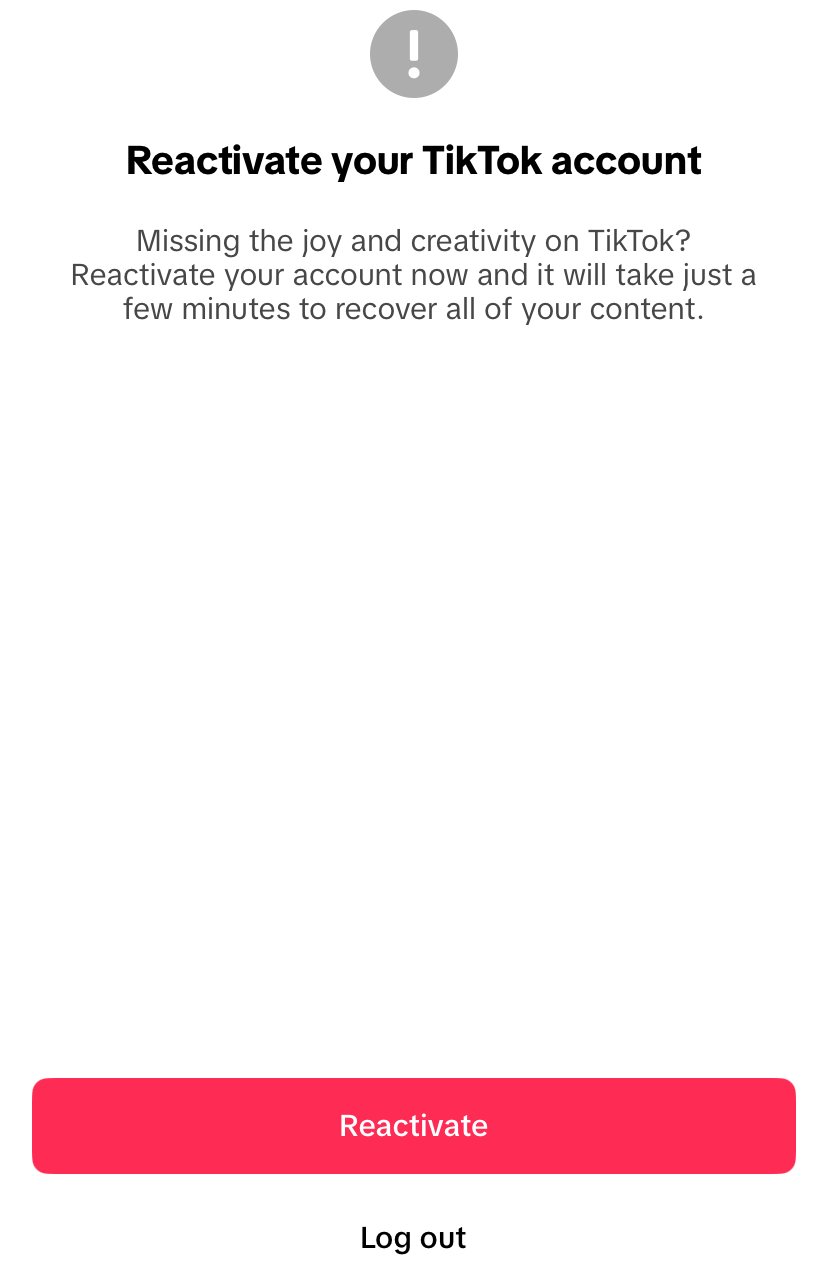
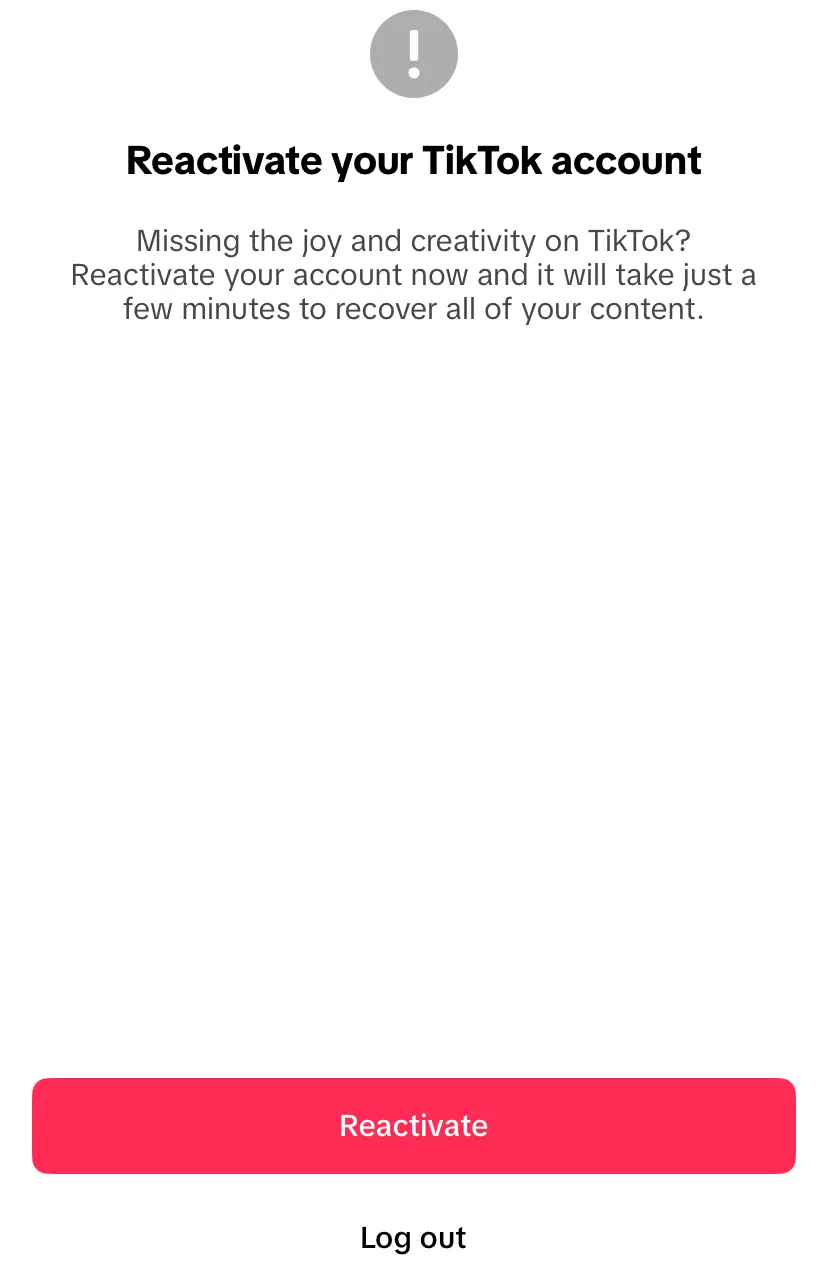
Inden en TikTok-konto slettes permanent fra udbyderens database, overgår den til en 30-dages deaktiveringsperiode. Det betyder, at en slettet konto kan genaktiveres af brugeren inden for 30 dage efter, at vedkommende har bekræftet sletningen. For at gøre dette skal du logge ind på appen som normalt. Der åbnes derefter en dialogboks, hvor du kan trykke på knappen »Genaktiver« for at gendanne en konto, der tidligere er blevet slettet.