Sådan sletter du en Snapchat-konto trin for trin
Muligheden for at slette en Snapchat-konto er, ligesom hos mange andre tjenester, lidt gemt væk– platformen ønsker jo ikke at miste sine brugere. Udover at slette kontoen har du også mulighed for at deaktivere din Snapchat-konto midlertidigt. Her følger en trin-for-trin-vejledning til begge muligheder.
Sådan deaktiverer eller sletter du din Snapchat-konto på Android eller på nettet
Hvis du vil slette din Snapchat-konto permanent, foregår det altid i to trin. Når du har anmodet om at få din konto slettet, bliver din profil først deaktiveret i 30 dage, hvorefter den slettes permanent af Snapchat. I denne periode kan du stadig logge ind som normalt, hvis du ombestemmer dig. For Android-brugere kan sletning af din Snapchat-konto ikke foretages direkte i appen. I stedet skal du bruge din webbrowser på følgende måde:
- Åbn hjemmesiden accounts.snapchat.com i din browser på en computer eller smartphone.
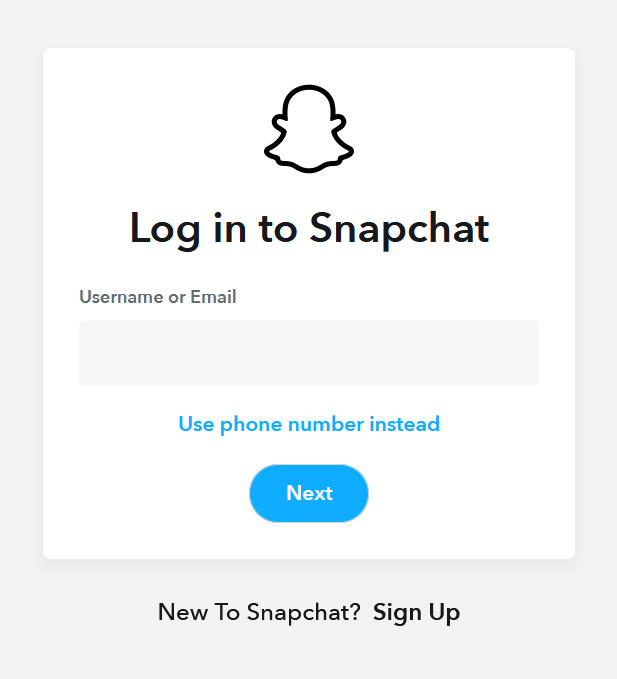
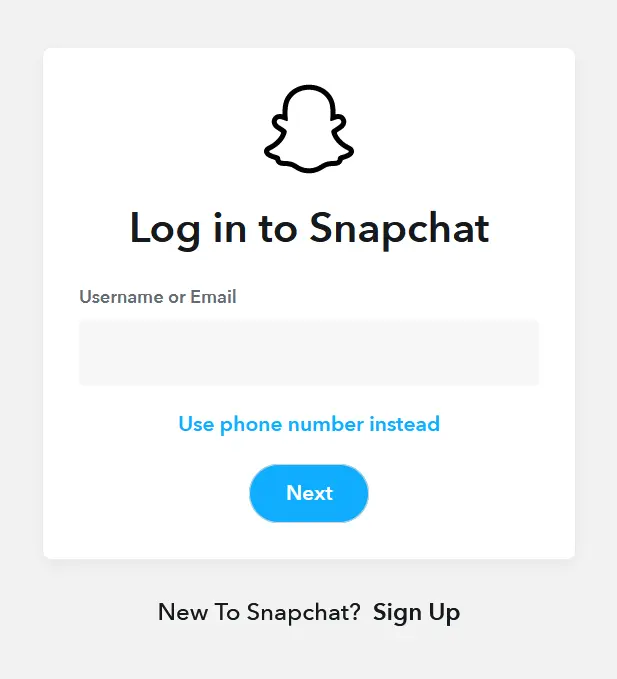
- Log ind med din Snapchat-konto. Klik på “Slet min konto” i det næste vindue.
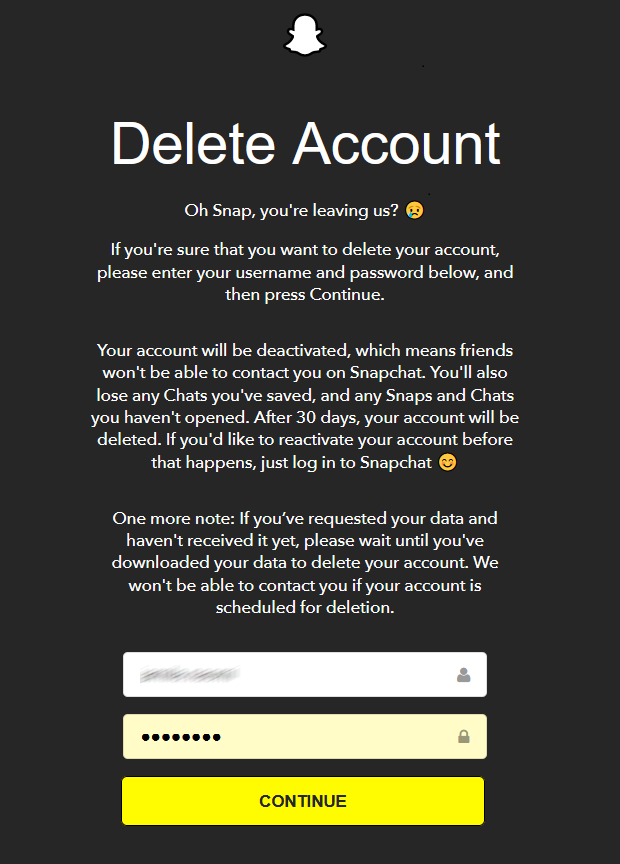
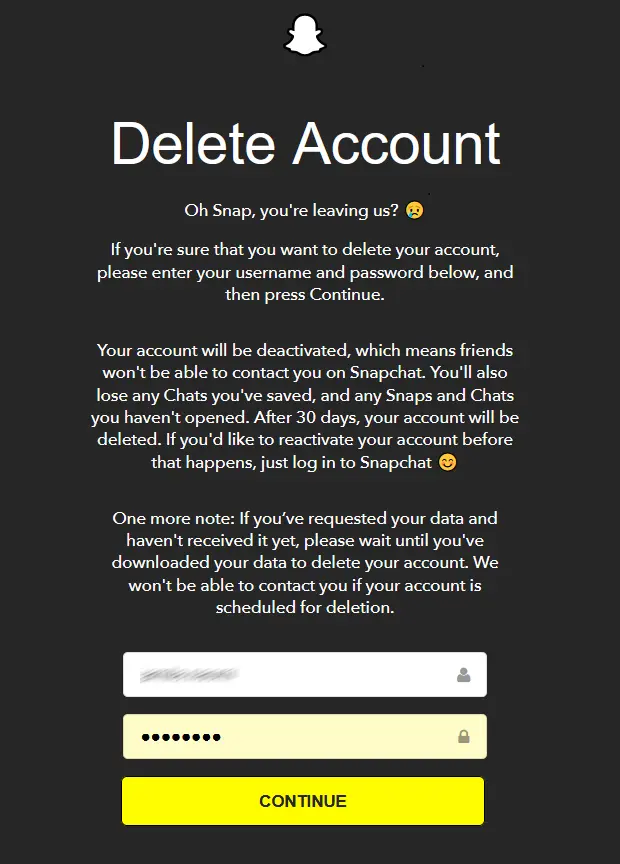
- Siden »Slet konto« vises nu. Bekræft sletningen af din konto ved at indtaste dine loginoplysninger igen og klikke på »Fortsæt«.
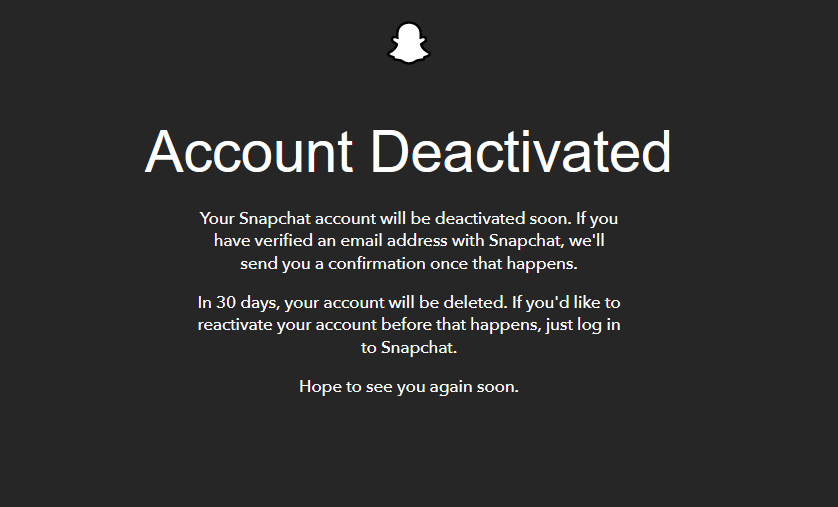
- Der vises en besked, der bekræfter, at din konto er blevet deaktiveret. Du modtager snart en bekræftelsesmail vedrørende denne handling. Derudover vil du blive informeret om, at din konto slettes efter 30 dage, medmindre den genaktiveres.
Sådan sletter du din Snapchat-konto på en iPhone
For iPhone-brugere foregår sletningen af en Snapchat-konto stort set på samme måde som på Android eller via en computer. Den eneste forskel er, at du ikke behøver at gå ind på accounts.snapchat.com manuelt i en browser; du kan gå direkte ind via appen. Følg disse trin:
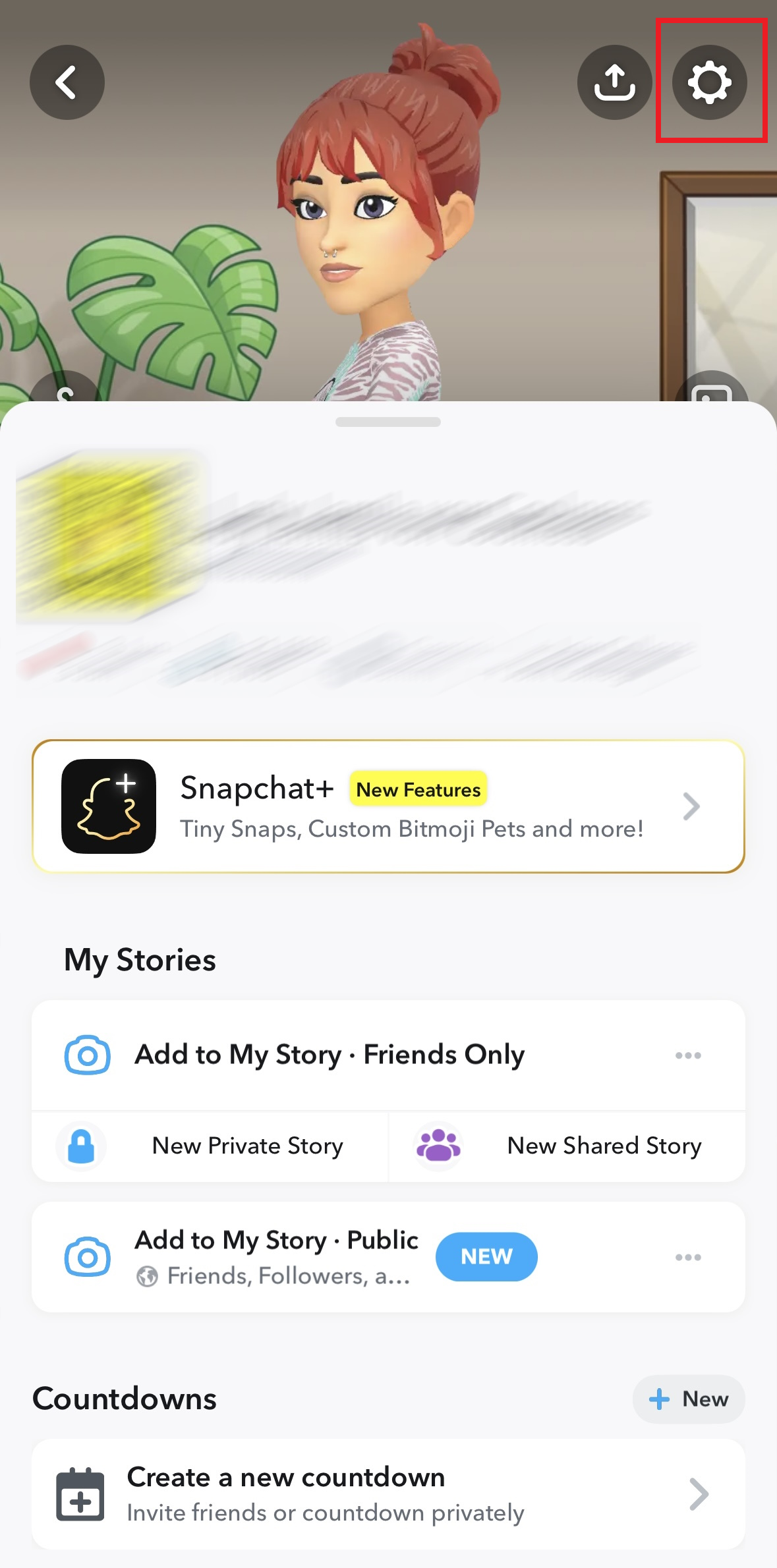
- Tryk på tandhjulsikonet i profilvisningen for at åbne appens indstillinger.
- Rul ned til »Kontohandlinger« og vælg »Slet konto«. Dette åbner automatisk siden »Slet konto« i din telefons browser. Følg trinene ovenfor.
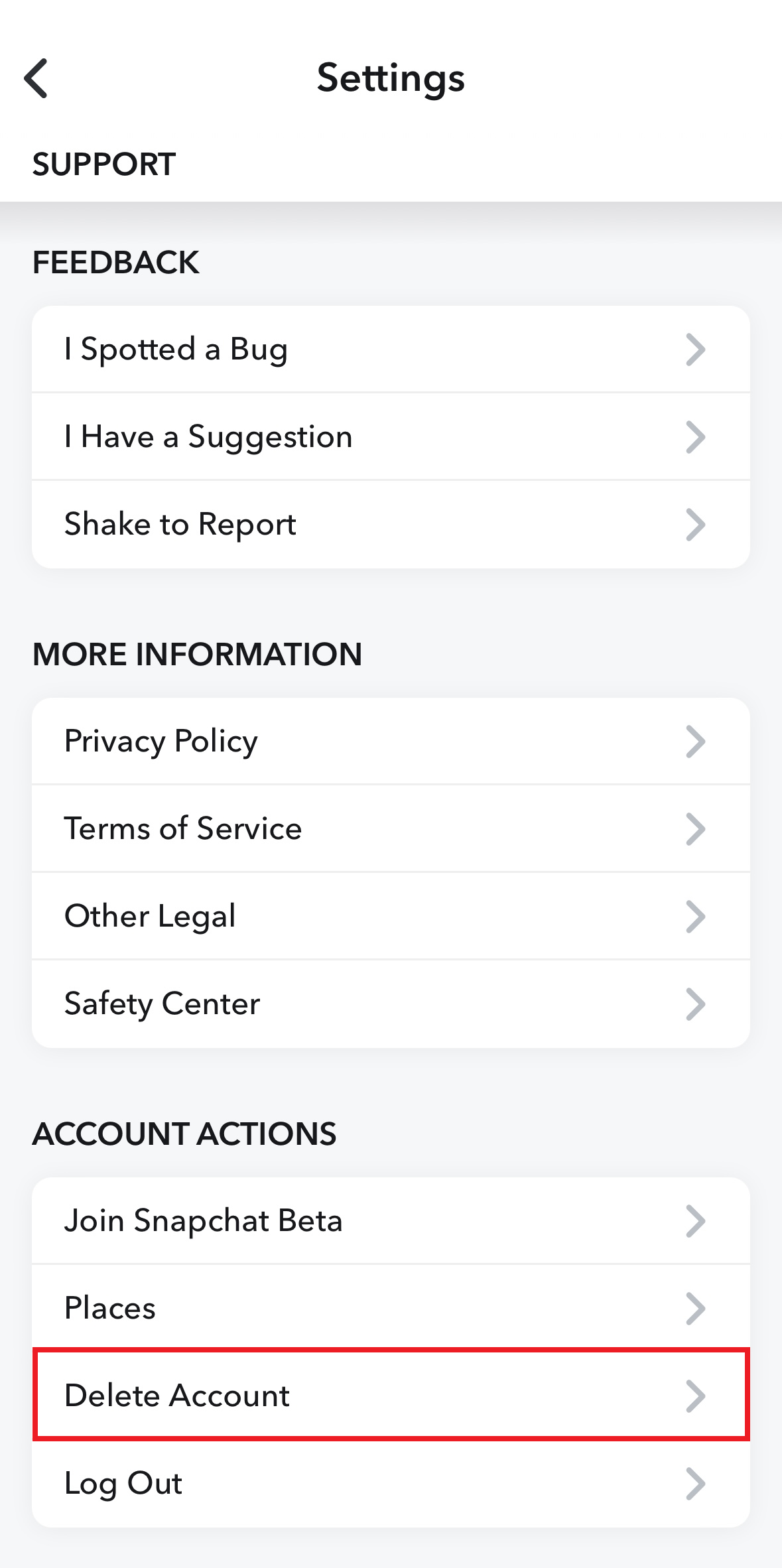
Hvis der går 30 dage, uden at du genaktiverer din konto, bliver den slettet permanent. Det betyder, at alle dine kontakter og alle snaps, der er gemt i appens arkiv, også vil blive slettet uigenkaldeligt. Desuden vil dit Snapchat-brugernavn blive ledigt, så andre kan bruge det, når de opretter en ny konto .
Sådan gemmer du dine snaps i dit fotogalleri, når du logger ud af Snapchat
Snapchats succes bygger på, at de delte fotos, videoer og historier kun er synlige for modtageren i kort tid, før de slettes helt. Dette sikrer privatliv og sikkerhed og giver samtidig mulighed for kreativ og uhindret brug.
Siden midten af 2016 har Snapchat introduceret en funktion kaldet Memories, som giver brugerne mulighed for at gemme deres snaps og stories i et arkiv i appen til senere brug. Derudover kan du med indstillingen »Skjul snap (Kun mine øjne) « beskytte dem med en PIN-kode for at sikre større privatliv.
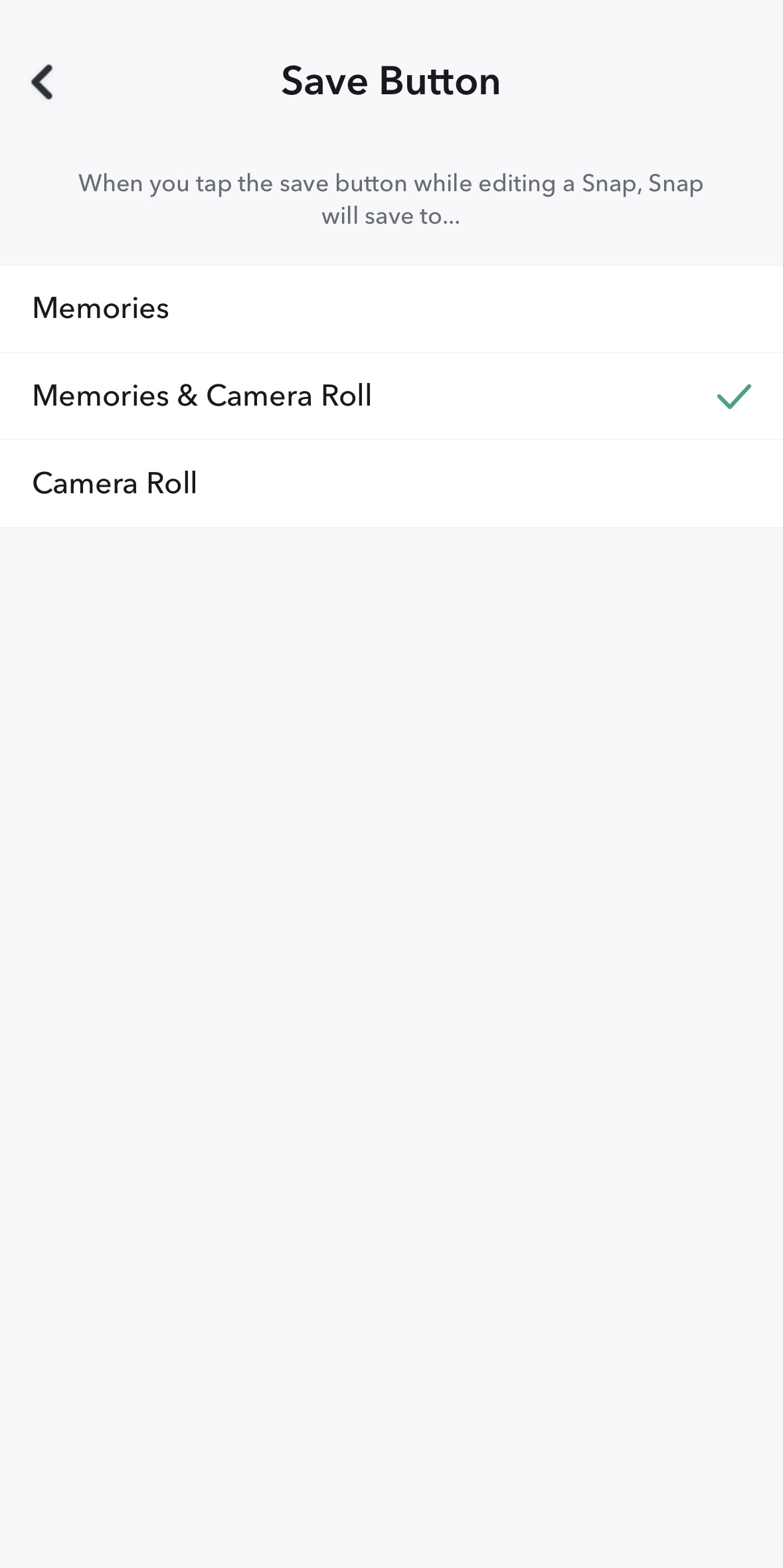
Du kan også indstille funktionen »Minder« til at gemme dine fotos og videoer i enhedens interne fotogalleri. Sådan gør du:
- Gå til din Snapchat-profil i appen, og tryk derefter på tandhjulsikonet øverst til højre for at åbne indstillingerne.
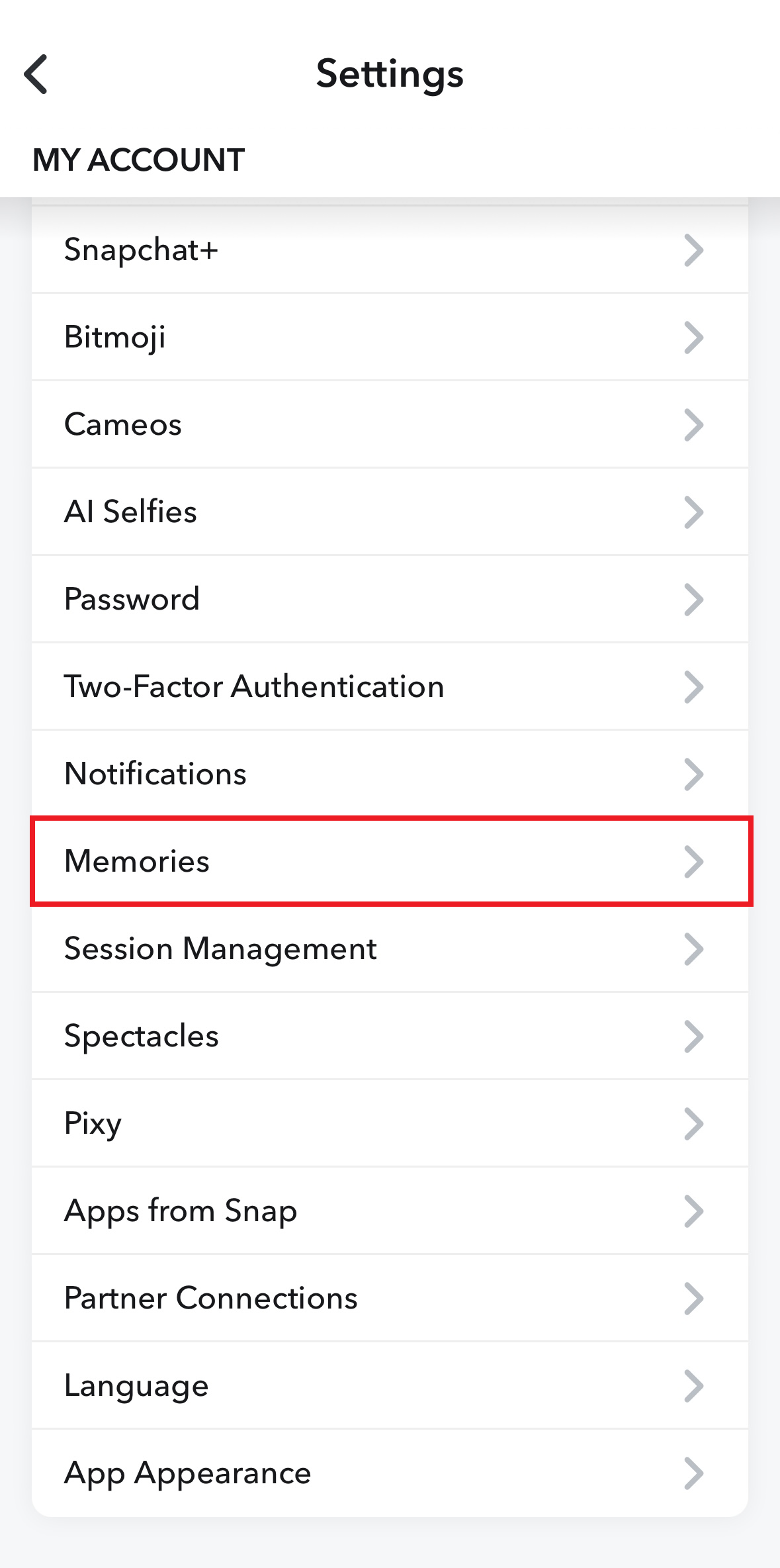
- Vælg ‘Minder’ under ‘Min konto’.
- Tryk på knappen »Gem« under »Gem destinationer«.
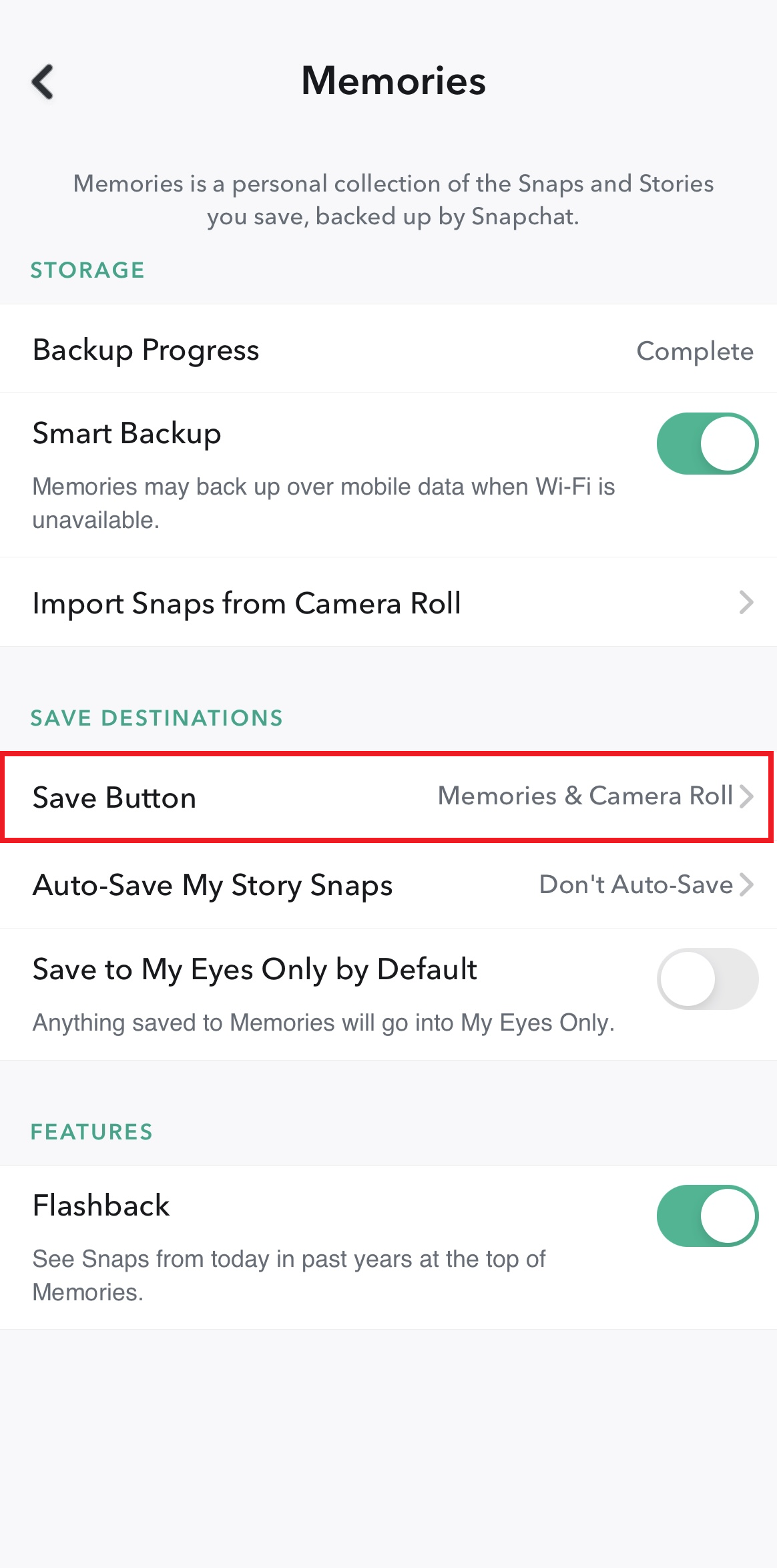
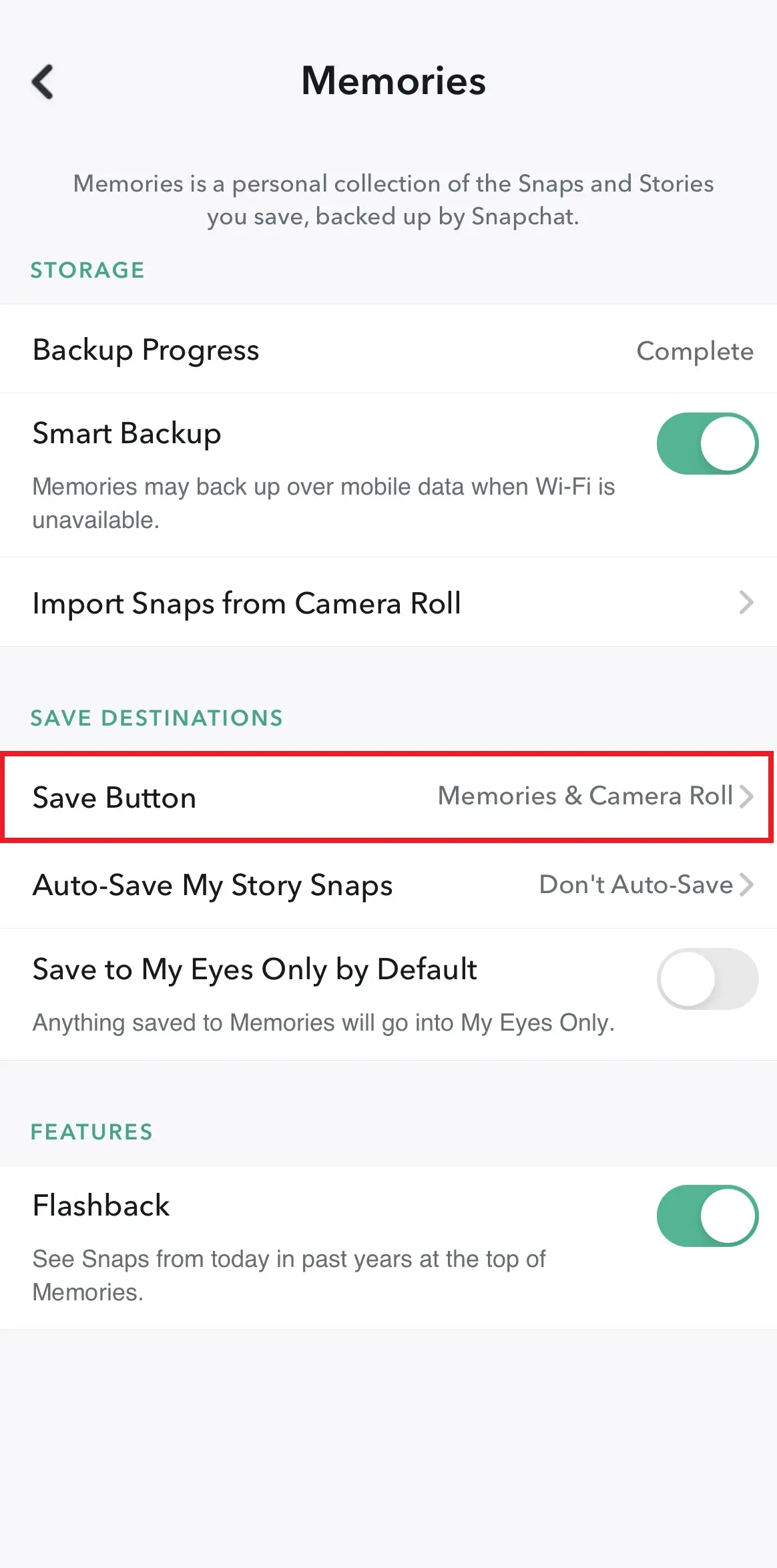
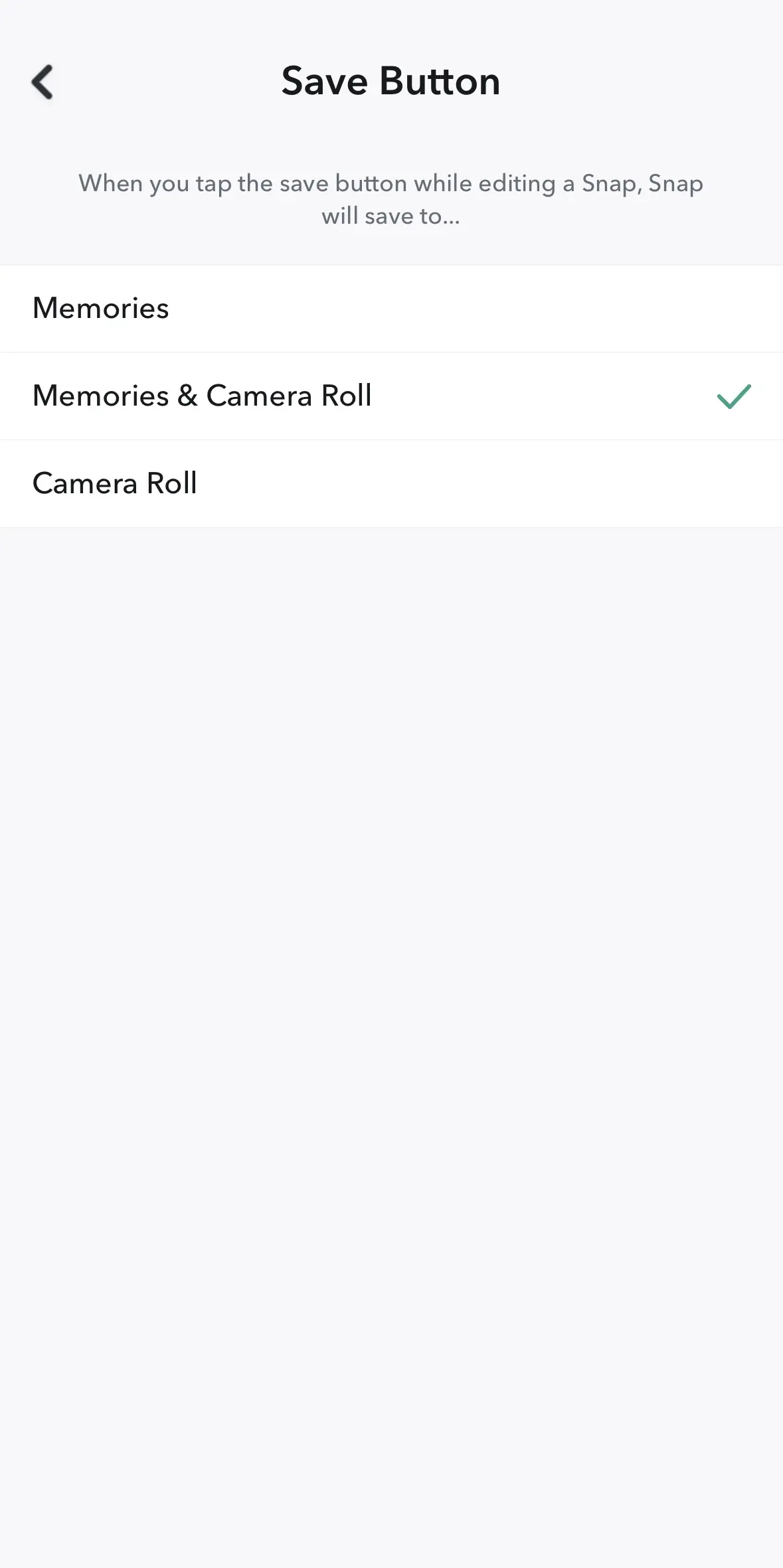
- Du kan nu vælge mellem indstillingerne »Minder«, »Minder og kamerarulle« eller »Kamerarulle«.
Selvom det er muligt at gemme dine egne snaps, før du sletter din Snapchat-konto, findes der ikke en sådan funktion for snaps, der er sendt af andre. Du kan dog tage et skærmbillede (hvilket giver afsenderen besked) eller bruge en app til skærmoptagelse for at gemme snappen.