Sådan sletter du en Instagram-konto trin for trin

Instagram-konti kan slettes på få sekunder, hvorved alle billeder og videoer fjernes fra platformen. Brugere, der blot ønsker at skjule deres indhold for offentligheden midlertidigt, kan også deaktivere deres Instagram-konto.
Vær opmærksom på, at alt indhold, du offentliggør på internettet, kan ses, gemmes og kopieres af hvem som helst. Selv hvis du sletter din profil på de sociale medier, inklusive alle dine oplysninger, er der ingen garanti for, at dine billeder og videoer forsvinder helt fra nettet. Udbydere som Instagram sletter kun data fra deres egne servere, men har ingen indflydelse på servere, der tilhører andre platforme. Når billeder dukker op igen andre steder, er brugerne ofte magtesløse over for at slette dem. Internettet glemmer aldrig! Du kan finde yderligere information om, hvordan du bruger sociale medier sikkert, i vores artikel om sociale netværk og de farer, de udgør.
Sådan deaktiverer du din Instagram-konto i browseren
Instagram giver brugerne mulighed for midlertidigt at deaktivere deres konti. Det betyder, at hvis du vil fjerne dit indhold fra nettet i en kort periode, behøver du ikke gå så langt som til at slette din konto, hvilket ville gøre det umuligt at gendanne den.
- Log ind: Åbn Instagram i browseren, og log ind med den konto, du vil deaktivere midlertidigt.
- Åbn menuen “Kontoejerskab og kontrol”: Klik på knappen “Mere” > “Indstillinger” > “Kontocenter” > “Personlige oplysninger” > “Kontoejerskab og kontrol” for at få adgang til din Instagram-profils kontoindstillinger.
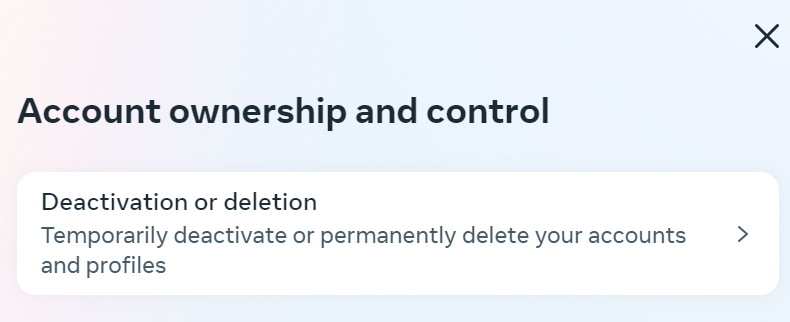
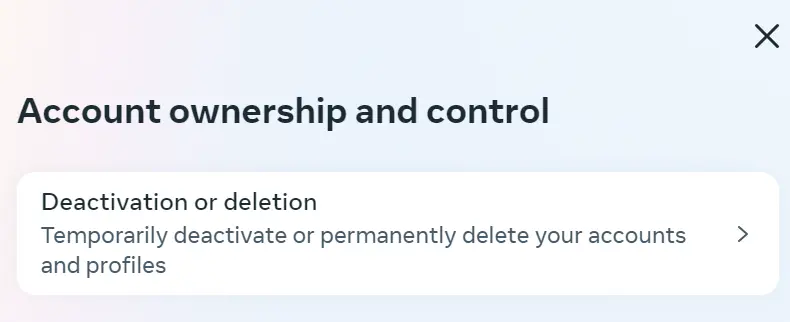
- Vælg »Deaktiver konto«: I indstillingerne for din Instagram-konto finder du muligheden for at deaktivere eller slette kontoen. Klik på »Deaktiver« og vælg den konto, du vil deaktivere. Klik derefter på »Deaktiver konto«.
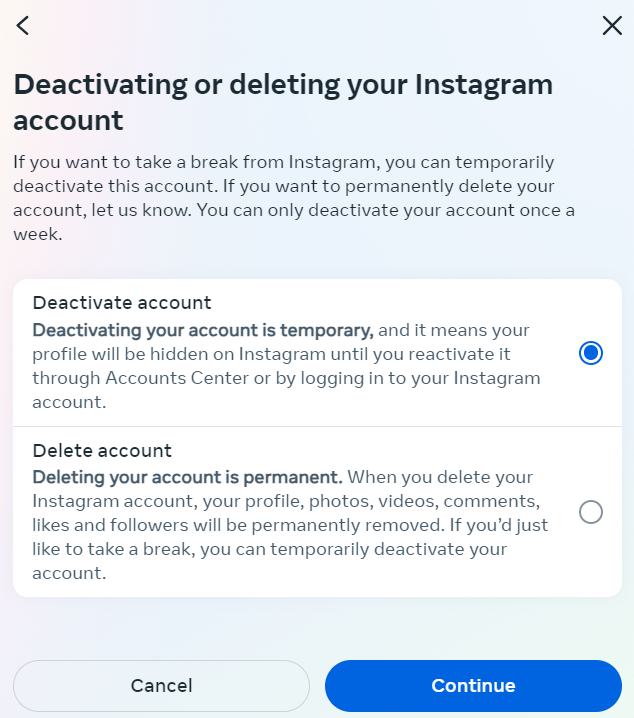
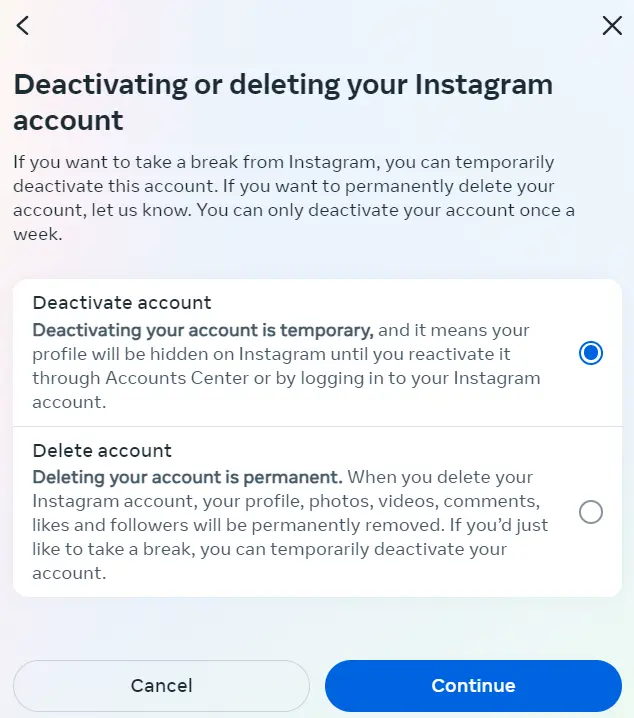
- Angiv en årsag til deaktivering: Du bliver bedt om at indtaste din adgangskode. For at deaktivere din Instagram-konto skal du først angive en årsag.
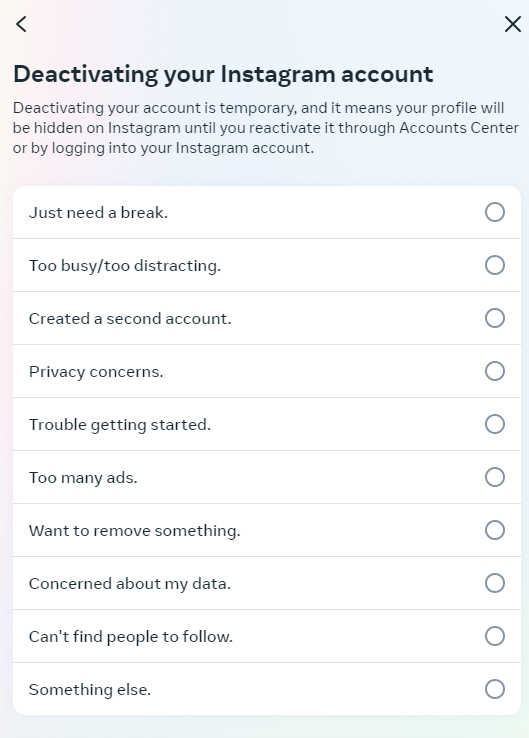
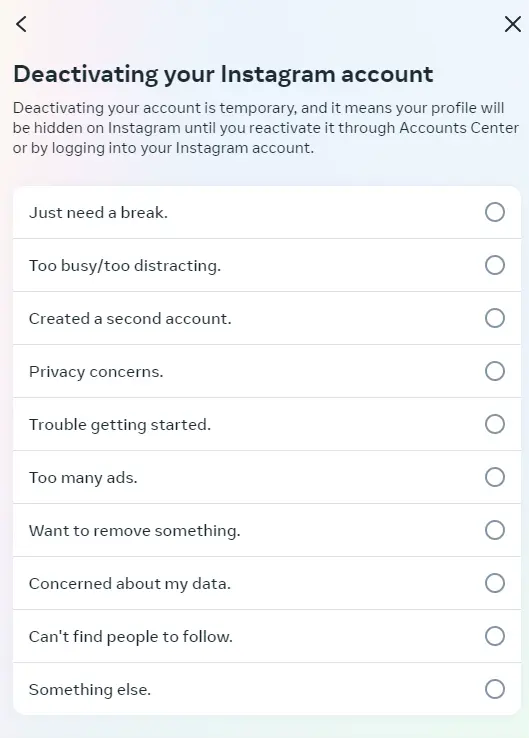
Selvom du skal angive en begrundelse for at deaktivere din Instagram-konto, er det ikke nødvendigt at få udbyderens godkendelse.
Afhængigt af den grund, du angiver for at ville deaktivere din konto, vil Instagram foreslå relevante artikler i hjælpesektionen på det sociale medie. Disse kan indeholde løsninger på dit problem.
- Gennemfør deaktiveringsprocessen: Hvis du stadig ønsker at deaktivere din konto på trods af de foreslåede løsninger, skal du gennemføre deaktiveringen ved at klikke på knappen »Deaktiver konto«.
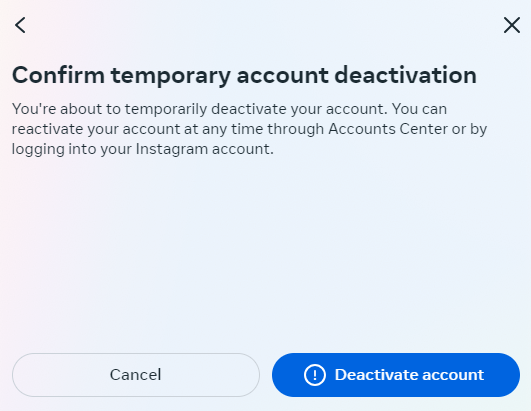
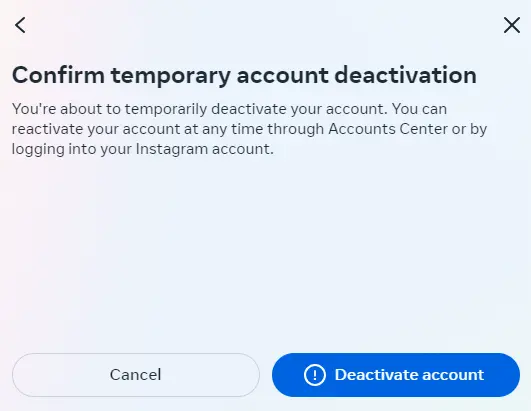
Når du har deaktiveret din konto, bliver din Instagram-side midlertidigt taget offline, herunder alle billeder, kommentarer og likes. Indholdet forbliver skjult, indtil du genaktiverer din konto ved at logge ind igen.
Hvis din Instagram-konto er blevet deaktiveret, kan det af tekniske årsager tage et par timer, før den bliver genaktiveret.
Sådan sletter du din Instagram-konto permanent i browseren
Hvis du ønsker, at Instagram-kontoen skal forsvinde permanent fra internettet, foregår det på samme måde. Vær dog opmærksom på, at en slettet Instagram-konto ikke kan gendannes.
Overvejer du at slette din Instagram-profil, fordi du ikke har fået kontakt med så mange mennesker som forventet på det sociale netværk? I så fald anbefaler vi vores guideserie»Instagram for virksomheder«. Med over 800 millioner brugere er billednetværket en af de mest kendte og mest anvendte kommunikationskanaler på verdensplan. Mere end 25 millioner virksomheder bruger Instagram til at skabe opmærksomhed om produkter og tjenester, øge kendskabet til deres brand eller styrke deres virksomhedsimage.
- Adgang til indstillinger: Gå først til menuen »Kontoejerskab og -kontrol«, ligesom du ville gøre, hvis du skulle deaktivere din konto.
- Vælg sletningsindstillingen: Når du er der, skal du vælge indstillingen “Slet konto”.
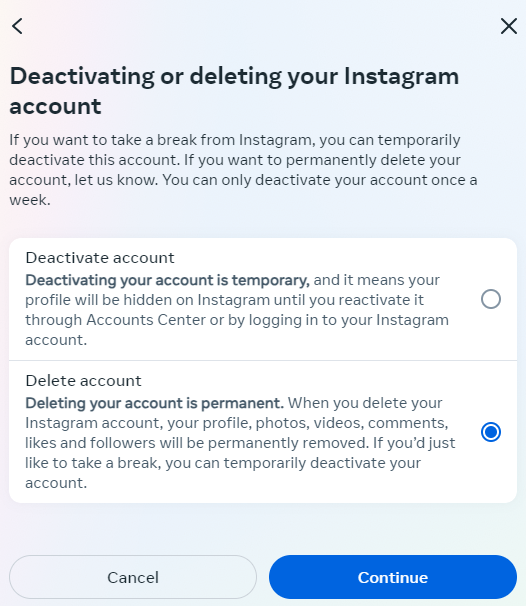
- Angiv en årsag: Når du har indtastet din adgangskode, bliver du bedt om at angive årsagen til, at du vil slette din Instagram-konto, ligesom når du deaktiverer den.
- Bekræft sletningen: Bekræft, at du vil slette din konto, ved at klikke på knappen “Slet konto”.
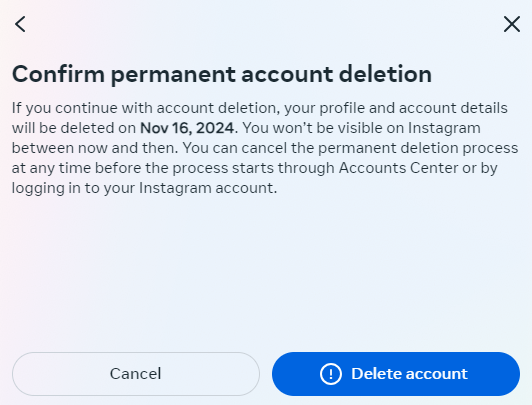
Ligesom når man sletter en TikTok-konto, har sletning af en Instagram-konto uigenkaldelige konsekvenser.
Hvis du sletter din Instagram-konto permanent, betyder det, at:
- Alle dine billeder, der er gemt på den sociale medieplatform, vil blive slettet.
- Alle dine følgere samt delinger og kommentarer til billeder vil gå tabt.
- Når din konto er blevet slettet, vil dit brugernavn være tilgængeligt for andre.
Inden du tager dette drastiske skridt, skal du være 100 % sikker på, at det er det, du vil.
For brugere, der ønsker at sikkerhedskopiere deres data, tilbyder tjenesten en downloadfunktion. Du finder den under »Indstillinger«, »Privatliv og sikkerhed«, »Data-download«. Downloadfilen indeholder alle dine billeder, videoer og stories samt kommentarer, profiloplysninger, forbindelser, søgeforespørgsler og chatbeskeder i JSON-format.
Sådan sletter eller deaktiverer du en Instagram-konto i appen
Ligesom i browseren kan du også slette eller deaktivere din konto i Instagram-appen. Det kræver også kun få trin.
- Åbn Indstillinger: Gå til »Indstillinger og aktivitet« > »Kontocenter« > »Personlige oplysninger« > »Kontoejerskab og -kontrol«.
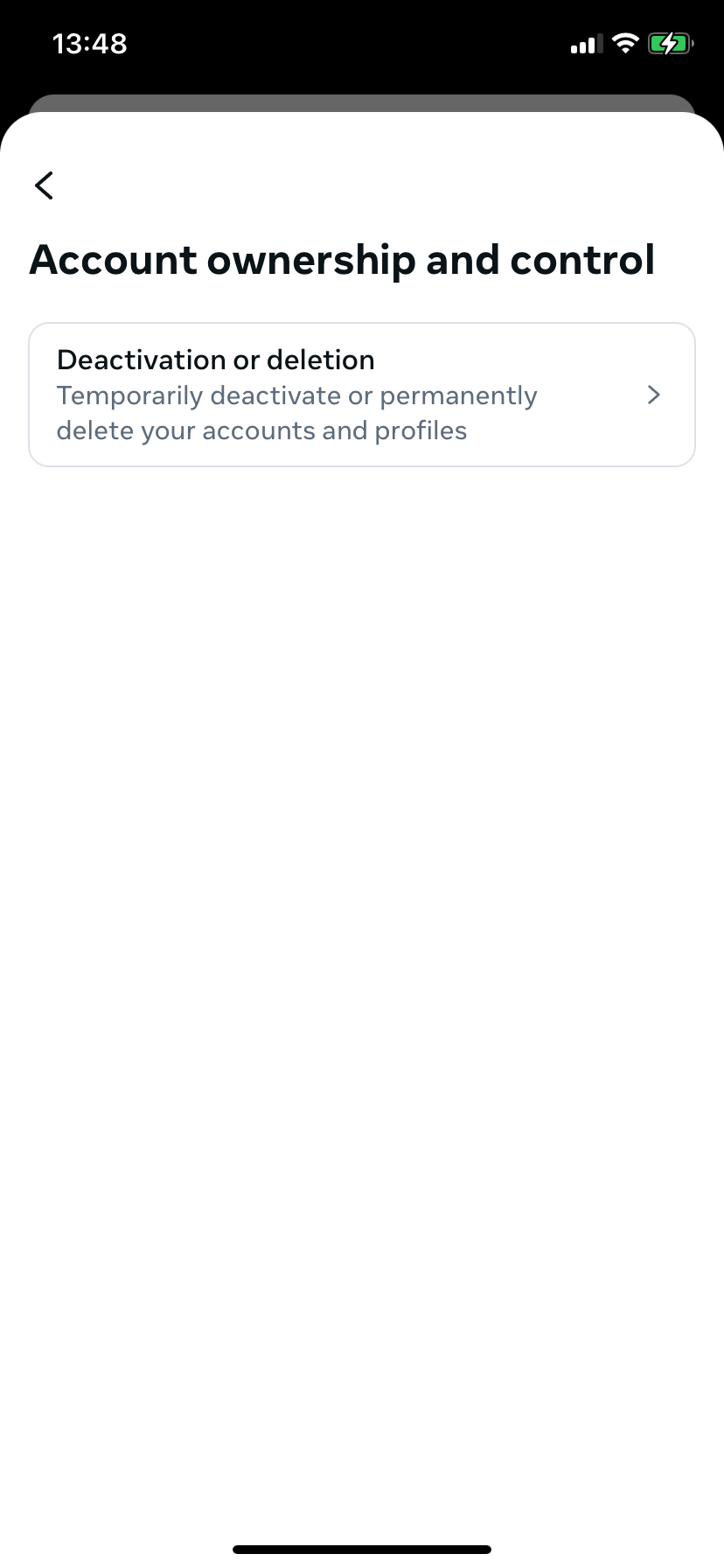
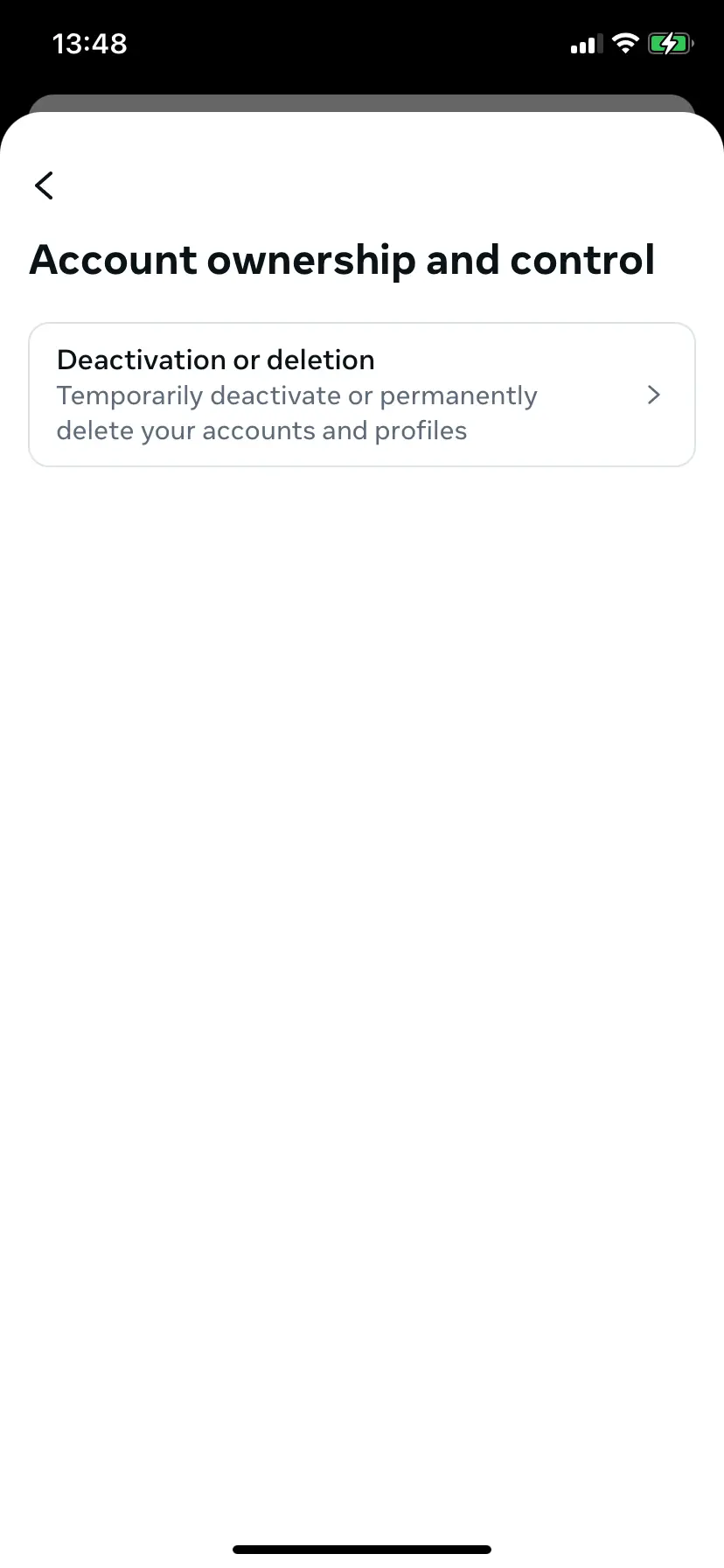
- Vælg handling: Tryk på knappen »Deaktivering eller sletning«, og vælg derefter den relevante konto. Ligesom i browseren skal du nu vælge, om du vil deaktivere din konto eller slette den permanent.
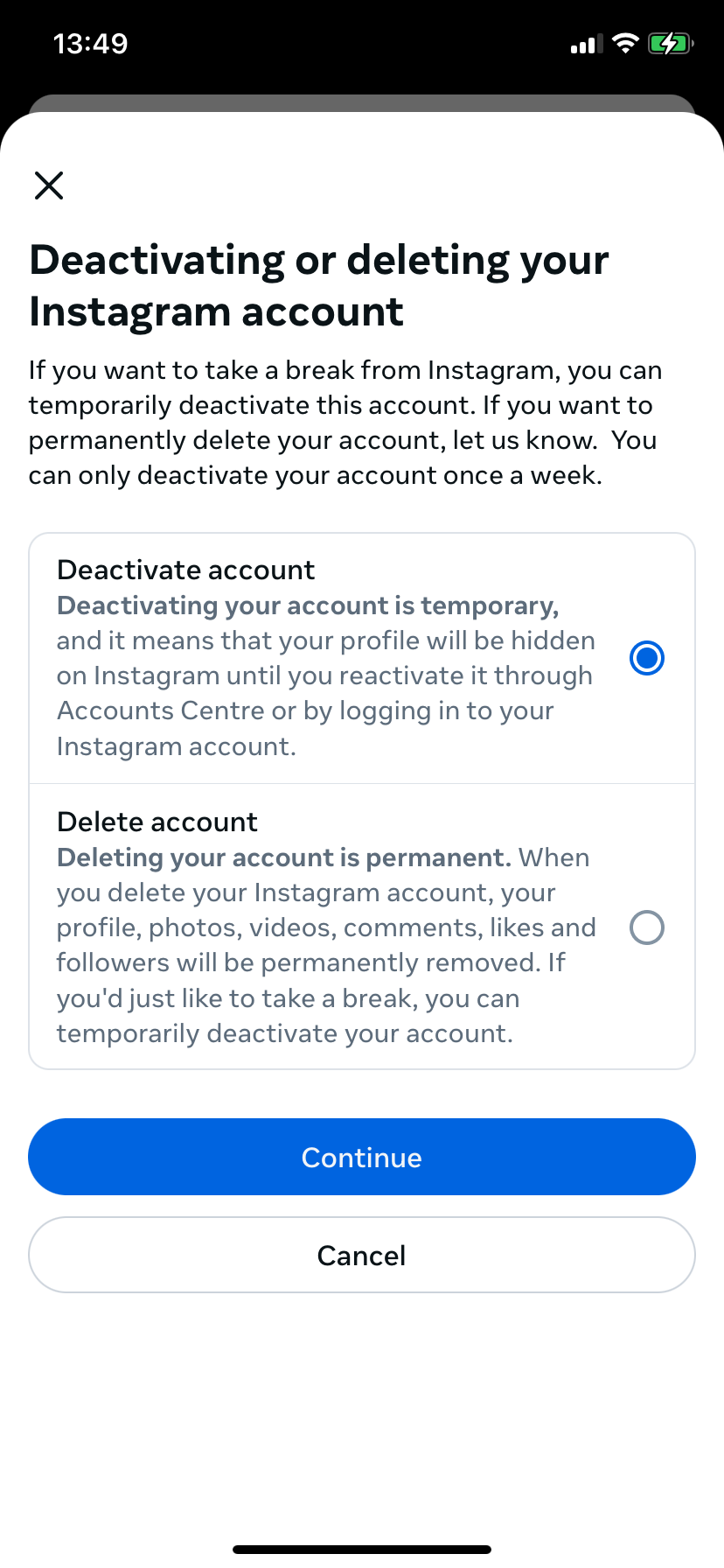
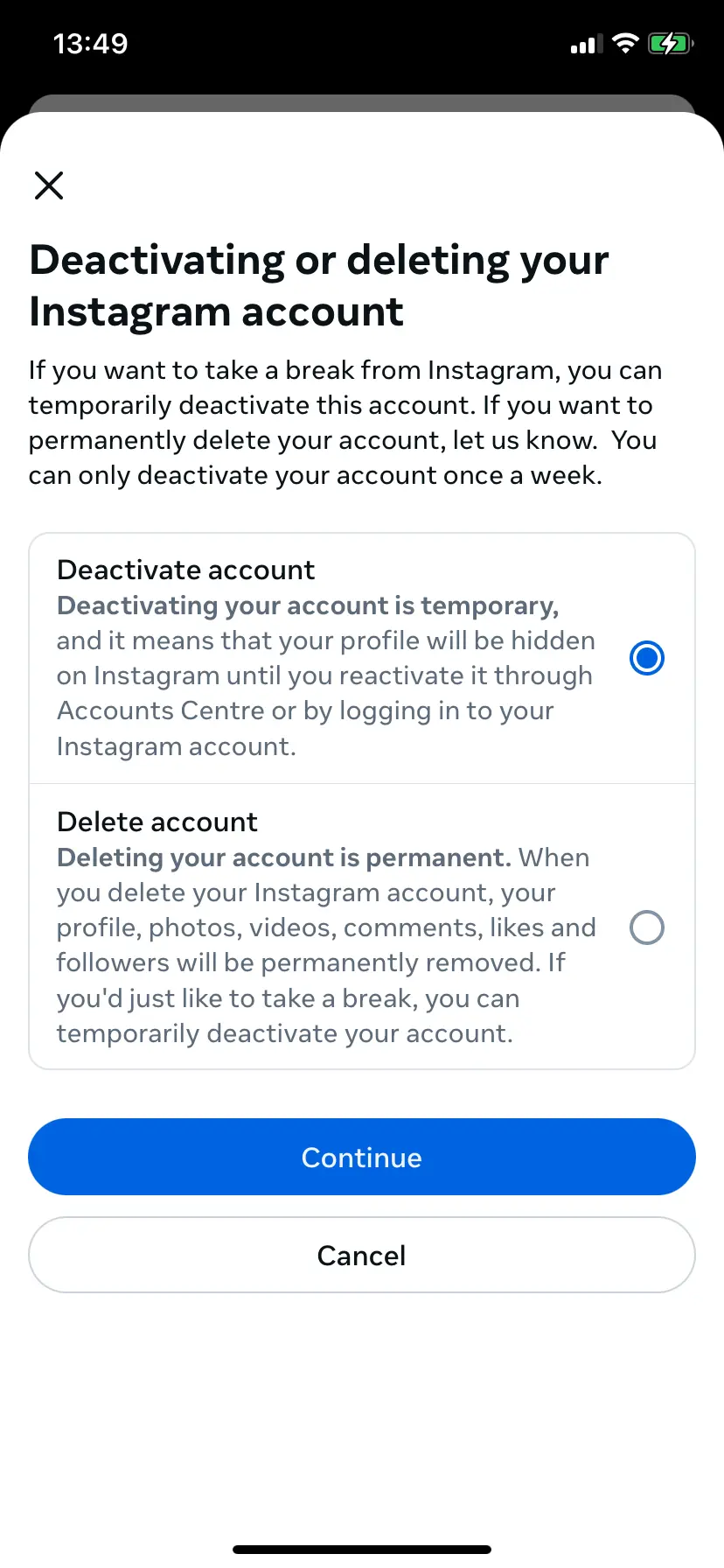
- Angiv en årsag: Indtast din adgangskode for at fortsætte, og vælg derefter årsagen til sletning eller deaktivering.
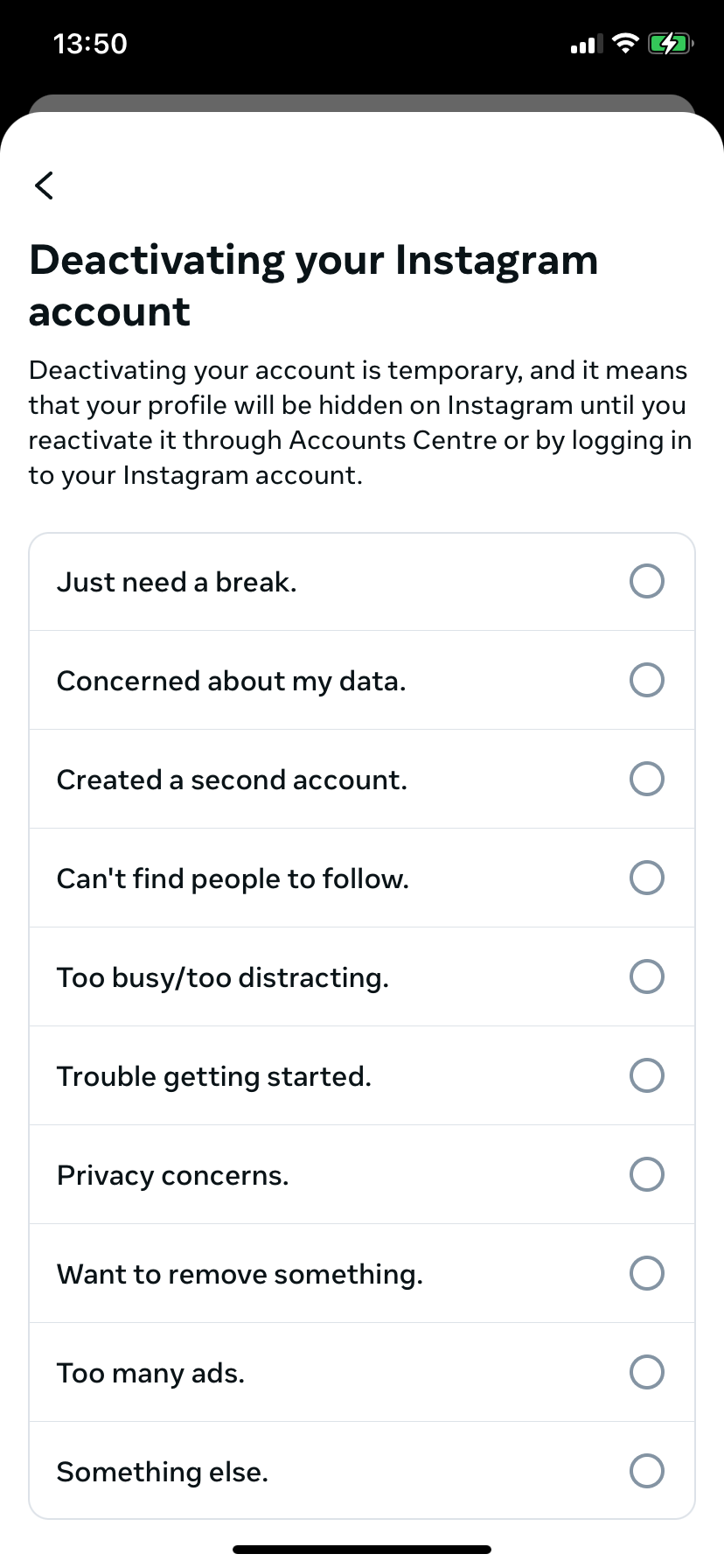
- Bekræft: Bekræft sletningen/deaktiveringen ved at klikke på den relevante knap.