Sådan sletter du en Twitter-konto trin for trin

X, tidligere Twitter, forbinder millioner af mennesker over hele verden, men hvis du ønsker at forlade platformen, er det hurtigt og nemt at slette din Twitter-konto – det kræver kun få trin.
Hvad er forskellen på at deaktivere og slette en Twitter-konto?
Hvis du tidligere har overvejet at slette din konto og er begyndt at tage de nødvendige skridt, har du måske bemærket, at der også findes en mulighed for at deaktivere kontoen. Dette er på ingen måde et alternativ til at slette din konto, men snarere det indledende skridt, du skal tage, for at din profil kan blive slettet korrekt. Under deaktiveringsprocessen vil dit visningsnavn, dit @-brugernavn og din offentlige profil ikke længere være synlige for andre. Efter 30 dage vil alt (herunder alle andre data såsom tweets, fotos osv.) blive slettet permanent.
Denne mulighed adskiller sig fra en permanent sletning af din konto, da du har mulighed for at genaktivere din deaktiverede konto inden for 30 dage. Alle kontooplysninger og alt indhold, der er blevet offentliggjort på din tidslinje, vil igen blive synlige og tilgængelige for alle.
Sådan arkiverer du tweets, billeder osv. (hvis du ønsker det)
Hvis du har besluttet at lukke din Twitter-konto, kan du selv sætte sletningsprocessen i gang. Du behøver ikke at indsende en officiel anmodning eller kontakte mikrobloggingtjenestens supportafdeling direkte. Inden du går i gang, bør du dog spørge dig selv, om du af sentimentale årsager ønsker at arkivere alt, hvad du har lavet. Det betyder, at du på et senere tidspunkt vil kunne se alle de fotos, tekster og tweets, du har offentliggjort fra din konto. Tjenesten gemmer ikke sikkerhedskopier på sine egne servere, hvilket giver dig fuld kontrol over de lokalt gemte minder, da du selv kan vælge, hvilken enhed de skal gemmes på.
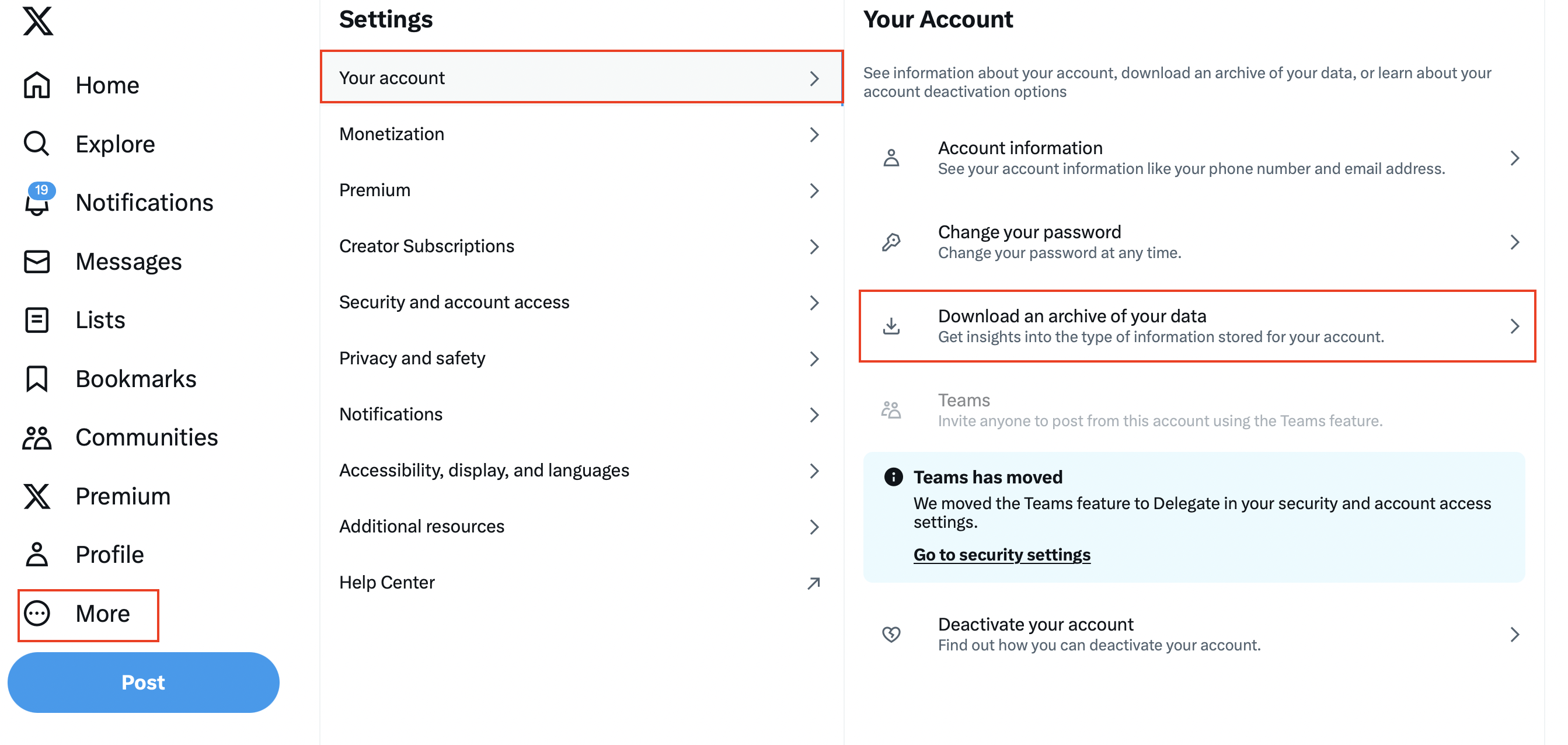
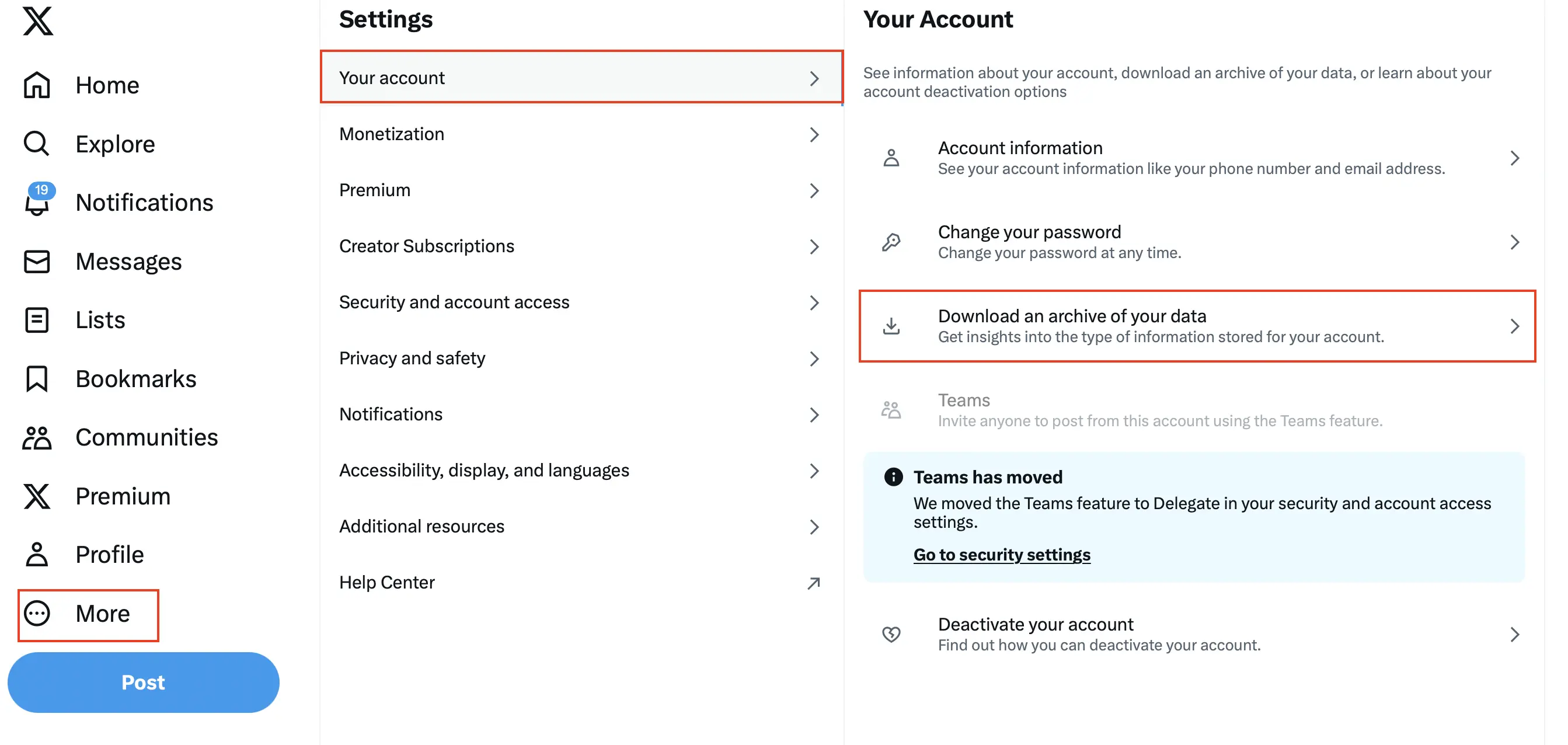
Hvis du er interesseret i at arkivere dine data, kan du anmode om det ved at gå ind i dine profilindstillinger og vælge indstillingen under »Din konto« -> »Download et arkiv med dine data«. Du bliver bedt om at indtaste din adgangskode. Derefter modtager du en bekræftelseskode via e-mail eller SMS, som du skal bruge til at bekræfte din identitet. Når din identitet er bekræftet, kan du nemt downloade dine data.
Hvordan sletter jeg min Twitter-konto? Trin for trin
Hvis du allerede har gemt dine data lokalt eller slet ikke er interesseret i at arkivere dem, kan du slette din Twitter-profil, når du er klar til det. Ligesom anmodningen om et »tweet-arkiv«, der er beskrevet ovenfor, foregår dette via profilindstillingerne. Du skal dog gå ind på platformens hjemmeside fra en stationær computer, da det ikke er muligt at slette din konto via mobilappen til iOS og Android – du kan dog deaktivere den på denne måde.
Trin 1: Gå til Twitter-hjemmesiden og log ind
Gå til Twitters hjemmeside via den webbrowser, du foretrækker. Indtast loginoplysningerne til den Twitter-konto, du vil slette. Hvis du har glemt din adgangskode, kan du klikke på »Glemt adgangskode?«. Derefter skal du indtaste den e-mailadresse, det telefonnummer eller det brugernavn, der er knyttet til denne konto. Twitter sender dig derefter en e-mail med alle de oplysninger, du har brug for til at nulstille din adgangskode.
Trin 2: Åbn menuen »Indstillinger og privatliv«
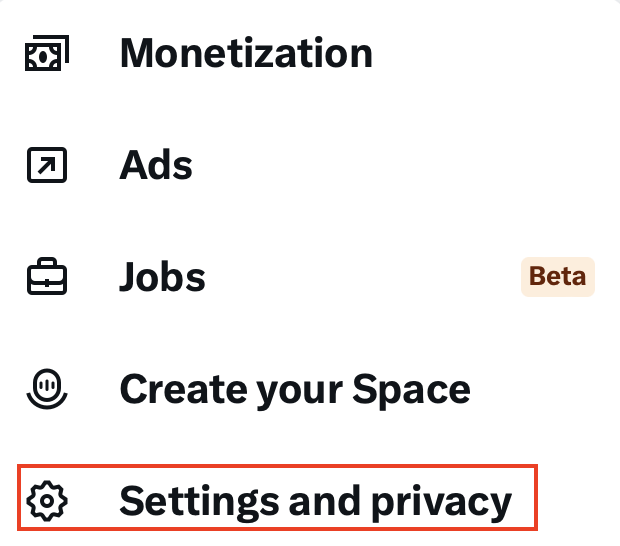
Klik nu på »Mere« i menulinjen til venstre, og vælg »Indstillinger og privatliv« i den menu, der vises.
Trin 3: Deaktiver din Twitter-konto
Du bliver automatisk ført til konto-menuen, hvor du ikke blot kan indstille dit brugernavn eller sprog og anmode om de oplysninger, der skal arkiveres, men også kan deaktivere din konto. Rul helt ned til bunden af siden for at finde knappen »Deaktiver din konto«.
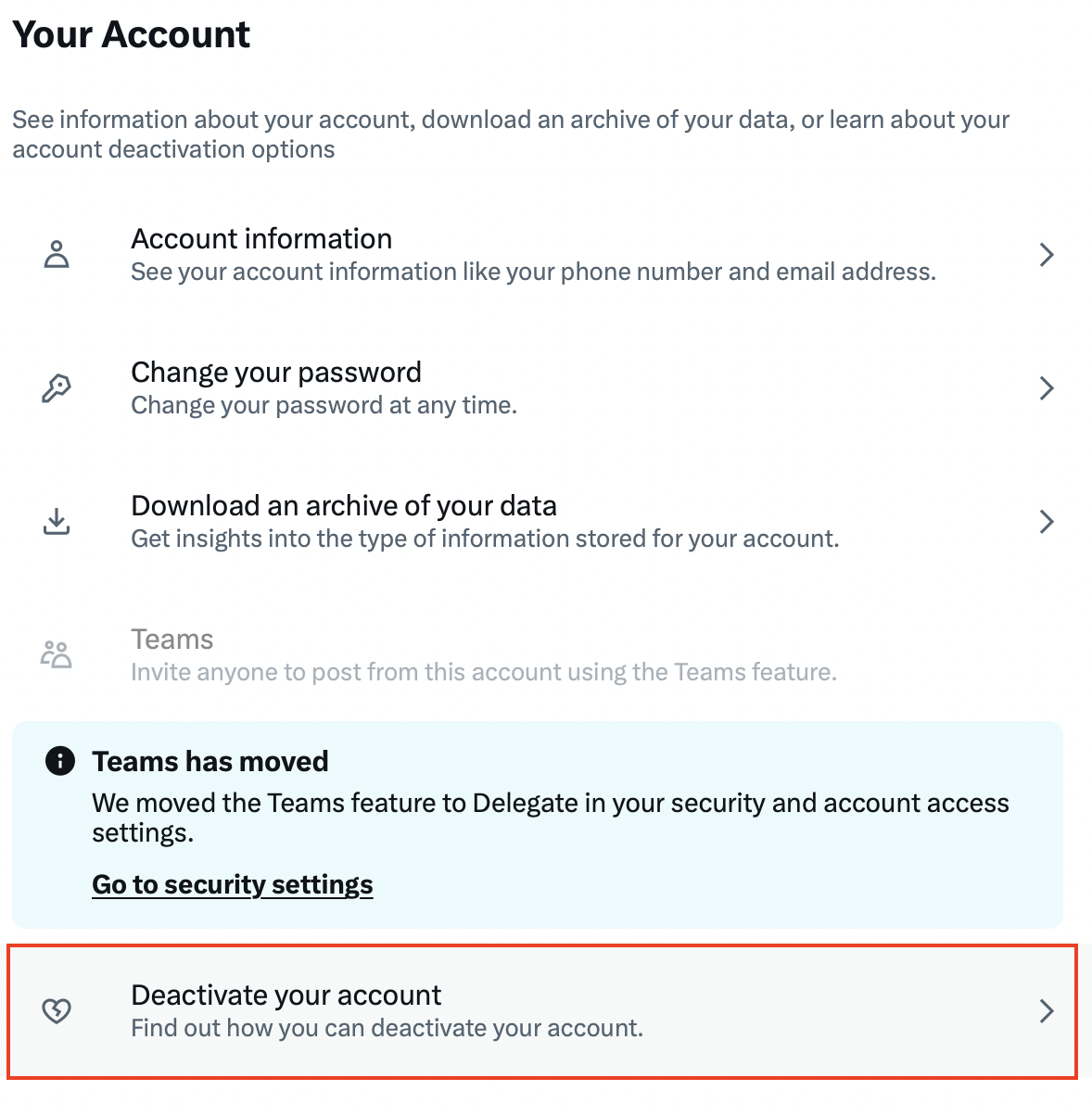
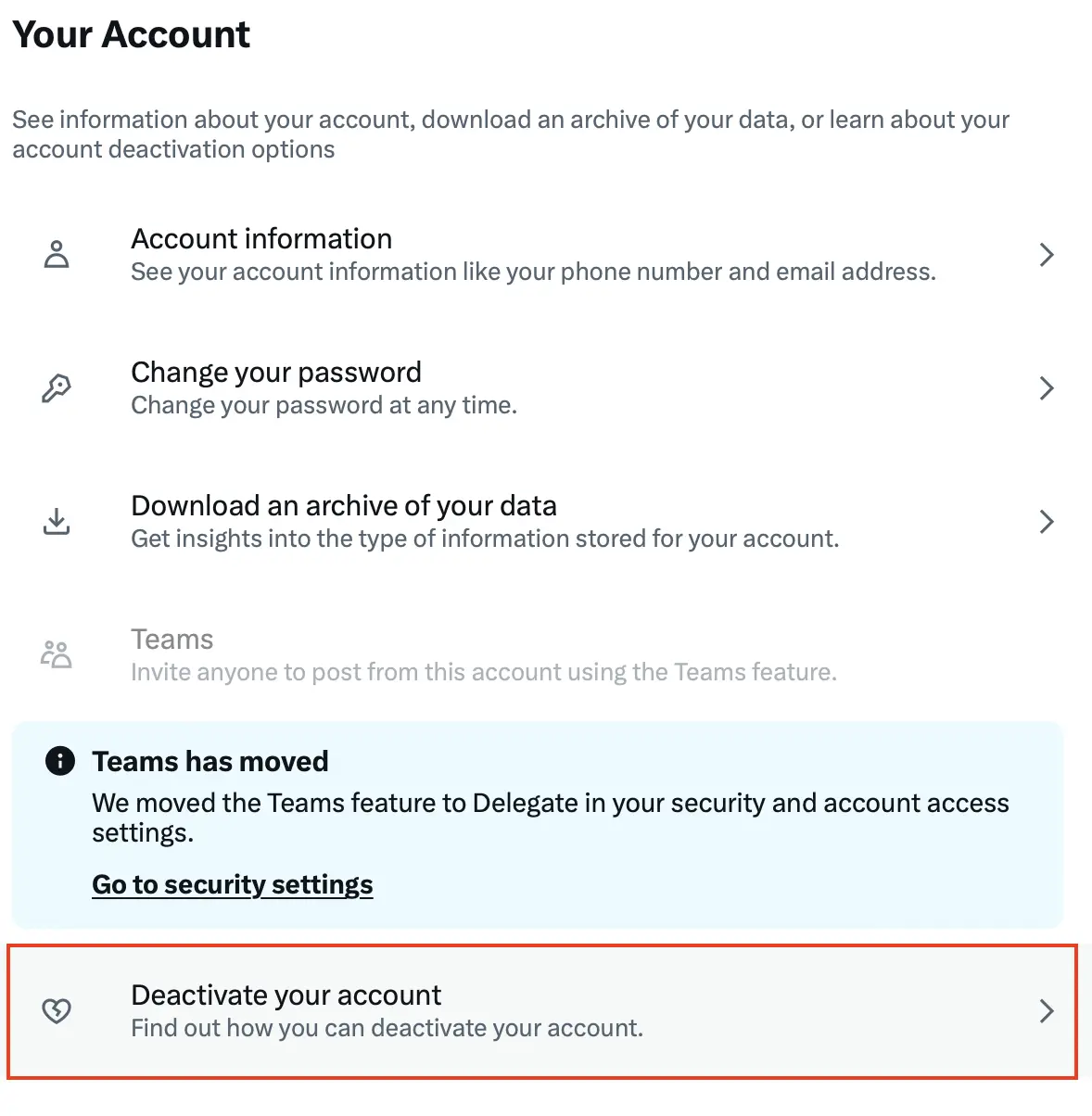
Når du har klikket på denne knap, vil mikrobloggingtjenesten informere dig om konsekvenserne af at deaktivere din konto. Vælg »Deaktiver« endnu en gang for at bekræfte, at du ønsker at starte sletningsprocessen.
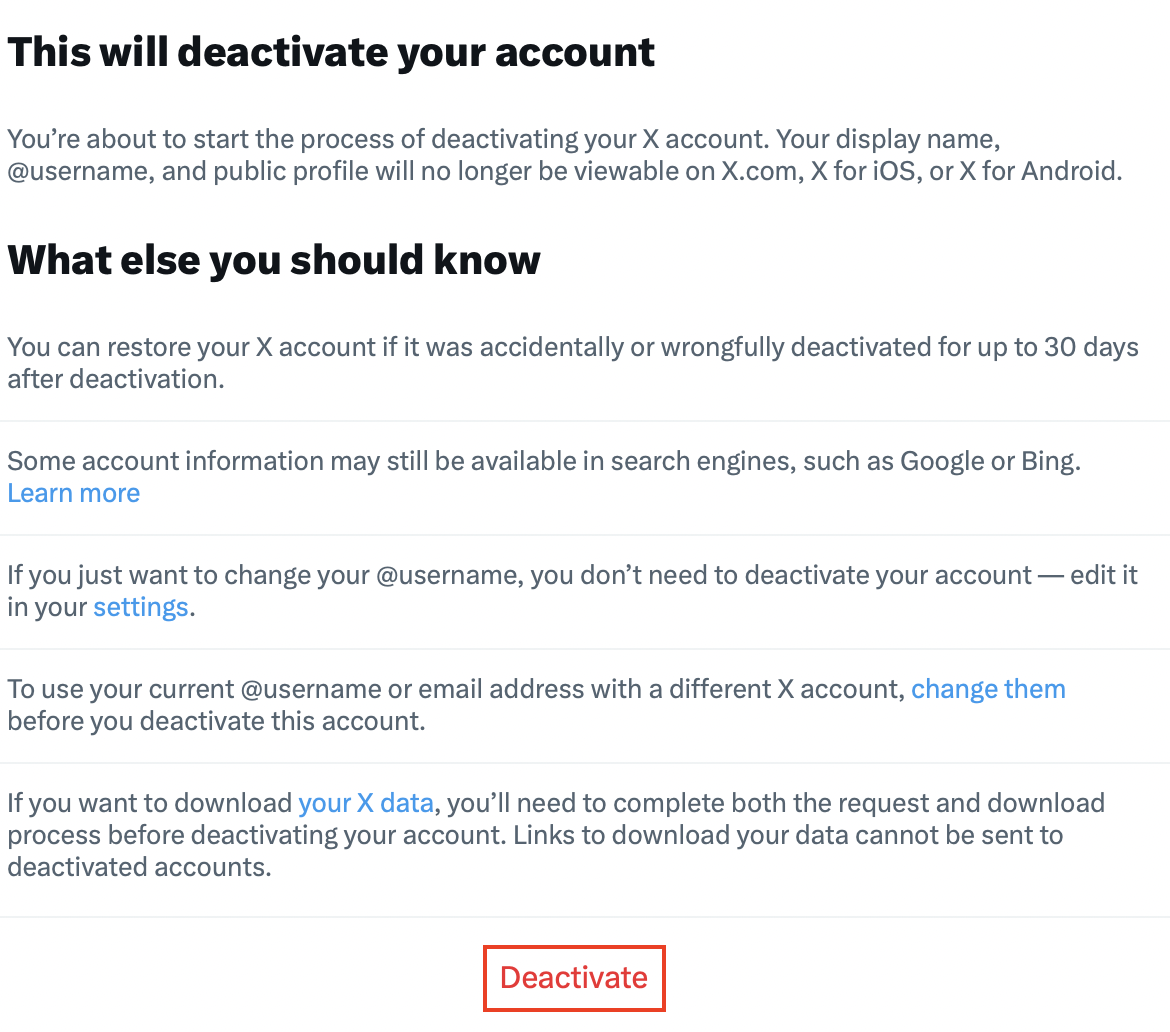
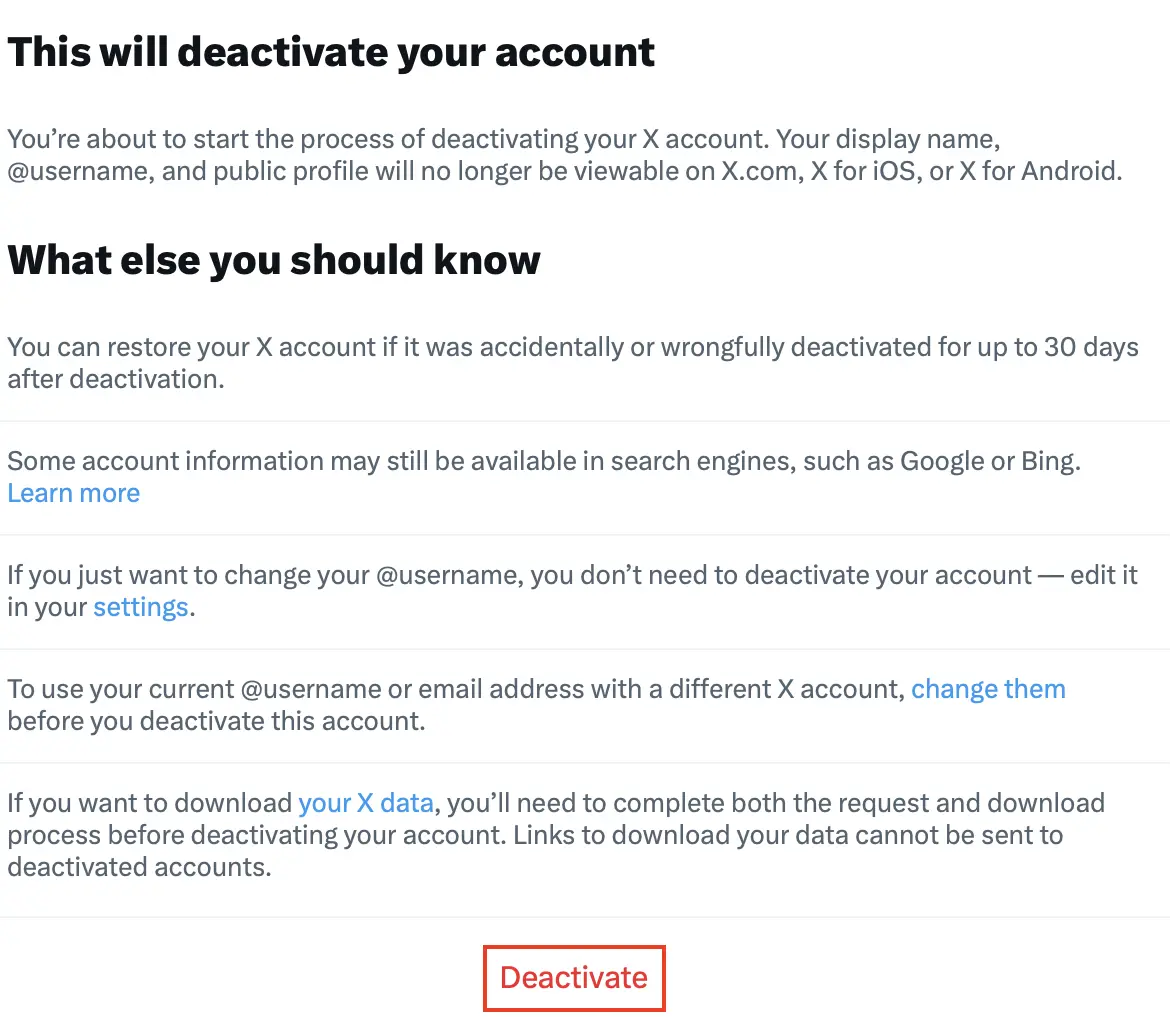
Du bliver bedt om at indtaste din Twitter-adgangskode en sidste gang, før din konto officielt deaktiveres. Så længe du ikke logger ind på platformen med denne konto i mellemtiden, vil den blive slettet permanent (sammen med alle brugerdata), når den 30-dages deaktiveringsperiode er udløbet.
I stedet for at slette hele din Twitter-konto kan du nøjes med at slette alle tweets og følgere samt alle personlige oplysninger (herunder profilbilledet) og aktivere indstillingen »Beskyt dine tweets«. Allerede efter få dage vil brugerne ikke længere kunne finde relevante oplysninger om dig. På den måde bevarer du muligheden for at genaktivere din konto, når du har brug for det – uanset hvor længe du har været væk.