Πώς να συγχρονίσετε το Google Calendar και το Outlook

Πολλοί χρήστες προτιμούν να χρησιμοποιούν το Outlook ή το Google Calendar για να διαχειρίζονται τα ραντεβού τους και να ορίζουν υπενθυμίσεις. Μερικοί χρήστες χρησιμοποιούν μάλιστα και τα δύο προγράμματα, κάτι που μπορεί γρήγορα να οδηγήσει σε σύγχυση στα ραντεβού. Ένας τρόπος για να το διορθώσετε αυτό είναι ο συγχρονισμός. Αυτό σας επιτρέπει να ενοποιήσετε τα ραντεβού και στα δύο ημερολόγιά σας. Ένα εργαλείο που μπορείτε να χρησιμοποιήσετε για αυτόν τον σκοπό είναι το Outlook Google Calendar Sync.
Οι οδηγίες που παρέχονται σε αυτό το άρθρο ισχύουν για τις ακόλουθες εκδόσεις του Outlook: Microsoft 365, Outlook 2021, Outlook 2019 και Outlook 2016. Ορισμένα βήματα ενδέχεται να διαφέρουν στις παλαιότερες εκδόσεις.
Σύντομος οδηγός για το πώς να συγχρονίσετε το Outlook και το Ημερολόγιο Google
- Συνδεθείτε στο Ημερολόγιό σας Google.
- Στην αριστερή πλευρική γραμμή, ανοίξτε το μενού ρυθμίσεων του ημερολογίου στο οποίο θέλετε να εγγραφείτε, κάνοντας κλικ στις τρεις τελείες δίπλα στο όνομα του ημερολογίου. Στη συνέχεια, επιλέξτε Ρυθμίσεις και κοινή χρήση.
- Στην ενότητα Ενσωμάτωση ημερολογίου, αντιγράψτε τη δημόσια ή ιδιωτική διεύθυνση iCal του ημερολογίου σας.
- Αλλάξτε την προβολή στο Outlook σε προβολή ημερολογίου και κάντε κλικ στο «Έναρξη» > «Προσθήκη ημερολογίου » > «Από το Διαδίκτυο».
- Επικολλήστε τη διεύθυνση URL που αντιγράψατε στο Βήμα 3 και κάντε κλικ στο OK.
Τώρα μπορείτε να προβάλετε το ημερολόγιό σας του Google στο Outlook. Το ημερολόγιο θα ενημερώνεται συνεχώς, ώστε να μπορείτε να βλέπετε στο Outlook οποιεσδήποτε αλλαγές γίνουν στο ημερολόγιό σας του Google.
3 τρόποι για να συγχρονίσετε το Outlook και το Ημερολόγιο Google
Υπάρχουν διάφοροι τρόποι για να προβάλετε τα ραντεβού σας τόσο από το Google όσο και από το Outlook, χωρίς να χρειάζεται να έχετε ανοιχτά και τα δύο ημερολόγια ταυτόχρονα:
- Με τις λειτουργίες εξαγωγής και εισαγωγής, μπορείτε να μεταφέρετε την τρέχουσα κατάσταση ενός ημερολογίου σε ένα άλλο.
- Εάν θέλετε επίσης να αλλάξετε ή να παρατείνετε ραντεβού, μπορείτε να συγχρονίσετε τα ημερολόγιά σας με μια εφαρμογή τρίτου κατασκευαστή. Με αυτόν τον τρόπο, οι αλλαγές εφαρμόζονται και στα δύο ημερολόγια.
- Είναι επίσης δυνατό να εγγραφείτε στο δικό σας ημερολόγιο ή σε ένα δημόσιο ημερολόγιο (π.χ. ένα ημερολόγιο για έναν σύλλογο ή έναν οργανισμό) και στα συμβάντα τους. Με αυτόν τον τρόπο, μπορείτε να τα συμπεριλάβετε στον εβδομαδιαίο και μηνιαίο προγραμματισμό σας.
Παρακάτω, θα εξηγήσουμε πώς να εφαρμόσετε αυτές τις τρεις διαφορετικές μεθόδους.
Πώς να εισαγάγετε το Ημερολόγιο Google στο Outlook
Όταν εισάγετε ένα ημερολόγιο, λαμβάνετε ένα στιγμιότυπο του ημερολογίου όπως ήταν τη στιγμή της εισαγωγής. Αυτό σημαίνει ότι τα εισαγόμενα συμβάντα δεν ενημερώνονται αυτόματα όταν πραγματοποιείτε αλλαγές στο αρχικό ημερολόγιο. Η εισαγωγή ραντεβών είναι ένας καλός τρόπος για να προσθέσετε το Google Calendar στο Outlook, αν θέλετε να προσθέσετε σταθερά ραντεβού στο ημερολόγιό σας, όπως γενέθλια ή ώρες εργασίας. Για να εισαγάγετε το Google Calendar στο Outlook ή σε άλλο ημερολόγιο, πρέπει πρώτα να το εξαγάγετε.
Εξαγωγή του Ημερολογίου Google
Για να εξαγάγετε το Ημερολόγιό σας στο Google, συνδεθείτε στον λογαριασμό σας στο Google. Στη συνέχεια, κάντε κλικ στο κουμπί του ημερολογίου για να ξεκινήσετε το πρόγραμμα. Μπορείτε να ανοίξετε τις ρυθμίσεις του ημερολογίου κάνοντας κλικ στο εικονίδιο με το γρανάζι στην επάνω γραμμή μενού.
Επιλέξτε «Εισαγωγή & Εξαγωγή» από το αριστερό μενού πλοήγησης. Στη συνέχεια, κάντε κλικ στην επιλογή «Εξαγωγή» στην ενότητα «Εξαγωγή». Η Google θα δημιουργήσει αυτόματα ένα αρχείο ZIP με τις πληροφορίες των ραντεβού σας σε μορφή iCal.
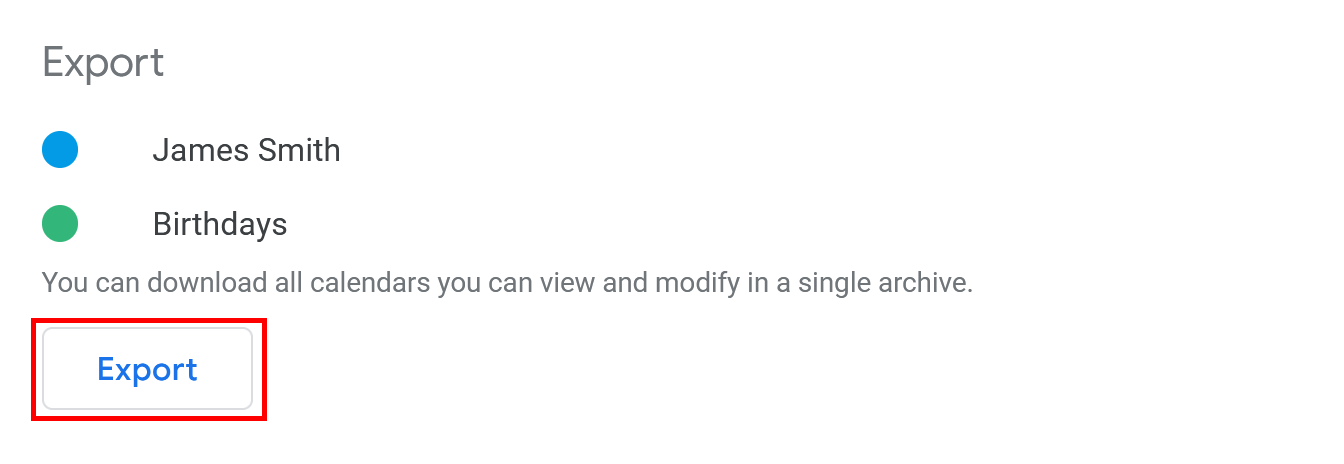
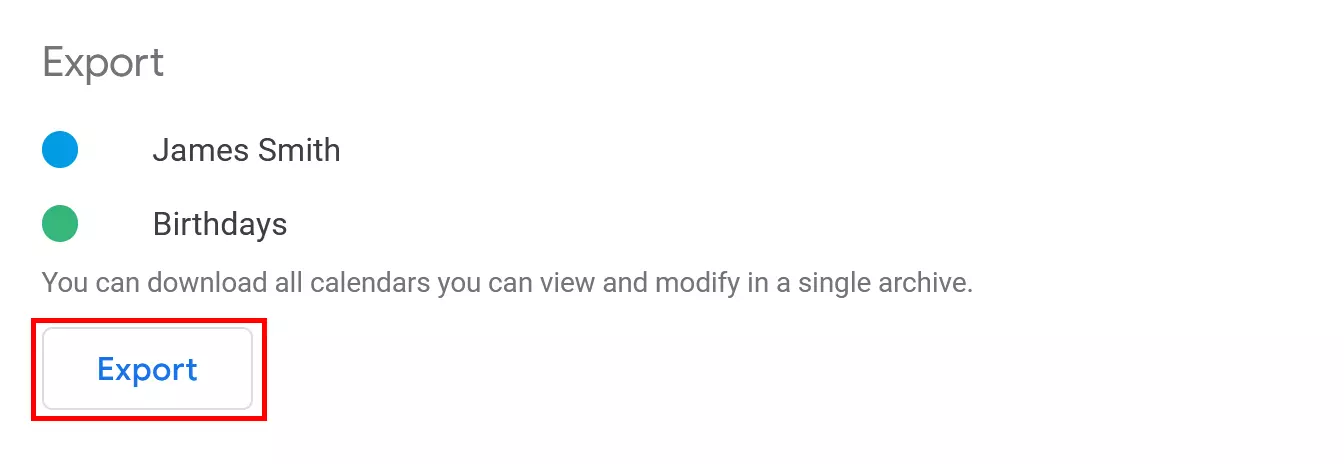
Για να εισαγάγετε το αρχείο στο Outlook, πρέπει να αποσυμπιέσετε το αρχείο που εξήγατε (για παράδειγμα, με το WinRAR).
Εισαγωγή του Ημερολογίου Google στο Outlook (επιτραπέζια έκδοση)
Για να εισαγάγετε το Ημερολόγιο Google χρησιμοποιώντας την εφαρμογή Outlook για υπολογιστές, ξεκινήστε ανοίγοντας την εφαρμογή. Εντοπίστε την καρτέλα «Αρχείο » και επιλέξτε «Άνοιγμα και εξαγωγή». Κάντε κλικ στην επιλογή «Εισαγωγή/Εξαγωγή» για να ανοίξετε τον Οδηγό εισαγωγής και εξαγωγής.
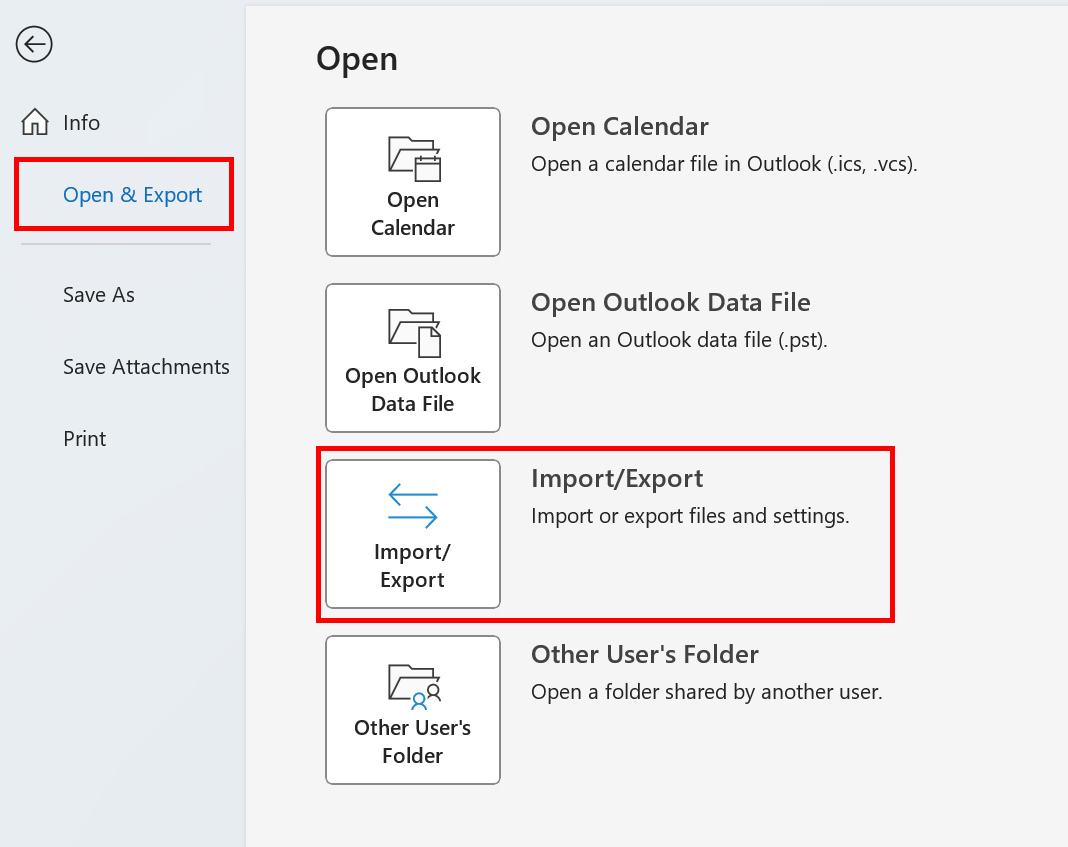
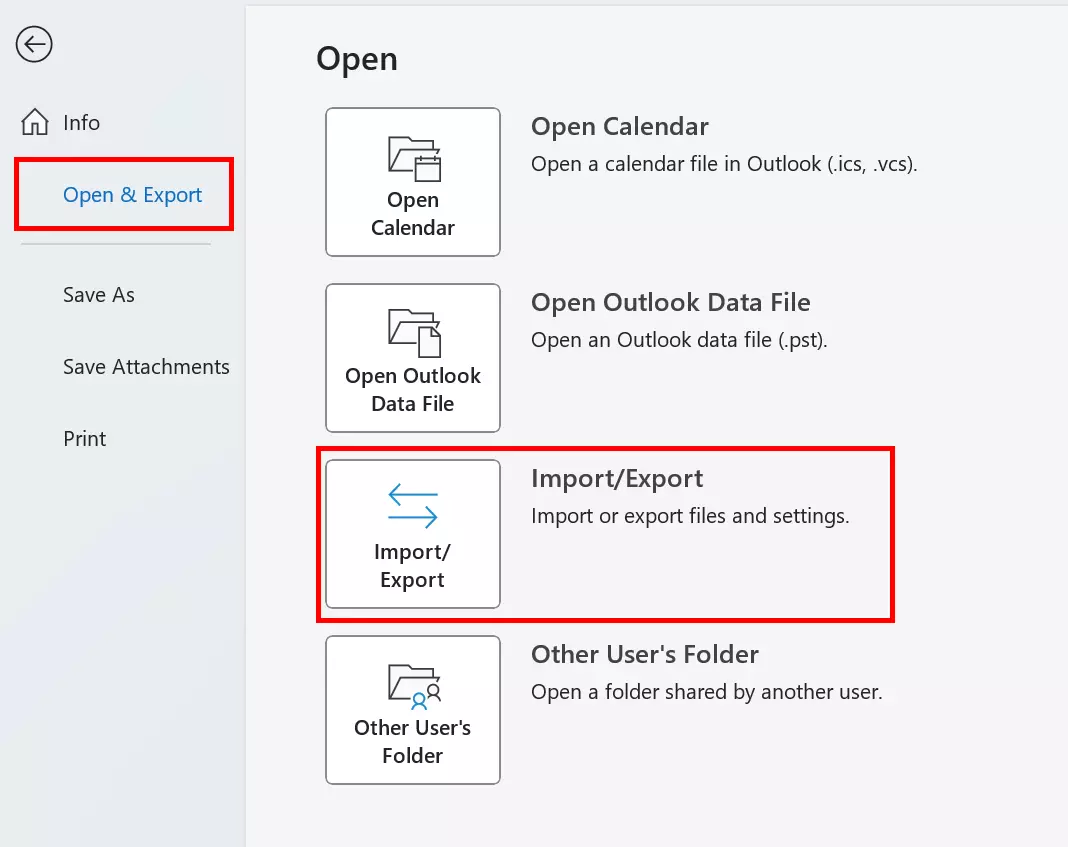
Επιλέξτε την επιλογή «Εισαγωγή αρχείου iCalendar (.ics) ή vCalendar (.vcs)» και κάντε κλικ στο «Επόμενο».
Επιλέξτε το αρχείο .ics που έχετε αποσυμπιέσει και καθορίστε αν θέλετε να το εισαγάγετε στο υπάρχον ημερολόγιό σας ή να το ανοίξετε ως νέο ημερολόγιο. Ανάλογα με την επιλογή που θα κάνετε, οι εκδηλώσεις σας από το Ημερολόγιο Google είτε θα εμφανιστούν στο ημερολόγιό σας του Outlook είτε θα καταχωριστούν σε ξεχωριστό ημερολόγιο στην ενότητα «Άλλα ημερολόγια».
Εισαγωγή του Ημερολογίου Google στο Outlook στο διαδίκτυο
Μπορείτε επίσης να προσθέσετε το Ημερολόγιο Google στο Outlook εισάγοντας το εξαγόμενο Ημερολόγιο Google στο Outlook στο διαδίκτυο. Πρώτα, μεταβείτε στη σελίδα σύνδεσης του Outlook στο διαδίκτυο και συνδεθείτε. Στη συνέχεια, μεταβείτε στην προβολή ημερολογίου κάνοντας κλικ στο μικρό εικονίδιο ημερολογίου στην αριστερή πλευρά της οθόνης.
Για να εισαγάγετε το αρχείο του Ημερολογίου Google που εξήγατε, κάντε κλικ στην επιλογή «Προσθήκη ημερολογίου» και επιλέξτε «Από αρχείο» από το μενού που εμφανίζεται.
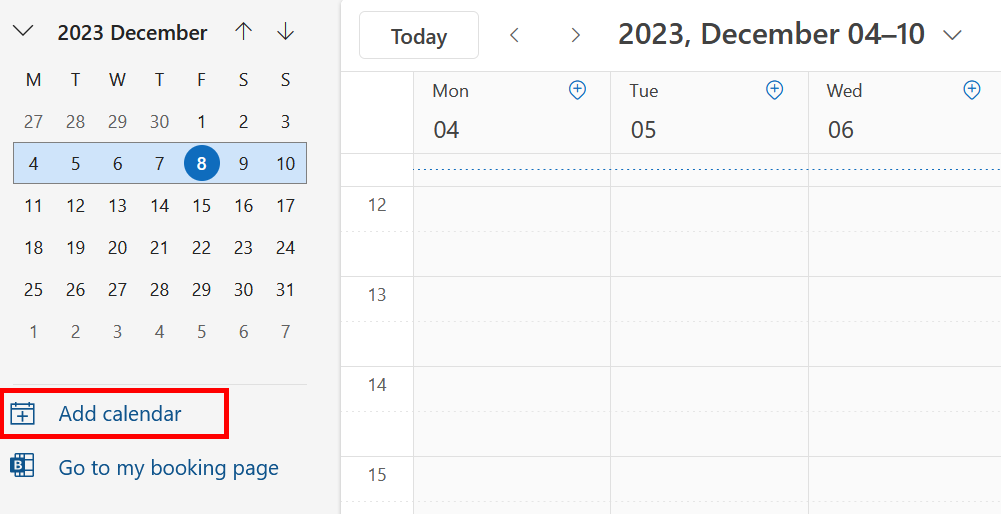
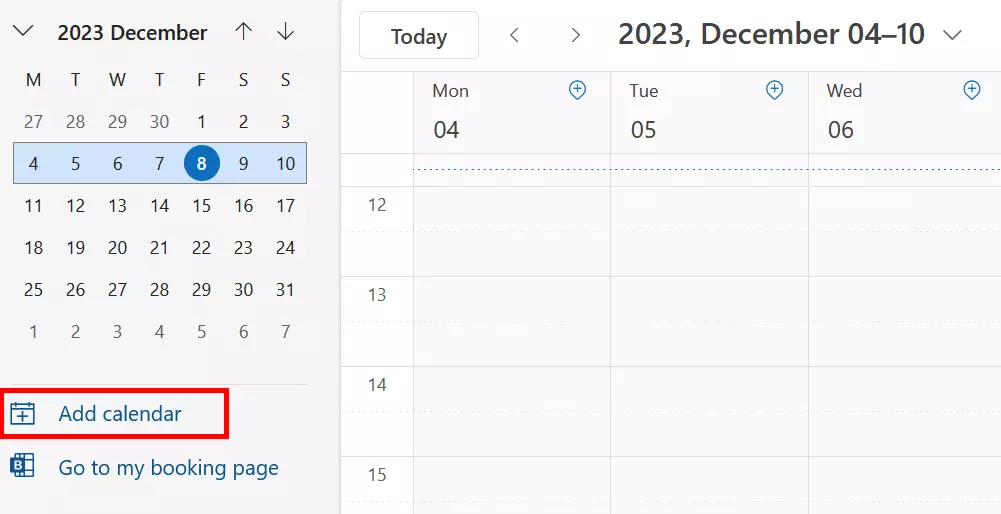
Στο μενού «Εισαγωγή», χρησιμοποιήστε τη λειτουργία αναζήτησης για να επιλέξετε το αρχείο .icsπου εξήγατε. Εάν διαθέτετε περισσότερα από ένα ημερολόγια του Outlook, μπορείτε επίσης να επιλέξετε σε ποιο ημερολόγιο του Outlook θέλετε να εισαχθεί το ημερολόγιό σας από το Google. Κάντε κλικ στο «Αποθήκευση» για να εισαγάγετε το ημερολόγιο.
Εκτός από τα συμβάντα του ημερολογίου, μπορείτε επίσης να χρησιμοποιήσετε τη λειτουργία εισαγωγής για να μεταφέρετε γρήγορα και άλλα είδη δεδομένων. Αυτό σας επιτρέπει να βλέπετε την πιο ενημερωμένη έκδοση των δεδομένων από άλλα προγράμματα στο Outlook. Μπορείτε να μάθετε πώς να εισάγετε επαφές στο Outlook και πώς να εισάγετε αρχεία PST στο Outlook στον Ψηφιακό Οδηγό μας.
Πώς να εγγραφείτε στο Google Calendar χρησιμοποιώντας έναν λογαριασμό Outlook
Για να ενημερώσετε το ημερολόγιό σας στο Outlook με τα πιο πρόσφατα δεδομένα από το ημερολόγιό σας στο Google, μπορείτε απλά να εγγραφείτε στο Ημερολόγιο Google. Αν έχετε τη διεύθυνση του ημερολογίου κάποιου άλλου, μπορείτε επίσης να εγγραφείτε στο ημερολόγιό του. Για παράδειγμα, μπορείτε να ενσωματώσετε το ημερολόγιο του συντρόφου σας, των συναδέλφων σας ή ενός συλλόγου στον οποίο είστε μέλος. Με όλα τα ραντεβού σας προσβάσιμα με μια ματιά, δεν θα χρειάζεται να ανησυχείτε μήπως χάσετε κάποιο ραντεβού ή κάποια εκδήλωση.
Όταν εγγράφεστε σε ένα ημερολόγιο, αυτό συνδέεται με το δικό σας ημερολόγιο. Είναι παρόμοιο με την εγγραφή σε κοινωνικά δίκτυα. Μόλις ο κάτοχος ενός ημερολογίου στο οποίο έχετε εγγραφεί κάνει κάποια αλλαγή ή προσθέσει κάτι στο ημερολόγιό του, αυτό εμφανίζεται στο δικό σας ημερολόγιο.
Εγγραφή στο Ημερολόγιο Google μέσω του Outlook (επιτραπέζιος υπολογιστής)
Μπορείτε να προσθέσετε το Ημερολόγιο Google στον λογαριασμό σας στο Outlook χρησιμοποιώντας τη διεύθυνση iCal. Αυτή η διεύθυνση βρίσκεται στις ρυθμίσεις του Ημερολογίου Google, οπότε το πρώτο πράγμα που πρέπει να κάνετε είναι να ανοίξετε το Ημερολόγιο Google. Στη συνέχεια, κάντε κλικ στην επιλογ ή «Ρυθμίσεις και κοινή χρήση».
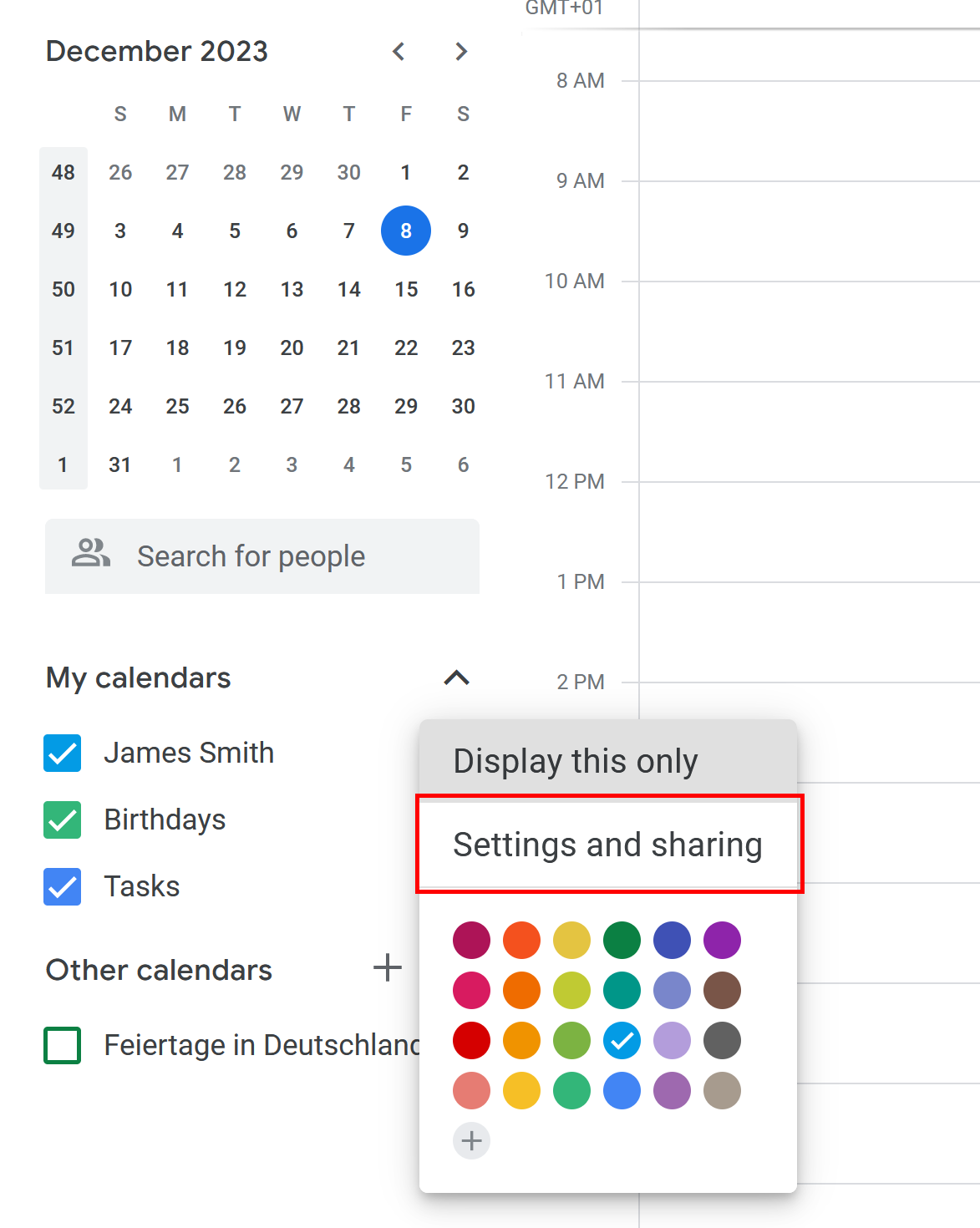
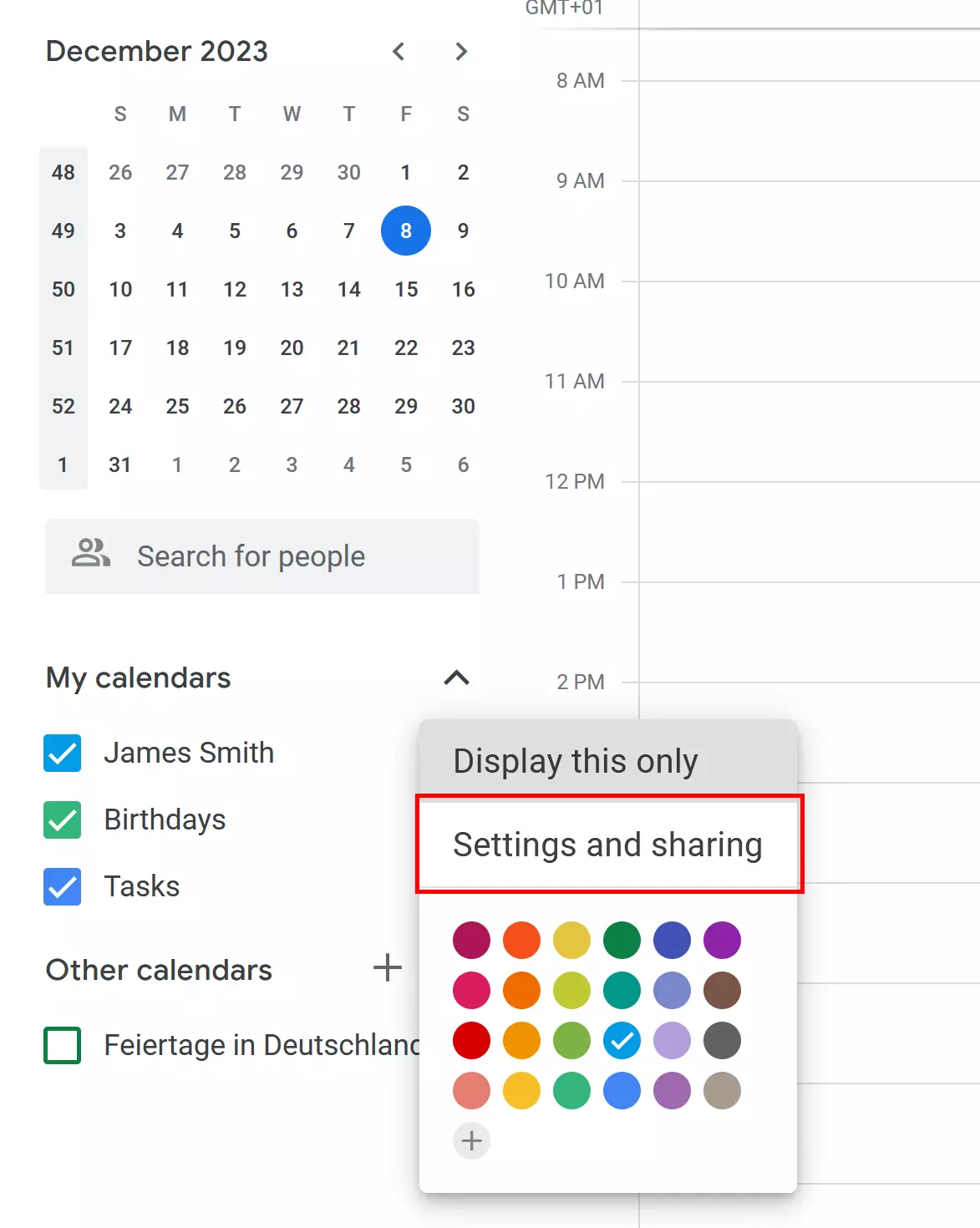
Στην ενότητα «Ενσωμάτωση ημερολογίου» θα βρείτε τη διεύθυνση URL που χρειάζεστε σε μορφή iCal. Αν θέλετε να εξαγάγετε το ημερολόγιο για προσωπική χρήση, μπορείτε να αντιγράψετε τη διεύθυνση URL που βρίσκεται κάτω από την ένδειξη «Ιδιωτική διεύθυνση σε μορφή iCal». Αν έχετε κάνει το ημερολόγιό σας δημόσιο, μπορείτε να αντιγράψετε τη δημόσια διεύθυνση.
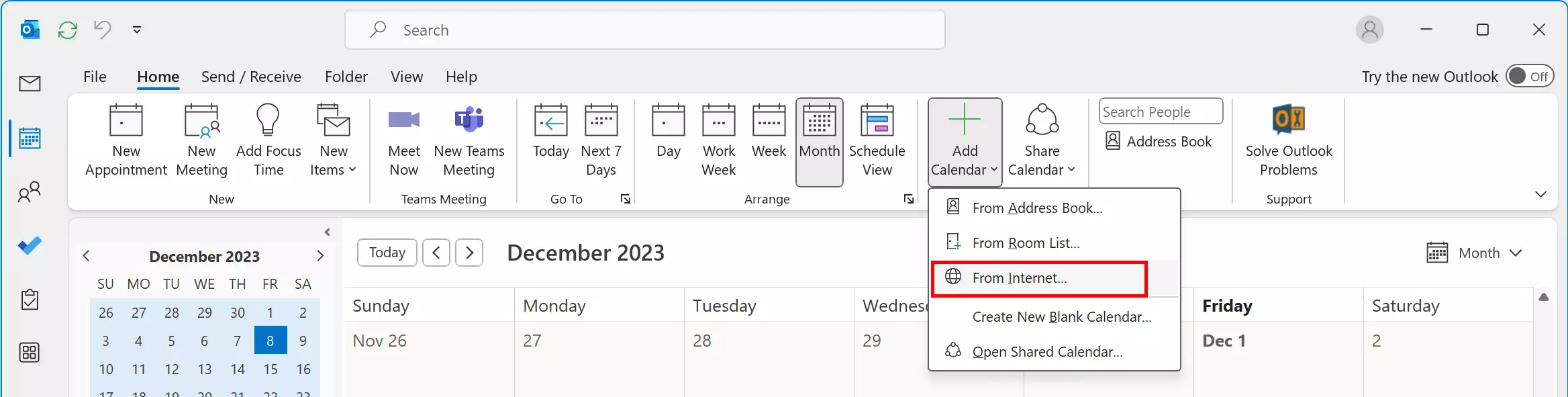
Τώρα μεταβείτε στον λογαριασμό σας στο Outlook. Μεταβείτε στην προβολή ημερολογίου, επιλέξτε «Προσθήκη ημερολογίου» και στη συνέχεια «Από το Διαδίκτυο…».
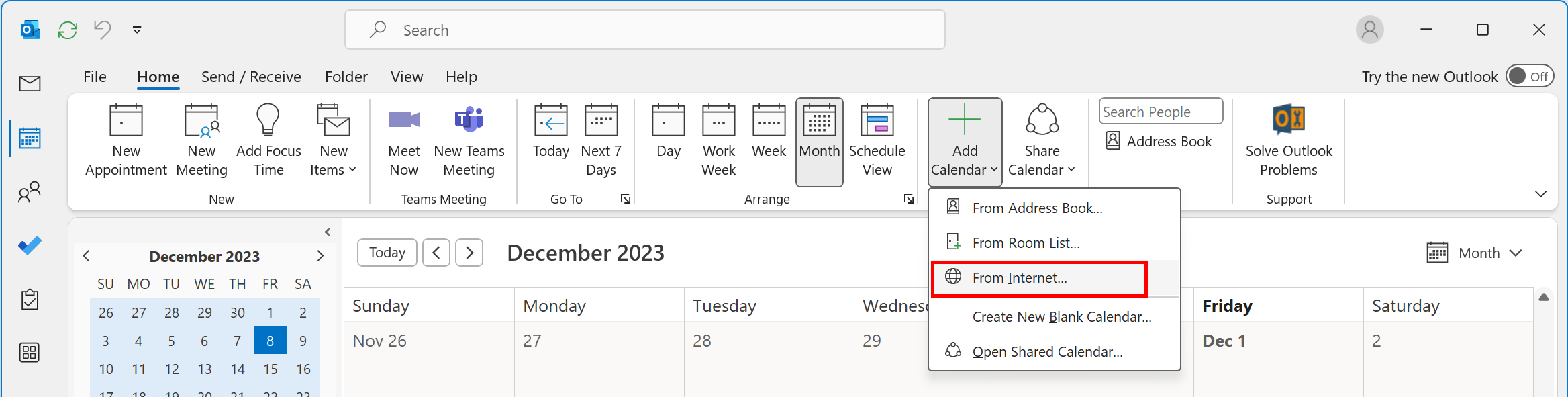
Θα εμφανιστεί ένα παράθυρο (Νέα συνδρομή σε ημερολόγιο διαδικτύου). Μπορείτε να επικολλήσετε εδώ τη διεύθυνση URL iCal του ημερολογίου σας στο Google. Αφού την επικολλήσετε, κάντε κλικ στο OK. Έχετε πλέον ρυθμίσει μια συνδρομή στο ημερολόγιό σας στο Google μέσα από τον λογαριασμό σας στο Outlook. Θα πρέπει να μπορείτε να βλέπετε όλα τα τρέχοντα και μελλοντικά ραντεβού και εκδηλώσεις από το ημερολόγιό σας στο Google μέσα από το Outlook.
Εκτός από τις συνδρομές σε ημερολόγια, μπορείτε επίσης να ρυθμίσετε την αυτόματη προώθηση μηνυμάτων ηλεκτρονικού ταχυδρομείου στο Outlook. Μάθετε πώς να προωθείτε μηνύματα ηλεκτρονικού ταχυδρομείου στο Outlook σε ένα ξεχωριστό άρθρο στον Ψηφιακό Οδηγό μας.
Εγγραφείτε στο Ημερολόγιο Google μέσω του Outlook στο διαδίκτυο
Η εγγραφή σε ημερολόγια Google στο Outlook στο διαδίκτυο είναι παρόμοια με την εγγραφή σε ένα ημερολόγιο μέσω της εφαρμογής για υπολογιστή. Πριν συνδεθείτε στον λογαριασμό σας στο Outlook, πρέπει να βρείτε τη διεύθυνση iCal του ημερολογίου Google. Ακριβώς όπως και με την εφαρμογή για υπολογιστή, μόλις βρείτε τη διεύθυνση, ανοίξτε τον λογαριασμό σας στο Outlook και μεταβείτε στην προβολή ημερολογίου. Κάντε κλικ στην επιλογή «Προσθήκη ημερολογίου».
Στη συνέχεια, επιλέξτε «Από το Διαδίκτυο…» από τη λίστα επιλογών.
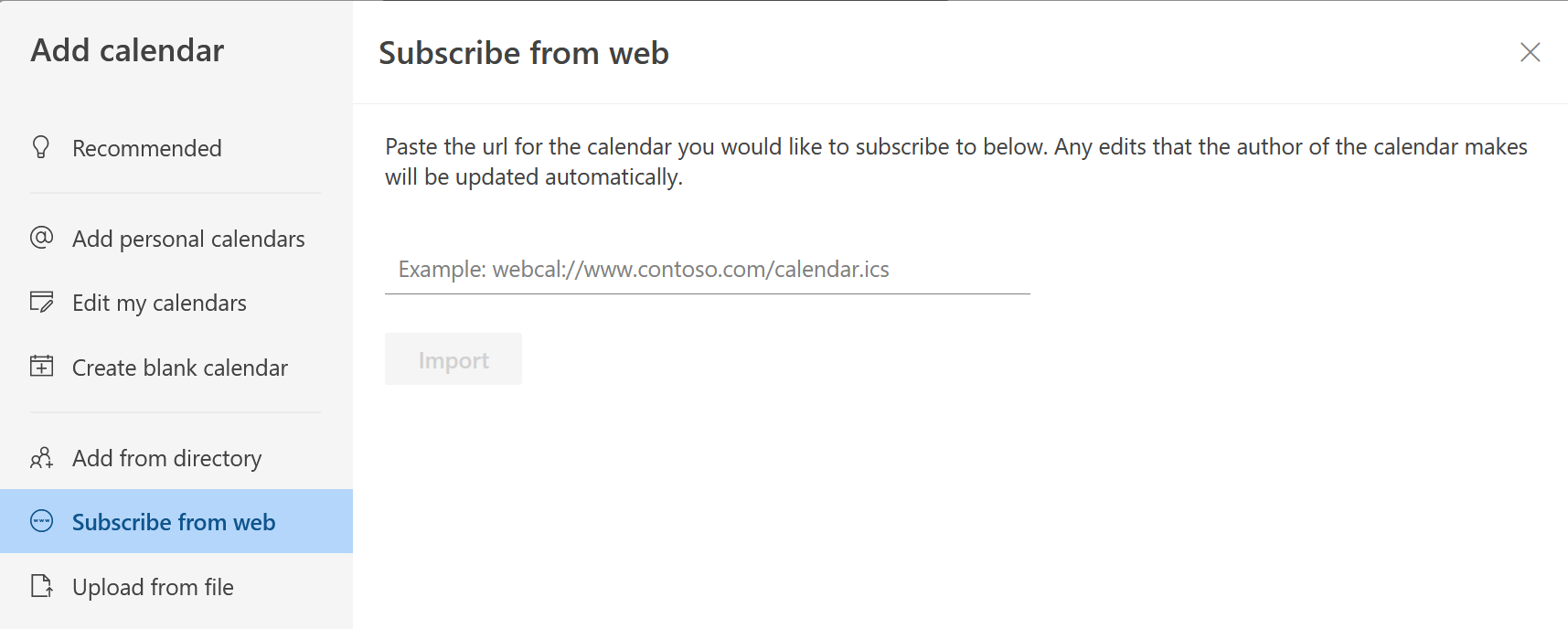
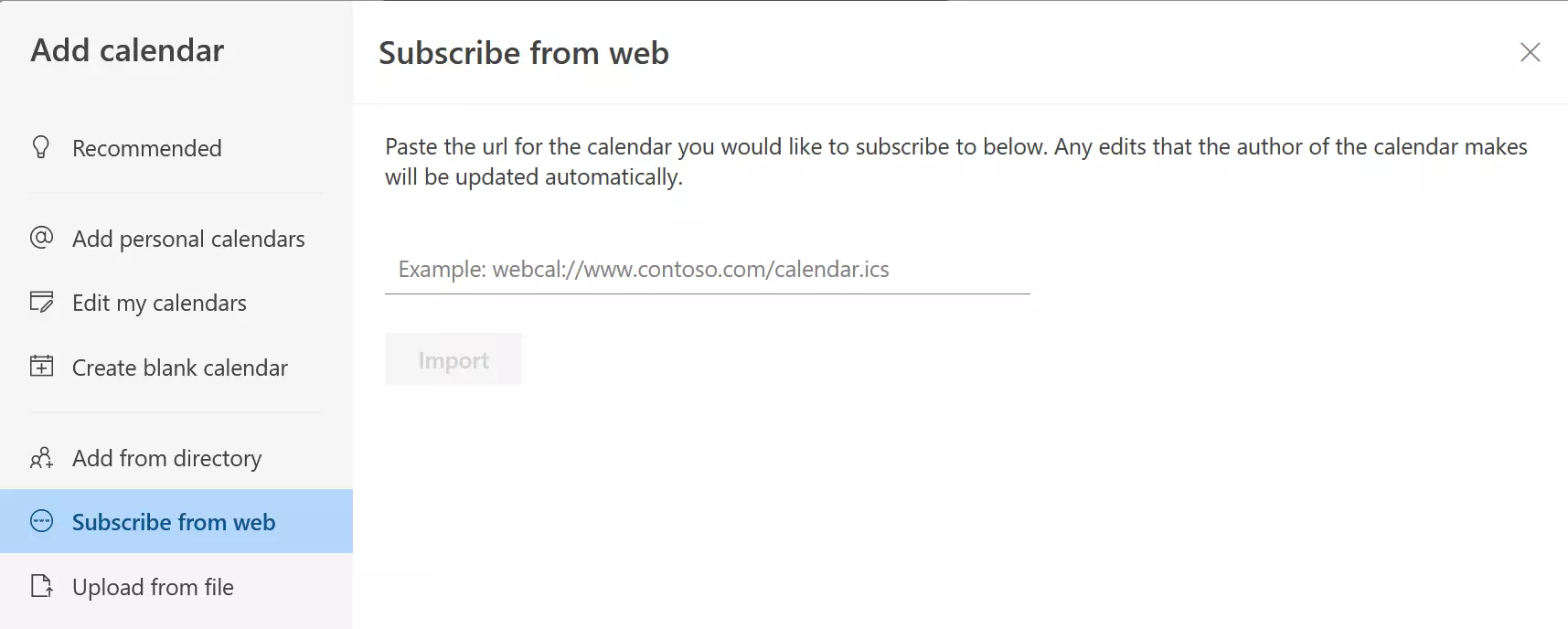
Στο πεδίο κειμένου, εισάγετε τη διεύθυνση URL iCal του ημερολογίου σας στο Google και καθορίστε το όνομα που θέλετε να χρησιμοποιήσετε. Μπορείτε επίσης να ορίσετε ένα χρώμα ή/και ένα εικονίδιο για το ημερολόγιο. Όταν τελειώσετε, κάντε κλικ στο «Εισαγωγή».
Τώρα, μπορείτε να έχετε πρόσβαση στο Ημερολόγιο Google ανά πάσα στιγμή και να βλέπετε τα ραντεβού/τις εκδηλώσεις του ημερολογίου απευθείας στο Outlook. Ωστόσο, δεν μπορείτε να προσθέσετε ραντεβού/εκδηλώσεις στο ημερολόγιο.
Η κοινή χρήση του ημερολογίου του Outlook επιτρέπει σε φίλους και συναδέλφους να βλέπουν το ημερολόγιό σας.
Πώς να συγχρονίσετε το Google Calendar με το Outlook χρησιμοποιώντας εφαρμογές τρίτων
Μπορείτε επίσης να χρησιμοποιήσετε μια εξωτερική εφαρμογή για να συγχρονίσετε τα ημερολόγια Google με το Outlook. Αυτό μπορεί να γίνει με δωρεάν εργαλεία, όπως το λογισμικό ανοιχτού κώδικα Outlook Google Calendar Sync, καθώς και με λύσεις επί πληρωμή, όπως το Sync2. Παρακάτω θα σας δείξουμε πώς να συγχρονίσετε τα ημερολόγια χρησιμοποιώντας αυτά τα δύο εργαλεία.
Συγχρονισμός με το Outlook και το Ημερολόγιο Google
Βήμα 1: Κατεβάστε το Outlook Google Calendar Sync από την επίσημη σελίδα του έργου
Βήμα 2: Μόλις ολοκληρωθεί η λήψη του αρχείου, μπορείτε να ανοίξετε τον οδηγό συγχρονισμού κάνοντας διπλό κλικ πάνω του. Ωστόσο, προτού ξεκινήσετε τη διαδικασία συγχρονισμού, πρέπει πρώτα να καθορίσετε τους λογαριασμούς σας στο Outlook και στο Google στις ρυθμίσεις. Για να το κάνετε αυτό, μεταβείτε στις «Ρυθμίσεις» και εισαγάγετε τη διεύθυνση του λογαριασμού σας στο Outlook στην ενότητα «Outlook». Στη συνέχεια, στην ενότητα «Google», προσθέστε τον λογαριασμό σας στο Google κάνοντας κλικ στην επιλογή «Λήψη ημερολογίων » και συνδέοντας τον λογαριασμό σας.
Μπορείτε να χρησιμοποιήσετε τις «Επιλογές συγχρονισμού» για να ορίσετε τις παραμέτρους συγχρονισμού. Για παράδειγμα, μπορείτε να καθορίσετε τη συχνότητα ενημέρωσης των ημερολογίων ή τα χρώματα που θα χρησιμοποιούνται για κάθε κατηγορία. Μπορείτε να αλλάξετε τις ρυθμίσεις ανά πάσα στιγμή.
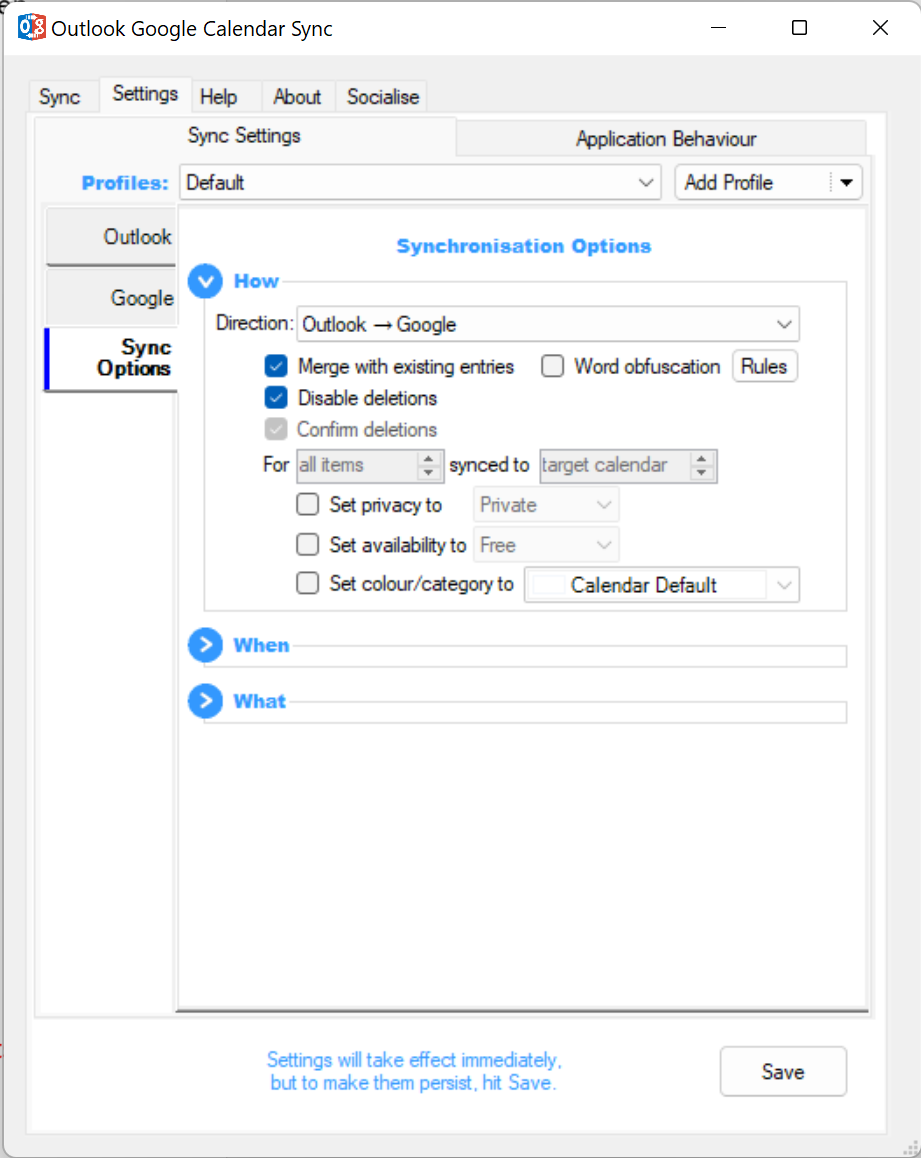
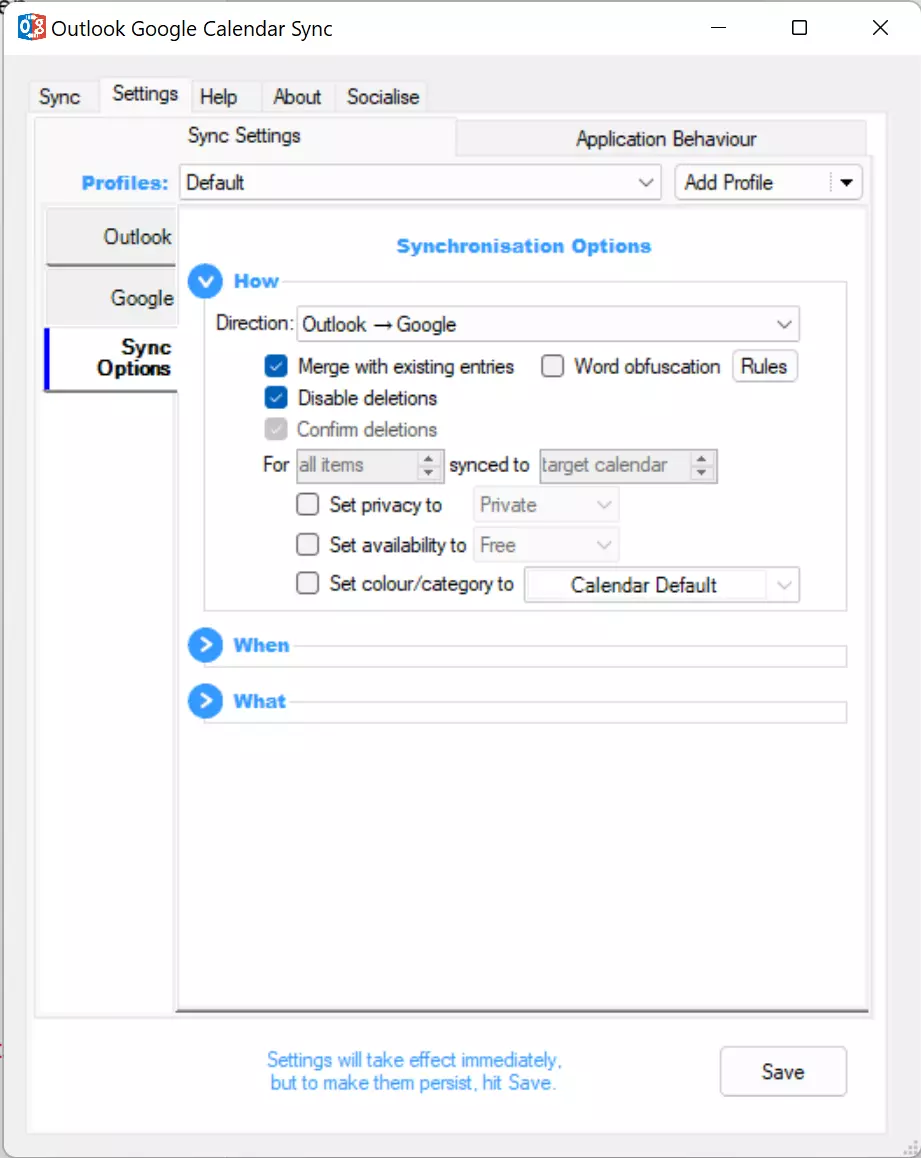
Βήμα 3: Αποθηκεύστε τις ρυθμίσεις και επιστρέψτε στην καρτέλα «Συγχρονισμός ». Κάντε κλικ στο «Έναρξη συγχρονισμού» για να συγχωνεύσετε τα ραντεβού από τα ημερολόγια του Outlook και του Google που επιλέξατε:
Συγχρονισμός με το Sync2
Βήμα 1: Κατεβάστε το πρόγραμμα από την επίσημη ιστοσελίδα του Sync2.
Βήμα 2: Εγκαταστήστε και εκτελέστε το πρόγραμμα στον υπολογιστή σας. Ο οδηγός ρύθμισης συγχρονισμού θα σας προσφέρει διάφορες επιλογές, ανάλογα με τους λογαριασμούς που θέλετε να συγχρονίσετε. Για να συνδέσετε τα ημερολόγια του Outlook και του Google, επιλέξτε «Υπηρεσίες Google».
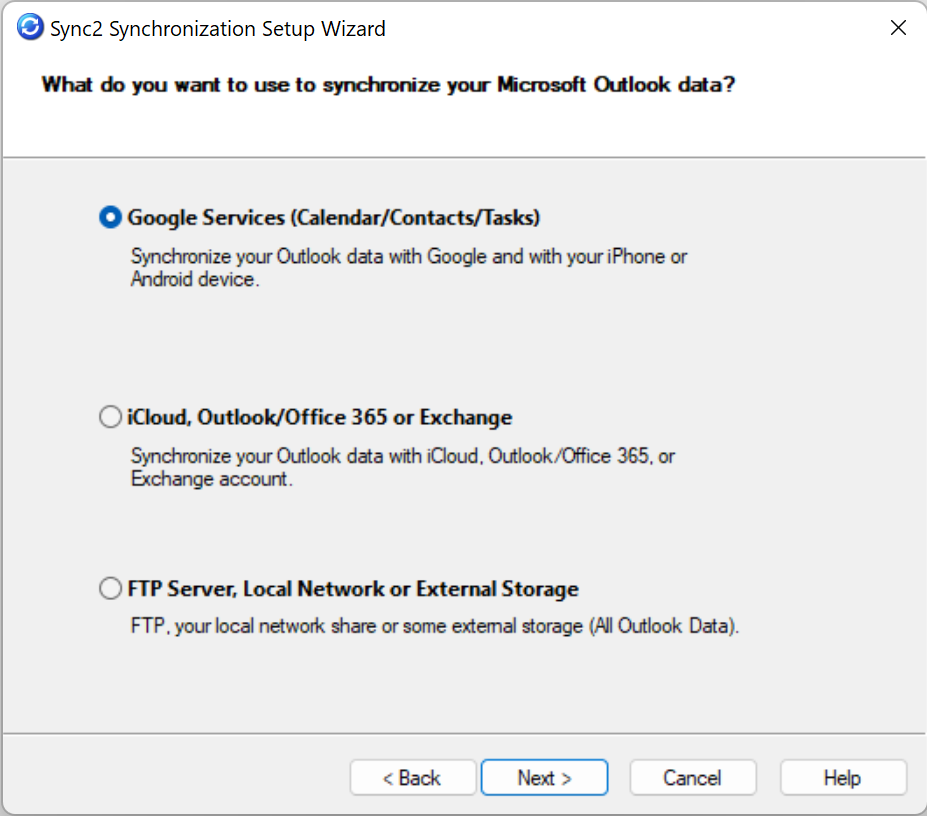
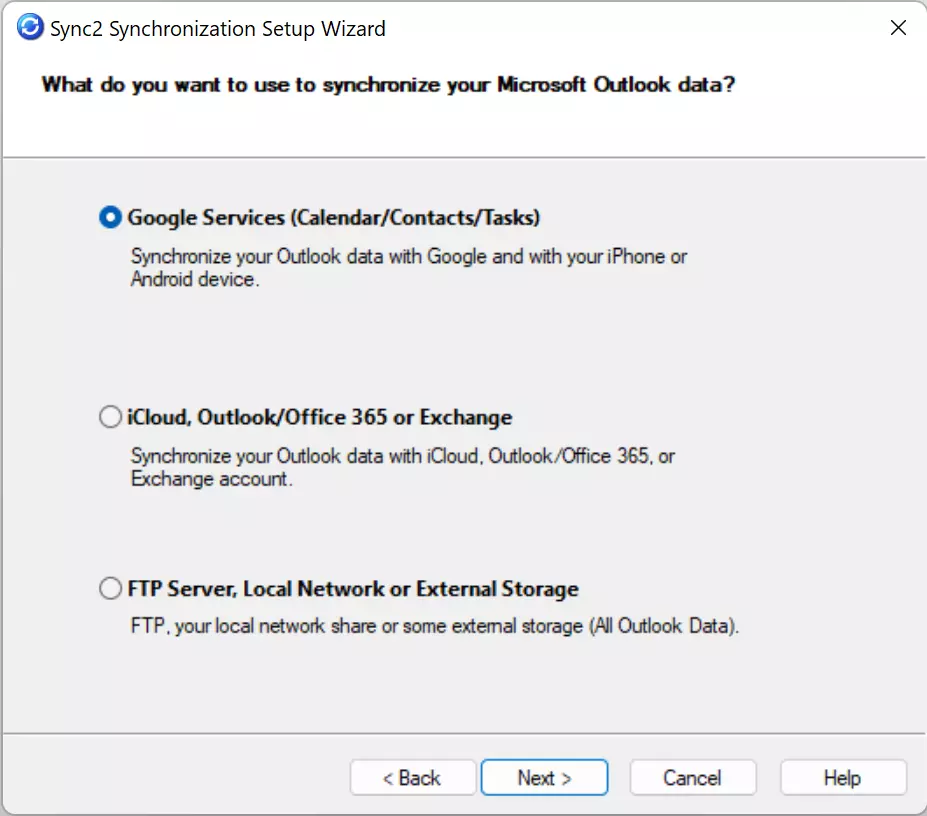
Βήμα 3: Αφού επιλέξετε τις Υπηρεσίες Google και εισαγάγετε στον οδηγό τα δεδομένα που θέλετε να συγχρονίσετε, θα εμφανιστεί το παράθυρο σύνδεσης της Google. Συνδεθείτε όπως συνήθως.
Βήμα 4: Μόλις συνδεθείτε, το Sync2 θα συνδέσει αυτόματα τον λογαριασμό σας στο Google με το ημερολόγιό σας στο Outlook.
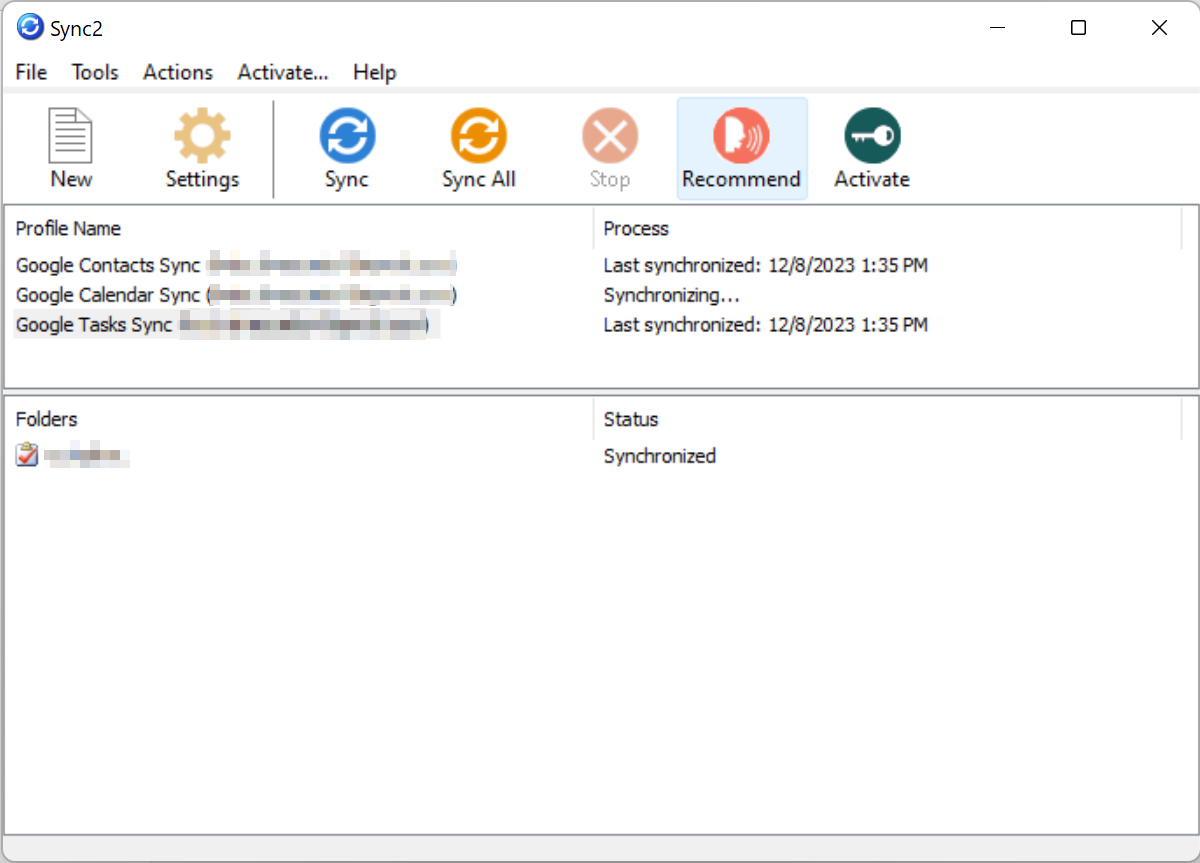
Το ημερολόγιό σας στο Google έχει πλέον συνδεθεί με το ημερολόγιό σας στο Outlook. Για να ελέγξετε αν ο συγχρονισμός ολοκληρώθηκε με επιτυχία, εισάγετε ένα ραντεβού στο ημερολόγιό σας στο Google. Το ραντεβού θα εμφανιστεί στο ημερολόγιό σας στο Outlook λίγο αργότερα. Φροντίστε να λάβετε υπόψη το χρονικό διάστημα που έχετε ορίσει στο πεδίο «Διάστημα συγχρονισμού ». Μπορείτε να προσαρμόσετε τη ρύθμιση του διαστήματος στις ρυθμίσεις του Sync2.