

Archivos ICS: exportar, enviar y recibir entradas de calendario

ICS es el formato de archivo de iCalendar y se puede reconocer por su extensión .ics. Este formato permite importar entradas de calendario, exportarlas y enviarlas, así como publicarlas para que estén a libre disposición de otros usuarios. Se trata de un formato estandarizado a nivel internacional, de manera que incluso los calendarios digitales más populares, como el de Microsoft Outlook o el de Google, trabajan con ellos y permiten abrirlos y editarlos. Los archivos ICS pueden incluso convertirse fácilmente a otros formatos y son compatibles con todos los sistemas operativos.
¿Qué es un archivo ICS?
Imagina que recibes en tu cuenta de Gmail una invitación a una reunión de negocios muy importante que incluye un archivo ICS adjunto. Este archivo suele contener datos como el nombre del evento, el lugar, la hora de inicio y de finalización, así como, posiblemente, una breve descripción de los temas a tratar, y te permite aceptar la invitación con un doble clic. En este artículo te explicamos cómo abrir los archivos ICS e importarlos a tu calendario.
Uso de archivos ICS: ¿Con qué programas se pueden abrir?
En general, los archivos ICS pueden abrirse con los siguientes programas:
- Microsoft Outlook
- Mozilla Thunderbird
- Calendario de Apple
- Google Calendar
- Conversores de formato ICS
Con la aplicación de calendario de Apple es muy fácil trabajar con archivos ICS, ya que se pueden abrir directamente para importar los eventos.
Si, en cambio, usas Google Calendar, basta con unos sencillos pasos: ve al menú de configuración (en la rueda dentada arriba, a la derecha) y selecciona luego, a la izquierda, el menú “Importar y exportar”. En las opciones que aparecerán a continuación, haz clic en “Seleccionar un archivo de tu computadora” para buscar archivos ICS en tu ordenador y seleccionar los que quieras importar. En “Agregar al calendario” puedes decidir a qué calendario quieres añadirlos. Al hacer finalmente clic en
“Importar”, la cita se integrará automáticamente.
Con el calendario de Microsoft Outlook o Mozilla Thunderbird también se pueden abrir archivos ICS e importar entradas, pero la ruta a seguir para hacerlo es algo diferente. La encontrarás a continuación.
Abrir un archivo ICS con Outlook
Si quieres abrir un archivo ICS en Outlook, sigue estos pasos:
- Abre Microsoft Outlook.
- Ve al menú “Archivo”.
- Haz clic en “Abrir y exportar”.
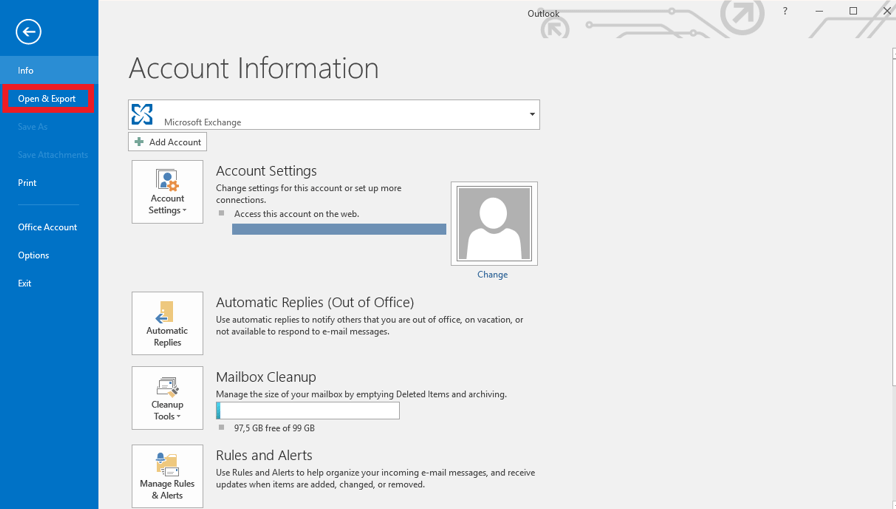
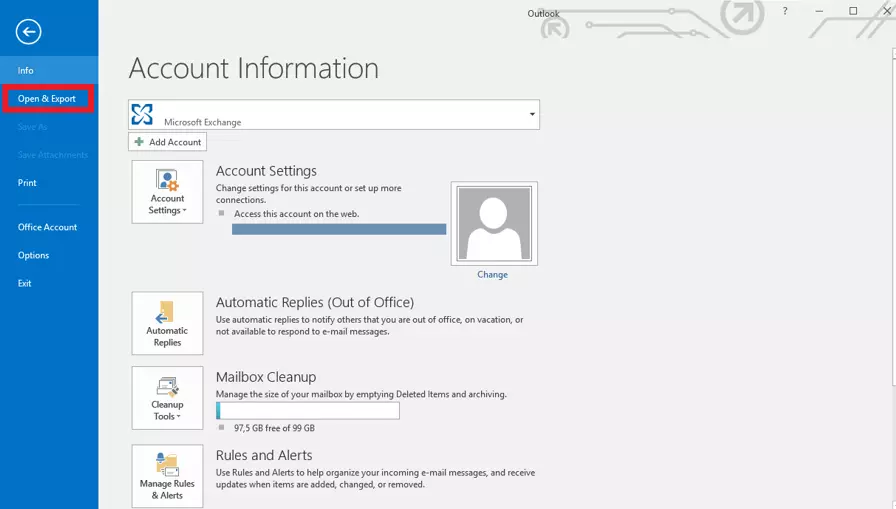
- A la derecha se abrirá entonces una nueva ventana. Haz clic en la primera opción: “Abrir calendario”.
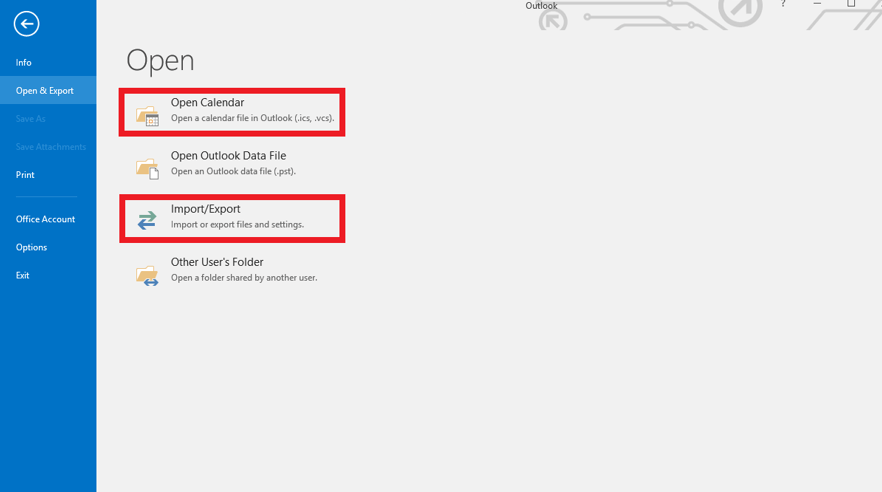
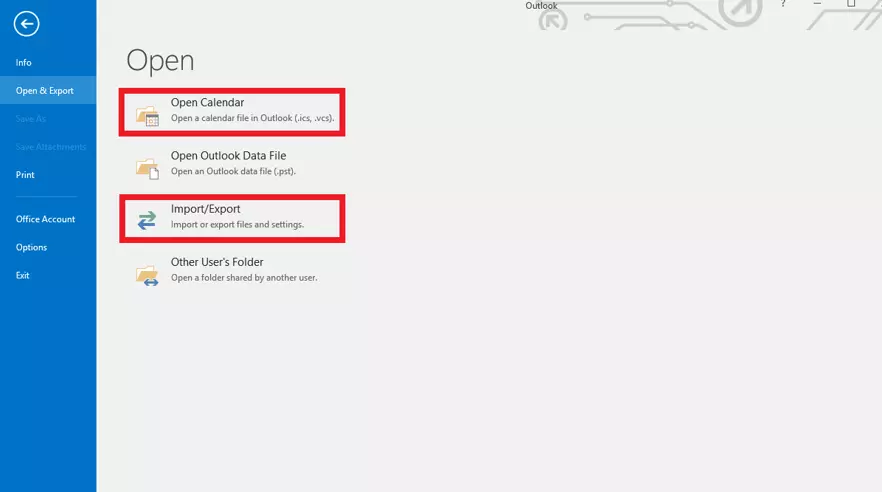
- Busca en tu ordenador el archivo en cuestión, selecciónalo y confirma la acción haciendo clic en “Aceptar”.
- Hecho esto, podrás decidir si quieres abrir el archivo como un nuevo calendario o importarlo a un calendario ya existente. Al hacer clic en “Importar”, la entrada se añadirá automáticamente a tu calendario.
Existe, sin embargo, una manera más fácil de hacerlo si se ha configurado Outlook como programa por defecto para abrir archivos ICS. De ser el caso, basta con abrir el archivo haciendo doble clic para que la cita se añada automáticamente al calendario, incluyendo el nombre. Otra manera de hacerlo es usar la función “Importar o exportar” para indicar, con un paso más, que se quiere abrir un archivo ICS.
Abrir e importar un archivo ICS con Thunderbird
Puesto que Thunderbird de Mozilla no puede establecerse como programa por defecto para abrir e importar archivos ICS, la única manera de importar entradas de calendario es la siguiente:
- Abre el calendario de Thunderbird.
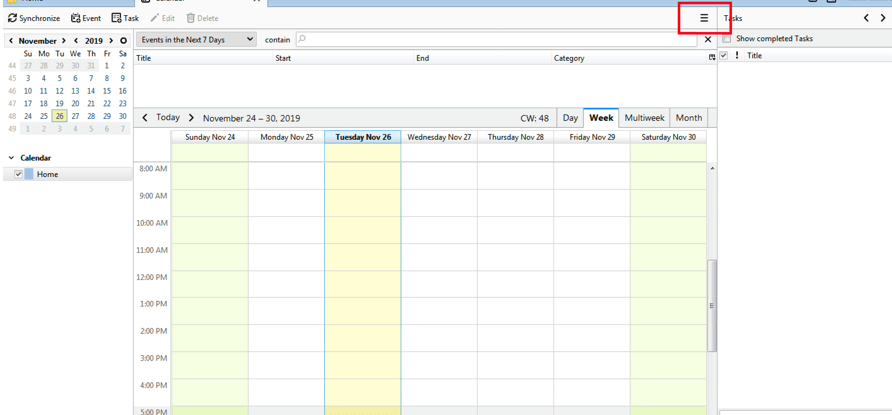
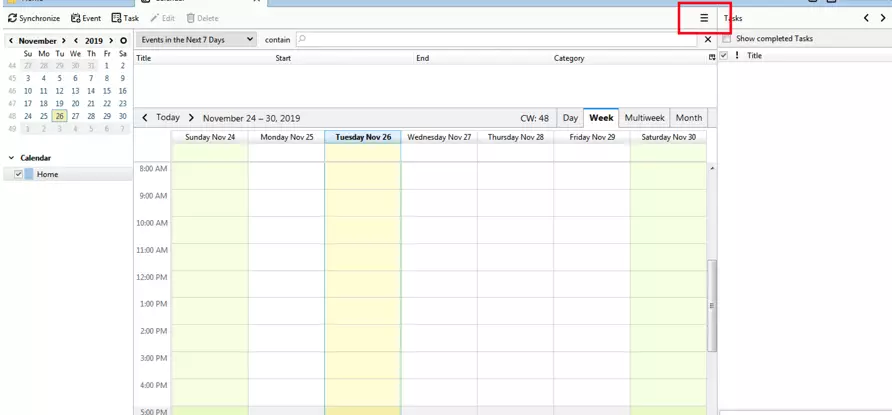
- En el menú de opciones, ve a “Eventos y tareas”.
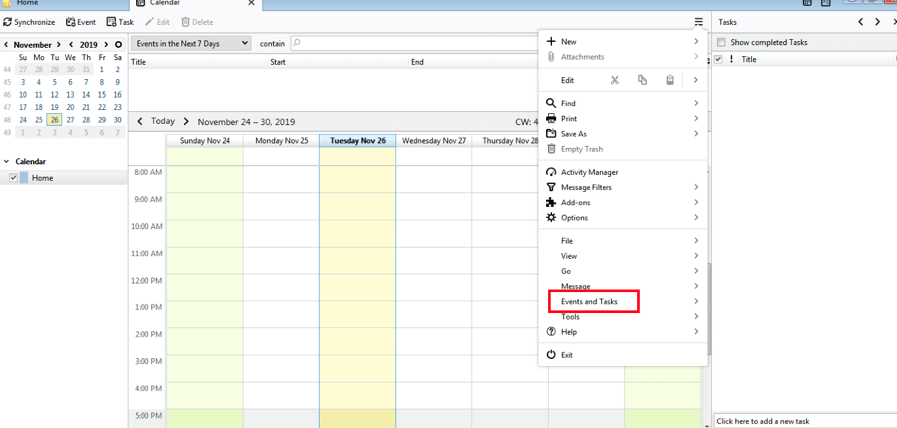
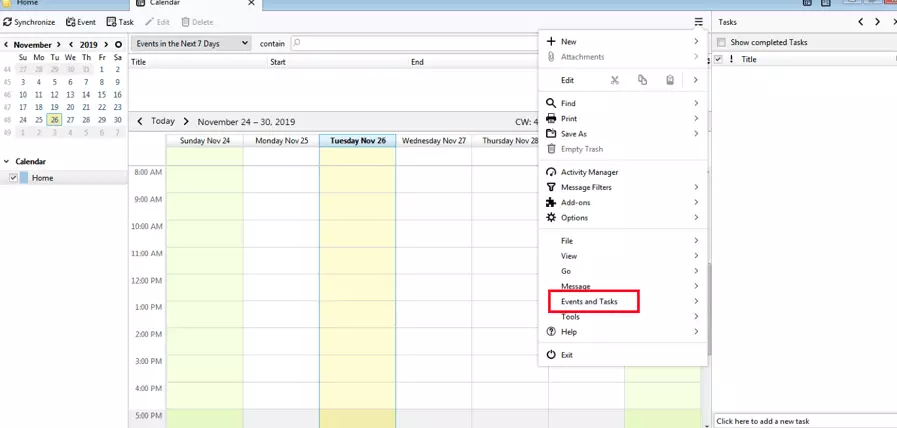
- Selecciona “Importar”.
- Al hacerlo, se abrirá una nueva ventana en la que podrás seleccionar los archivos ICS que quieras añadir. Para confirmar la acción, haz clic en “Aceptar”.
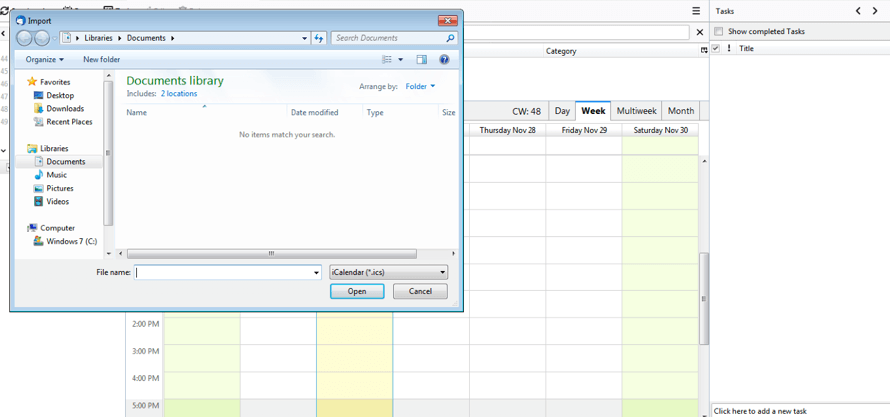
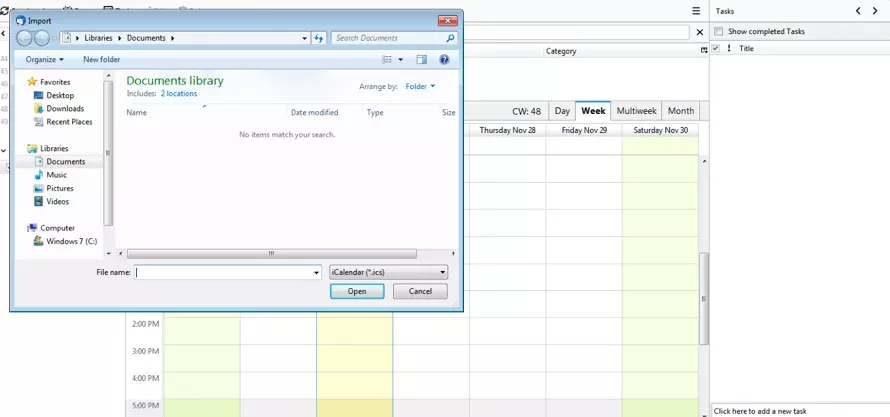
- El siguiente paso es establecer a qué calendario se añadirá la cita y confirmar la elección.
- Al hacerlo, Mozilla Thunderbird la integrará automáticamente.
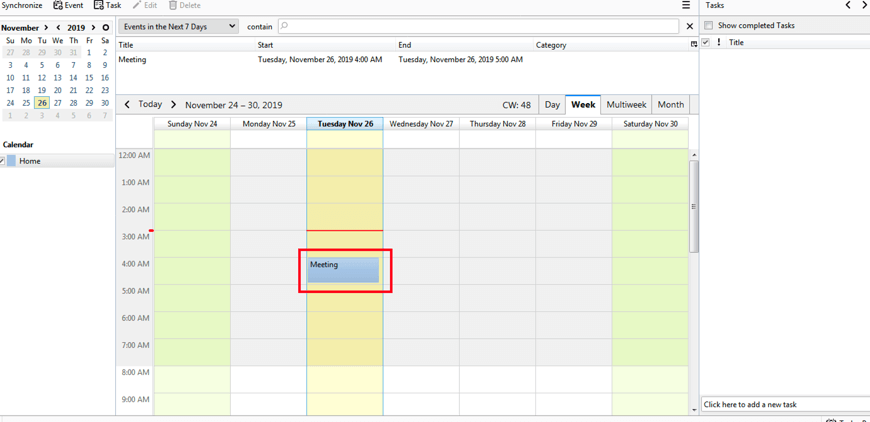
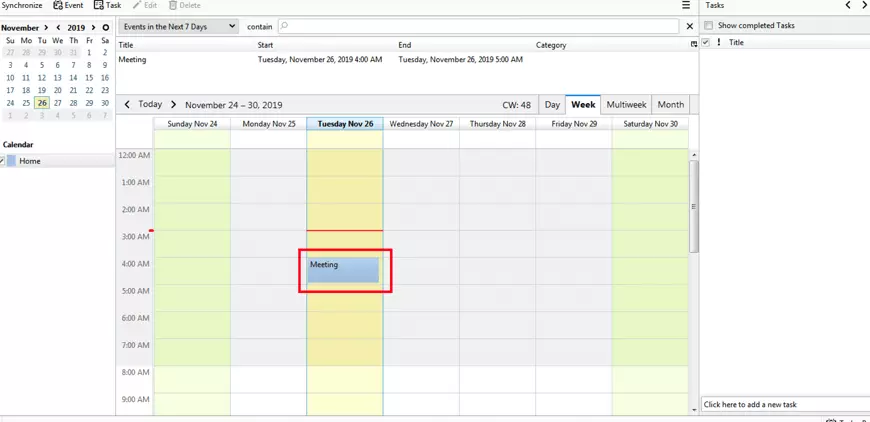
Una ruta alternativa para importar un archivo ICS al calendario de Thunderbird es hacerlo arrastrándolo y soltándolo en el calendario. Para hacerlo, abre la vista diaria del día en cuestión y también el archivo adjunto, o la carpeta en la que esté guardado, y arrástralo con el ratón hasta soltarlo encima del calendario. De esta manera, la cita se integrará automáticamente y solo faltará guardarla.