

Archivos ICS: recibir, importar y compartir eventos de calendario

Con el formato ICS puedes importar, exportar, compartir o publicar citas y eventos en calendarios digitales. Gracias a su uso extendido en todo el mundo, es compatible con prácticamente todas las aplicaciones de calendario, como Microsoft Outlook, Google Calendar, Apple Calendar y los dispositivos móviles iOS y Android.
¿Qué es un archivo ICS?
Un archivo ICS contiene los datos estructurados de una o varias citas de un calendario digital. El formato estándar iCalendar se reconoce por la extensión .ics e incluye información como:
- Título o asunto de la cita
- Lugar del evento (dirección, sala, enlace de reunión)
- Fecha y hora de inicio y fin, incluida la zona horaria
- Descripción o agenda con detalles adicionales
- Participantes invitados
- Recordatorios o notificaciones
- Reglas de repetición (por ejemplo, “todos los lunes a las 10 h”)
- Estado del evento (confirmado, provisional, cancelado)
Ejemplo: recibes en tu bandeja de entrada de Gmail una invitación a una reunión. El correo incluye un archivo ICS con todos los detalles. Al abrirlo en tu móvil o en tu ordenador, puedes importar y sincronizar la cita directamente en tu calendario, ya sea Outlook, Google Calendar o Apple Calendar.
Utilizar archivos ICS: ¿con qué programas se pueden abrir?
Gracias a que se basa en un estándar internacional, un archivo ICS puede utilizarse en prácticamente cualquier plataforma de calendario. Entre las más habituales se encuentran:
- Microsoft Outlook (Windows, Mac y versión web en Microsoft 365)
- Calendario de Google (versión web y app móvil en Android/iOS)
- Calendario de Apple (macOS y iOS/iPadOS)
- Herramientas y convertidores específicos para transformar ICS a otros formatos
La potente aplicación de e-mail Exchange y las versiones más actuales de tus aplicaciones favoritas de Office desde cualquier dispositivo.
Cómo abrir un archivo ICS con Outlook
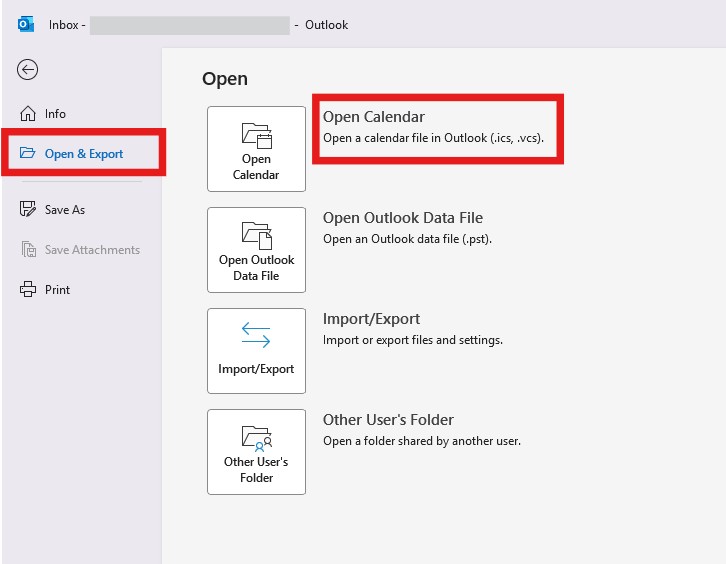
Para importar un archivo ICS en Microsoft Outlook, sigue estos pasos:
- Abre Microsoft Outlook.
- Haz clic en Archivo en el menú principal.
- Selecciona Abrir y exportar (Open & Export) y después Abrir calendario (Open Calendar).
- Busca el archivo ICS en tu ordenador y haz clic en Abrir.
- Elige si quieres importar el evento en un calendario nuevo o en tu calendario existente.
Si Outlook está configurado como aplicación predeterminada para los archivos ICS, basta con hacer doble clic en el archivo para añadir el evento directamente a tu calendario.
Importar un archivo ICS con Google Calendar
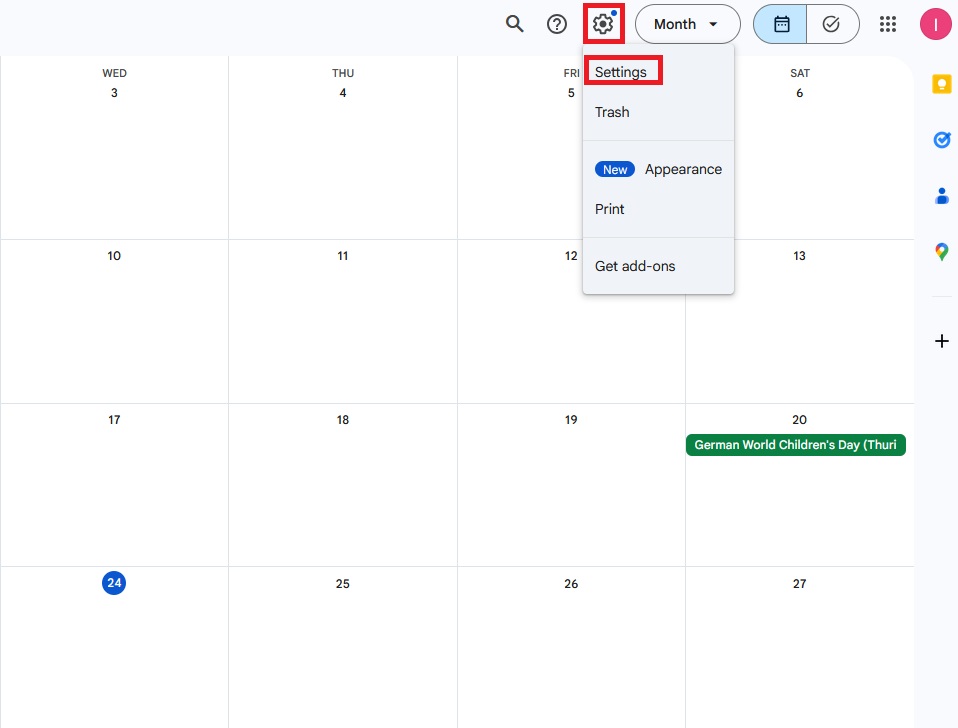
En el navegador web:
- Abre Google Calendar.
- Haz clic en el icono de engranaje y selecciona Configuración (Settings).
- En el menú de la izquierda, elige Importar y exportar.
- Haz clic en Seleccionar archivo de mi ordenador, elige el archivo ICS y pulsa Añadir al calendario.
En la aplicación móvil (Android/iOS):
- Abre el archivo ICS directamente desde el correo electrónico o desde su ubicación de almacenamiento.
- Selecciona Abrir con Google Calendar.
- El evento se añadirá automáticamente a tu calendario.
- Todas sus herramientas favoritas de Google en un solo lugar
- Gmail profesional con su propio dominio
- IA Gemini para ayudarle a trabajar de forma más inteligente
Abrir un archivo ICS con Apple Calendar
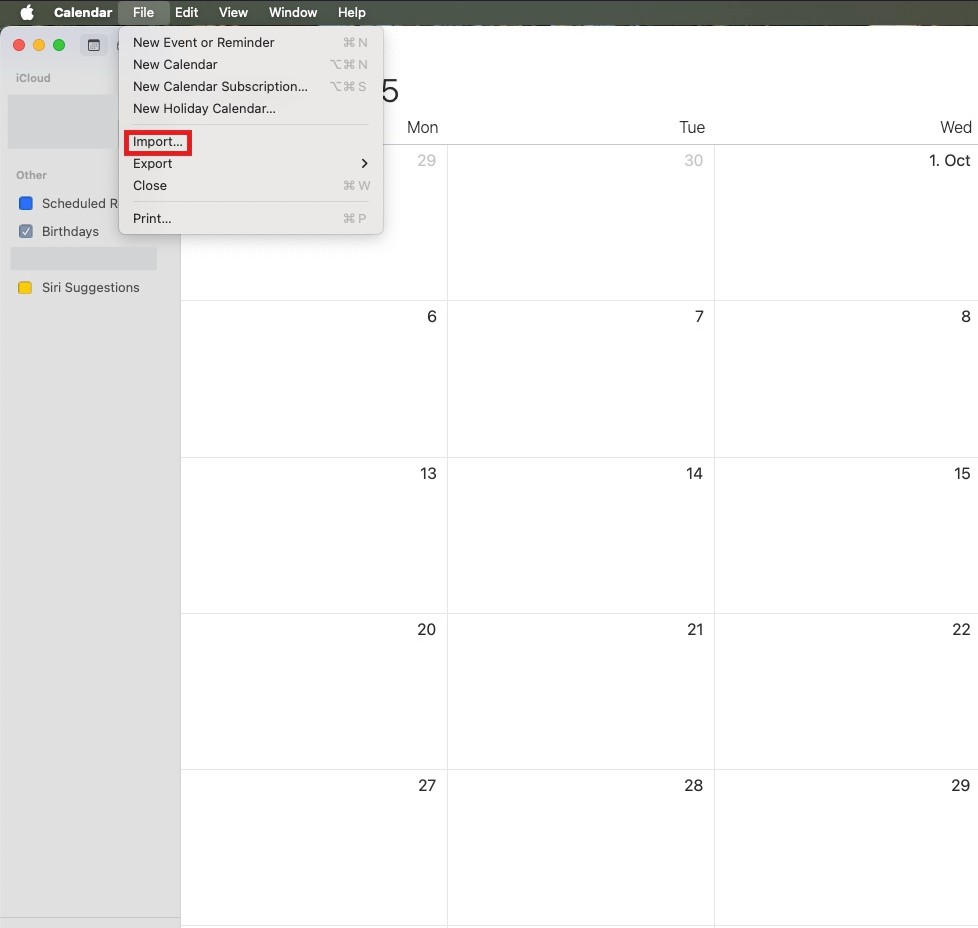
En macOS:
- Abre la aplicación Calendario.
- Ve a Archivo > Importar (File > Import).
- Selecciona el archivo ICS y haz clic en Importar.
- Elige en qué calendario quieres añadir el evento.
En iPhone/iPad (iOS/iPadOS):
- Toca el archivo ICS desde el correo o desde la app Archivos.
- Selecciona Añadir al calendario.
- Confirma la entrada; el evento se añadirá automáticamente al Calendario de Apple.
¿Qué errores pueden ocurrir al importar?
Al abrir o importar archivos ICS, pueden aparecer algunos problemas frecuentes. Estos son los errores más comunes y sus posibles soluciones:
- Archivo dañado o incompleto: pide al remitente que te envíe de nuevo el archivo ICS o exporta otra vez el evento desde el calendario original.
- Formato de archivo incorrecto (por ejemplo, .vcs en lugar de .ics): comprueba la extensión del archivo. Con los convertidores en línea o mediante las funciones de exportación de Outlook, Google Calendar o Calendario de Apple, puedes ajustar el formato sin complicaciones.
- Eventos duplicados: si importas un archivo varias veces, selecciona la opción de añadir solo eventos nuevos. Algunos calendarios detectan duplicados automáticamente.
- Problemas de zona horaria (el evento aparece a una hora distinta): revisa la configuración de zona horaria tanto en el calendario como en el dispositivo. Los archivos ICS suelen incluir datos en formato UTC que deben convertirse localmente.
- Importación no disponible en dispositivos móviles: verifica que el archivo ICS se abra con una app compatible (Google Calendar o Calendario de Apple). Como alternativa, puedes importarlo primero en el ordenador y sincronizar después tu cuenta en el móvil.
- Edición intuitiva mediante arrastrar y soltar
- Generación de texto con tecnología de IA
- Múltiples plantillas para elegir