

Confirmación de lectura en Gmail: pasos para activarla

Confirmación de lectura en Gmail: pasos para activarla
Cuando envías documentos importantes por correo postal certificado, aseguras que el destinatario los recibirá en su mano. Al enviar correos electrónicos, Gmail ofrece también la posibilidad de saber con exactitud cuándo y a qué hora se ha abierto en la bandeja de entrada del receptor. Con la denominada confirmación de lectura, tendrás la seguridad de saber que el destinatario ha recibido los correos y los archivos adjuntos. La activación de esta función de Gmail es sencilla y muy rápida.
¿Quién puede utilizar la función de confirmación de lectura?
Antes de comenzar con la guía paso a paso para activar la confirmación de lectura, debes saber que esta función solo está disponible para usuarios de grupos de Gmail profesionales. Por tanto, si usas Gmail como cliente particular, no podrás utilizarla.
Con Google Workspace, Google ofrece un moderno paquete ofimático para empresas, instituciones educativas y estatales y otros clientes profesionales. El paquete completo engloba servicios como Docs, hojas de cálculo, formularios y mucho más.
Activar la confirmación de lectura de Gmail
Si utilizas el servicio profesional de Gmail para empresas y el administrador de tu grupo de trabajo ha activado la función de confirmación de lectura, podrás solicitar y enviar acuses de recibo con total facilidad. Para ello, solo tienes que seguir los siguientes pasos:
Paso 1. Redacta el correo electrónico.


Paso 2. Solicita la confirmación de lectura.
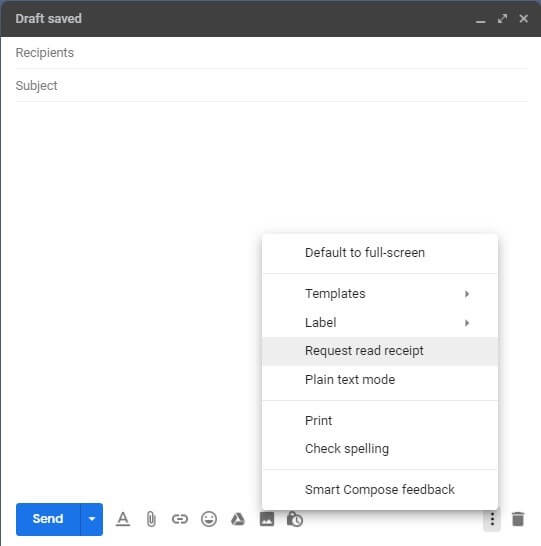
Seleccionando esta opción, los destinatarios del correo electrónico recibirán una solicitud de aprobación para el envío de la confirmación de lectura.
La confirmación de lectura se enviará también a todos los destinatarios en copia (CC). No obstante, no se podrá enviar la confirmación de lectura si el destinatario forma parte de una lista de correo electrónico o se ha añadido en copia oculta (BCC).
Cuando el destinatario del correo electrónico haya confirmado su recepción, recibirás la notificación en tu bandeja de entrada. Pero ¿cómo envía el destinatario la confirmación? Y ¿qué debes hacer si eres tú el que recibe una solicitud para el envío de una confirmación de lectura?
Enviar una confirmación de lectura
Si recibes una solicitud para el envío de una confirmación de lectura, apenas supondrá un cambio. Solo tienes que proceder del siguiente modo:
Paso 1. Inicia sesión en Gmail y abre la bandeja de entrada.
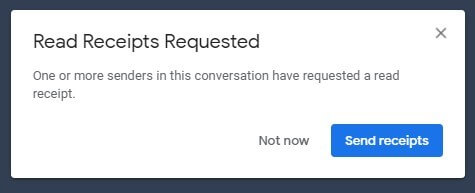
Haciendo clic en “Enviar confirmación”, remitirás una notificación automática al remitente, la cual le informará de que el correo ha sido recibido y leído. En el momento en que confirmes la recepción del correo, el remitente podrá ver la notificación en su bandeja de entrada.
A pesar de la practicidad de esta función de Gmail, nunca se puede afirmar al cien por cien que el destinatario haya leído realmente el mensaje. Aun cuando este confirme su recepción, no se puede asegurar que haya leído detenidamente el contenido del correo o, de haberlo hecho, que haya abierto los archivos adjuntos. Asimismo, y complicando un poco las cosas, las cuentas basadas en el protocolo IMAP envían confirmaciones de lectura automáticas cuando el destinatario marca el mensaje como leído, de modo que el remitente recibe una confirmación de lectura sin que el destinatario haya abierto el correo.
Gmail dispone de otras muchas funciones. ¿Sabes, por ejemplo, cómo configurar el reenvío automático en Gmail?