

Add-ons de Gmail: las mejores extensiones de Gmail para Chrome

Las extensiones de Gmail para Chrome permiten ampliar las funciones estándar de Gmail para adaptarlas a tus necesidades. Estos complementos aportan funciones adicionales que hacen tu buzón de correo más eficiente y manejable. Aquí te presentamos las extensiones más prácticas.
- Escribir, traducir y reformular el correo electrónico perfecto más rápido con IA
- Máxima seguridad: protección total y cumplimiento normativo
- Sólo con IONOS: dominio propio incluido
¿Qué son las extensiones de Gmail?
Si usas Internet, los has visto: ¿qué son los add-ons? Se trata de extensiones desarrolladas para un software específico con el fin de optimizar su funcionalidad y diseño. Normalmente, las extensiones se utilizan en navegadores como Microsoft Edge, Internet Explorer, Mozilla Firefox o Google Chrome. Muchas están disponibles de forma gratuita, mientras que otras son de pago. Además de las extensiones antirrastreo y de bloqueo de anuncios, las extensiones para Gmail se encuentran entre los add-ons de Chrome más populares, ya que permiten personalizar las funciones del correo de Gmail tanto a los usuarios particulares como a las empresas.
Cómo añadir una extensión a Gmail
Aunque no tengas experiencia, ve sin miedo: instalar extensiones es muy sencillo y se hace con solo unos clics. Sigue estos pasos:
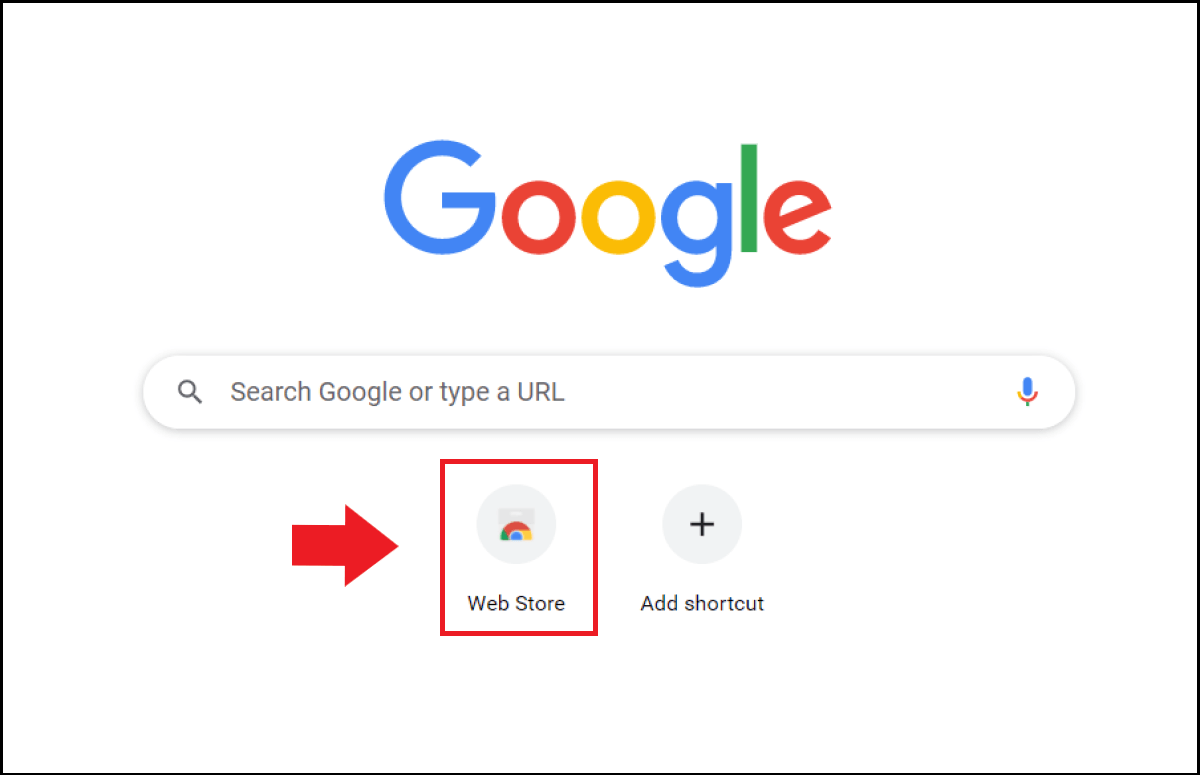
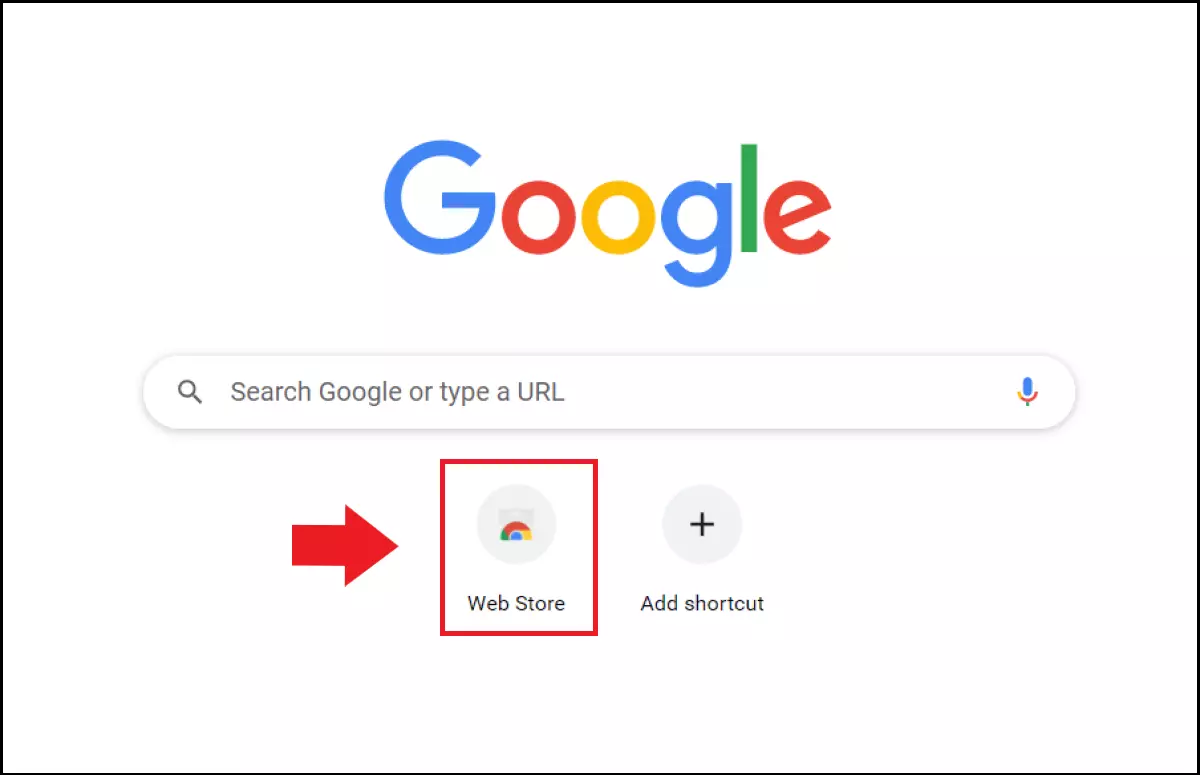
Paso 1. Abre la Chrome Web Store en el navegador Chrome. Allí encontrarás todas las extensiones de Chrome, incluyendo las extensiones de Gmail para Chrome.
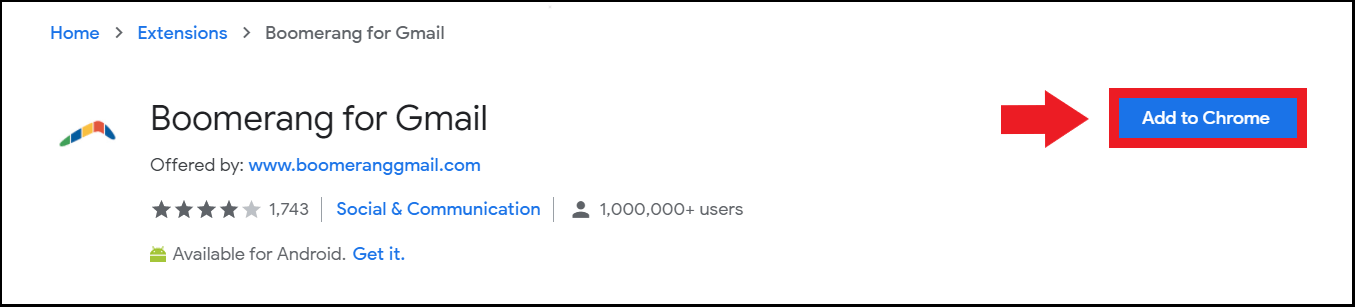
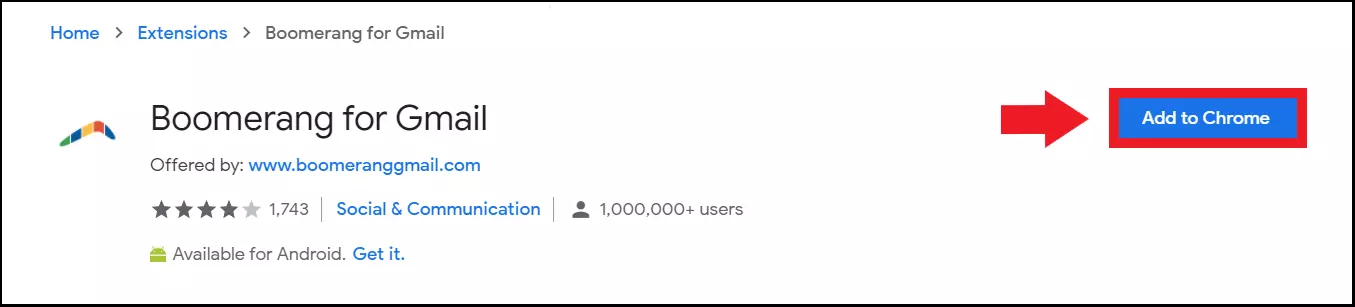
Paso 2. Busca la extensión de Gmail que desees, haz clic sobre ella y, luego, en “Añadir a Chrome” a la derecha.
Paso 3. Confirma la selección haciendo clic en “Añadir extensión”.
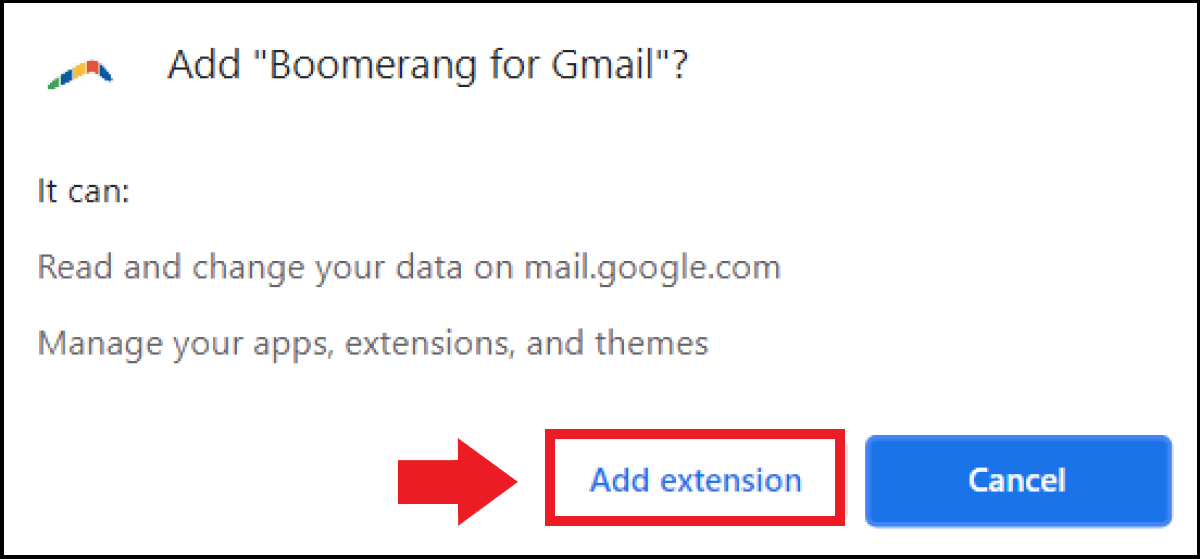
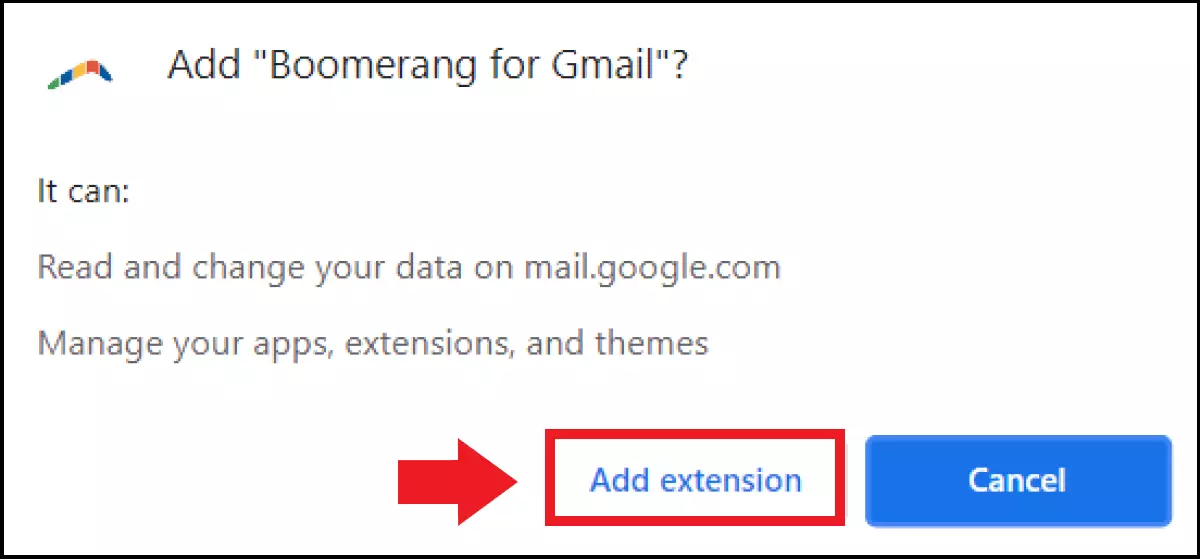
Paso 4. Dependiendo de la extensión de Gmail, es posible que debas reiniciar el navegador, aunque no siempre es el caso.
Paso 5. Si quieres ver qué extensiones estás utilizando, ve a la parte superior derecha del navegador y haz clic en los tres puntos (“Personaliza y controla Google Chrome”), selecciona “Configuración” y, después, haz clic en “Extensiones”, a la izquierda. Allí verás las extensiones que tienes actualmente instaladas.
Si quieres aprovechar al máximo las extensiones de Gmail para uso profesional o privado, necesitas una dirección de correo electrónico lo más exclusiva posible. IONOS te permite crear tu propia dirección de correo electrónico segura, adaptada a tu dominio personalizado.
Extensiones de Gmail en Chrome útiles
Las siguientes extensiones de Gmail pueden ayudarte a personalizar y optimizar tu buzón de correo de Gmail según tus preferencias, ya sea a título privado o profesional.
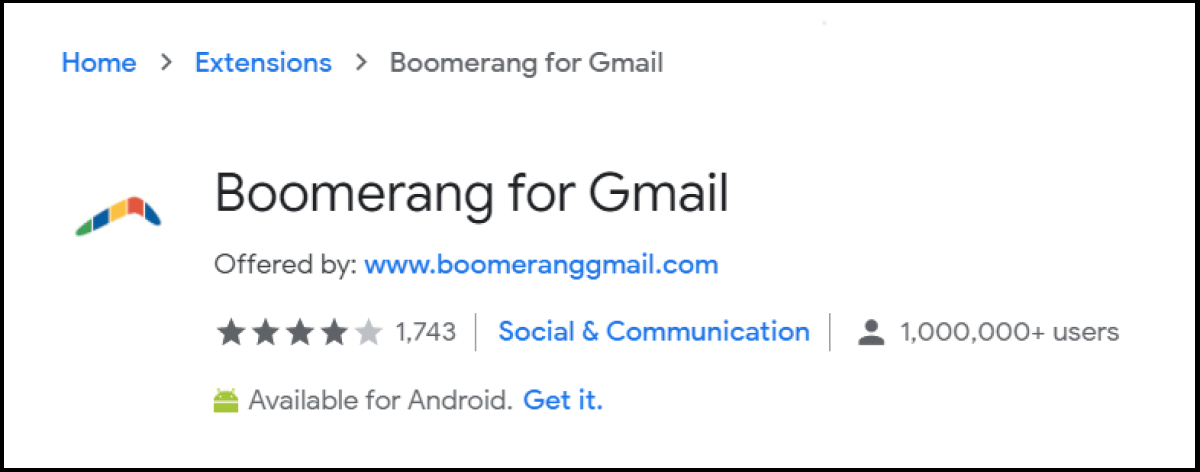
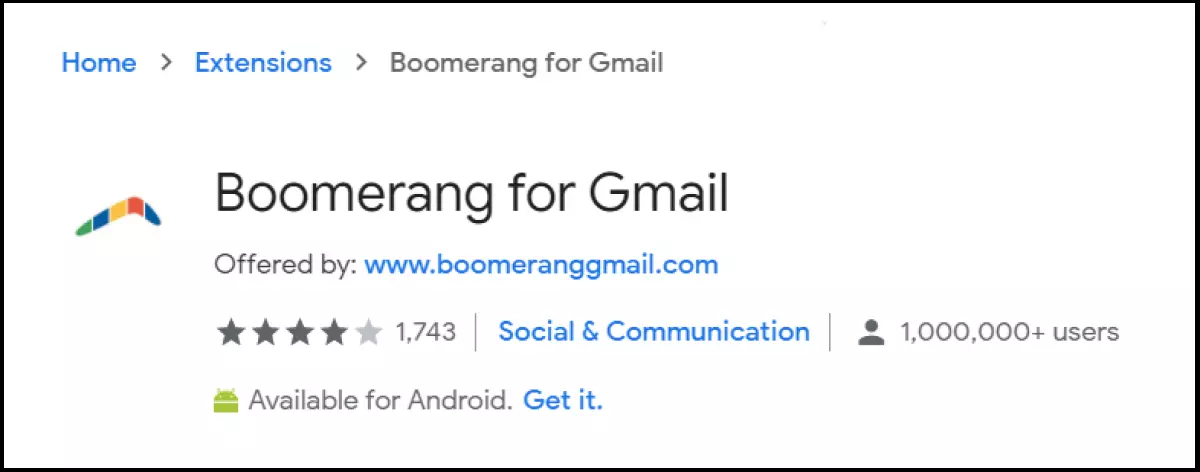
Boomerang
Funciones:
- Envío automático de correos electrónicos a horas determinadas.
- Los mensajes para compañeros de trabajo, clientes o amigos no se envían inmediatamente con “Enviar”, sino a una hora determinada, para facilitar la planificación de tareas con tiempo.
- Resulta muy práctico para el envío de mensajes a grupos o a muchos usuarios a la vez.
- Te recuerda los correos electrónicos no contestados, y archiva de manera clara los correos electrónicos recibidos.
- Ofrece diversas plantillas, escritura asistida por IA y recibos de lectura.
Adecuado para:
- Personal de atención al cliente que necesita enviar mensajes de alta calidad en el momento oportuno a los clientes.
- Personal de recursos humanos que debe enviar y programar correos electrónicos de contratación a horas determinadas.
- Usuarios previsores que quieren planear su trabajo con antelación.
Mailtrack
Funciones:
- Rastreo basado en scripts de toda la actividad del correo electrónico.
- Confirmación de lectura y apertura de los correos enviados.
- Notificación a tiempo real de lectura de mensajes.
- Análisis de las actividades de correo en un panel sencillo de manejar.
Adecuado para:
- Usuarios que envían newsletters o listas de mailing.
- Personal de recursos humanos a cargo de supervisar la actividad de los correos de contratación.
- Miembros de juntas directivas y especialistas en marketing B2B.
Inbox When Ready
Funciones:
- Bloquea la bandeja de entrada de Gmail durante un tiempo determinado hasta que se procesen los correos existentes.
- Oculta la bandeja de entrada después de un periodo determinado.
- La bandeja de entrada sigue activa, pero se elimina la presión de recibir nuevas notificaciones.
- Limita el número o la duración de las visitas a la bandeja de entrada, si lo deseas.
Adecuado para:
- Usuarios con un gran volumen de correos electrónicos.
- Personas que quieren trabajar con su correo de forma disciplinada dentro de unos plazos fijos sin distraerse con nuevas notificaciones.
Simplify Gmail
Funciones:
- Ofrece un diseño y una interfaz de Gmail claros y simplificados.
- Presenta un diseño atractivo y minimalista que destaca los elementos más importantes del buzón de correo.
Adecuado para:
- Usuarios que quieren concentrarse en lo esencial de sus mensajes sin distraerse ni perder la visión general.
Simple Gmail Notes
Funciones:
- Ofrece funciones de notas y comentarios para añadir anotaciones sobre el contexto y resúmenes breves a los correos.
- Optimiza la claridad de la bandeja de entrada y facilita así la recuperación de conversaciones actuales o pasadas.
Adecuado para:
- Personal de atención al cliente, marketing y ventas.
- Usuarios que mantienen una correspondencia intensa con muchas personas y a menudo tienen que volver a familiarizarse con un tema o encontrar una conversación rápidamente.
WiseStamp
Funciones:
- Firmas de correo electrónico individualizadas y personalizadas.
- Añade fotos, comentarios, notas, datos de contacto, perfiles en redes sociales y mucho más a las firmas de correo personal o empresarial.
Adecuado para:
- Correos electrónicos corporativos o de empresa.
- Contratación, candidaturas, marketing y ventas.
- Personas creativas que quieren mostrar proyectos y plataformas actuales o anteriores en su firma de correo.
Trocker
Funciones:
- Marca y bloquea los rastreadores de correo en los mensajes entrantes.
- Informa sobre los píxeles de rastreo ocultos en los correos.
Adecuado para:
- Cualquier usuario que valore su privacidad y que no quiera ser rastreado ni vigilado por rastreadores de correo ocultos.
FollowUp.cc
Funciones:
- Los usuarios pueden enviar recordatorios programados para los correos enviados que aún no han sido respondidos.
- La función de seguimiento permite supervisar las respuestas pendientes incluso cuando hay un gran volumen de correos para poder llevar el seguimiento.
Adecuado para:
- Personal de marketing y ventas.
- Captación de clientes B2B.
- Departamentos de atención al cliente y de facturación.
Streak CRM
Funciones:
- Combina Gmail con prácticas extensiones de CRM.
- Función de filtro para información de clientes y resumen automático en prácticas tablas.
- Canalización de los procesos empresariales.
- Creación de subcarpetas (por ejemplo, para negocios, ventas o presentaciones).
- Envío de correos programados.
- Sistema CRM alternativo para pequeñas empresas.
- Resumen personalizado de los correos.
Adecuado para:
- Departamentos de atención al cliente y gestión de clientes.
- Marketing, ventas y distribución.
- Startups y autónomos.
Se debe diferenciar entre las extensiones de navegador de la Chrome Web Store y las extensiones de Google Workspace Marketplace. En Marketplace encontrarás extensiones de Gmail que se pueden instalar directamente para las aplicaciones de backend. IONOS te ofrece Google Workspace, con el que obtendrás tarifas individuales y lograrás una presencia profesional en todas las aplicaciones de Google de forma sencilla en un solo lugar.