

¿Cómo configurar una respuesta automática en Thunderbird?

Si vas a estar fuera de la oficina o no podrás responder correos durante un tiempo, es importante avisar a tus contactos. Una forma sencilla de hacerlo es mediante una respuesta automática, que informa de tu ausencia de una forma profesional. En esta guía te explicamos paso a paso cómo configurar una respuesta automática en Thunderbird utilizando las plantillas disponibles.
- Escribir, traducir y reformular el correo electrónico perfecto más rápido con IA
- Máxima seguridad: protección total y cumplimiento normativo
- Sólo con IONOS: dominio propio incluido
¿No estás disponible por correo electrónico? ¡Thunderbird responde por ti!
El programa de correo electrónico Thunderbird, desarrollado por la Mozilla Foundation, está disponible para una amplia variedad de sistemas operativos. Su uso es intuitivo y sigue una lógica familiar. Si usas Thunderbird, también puedes configurar fácilmente una respuesta automática. Sin embargo, el proceso difiere ligeramente del de otros programas de correo electrónico como Microsoft Outlook o Gmail.
Para que la respuesta automática en Thunderbird funcione, el programa debe estar abierto y ejecutándose en tu ordenador. Si no es posible o no quieres mantenerlo activo, tendrás que configurar este aviso directamente en tu proveedor de correo electrónico.
Guía rápida: respuesta automática en Thunderbird
Para configurar una respuesta automática en Thunderbird, sigue estos pasos:
- Redacta tu respuesta automática como si fuera un nuevo correo electrónico y guárdalo como plantilla.
- Accede a los filtros desde la configuración.
- Crea un filtro nuevo con un nombre reconocible para el buzón correspondiente.
- Configura el filtro para que, sin condiciones, ejecute la acción “Responder con plantilla”.
- Activa o desactiva el filtro con la casilla de verificación en el menú de filtros.
Cómo configurar una respuesta automática en Thunderbird paso a paso
En los siguientes apartados te explicamos en detalle cada uno de los pasos para crear tu propia respuesta automática en Thunderbird.
Paso 1: redacta la respuesta automática
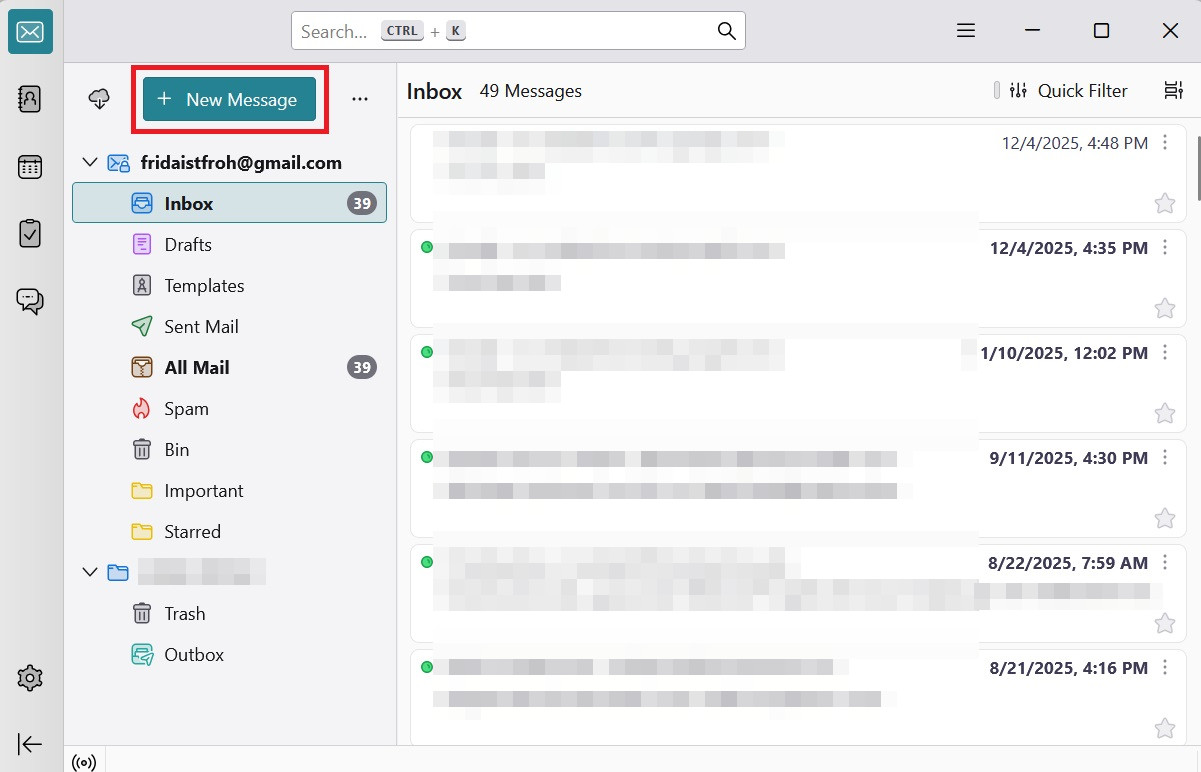
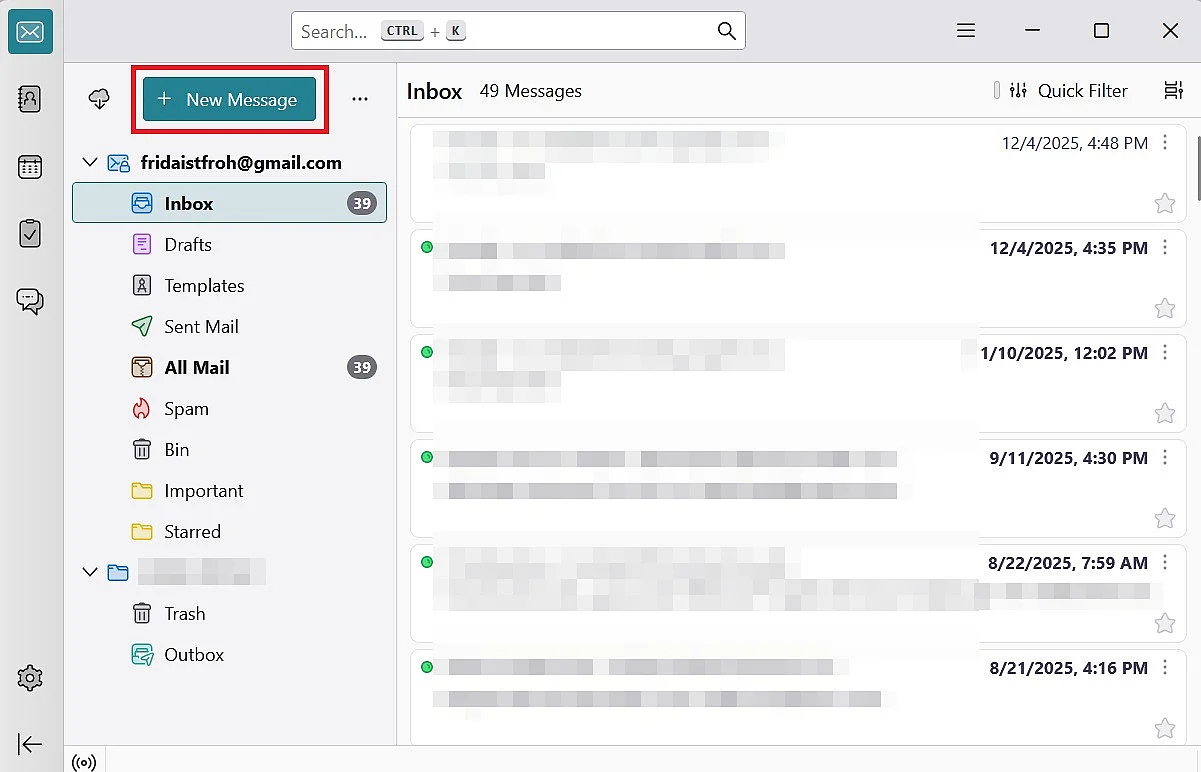
Redacta tu mensaje como si fuera un nuevo correo electrónico. Para ello, haz clic en la pestaña “Nuevo mensaje” (New Message).
Te recomendamos escribir un texto claro y directo, incluyendo un saludo, el periodo de ausencia y tu firma de correo electrónico.
El siguiente paso, sin embargo, difiere del envío de un correo convencional.
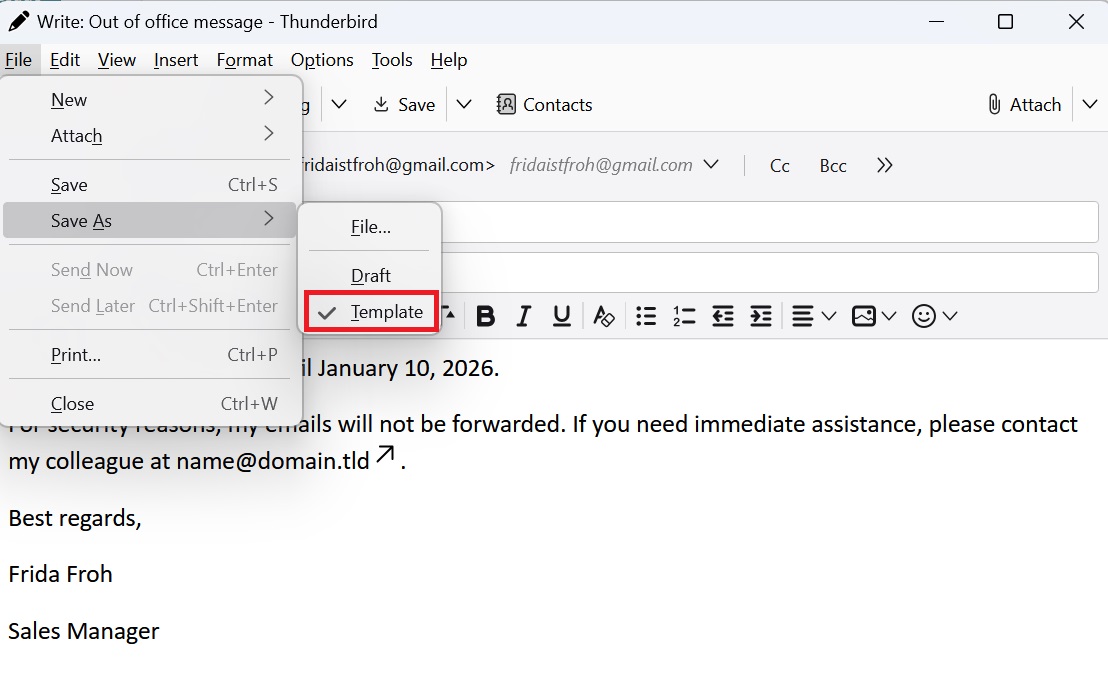
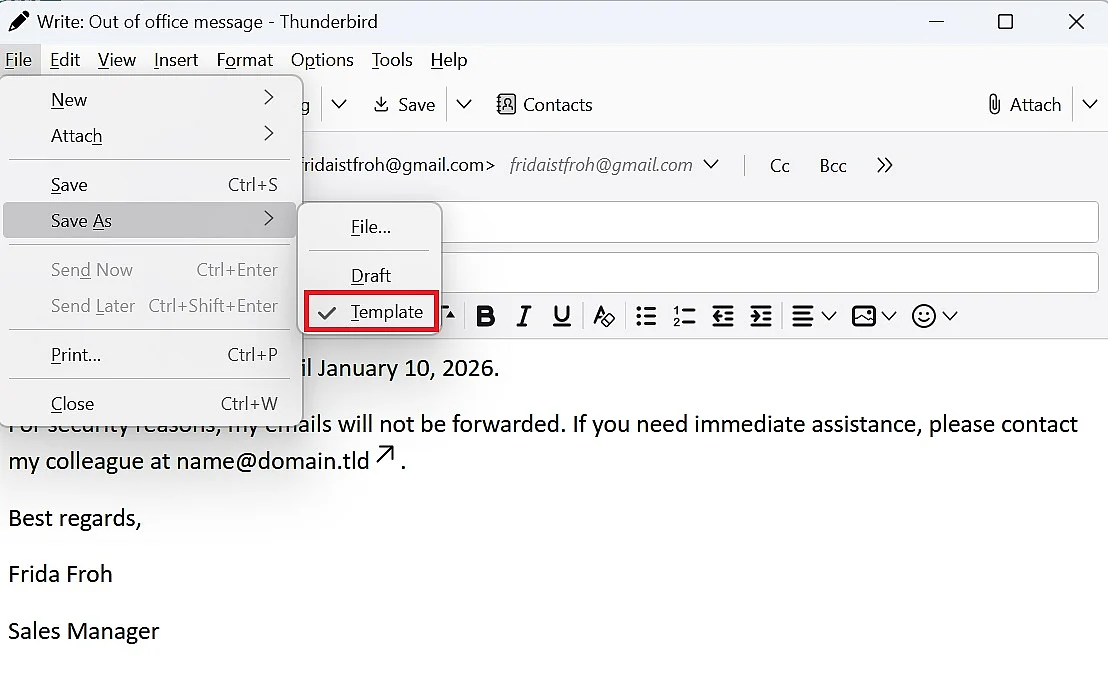
Al guardar el mensaje como plantilla, Thunderbird podrá utilizarlo posteriormente para enviar respuestas automáticas.
Paso 2: configura el filtro adecuado
Para que Thunderbird utilice la plantilla durante tu ausencia, debes aplicarla mediante un filtro en el buzón de correo correspondiente.
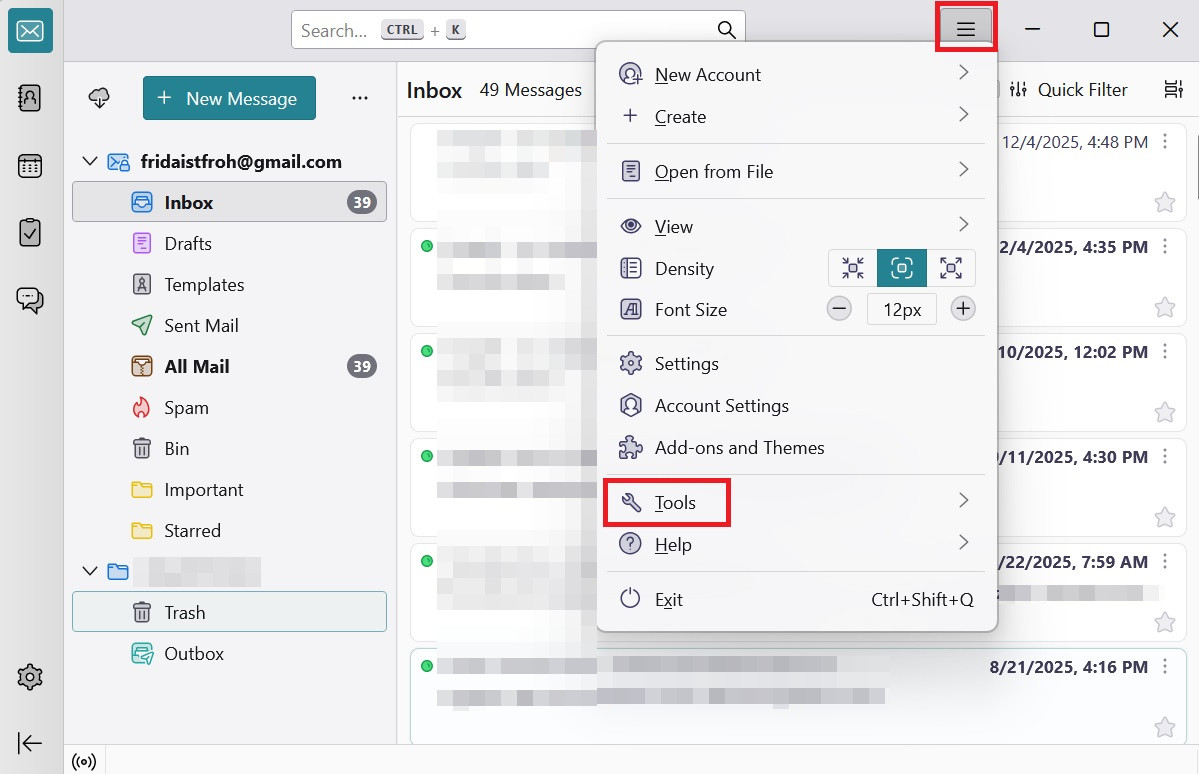
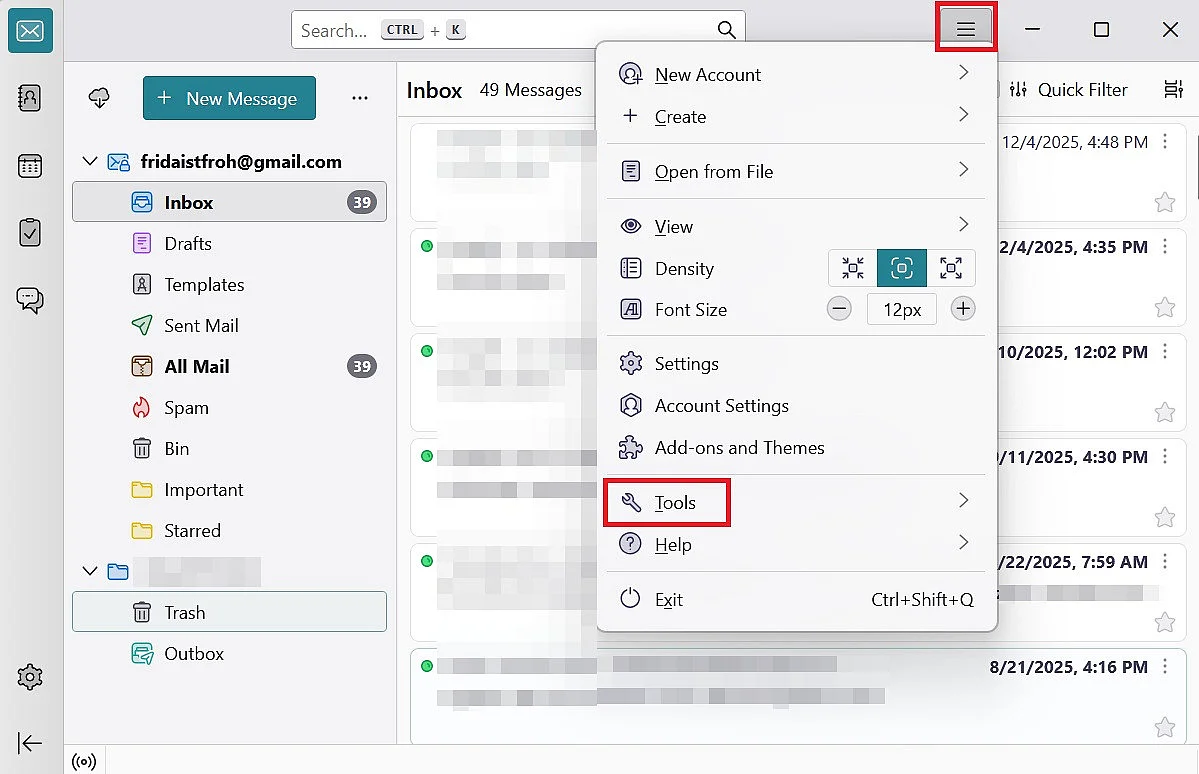
Para acceder a los filtros, haz clic en el menú de hamburguesa situado en la parte superior derecha y selecciona la opción “Herramientas” (Tools).
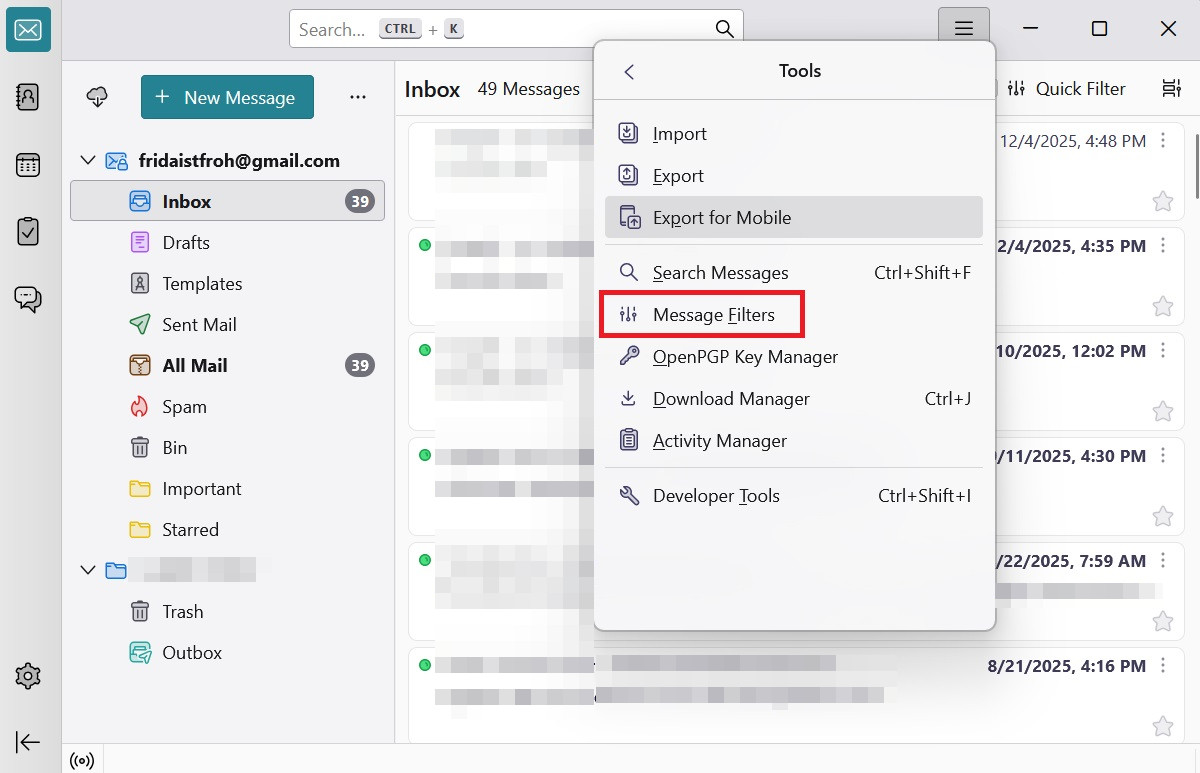
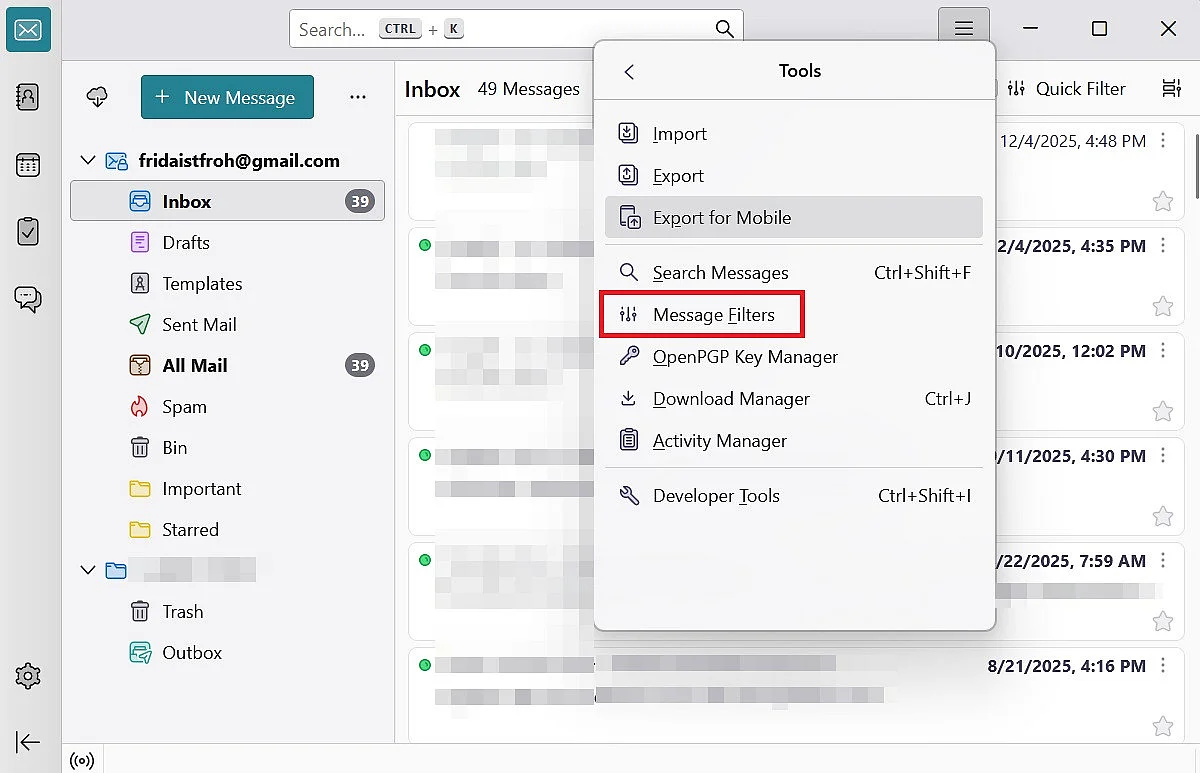
Aquí selecciona la opción “Filtros de mensajes” (Message Filters).
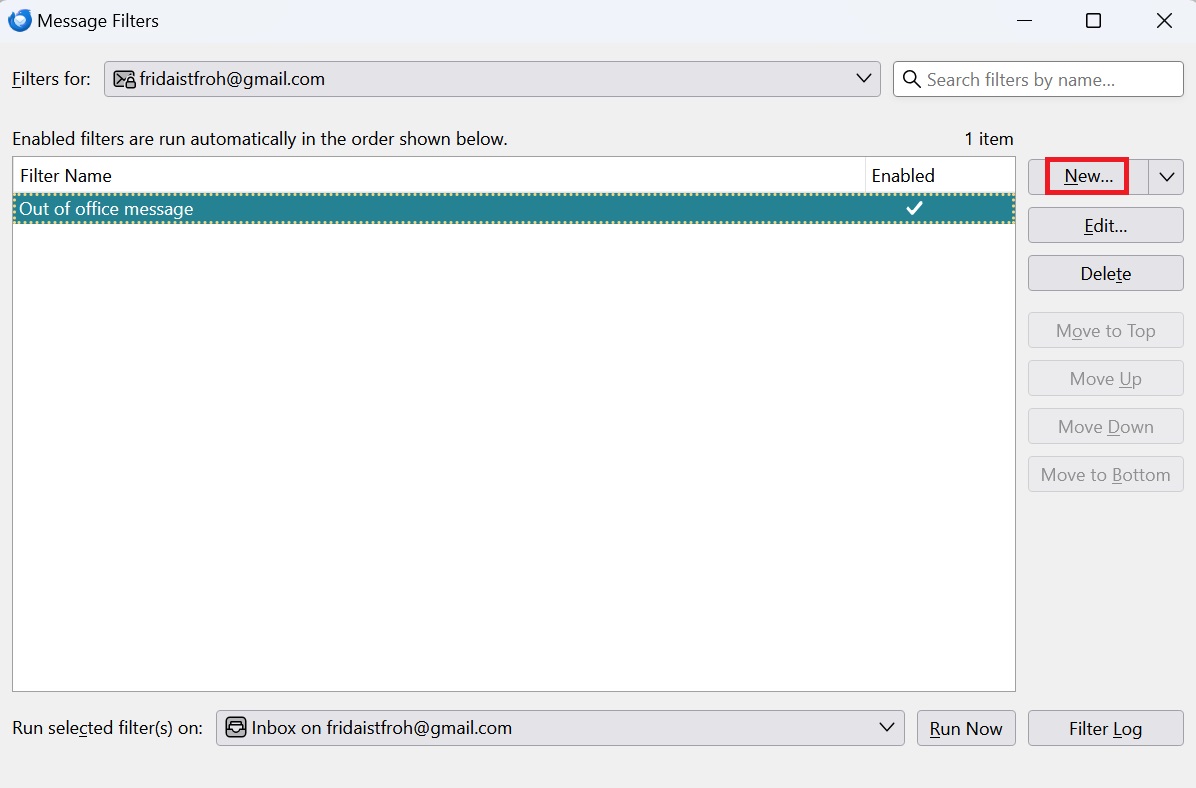
Haz clic en “Nuevo…” (New…) para crear un nuevo filtro para tu respuesta automática.
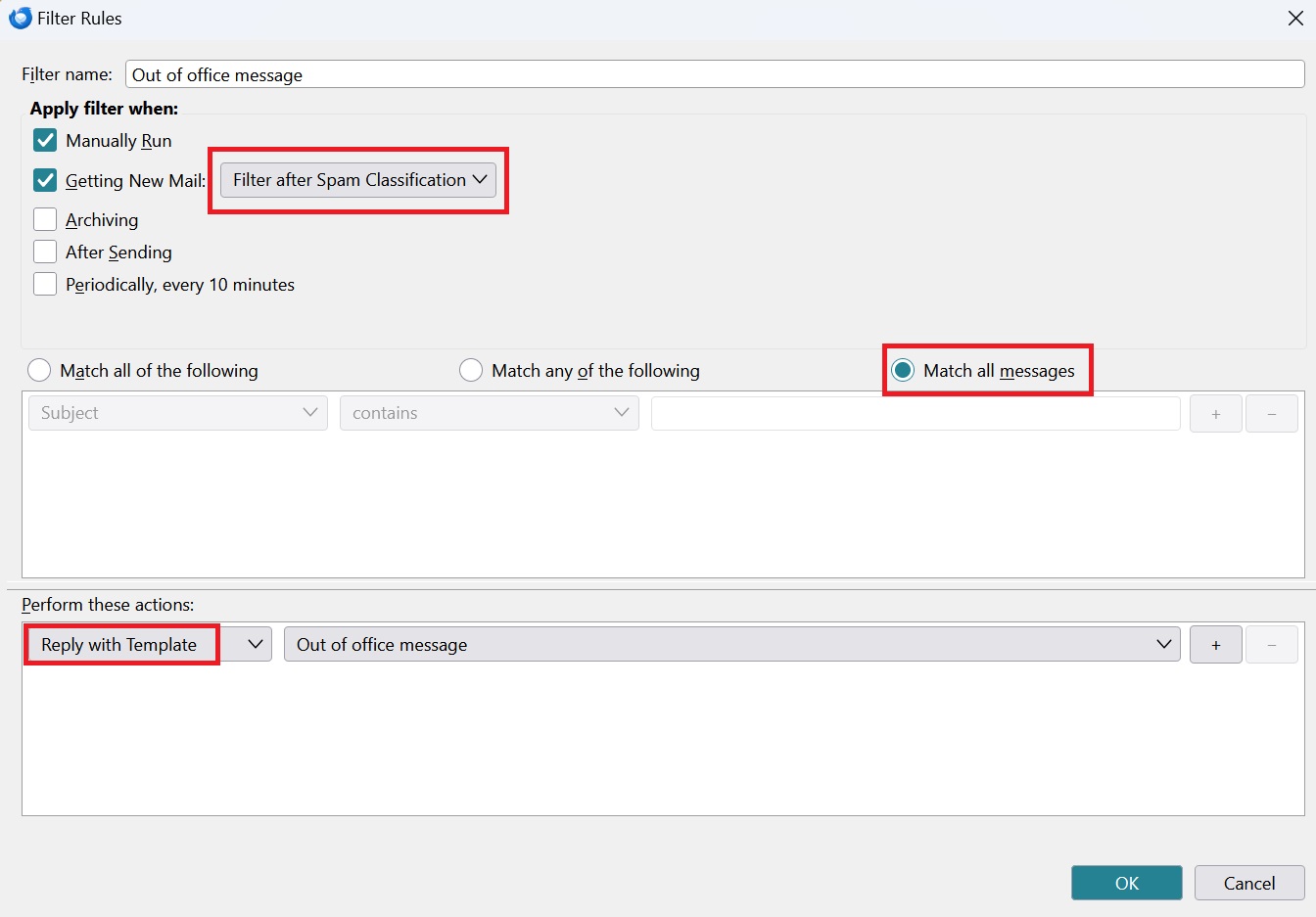
Ahora puedes configurar el filtro. Para el nombre, lo mejor es elegir una descripción que indique el motivo concreto, por ejemplo, “Ausencia por vacaciones” o “Viaje de negocios”. Activa la casilla “Recepción de mensajes” (Getting New Mail) y selecciona “Ejecutar filtro después del análisis de spam” (Filter after Spam Classification) para evitar responder a correos no deseados. Mantén activada la opción “Sin condiciones” (Match all messages).
En la parte inferior, define la acción que debe ejecutarse. Selecciona “Responder con plantilla” (Reply with Template) y elige la plantilla que has creado previamente. Para finalizar, haz clic en “OK”. A partir de ese momento, el filtro aparecerá en la lista y podrás activarlo o desactivarlo según lo necesites.
Paso 3: activa el filtro de ausencia
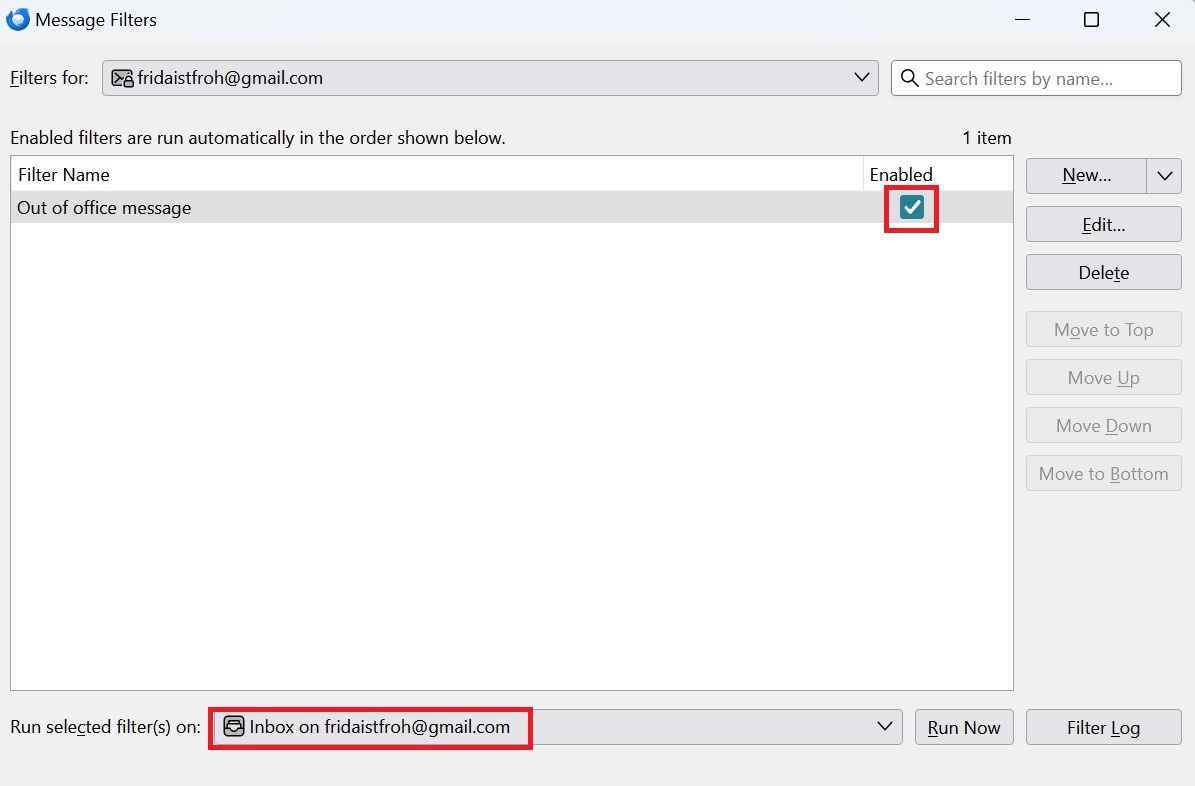
Para activar el filtro, debes seleccionar el buzón en el que se aplicará. Al marcar la casilla del filtro correspondiente, se activará el envío de la respuesta automática.
Una vez hecho esto, puedes cerrar la ventana. Cuando vuelvas a estar disponible, recuerda desactivar el filtro desde este mismo apartado para evitar que Thunderbird siga enviando respuestas automáticas.
Indicaciones importantes sobre la respuesta automática en Thunderbird
Al configurar una respuesta automática, conviene tener en cuenta algunas particularidades:
- Thunderbird debe estar ejecutándose: las respuestas automáticas solo se envían si el programa está abierto y sincronizando correos activamente. Si el ordenador está apagado o Thunderbird está cerrado, la respuesta automática no se enviará.
- Prevención de bucles automáticos: puedes configurar Thunderbird para enviar como máximo una respuesta automática por remitente y sesión. Así se evitan bucles infinitos, por ejemplo, cuando ambas partes tienen respuestas automáticas activadas.
- Diferencias entre IMAP y POP: en cuentas POP, los filtros suelen funcionar de forma más fiable, ya que los mensajes se descargan localmente. En cuentas IMAP, las respuestas automáticas solo se envían cuando Thunderbird está sincronizando activamente. Además, los filtros del proveedor pueden bloquear estos mensajes.
- Respuestas en HTML y filtros de spam: algunos servidores clasifican las respuestas automáticas en formato HTML como correo no deseado. Por eso, para destinatarios externos se recomienda utilizar mensajes en texto plano.
- Aspectos de seguridad: las respuestas automáticas informan a remitentes externos de que no estás disponible, lo que puede implicar riesgos de seguridad. Por este motivo, muchas empresas limitan estos avisos a contactos internos.
- Cuidado con las listas de correo: Thunderbird también responde a mensajes de listas de distribución o newsletters. Para evitar envíos no deseados, puedes crear un filtro adicional que excluya estas direcciones.
Alternativa: configurar la respuesta automática en el proveedor de correo electrónico
Si no quieres dejar el ordenador encendido durante toda tu ausencia para enviar una respuesta automática en Thunderbird, existe una alternativa más cómoda: la mayoría de proveedores de correo electrónico ofrecen esta función directamente desde su interfaz web. A continuación, te mostramos cómo configurarla en algunos de los servicios más utilizados.
Configurar la respuesta automática en el Webmail de IONOS
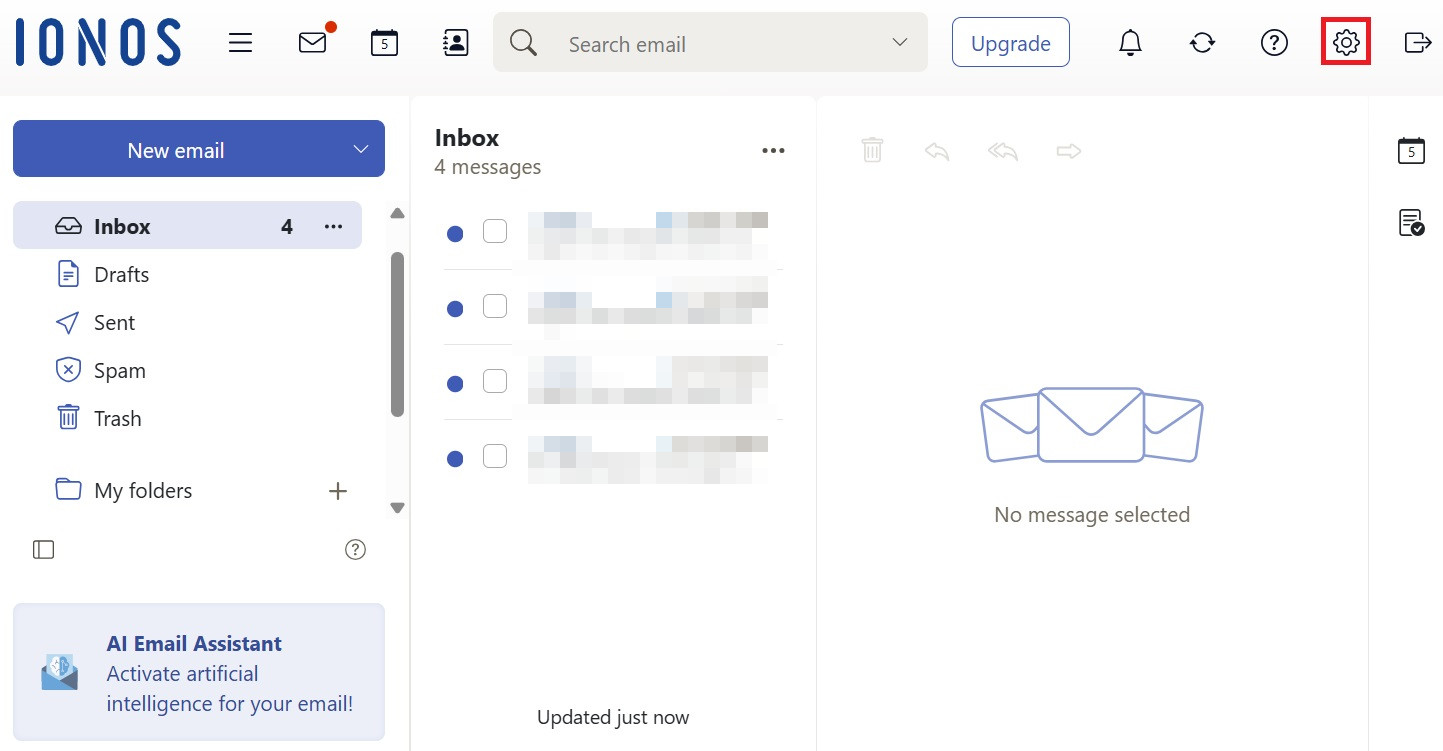
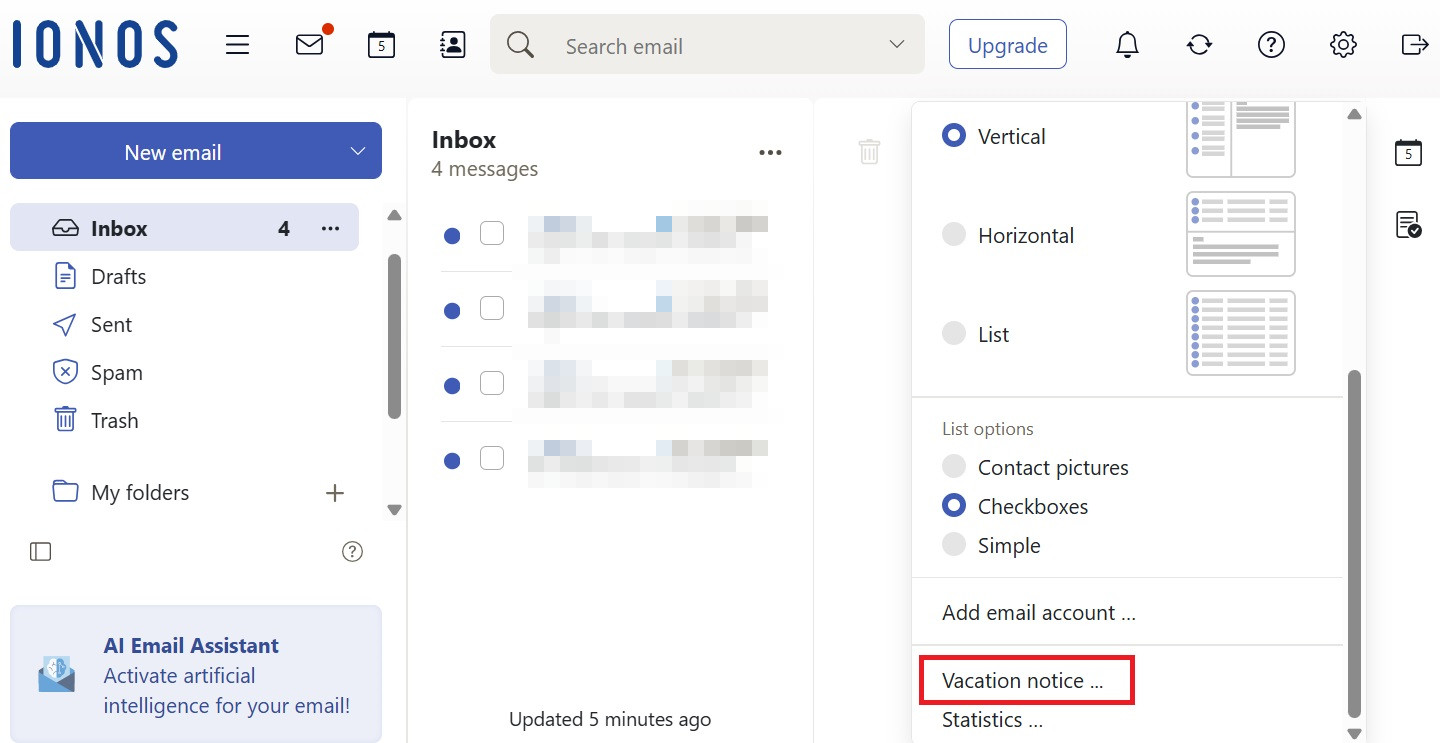
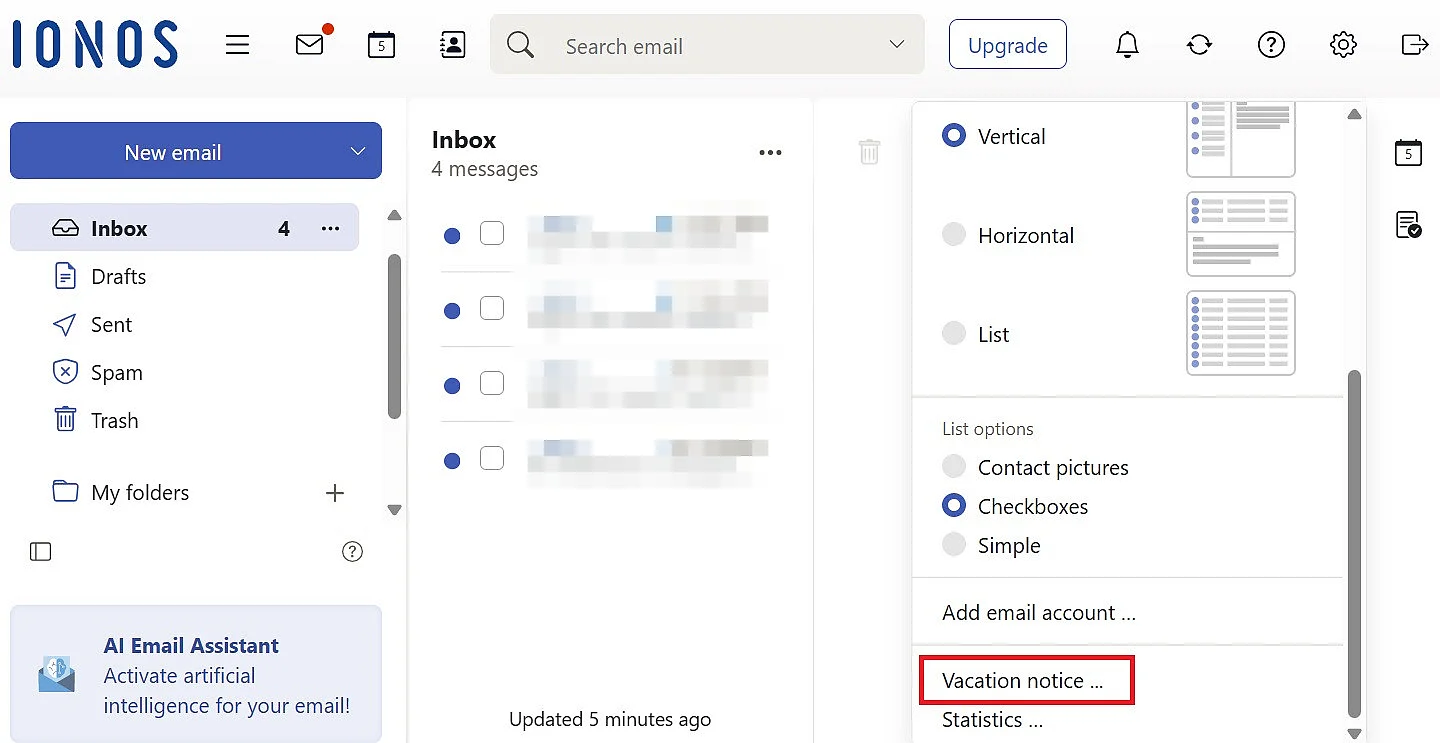
Si tienes una dirección de correo electrónico de IONOS, puedes activar la respuesta automática directamente desde el Webmail. Empieza accediendo a la página de inicio de sesión del Webmail de IONOS y haz clic en el icono de la rueda dentada para ir a la configuración.
En el menú desplegable encontrarás la opción “Notificación de ausencia” (Vacation notice). Haz clic en ella para acceder a la configuración detallada.
Activa el control deslizante en la parte superior para que todos los remitentes reciban tu respuesta automática. A continuación, introduce un asunto adecuado y redacta el texto en el campo “Mensaje”.
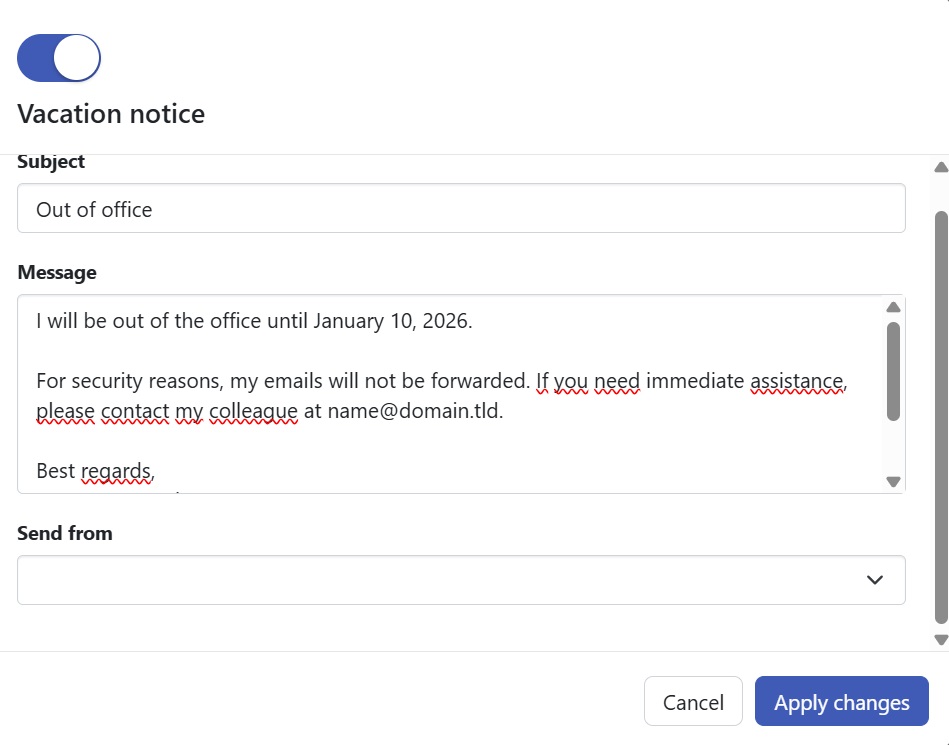
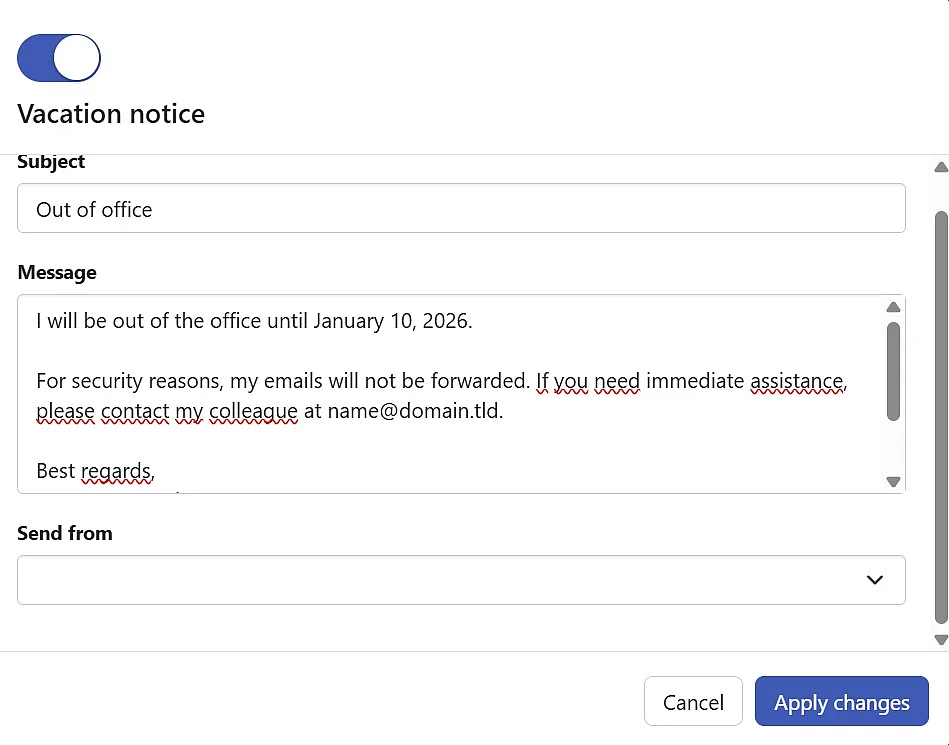
Al igual que en Thunderbird, en IONOS no siempre es posible definir la respuesta automática para un periodo de tiempo concreto. Por eso, recuerda desactivarla manualmente cuando vuelvas.
Configurar la respuesta automática en Microsoft Outlook
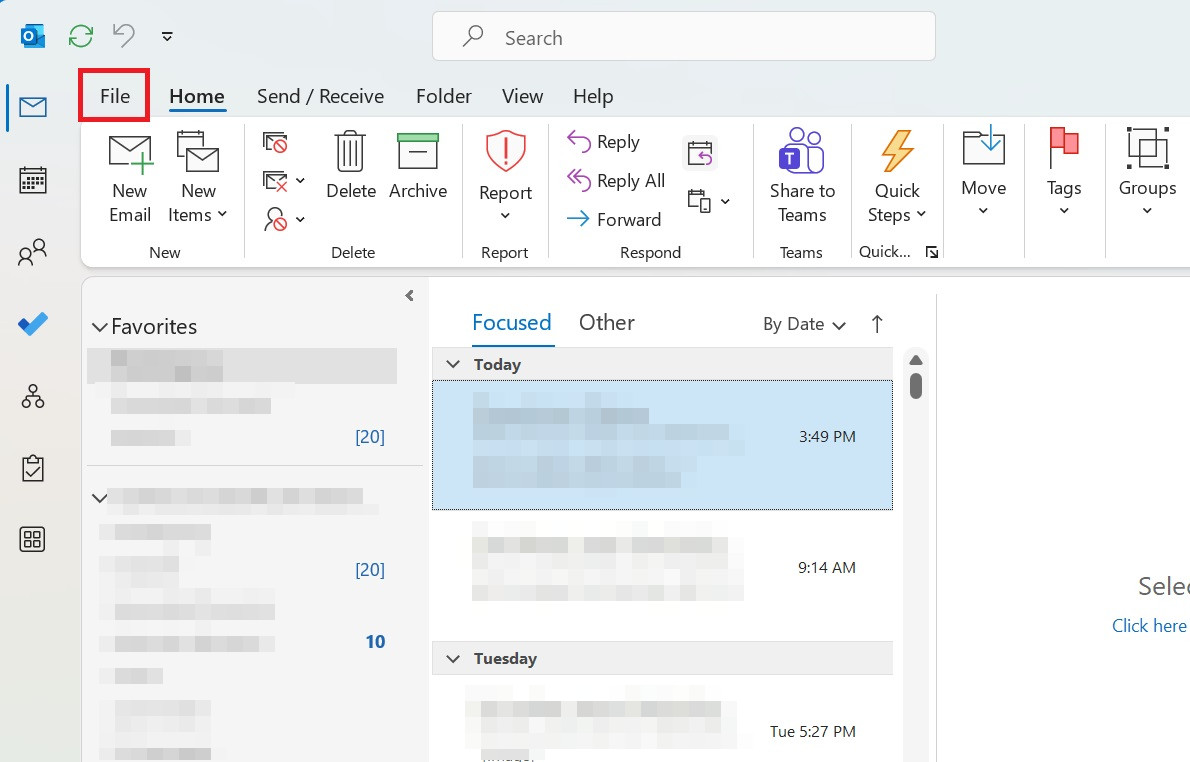
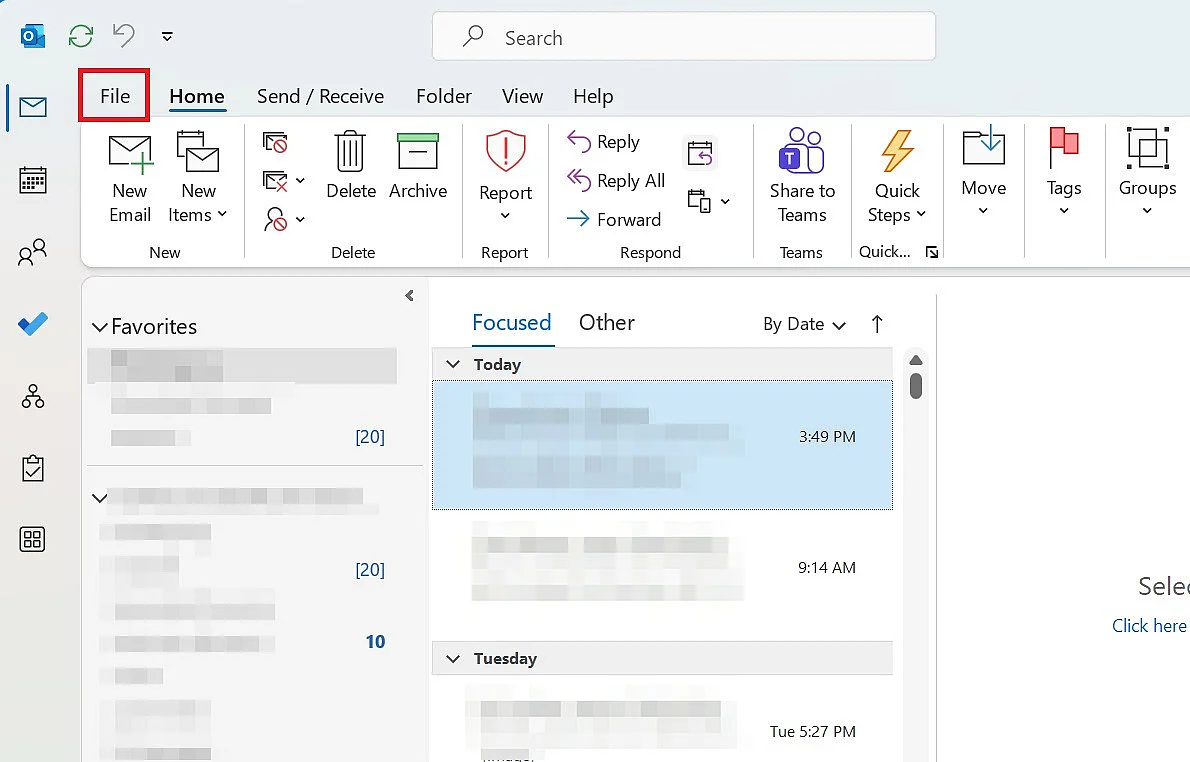
Para configurar una respuesta automática en Microsoft Outlook, haz clic en la pestaña “Archivo” (File).
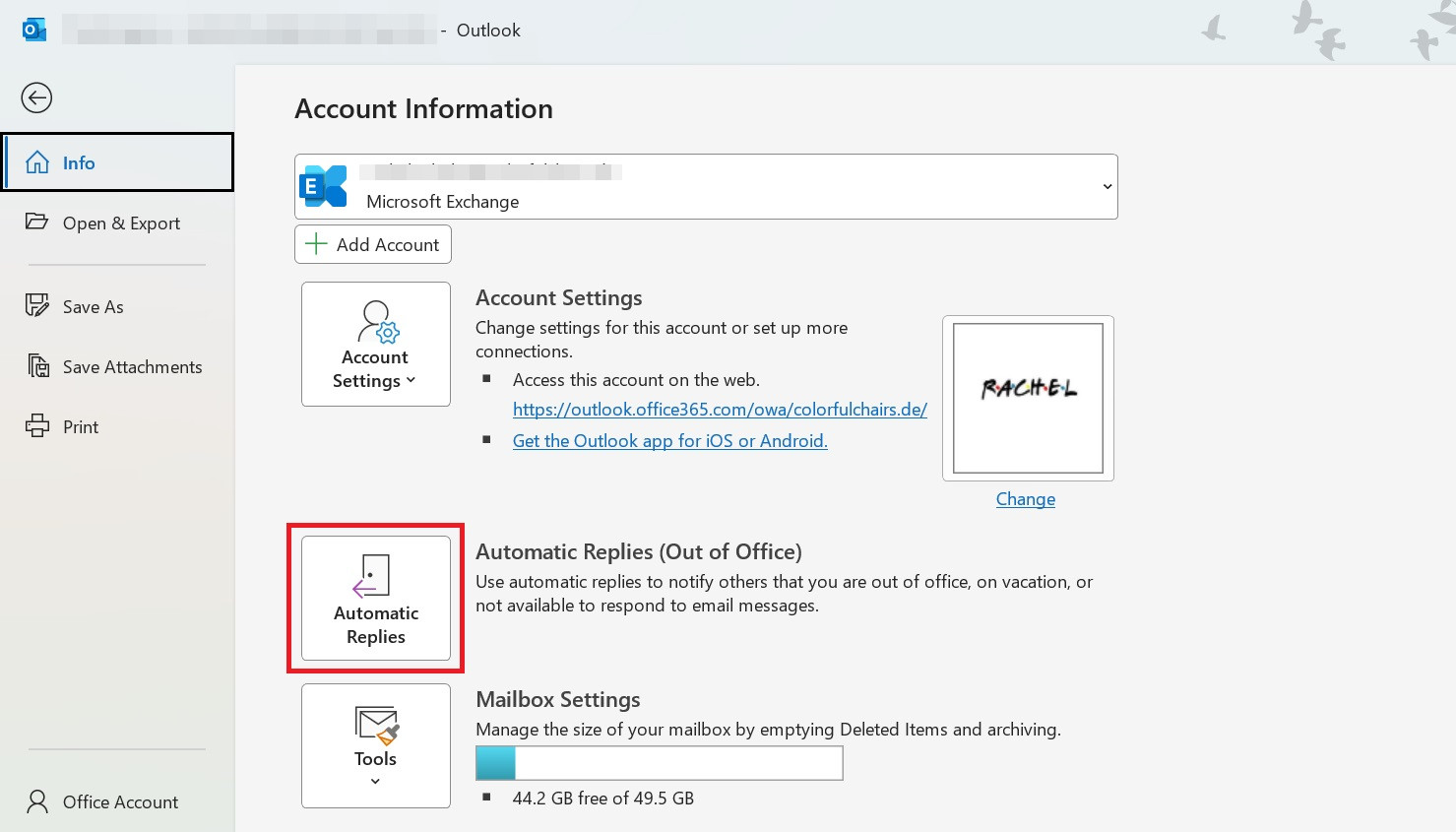
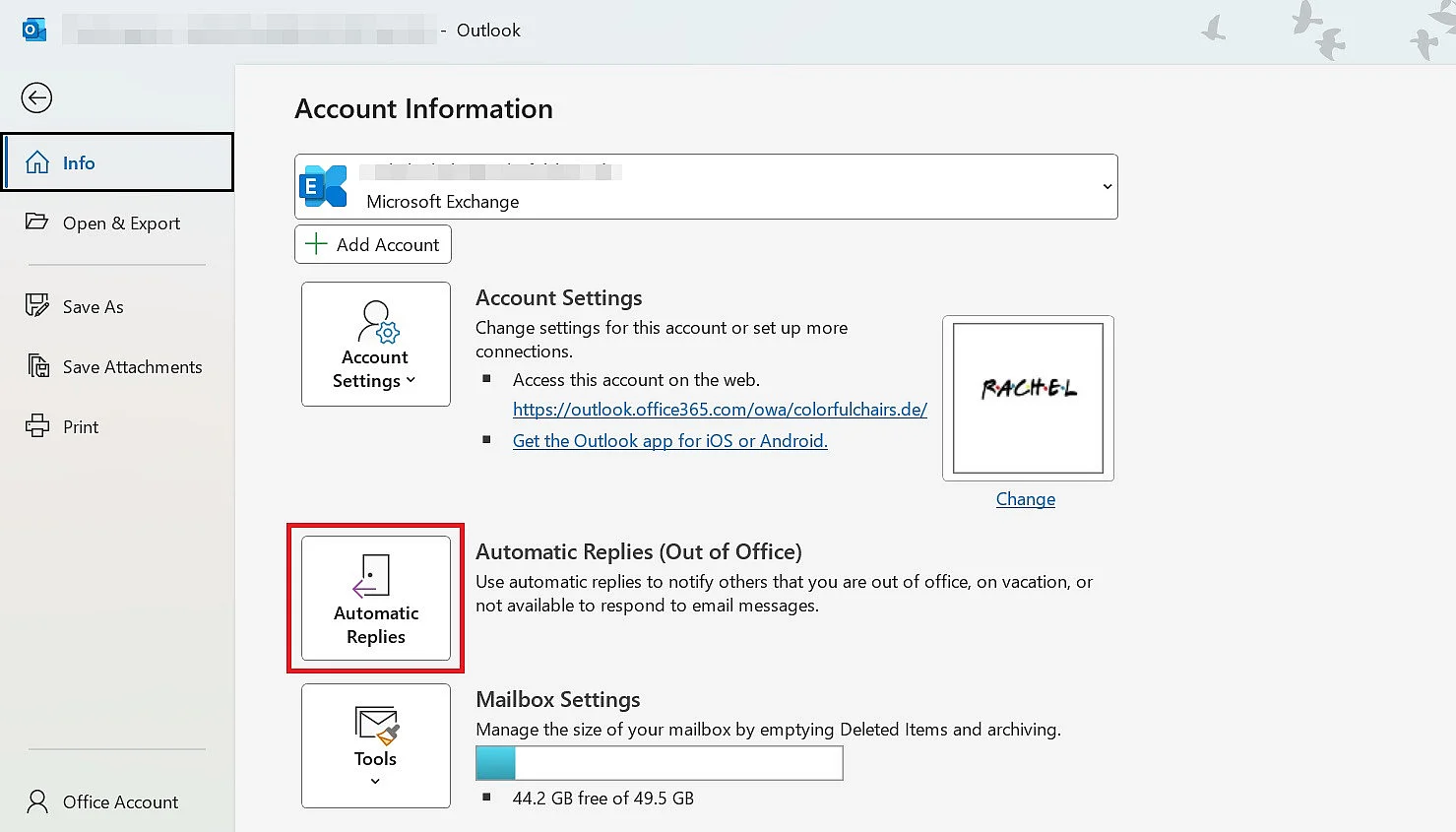
A continuación, selecciona la opción “Respuestas automáticas” (Automatic Replies).
Se abrirá una ventana emergente. Activa la opción “Enviar respuestas automáticas” (Send automatic replies) y redacta tu mensaje.
Después, puedes decidir si la respuesta se enviará solo a contactos internos (Dentro de mi organización) o también a remitentes externos (Fuera de mi organización).
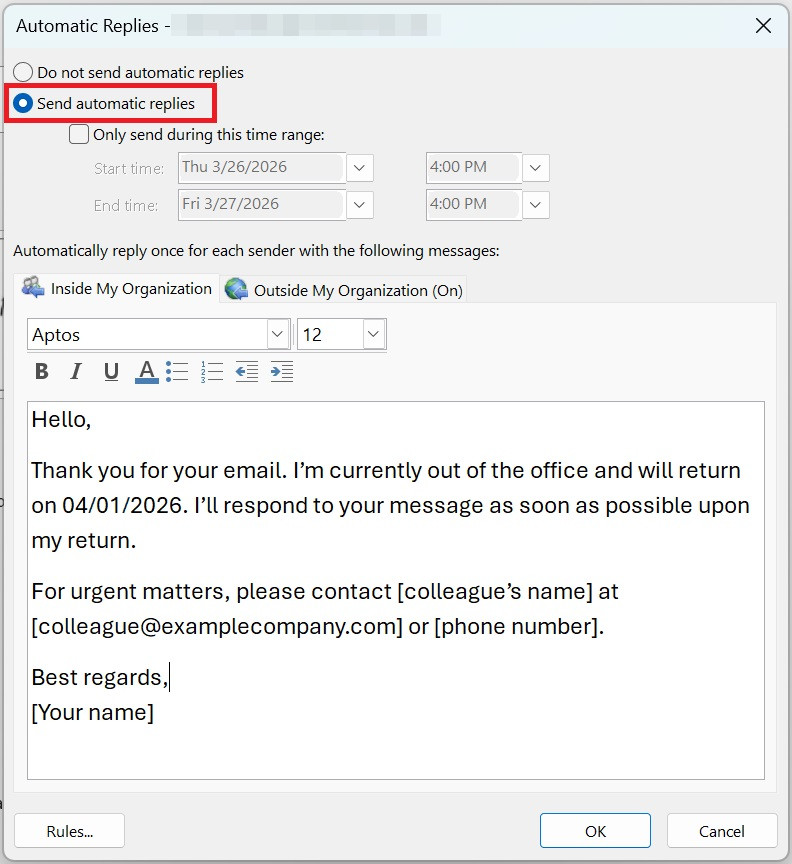
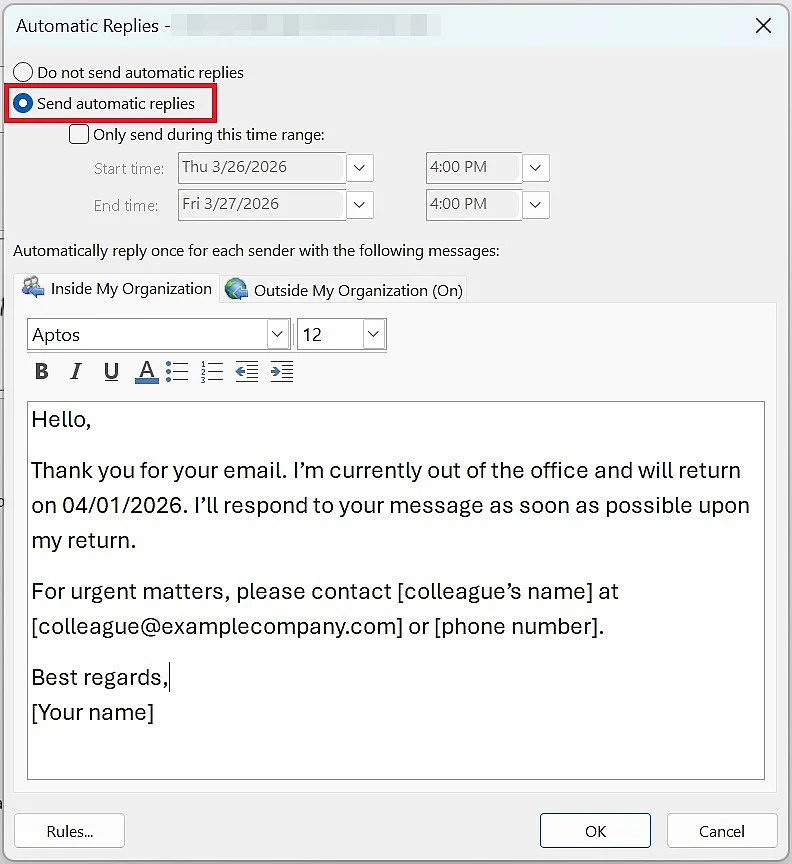
Cuando hayas terminado, haz clic en “OK” para activar la respuesta automática.