

Cómo recuperar correos eliminados de Outlook fácilmente

Microsoft incluye una papelera integrada y te ofrece opciones para recuperar los correos electrónicos eliminados en Outlook. Te mostramos cómo recuperar los mensajes eliminados por error.
Guía rápida para recuperar los correos eliminados de Outlook
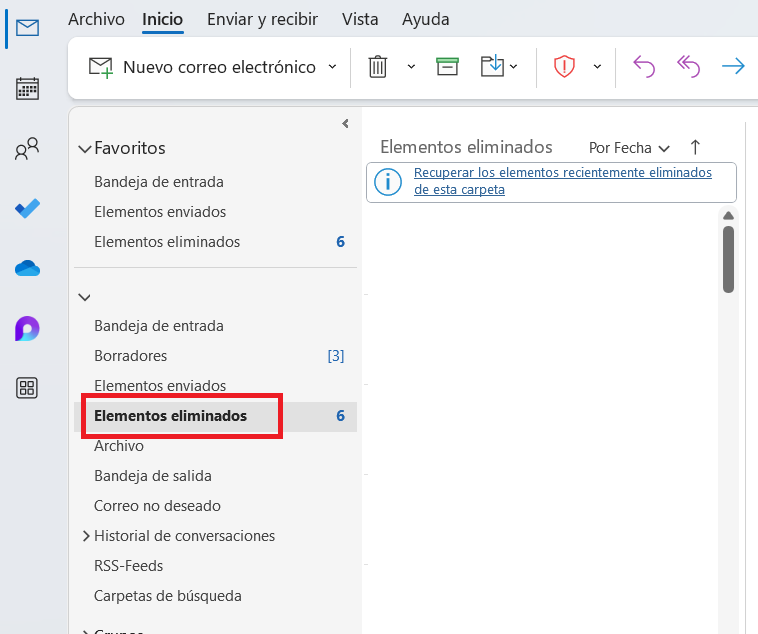
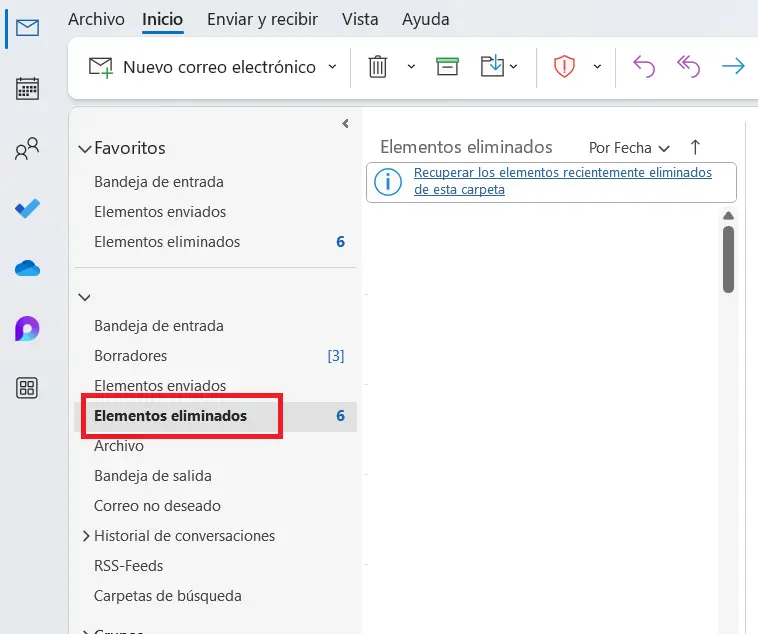
- Abre la carpeta “Elementos eliminados” en tu cuenta de correo.
- Haz clic derecho en el correo eliminado que deseas recuperar.
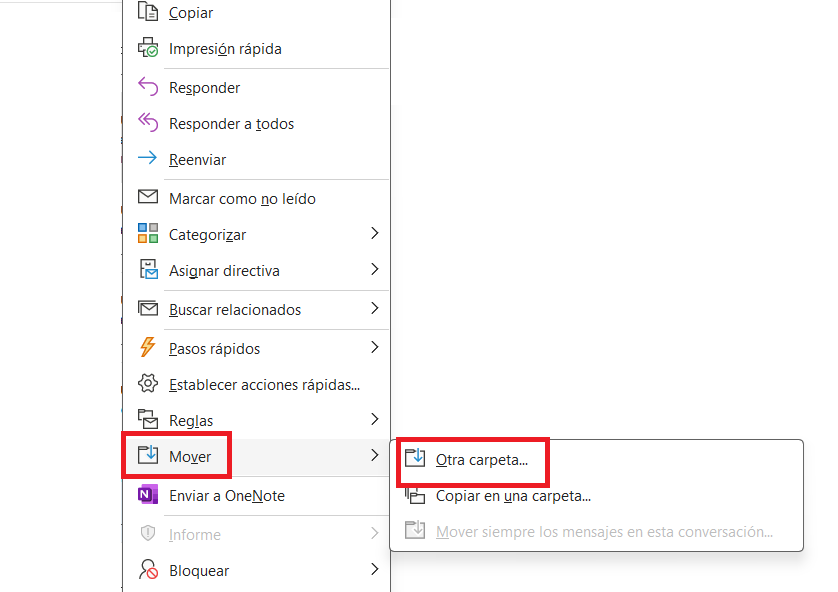
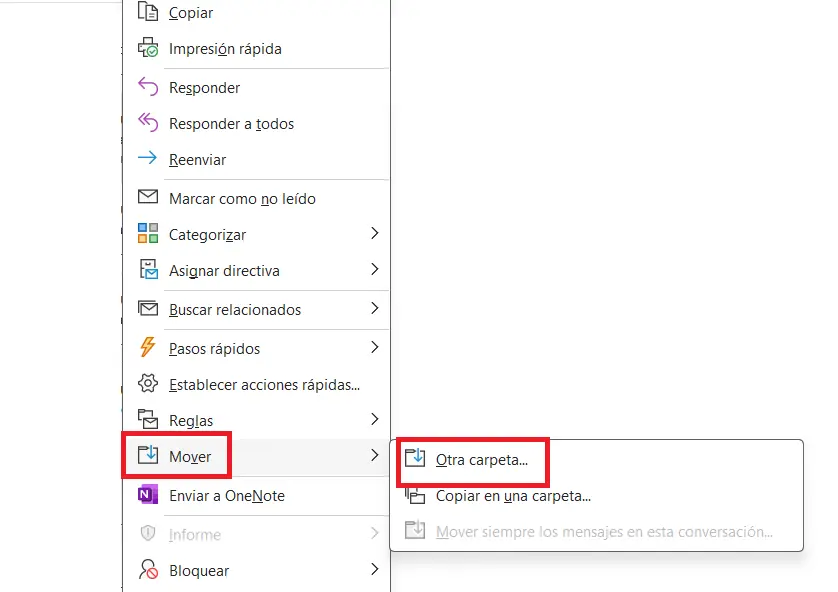
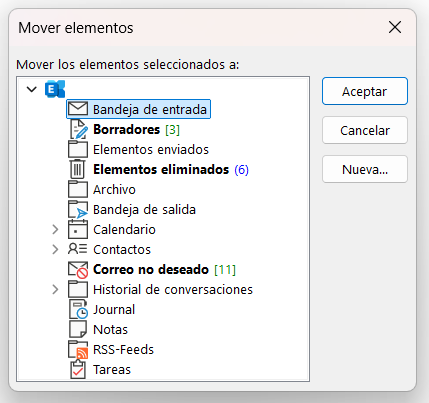
- Pulsa en “Mover” y luego en “Otra carpeta…”.
- Selecciona una carpeta de destino y haz clic en “Aceptar” para restaurar el correo eliminado en Outlook.
Las instrucciones de este artículo se aplican a las versiones de Outlook de Microsoft 365, así como a Outlook 2021, Outlook 2019 y Outlook 2016. Según la versión y la configuración de la vista de Outlook, la interfaz de usuario puede variar ligeramente.
La potente aplicación de e-mail Exchange y las versiones más actuales de tus aplicaciones favoritas de Office desde cualquier dispositivo.
Cómo recuperar los correos eliminados recientemente en Outlook
Para recuperar correos electrónicos eliminados recientemente en Outlook, sigue estos pasos.
Abre la papelera con los correos eliminados
En la lista de carpetas, ve a la papelera de la cuenta de correo electrónico en la que has eliminado el correo. La carpeta de la papelera suele llamarse “Elementos eliminados”. En el caso de las cuentas IMAP, se adopta el nombre de la carpeta del servidor de correo.
Restaura un correo eliminado de Outlook
En la carpeta puedes ver todos los correos electrónicos que están en la papelera. Haz clic con el botón derecho del ratón en el correo de Outlook que deseas restaurar y selecciona “Mover” > “Otra carpeta…” en el menú contextual.
En el siguiente paso, selecciona la carpeta a la que deseas mover el correo electrónico de la papelera y confirma haciendo clic en “Aceptar”.
Por cierto: si acabas de eliminar un correo electrónico por error puedes recuperarlo inmediatamente con la combinación de teclas de Outlook [Ctrl] + [z] sin necesidad de acceder a la papelera.
Hosted Microsoft Exchange de IONOS es la solución ideal para medianas y pequeñas empresas que deseen gestionar sus correos y calendarios de forma centralizada sin montar y mantener una estructura informática interna en sus instalaciones.
Cómo recuperar correos borrados de forma definitiva
Incluso después de vaciar la papelera de reciclaje, con un poco de suerte, puedes recuperar un correo eliminado en Outlook si todavía está en el servidor. Todo depende, entre otras cosas, del tiempo transcurrido desde que se eliminó el correo electrónico y de cuántos correos electrónicos hayas recibido y eliminado desde entonces. Además, el servidor de correo utilizado debe ser compatible con esta función.
Para ello, accede primero a la pestaña “Inicio” y luego a la carpeta “Elementos eliminados” de la cuenta de correo correspondiente. Si tu cuenta de correo admite la recuperación de correos eliminados de forma definitiva desde el servidor, verás en la cinta de opciones la opción “Recuperar elementos eliminados del servidor”.
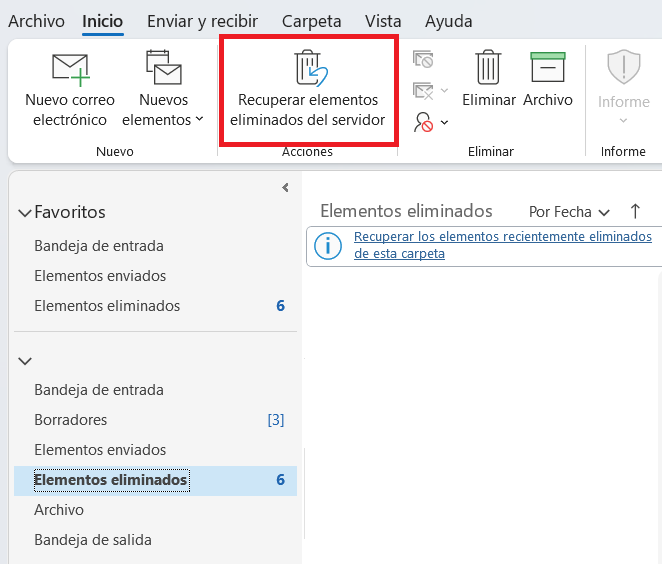
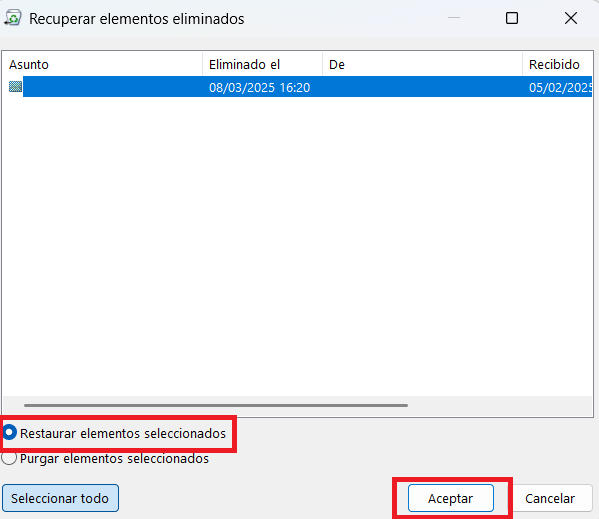
Después de hacer clic en el botón, aparecerá una lista de los correos eliminados en Outlook que se pueden recuperar desde el servidor. Marca uno o más correos electrónicos en esta lista, selecciona la opción “Restaurar elementos seleccionados” en la parte inferior y confirma con “Aceptar”. Así recuperarás los correos de Outlook seleccionados.
Pero cuidado: no confíes ciegamente en poder recuperar los emails borrados en Outlook en caso de emergencia. Por eso, es recomendable archivar tus correos electrónicos de forma segura, también en el caso de las cuentas de correo de empresa, que están sujetas a normas de archivado especiales, para que, en caso de necesidad, los puedas recuperar.
La mejor protección contra el borrado accidental es archivar de forma segura tus correos electrónicos en un servidor externo, que también protege contra daños en el hardware y garantiza el almacenamiento legal de los correos empresariales.