

Cambiar tu contraseña en Gmail es así de fácil

Con la cantidad de contraseñas, nombres de usuario y códigos PIN que los usuarios de Internet deben recordar hoy en día, es normal que se olviden algunos datos de acceso. Por motivos de seguridad, utilizar la misma contraseña para todas las cuentas no es algo recomendable. Más bien al contrario: las contraseñas se deberían modificar con regularidad y deben cumplir con determinadas normas de seguridad. Solo de esta forma puedes tener las cuentas suficientemente protegidas frente a los ataques de los hackers. Aquí te explicamos cómo cambiar tu contraseña en Gmail para aumentar la seguridad de tu cuenta, y cómo restablecer la contraseña de Gmail en caso que la hayas olvidado.
¿Cuáles son las características de una buena contraseña?
Una contraseña debe proteger tus datos sensibles frente a accesos no autorizados. Las combinaciones más sencillas no son ningún obstáculo para los hackers y desde hace tiempo hay programas que en cuestión de segundos descifran este tipo de contraseñas. Uno de los métodos más populares es el ataque de diccionario. Para ello, el programa genera combinaciones de caracteres en el menor tiempo posible hasta que se encuentra la contraseña correcta.
Una contraseña segura debería estar compuesta por mínimo ocho caracteres y caracteres especiales elegidos de manera aleatoria. Para no olvidar una contraseña de este tipo, puedes recurrir a ayuda digital en forma de gestores de contraseñas. Con una de estas herramientas tenemos la posibilidad de almacenar y gestionar contraseñas y códigos secretos de forma codificada.
Cómo cambiar contraseña en Gmail paso a paso
Cambiar la contraseña de Gmail no es complicado. Google conduce al usuario paso a paso por el proceso.
Paso 1: Abrir la bandeja de entrada de Gmail
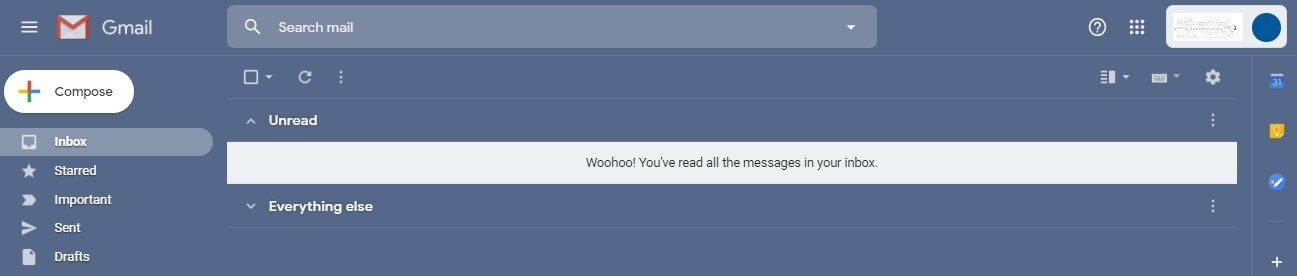

Paso 2: Cambiar a la cuenta de Google
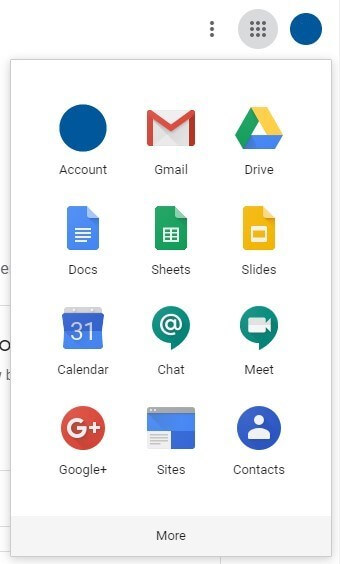
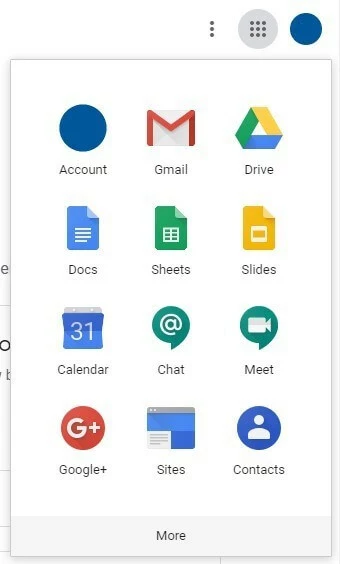
Paso 3: Abrir la opción "Seguridad".
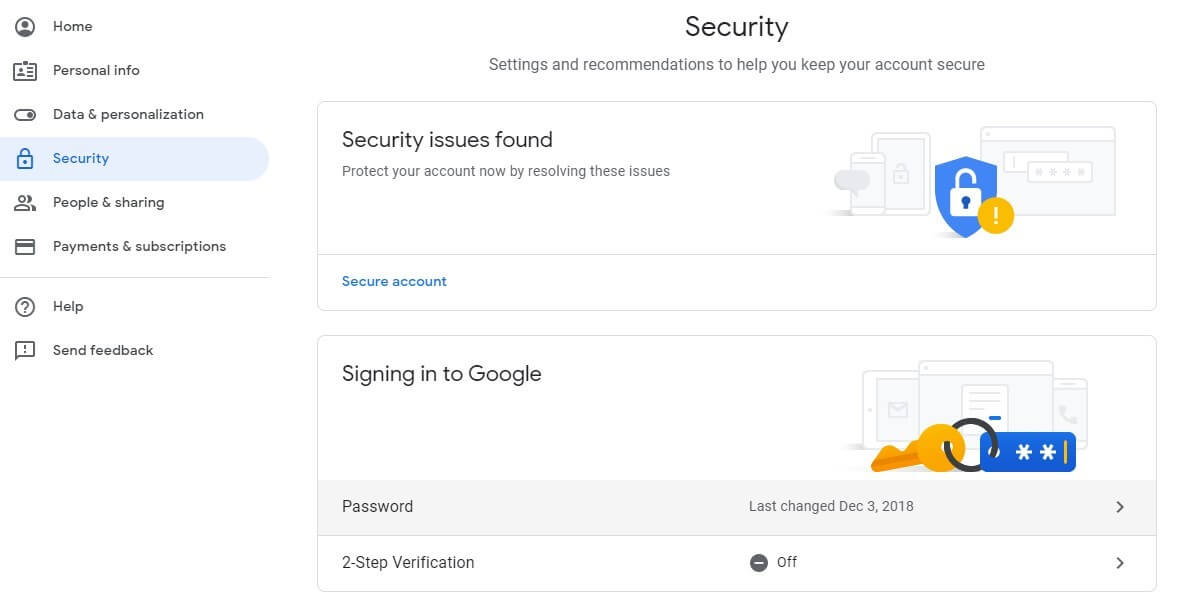
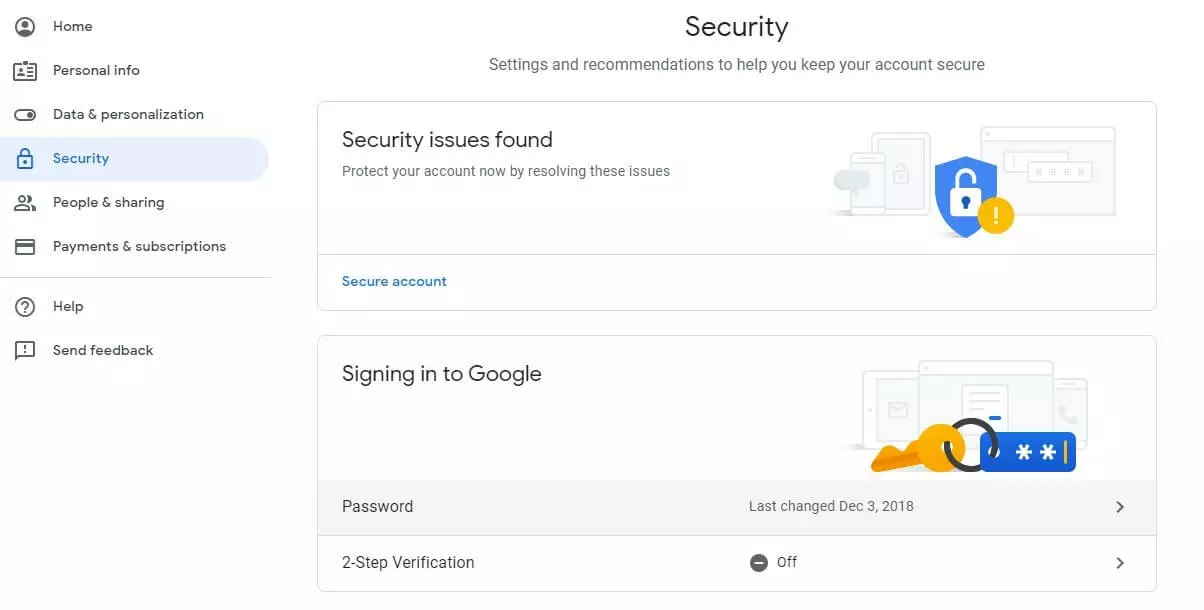
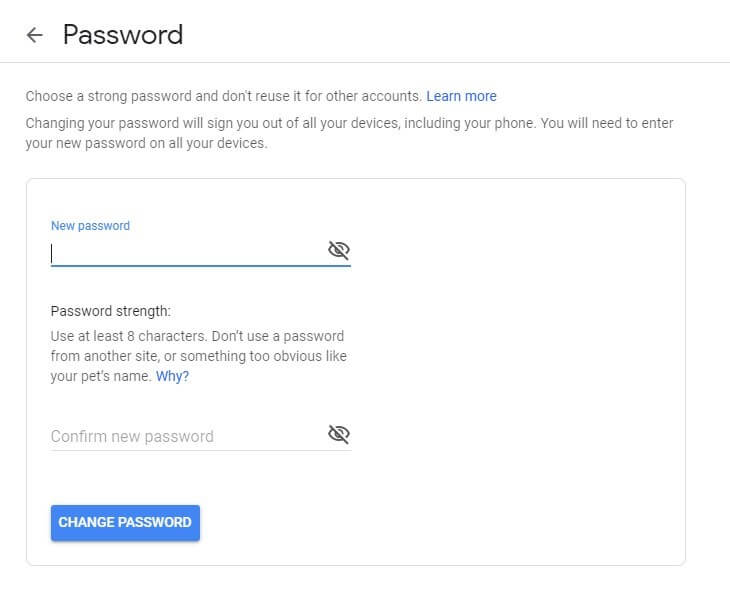
Paso 4: Selecciona una nueva contraseña.
Restablecer la contraseña de Gmail
Asignar una nueva contraseña es algo muy sencillo. Pero, ¿qué ocurre si has olvidado completamente tu contraseña y ni siquiera puedes iniciar sesión? Entonces deberás restablecer la contraseña de Gmail. Esto también es algo muy fácil para los usuarios de Google. Para ello tienes que proceder de la siguiente manera:
Paso 1: Inicia sesión en Google
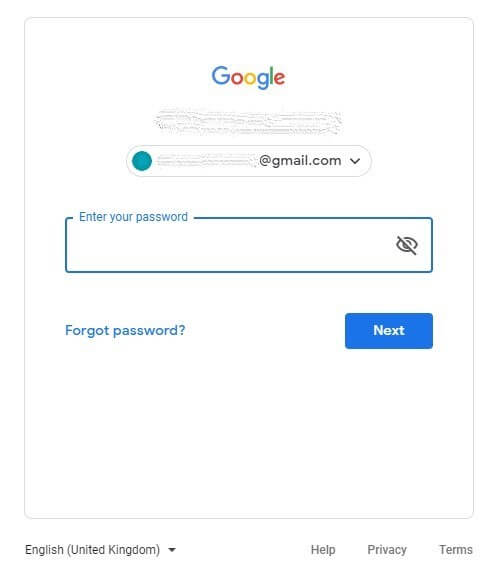
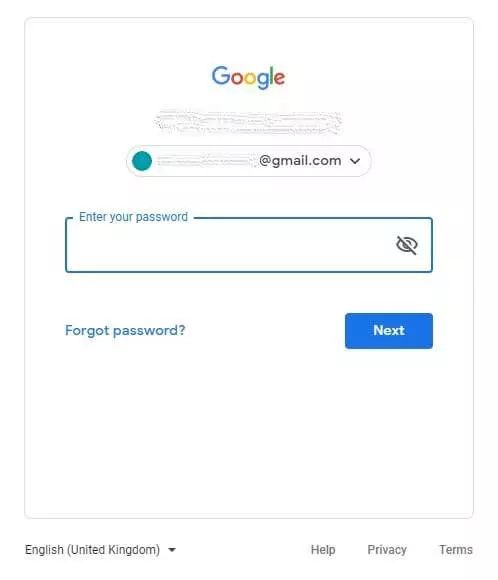
Paso 2: Seleccionar el método para el restablecimiento y asignar una nueva contraseña
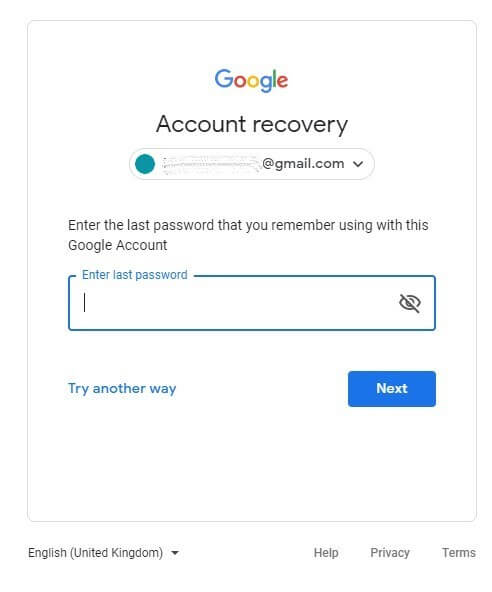
Paso 3: Verificar el acceso
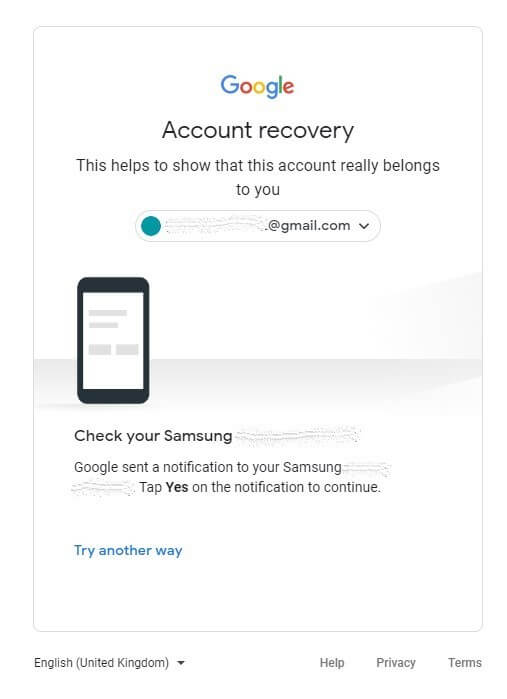
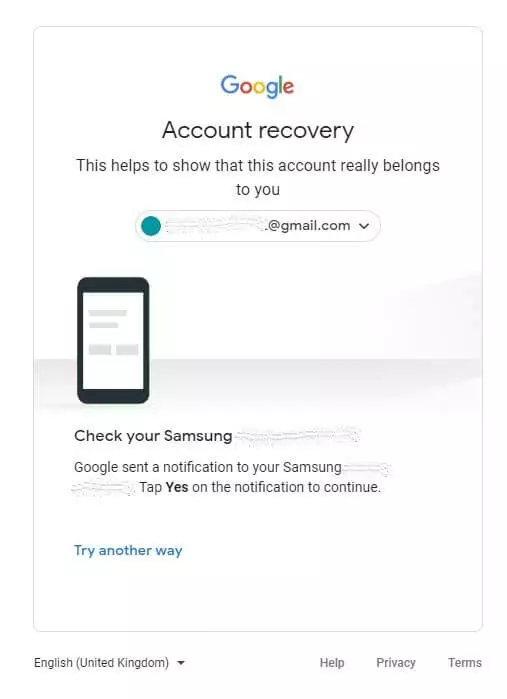
Después de haber introducido la última contraseña conocida, Google te pide que confirmes el restablecimiento de la contraseña. Esta confirmación se lleva a cabo por medio del dispositivo de restablecimiento indicado en la cuenta de Google. En la mayoría de los casos se trata del smartphone. En la pantalla de tu smartphone aparece automáticamente una visualización con la que debes confirmar pulsando en "Sí" que deseas restablecer la contraseña en tu ordenador.
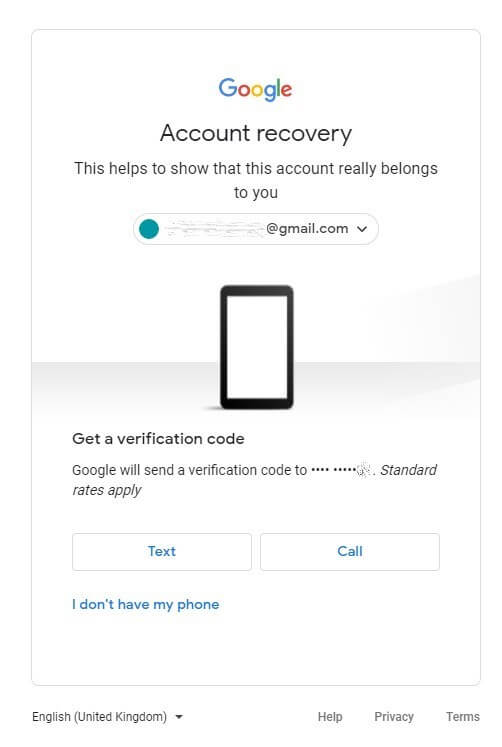
También puedes seleccionar otras opciones de verificación. Por ejemplo, recibir por SMS o llamada un código de Google que a continuación deberás introducir en el ordenador.
Paso 4: Asignar una nueva contraseña

Mediante la confirmación a Google a través del smartphone accederás a una pantalla en la que puedes introducir una nueva contraseña. Confirma la nueva contraseña haciendo clic en "Continuar". Ahora has iniciado sesión en Gmail.
Con Google dispones de diversas posibilidades individuales y autoexplicativas para cambiar, restablecer e introducir nuevas contraseñas. Generalmente, Google te guía por el proceso con sencillas indicaciones.