

Cómo cambiar la contraseña de Outlook

Si la cuenta que has configurado no es una cuenta de Exchange (que solo puede ser modificada por un administrador), puedes cambiar la contraseña de Outlook en pocos pasos. Pero, ¿cómo se modifica exactamente la contraseña de una cuenta de correo? ¿Y cómo se cambian otras contraseñas en Outlook, como las de los archivos de datos?
Guía rápida para cambiar la contraseña de Outlook
- Abre la pestaña “Archivo”.
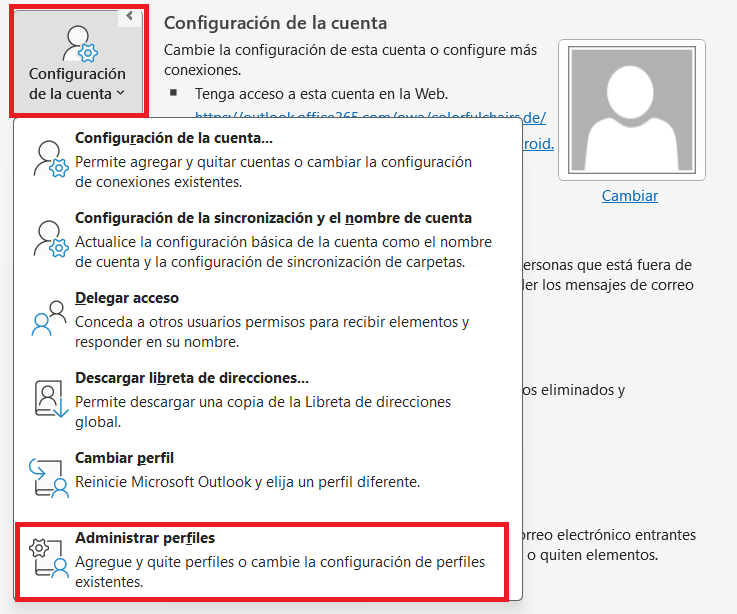
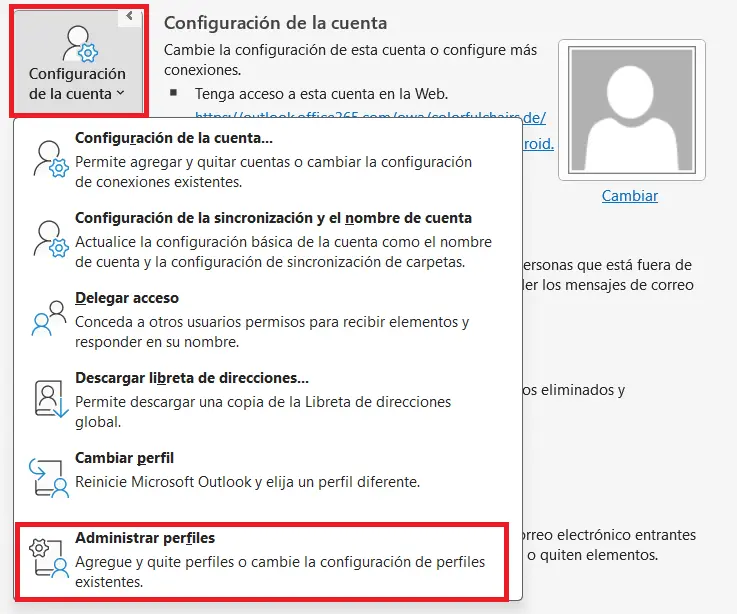
- Accede a “Configuración de la cuenta” y abre el menú “Administrar perfiles”.
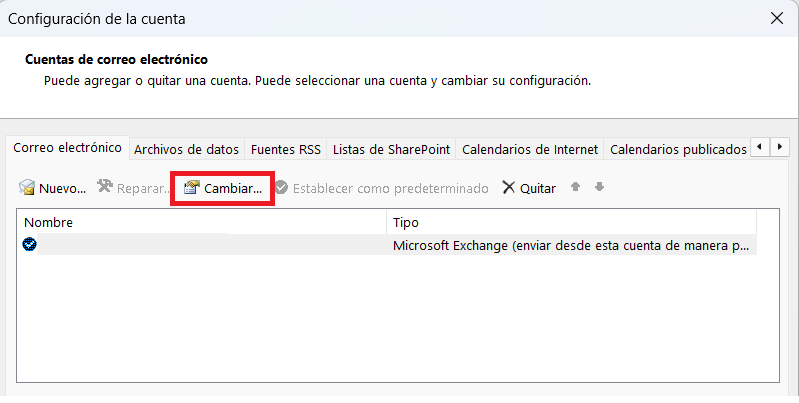
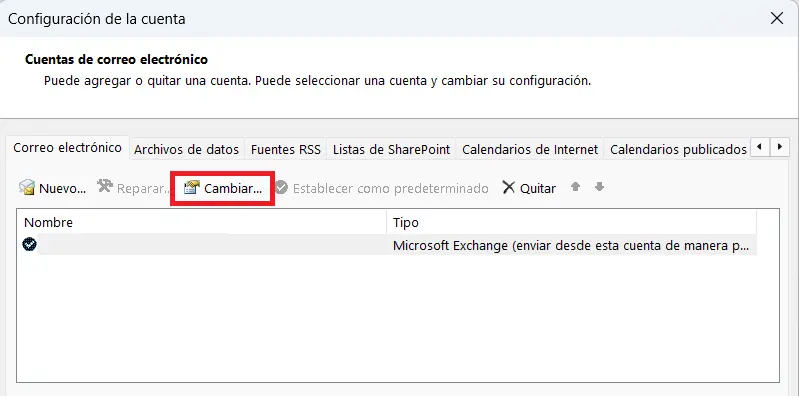
- Selecciona la cuenta de correo deseada y haz clic en “Cambiar”.
- Cambia tu contraseña de Outlook.
Las instrucciones de este artículo se aplican a las versiones de Outlook de Microsoft 365, así como a Outlook 2021, Outlook 2019 y Outlook 2016. Según la versión y la configuración de la vista de Outlook, la interfaz de usuario puede variar ligeramente.
La potente aplicación de e-mail Exchange y las versiones más actuales de tus aplicaciones favoritas de Office desde cualquier dispositivo.
Cómo cambiar la contraseña de Outlook paso a paso
Si has cambiado la contraseña de tu cuenta de correo electrónico en Gmail, Hotmail, etc., y deseas hacer efectivo este cambio en Outlook, primero debes abrir la configuración de la cuenta de Outlook. Para ello, el primer paso será hacer clic en el botón “Archivo” y, en la sección de información de la cuenta, haz clic en “Configuración de la cuenta”. En el menú emergente, selecciona la opción “Administrar perfiles”.
En la configuración del correo, selecciona la opción “Cuentas de correo electrónico”. Outlook te mostrará entonces todas las cuentas de correo vinculadas a tu cliente de Microsoft. Haz clic en la cuenta cuya contraseña deseas cambiar y, a continuación, pulsa en “Cambiar”.
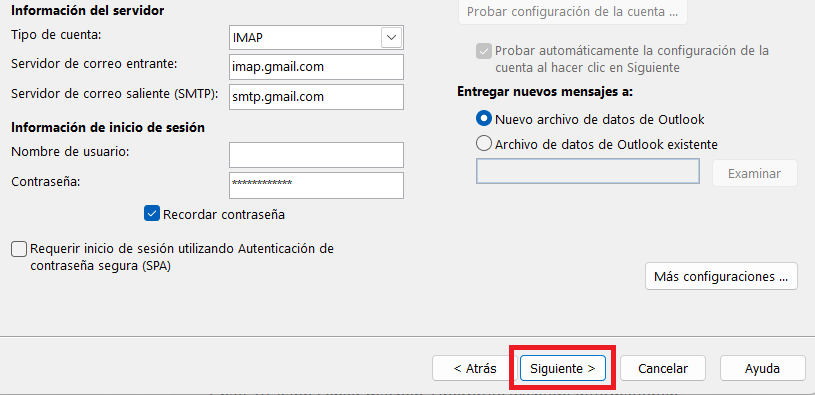
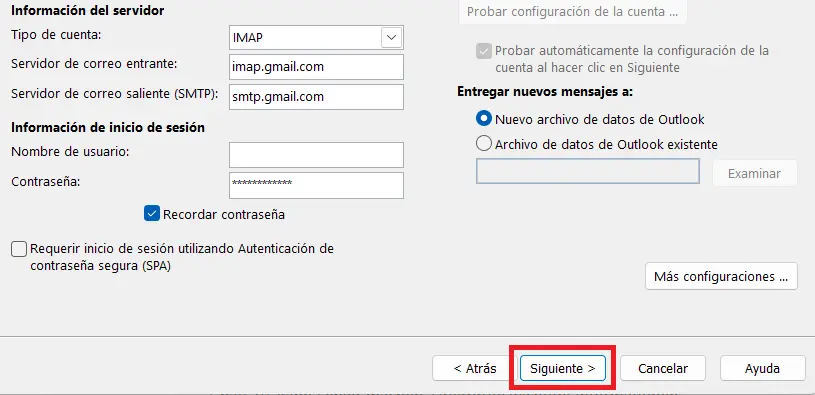
Sustituye la contraseña guardada en Outlook por la nueva contraseña de tu cuenta de correo y, por último, haz clic en “Siguiente” y luego en “Finalizar”.
Cómo cambiar la contraseña de un archivo de datos de Outlook
Al vincular cuentas de correo con Outlook, el cliente almacena en el disco duro información diversa, como entradas de calendario o contactos, así como copias de los mensajes enviados y recibidos localmente en los denominados archivos de datos de Outlook (archivos PST u OST). Para proteger los archivos PST del acceso no autorizado, puedes usar una contraseña. Si deseas utilizar esta opción o cambiar la contraseña actual de un archivo de datos PST de Outlook, procede de la siguiente manera:
Abre la pestaña “Archivo” y selecciona la opción “Configuración de la cuenta”. En el menú emergente, haz clic en “Administrar perfiles”.
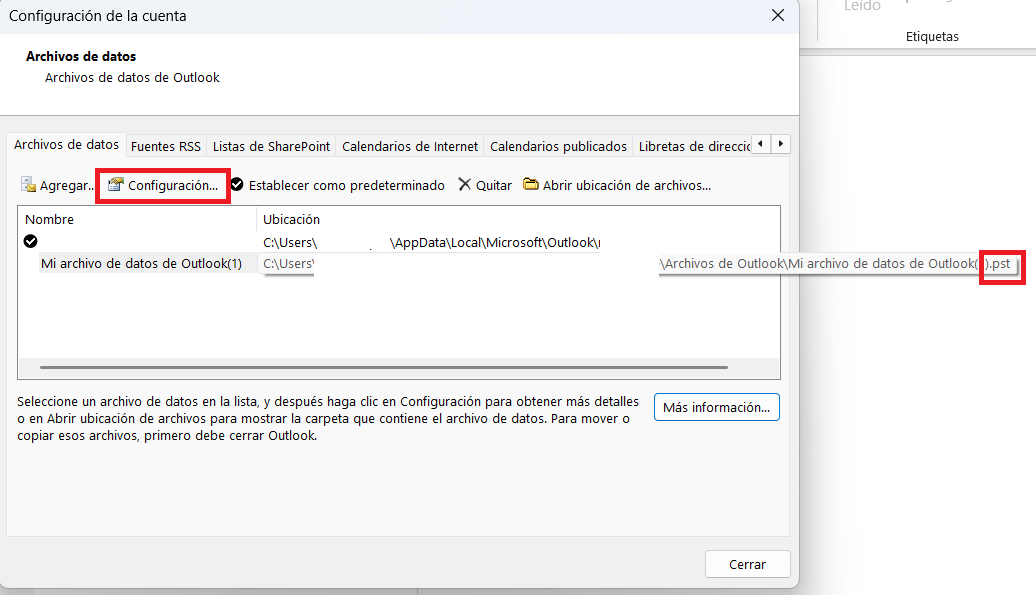
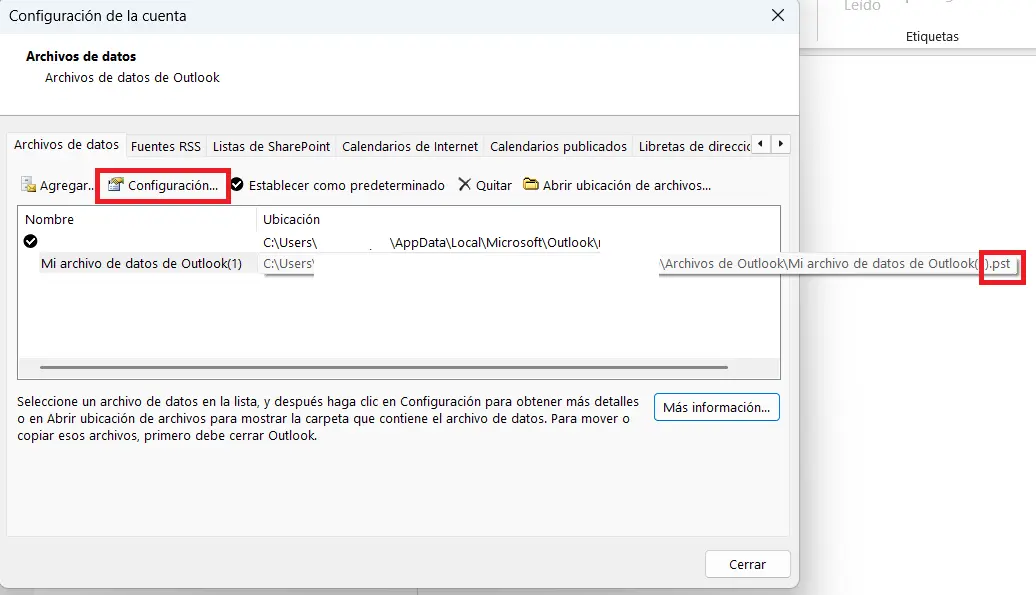
En la configuración del correo, selecciona la opción “Archivos de datos”. A continuación, se mostrará un menú con todos los archivos de datos de Outlook disponibles. Haz clic en el archivo PST que desees y luego pulsa el botón “Configuración”.
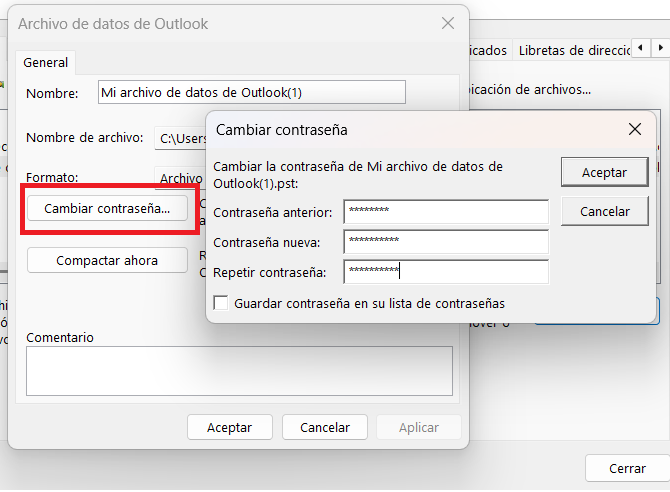
Introduce la contraseña actual del archivo de datos y, a continuación, haz clic en “Cambiar contraseña”. Luego, vuelve a introducir la contraseña antigua y establece una nueva contraseña para el archivo de datos.
- Escribe e-mails perfectos con funciones opcionales de IA (opcional)
- Añade credibilidad a tu marca
- Incluye dominio, filtro antispam y reenvío de correo electrónico