

Correo personalizado en iCloud: así funciona esta función de iCloud+

Con la suscripción de pago premium iCloud+, los usuarios pueden utilizar el conocido servicio de almacenamiento acompañado de funciones adicionales que se enfocan en una mayor seguridad y comodidad. Una de estas funciones permite usar el buzón de iCloud Mail con un dominio de correo personalizado. Descubre las ventajas que tiene disponer de una dirección de correo de este tipo y aprende a vincular iCloud con tu dominio personalizado.
Guía rápida: vincular iCloud Mail con tu propio dominio
- Inicia sesión en el correo iCloud con tu ID de Apple (si es necesario, crea un ID de Apple). Para ello, será necesaria una suscripción de pago a iCloud+.
- En “Ajustes de la cuenta”, haz clic en “Gestionar” en la columna de “Dominio de correo personalizado”.
- Elige el tipo de cuenta (personal o familiar), introduce el dominio que desees (si fuera necesario, crea previamente un dominio en un proveedor) y haz clic en “Siguiente”.
- Abre la cuenta con el proveedor del dominio y modifica la configuración del dominio: selecciona “Actualizar los ajustes de tu registrador de dominio” en iCloud, haz clic en “Ver” y transfiere los valores a la cuenta del proveedor.
- Haz clic en “Terminar la configuración” en iCloud. Si se ha guardado con éxito, te aparecerá un mensaje. Luego configura las direcciones de correo que desees.
¿Qué aporta usar con iCloud un dominio de correo electrónico personalizado ?
Con la llegada de la nueva suscripción de pago para el servicio en la nube de Apple, los usuarios pueden configurar la dirección de correo de iCloud libremente según sus propias ideas. En lugar de la típica dirección con el patrón nombre@icloud.com, también es posible definir un dominio propio como, por ejemplo, nombre@dominiopreferido.es, desde el cual puedes enviar correos con tu iCloud como de costumbre.
Hay diversos motivos por los que puede merecer la pena usar iCloud con un dominio personalizado:
- Las empresas ganan seriedad al utilizar un dominio determinado para los usuarios.
- Enviar mensajes por Internet desde una cuenta personal parece automáticamente más profesional que si se hace desde una dirección icloud.com.
- Aún más determinante es la ventaja de que un dominio propio ofrece una mayor flexibilidad en términos de hosting.
- Puedes usar tu dominio de correo electrónico personalizado con iCloud, pero también con cualquier otra plataforma de correo.
- Además, puedes elegir tú mismo con qué proveedor registrar tu dirección deseada.
¿Estás buscando el proveedor adecuado con el que adquirir tu propio dominio para iCloud? Con IONOS puedes registrar el dominio que desees – lock domain y certificado wildcard SSL/TLS incluidos.
Vincular iCloud Mail de con un dominio personalizado: guía paso por paso
Para poder enviar correos en iCloud desde un dominio propio, lo primero que necesitas es tu propio dominio. Si ya cuentas con una dirección de correo personalizada, vas un paso por delante. Si no, el primer paso es crear un dominio con tu proveedor de confianza.
Una vez dispongas de un dominio personalizado, sigue los pasos que te indicamos a continuación para vincular el servicio de correo iCloud+ con tu propio correo.
Paso 1. Inicia sesión en iCloud Mail
En primer lugar, inicia sesión con tu cuenta en el servicio Mail de iCloud. Para ello, utiliza la página de inicio de iCloud.
Paso 2. Configura “Dominio de correo electrónico personalizado”
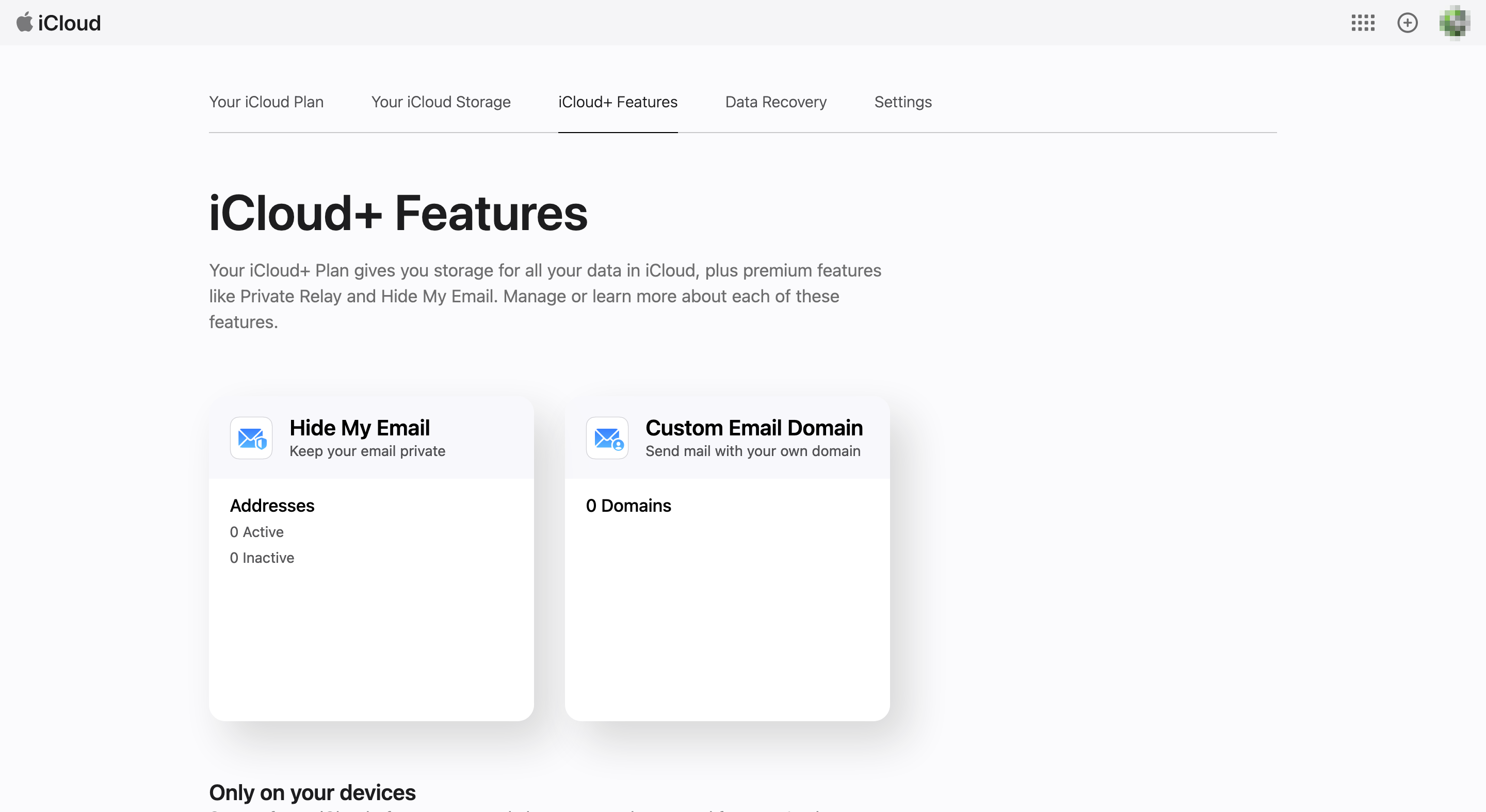
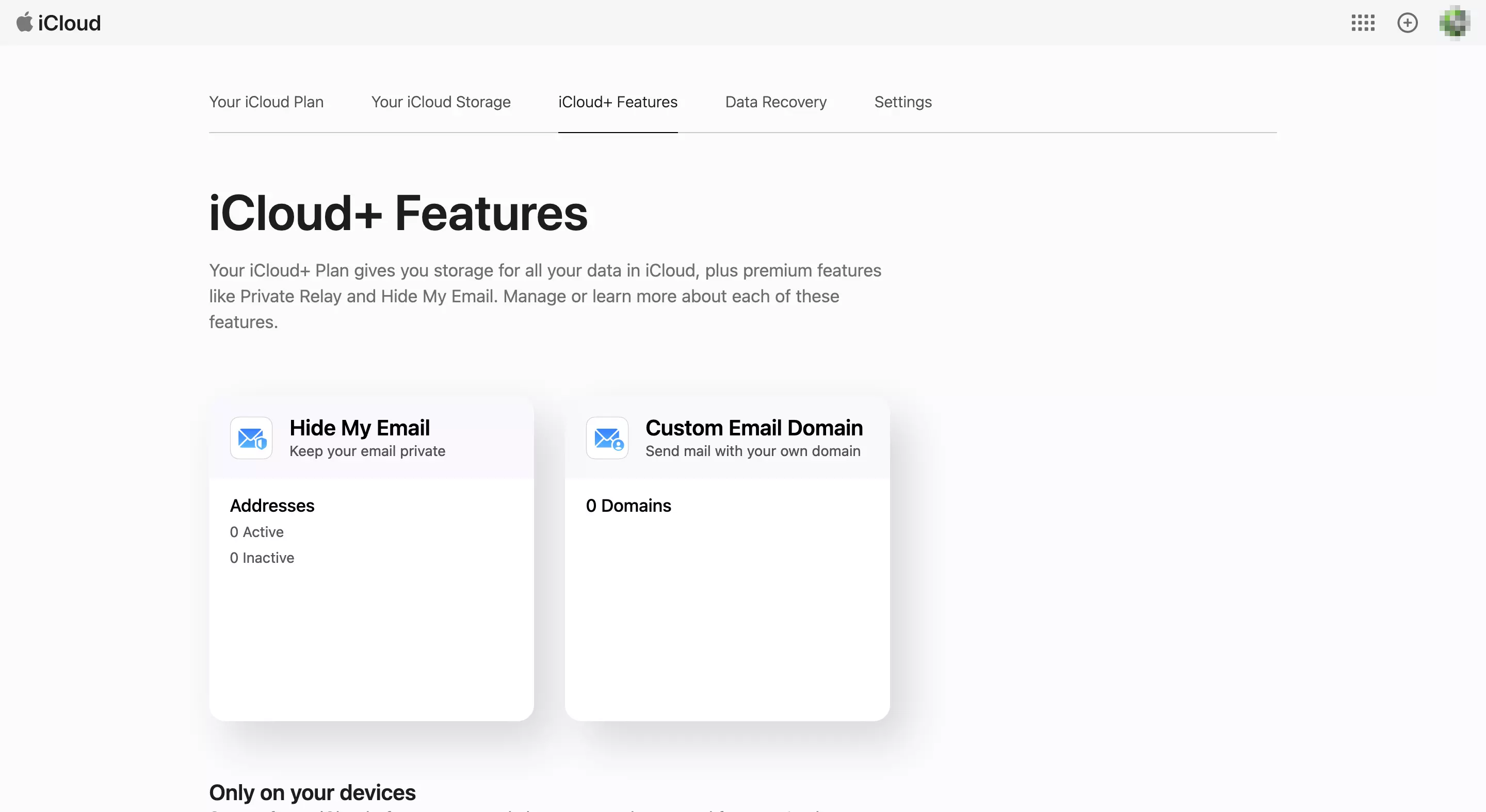
Pulsa el botón “Ajustes de la cuenta” en la pantalla de inicio de sesión de iCloud y, a continuación, accede al menú para vincular iCloud y tu dominio en el botón “Características de iCloud+” de la cinta y, a continuación, “Dominio de correo electrónico personalizado”:
Paso 3. Elige el tipo de cuenta de correo e introduce el dominio
En el tercer paso, has de elegir si quieres que el nuevo dominio de tu cuenta iCloud sea exclusivamente para ti (“Solo tú”) o también para tu familia (“Tu familia y tú”). Una vez hayas decidido, introduce el dominio de correo personalizado que quieras vincular y continúa con el proceso de configuración con “Siguiente”.
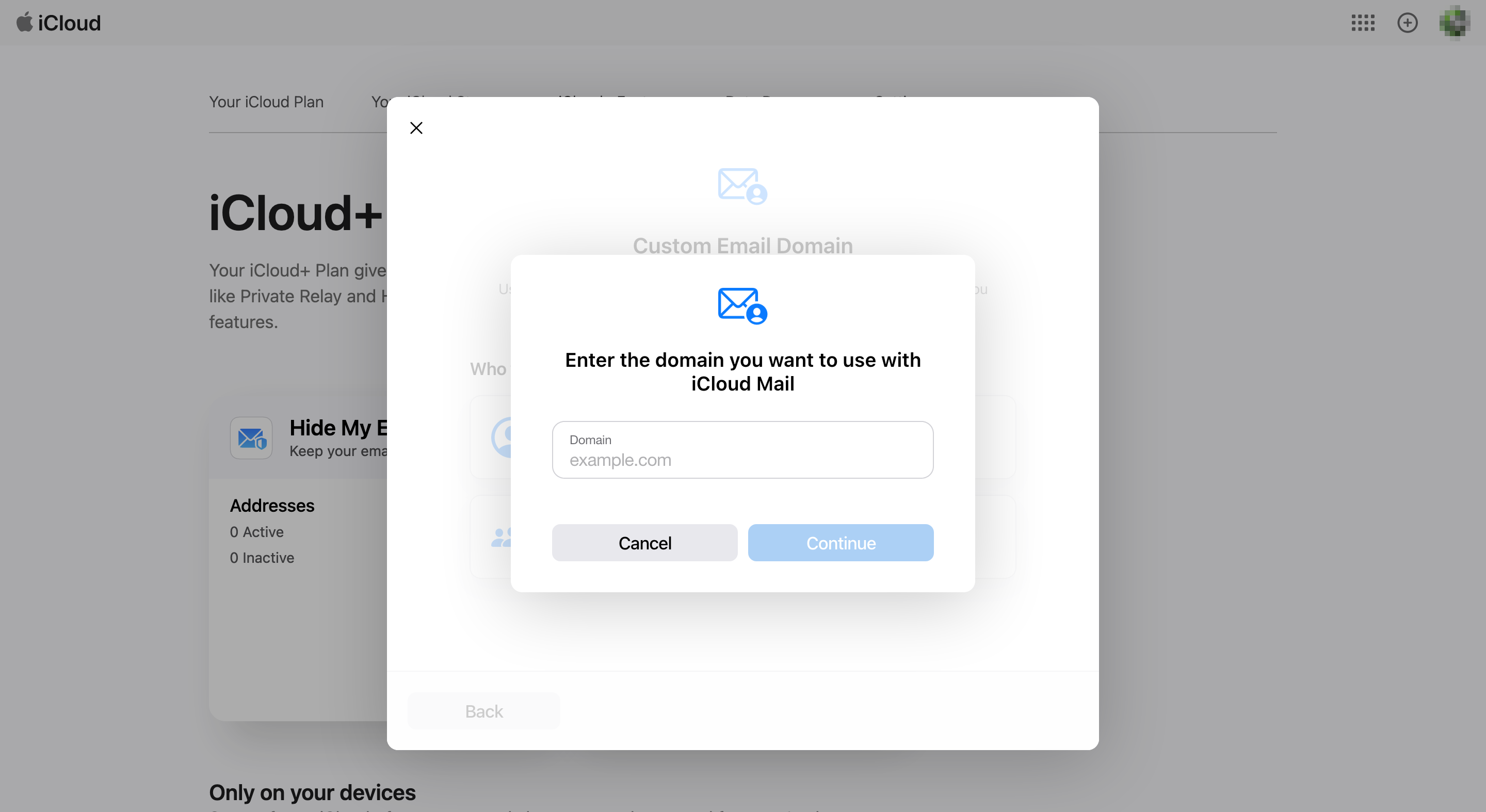
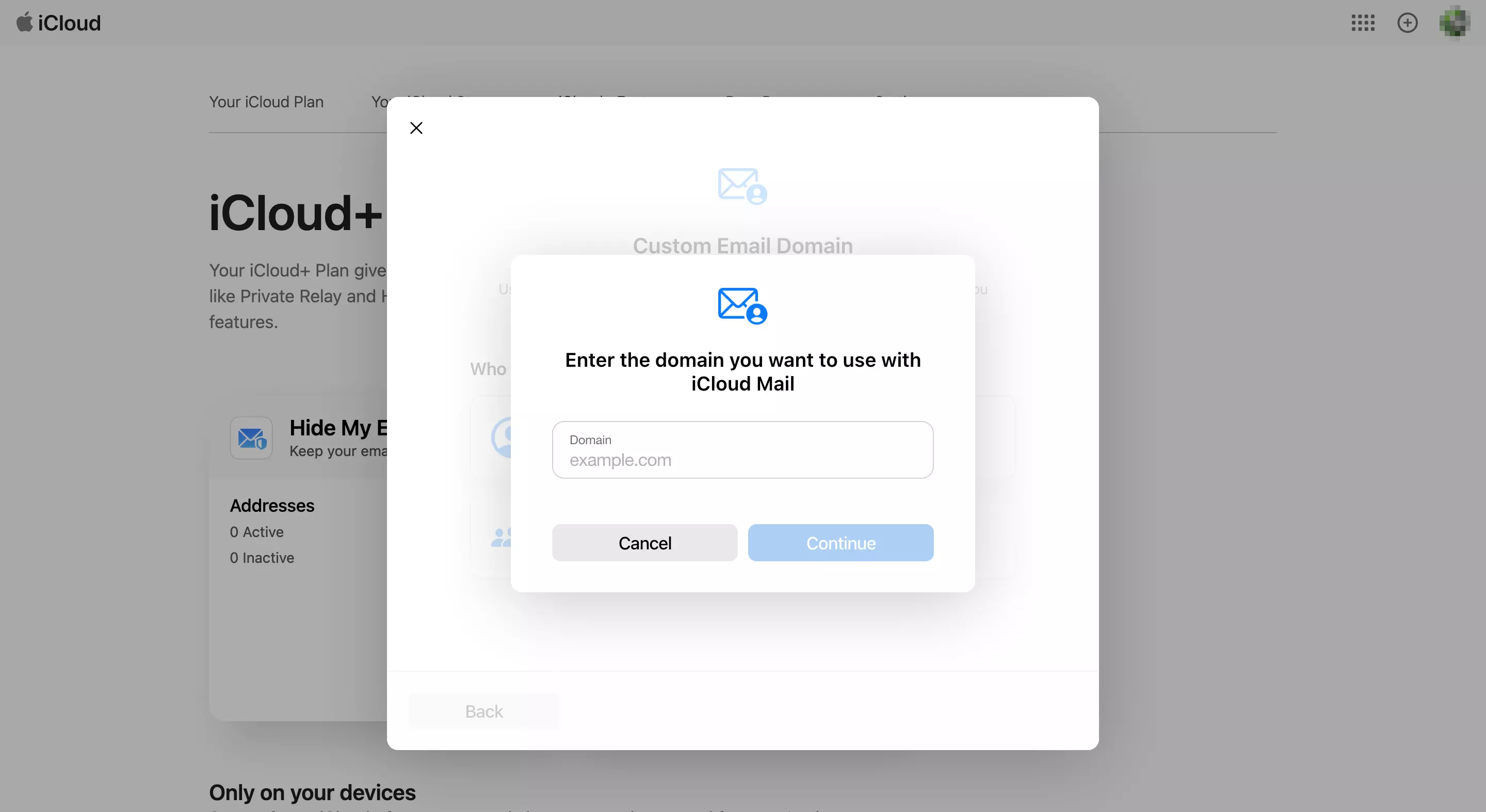
Paso 4. Ajusta la configuración en el registro de dominio
Ahora debes ajustar algunos parámetros en la cuenta de tu proveedor de dominio. Más concretamente, se trata de la configuración de los registros mx, registros txt y registros CNAME. Para ello, ve al menú de iCloud y haz clic en “Actualizar la configuración del registrador de dominio” y luego en “Ver” y transfiere los valores correspondientes a la cuenta de tu proveedor de dominio.
El protocolo Domain Connect es un estándar abierto de gran ayuda para los desarrolladores a la hora de conectar su dominio con servicios externos o de gestionar la configuración DNS con mayor facilidad. En el artículo de la Digital Guide sobre el tema puedes obtener más información.
Con algunos proveedores, iCloud Mail ayuda con la configuración de forma automática. En este caso, basta con hacer clic en “Siguiente”. Si te conectas con tu proveedor, los cambios de los parámetros anteriores se harán automáticamente.
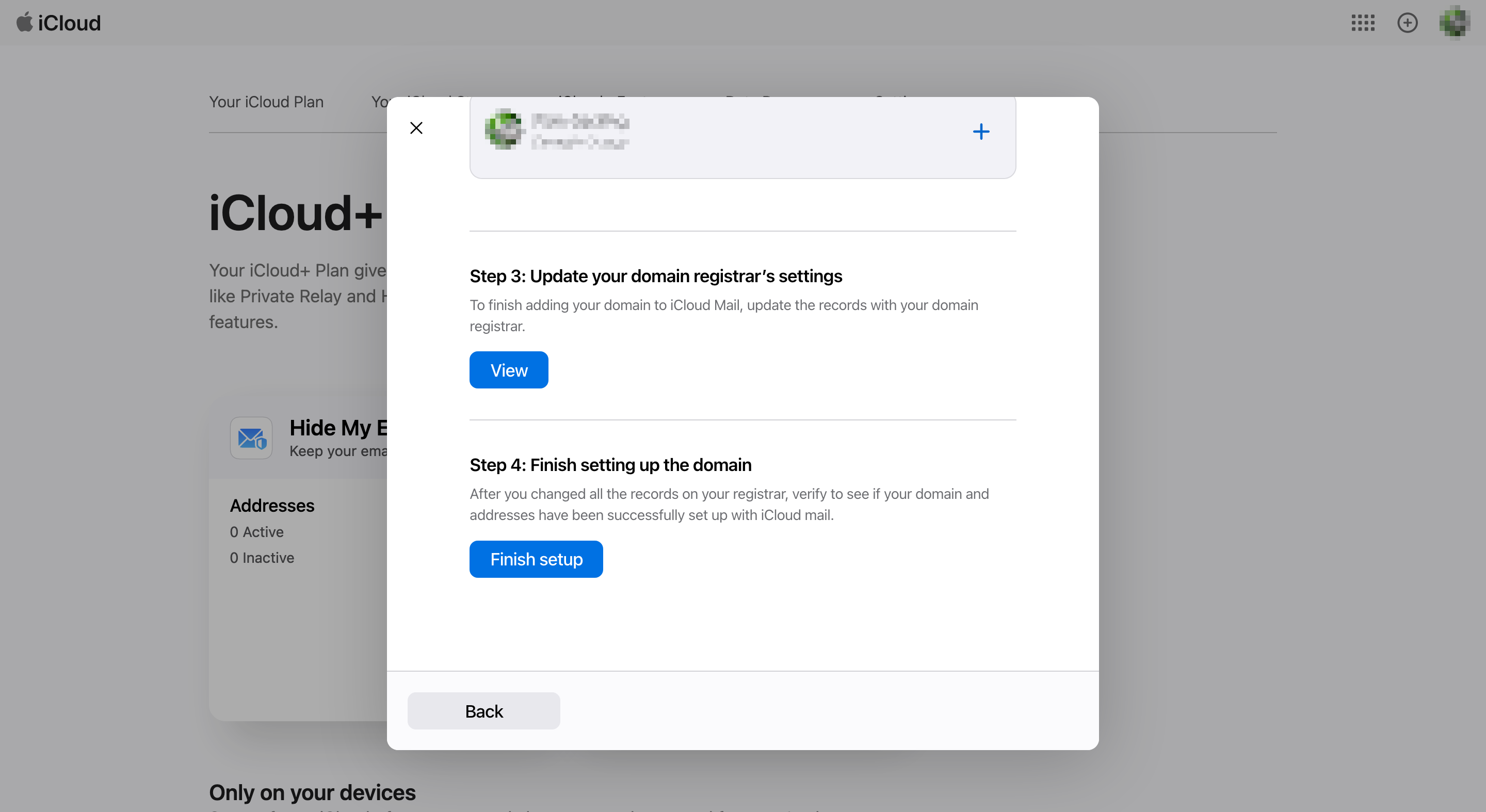
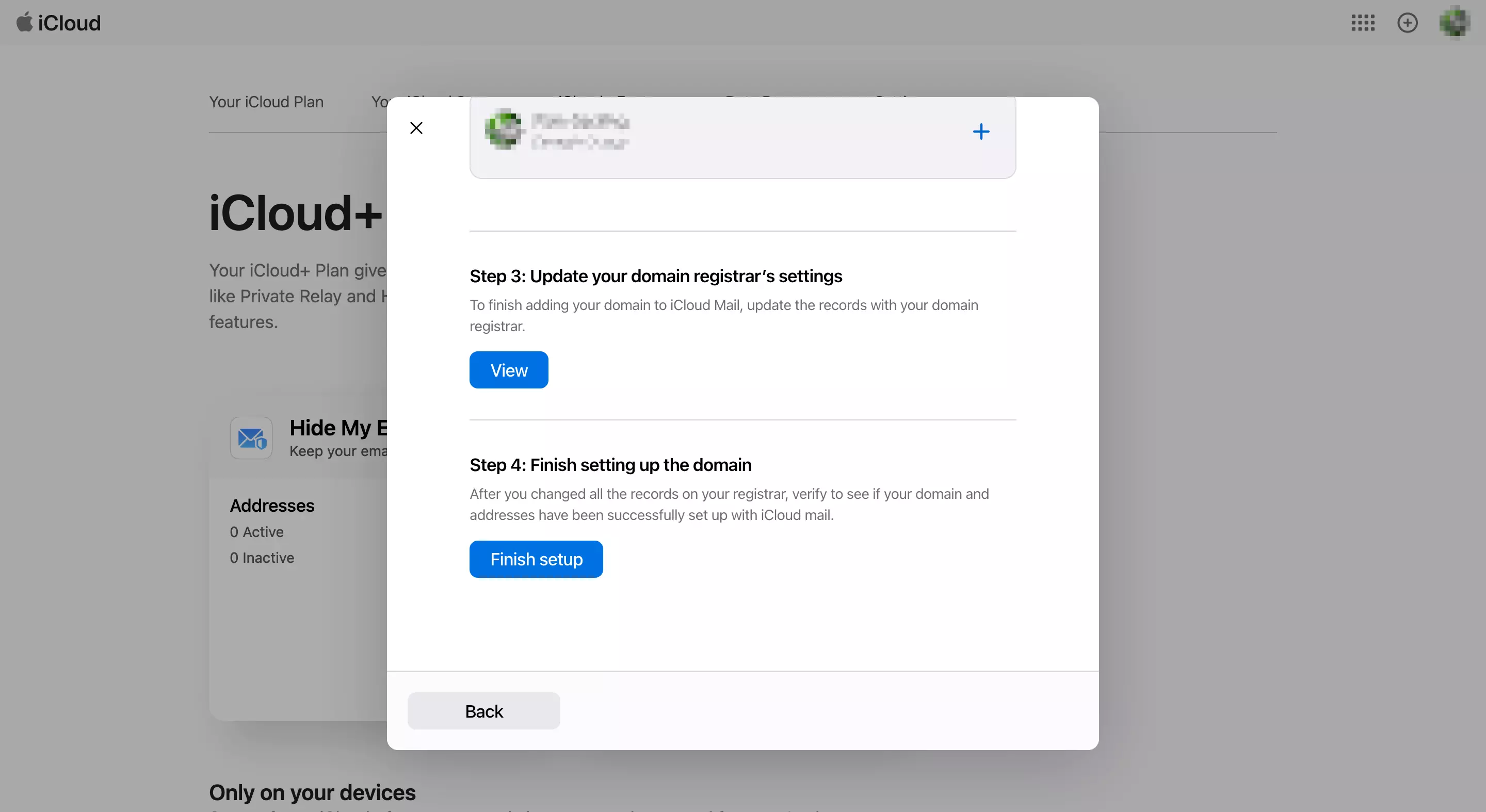
Paso 5. Terminar la configuración
En el último paso, presiona el botón “Completar configuración” para terminar de vincular iCloud con tu correo personalizado. Si la configuración se ha llevado a cabo con éxito, recibirás un mensaje que lo indique. Haz clic en “Siguiente” y añade la dirección de correo electrónico deseada bajo tu propio dominio.
Cada dominio registrado en IONOS dispone automáticamente del registro CNAME DNS _domainconnect, que simplifica la conexión del dominio con servicios externos. Descubre los aspectos más importantes sobre _domainconnect.
Registrar un dominio: ¿cómo se hace?
Solo es posible vincular el iCloud Mail con un dominio personalizado si previamente has adquirido un dominio o, lo que es lo mismo, si lo has registrado con un registrador o proveedor de servicios. A continuación, te presentamos el proceso brevemente:
- Decídete por un registrador o proveedor con el que quieras registrar el dominio.
- Piensa en un nombre y extensión adecuados para el dominio que luego vayas a usar en iCloud en tu propio correo.
- Utiliza la herramienta de comprobación del proveedor elegido para asegurarte de que el dominio que quieres está disponible.
- Solicita o registra tu dominio si está disponible.
- Confirma la compra del dominio en un plazo de 15 días.
En nuestro artículo “Cómo comprar un dominio” dispones de una completa guía sobre el proceso de registro de dominios que incluye diversos consejos y trucos de gran utilidad.