

Conectar YouTube con un dominio

Vincula tu canal de YouTube a tu dominio y en solo unos pasos lo habrás dotado de una dirección web significativa y fácil de recordar. En cuanto hayas registrado tu dominio, solo tendrás que redireccionarlo a tu canal.
Encuentra y registra tu propio dominio para YouTube
Tu dominio de YouTube consta de dos elementos principales. Primero necesitas un nombre de dominio relacionado con tu canal y el contenido que publicas. En este sentido, el gran desafío es dar con un nombre corto y conciso, pero también interesante y creativo. Por otra parte, puedes rematar tu web con una terminación de dominio adecuada. En los últimos años se han liberado diversos nuevos dominios de primer nivel que son perfectos para las direcciones de canales de YouTube. Algunas son .beauty, .cooking, .fitness, .games, .health, .education o .video; hay terminaciones de direcciones para todo tipo de temas y canales por lo que puedes dar rienda suelta a tu imaginación.
Reservar un dominio de YouTube (con ejemplo de IONOS)
Puedes reservar el dominio para tu canal de YouTube cuando quieras en el registrador de dominios que desees. En IONOS, por ejemplo, puedes registrarlo directamente desde la página web oficial. Para ello, abre la página, haz clic en la pestaña “Dominios” y selecciona la opción “Dominios”.
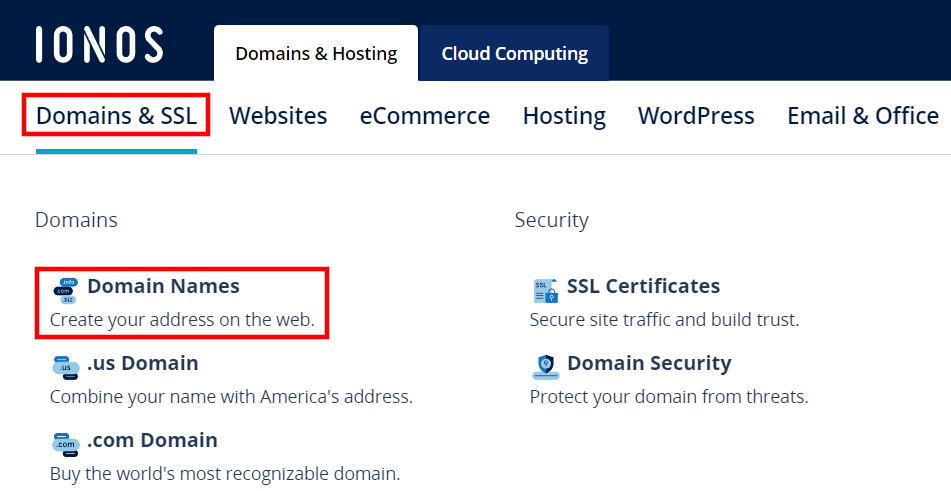
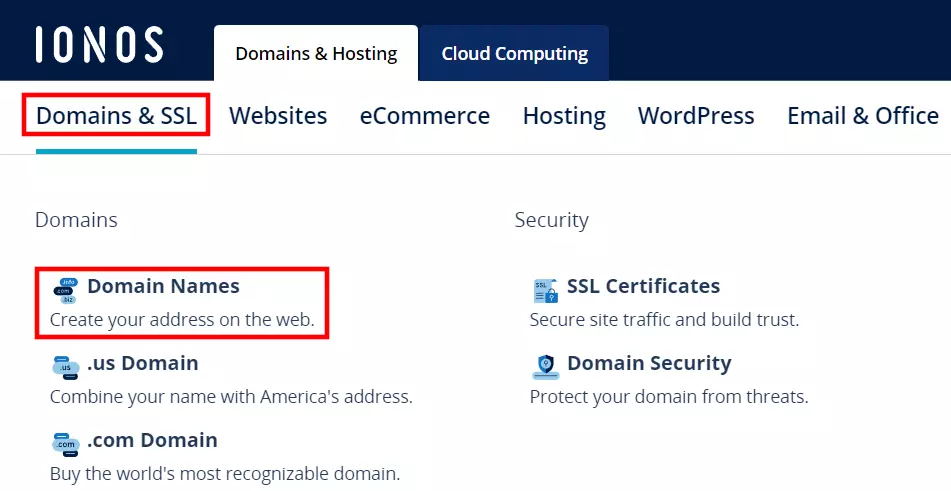
Se te redireccionará al comprobador de dominios, una práctica herramienta de IONOS para comprobar la disponibilidad de la dirección web que quieres. Para ello, introduce el nombre de tu dominio con la terminación en el campo de búsqueda y haz clic sobre el botón “Comprobar”.
Si la dirección que has introducido está libre, recibirás un mensaje de éxito. Si no, el comprobador te informará de que el dominio está cogido. Realiza otra comprobación con otro nombre o tira de alguna de las alternativas que te recomienda.
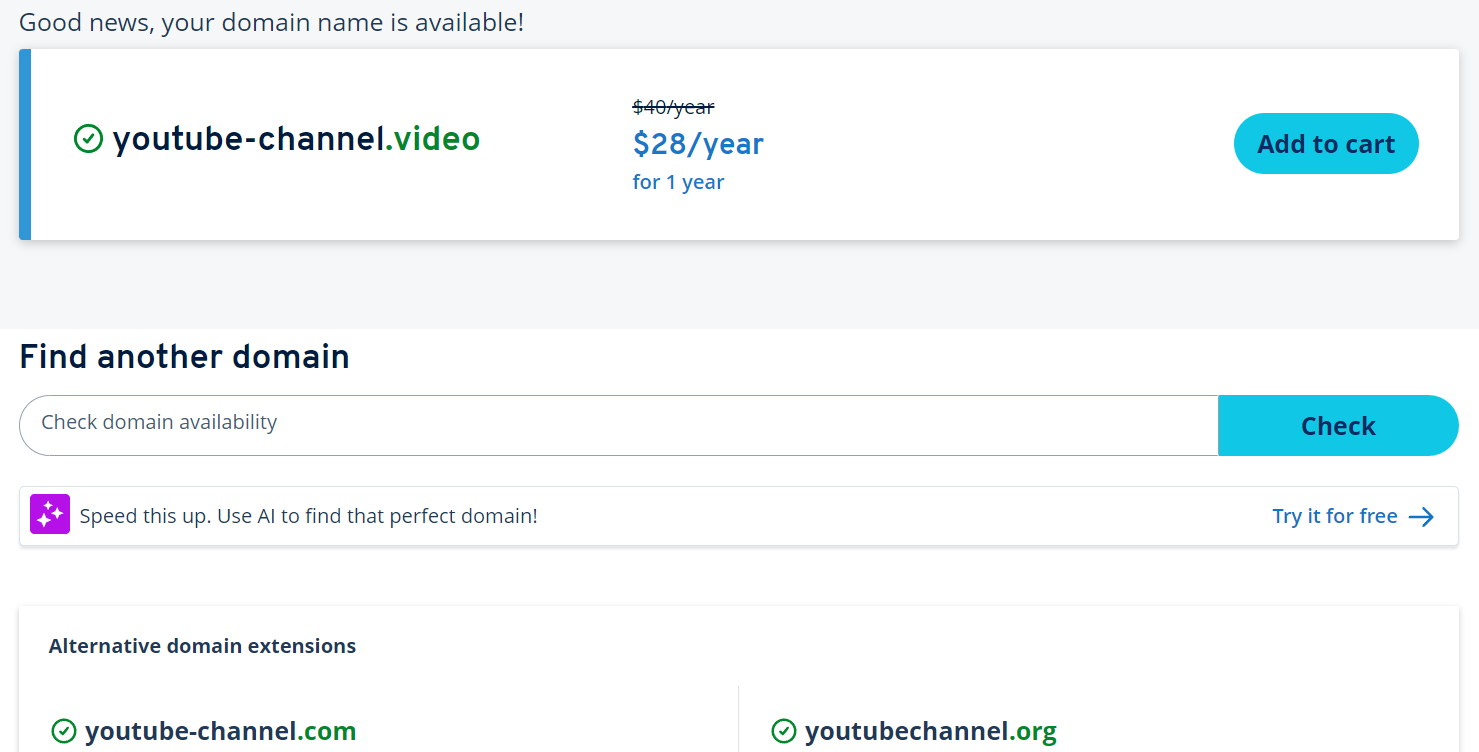
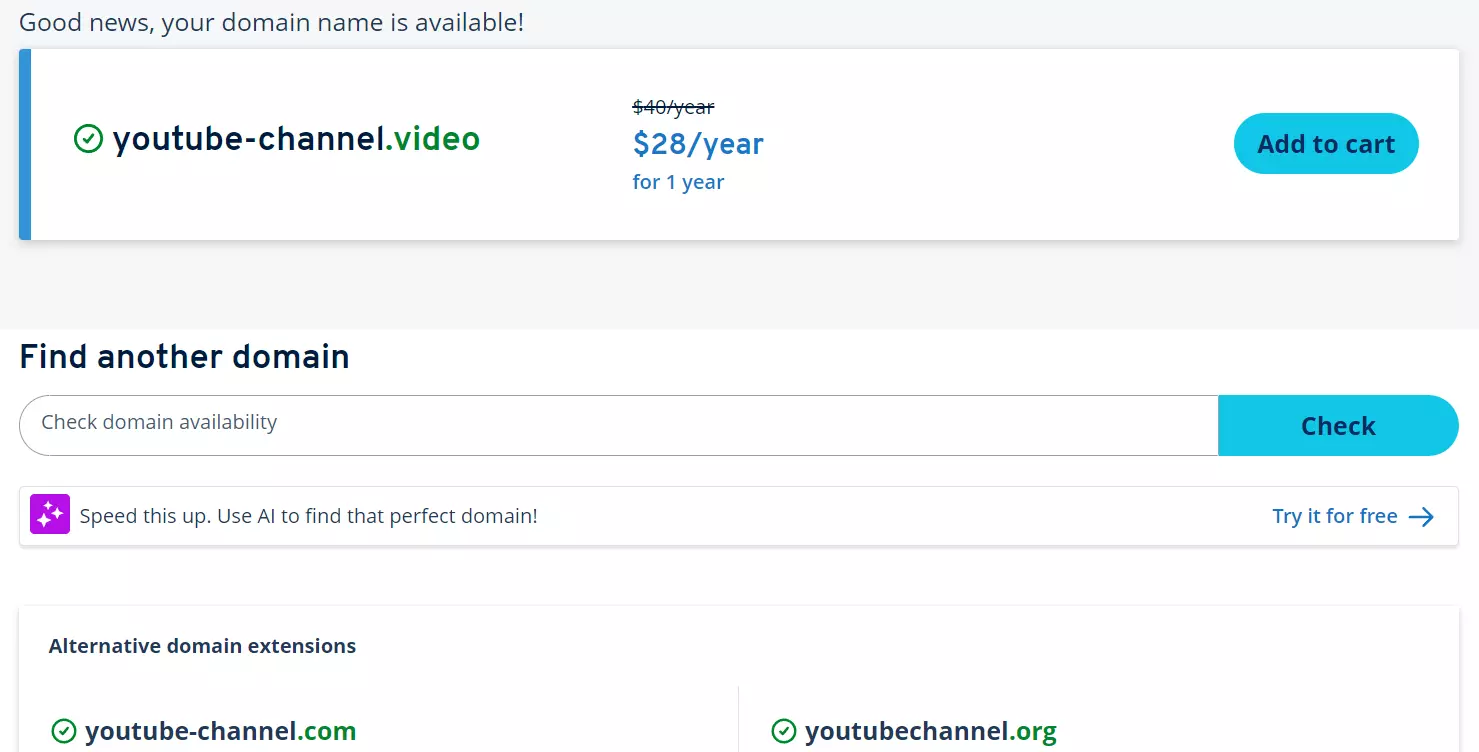
En cuanto hayas encontrado una dirección web disponible, clica en “Seleccionar” para meter el dominio en la cesta de la compra. Seleccionando “Siguiente” puedes iniciar el proceso de compra. Si lo deseas, también puedes adquirir otro producto de IONOS como el hosting web o MyWebsite; si no, sigue simplemente con “Continuar solo con el dominio”.
En el último paso, elige la duración del contrato (12 o 24 meses). Si lo deseas, puedes añadir otros dominios al pedido. Para finalizar la compra, selecciona “Siguiente” y crea tu cuenta de cliente. También puedes pagar directamente a través de PayPal.
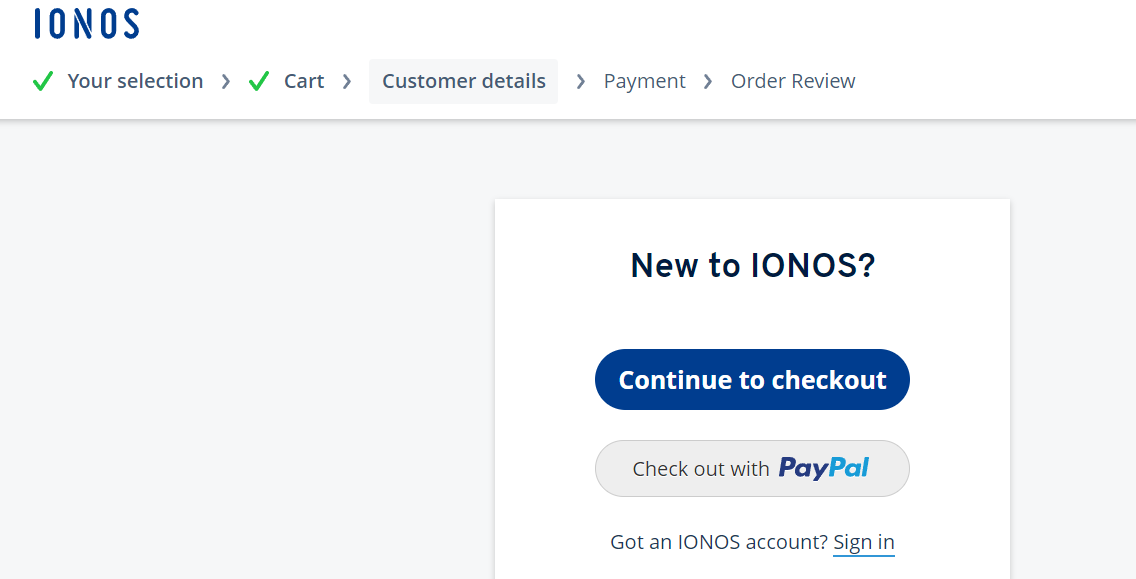
Consulta nuestro completo artículo sobre en qué consiste este servicio de pago y cómo crear tu propia cuenta de PayPal.
Guía rápida: cómo configurar un dominio para YouTube
- Registra tu dominio.
- Abre la configuración avanzada en YouTube y busca el ID de tu canal.
- Activa la redirección en la cuenta de cliente del dominio y conecta el dominio con la dirección de tu canal.
Cómo conectar YouTube y un dominio (ejemplo de IONOS)
Para vincular tu canal de YouTube con tu dominio necesitas el ID de tu canal. Luego, tendrás que iniciar sesión en tu cuenta de cliente del dominio y redireccionarlo. En el caso de IONOS, puedes recurrir al asistente de configuración que facilitará considerablemente la configuración.
Paso 1. Ubicar el ID de tu canal de YouTube
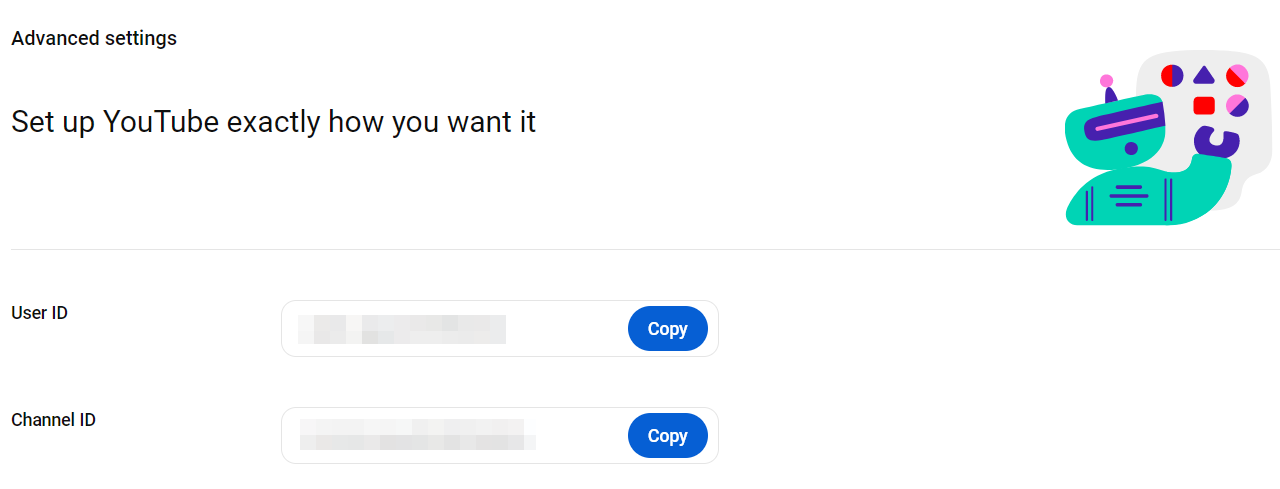
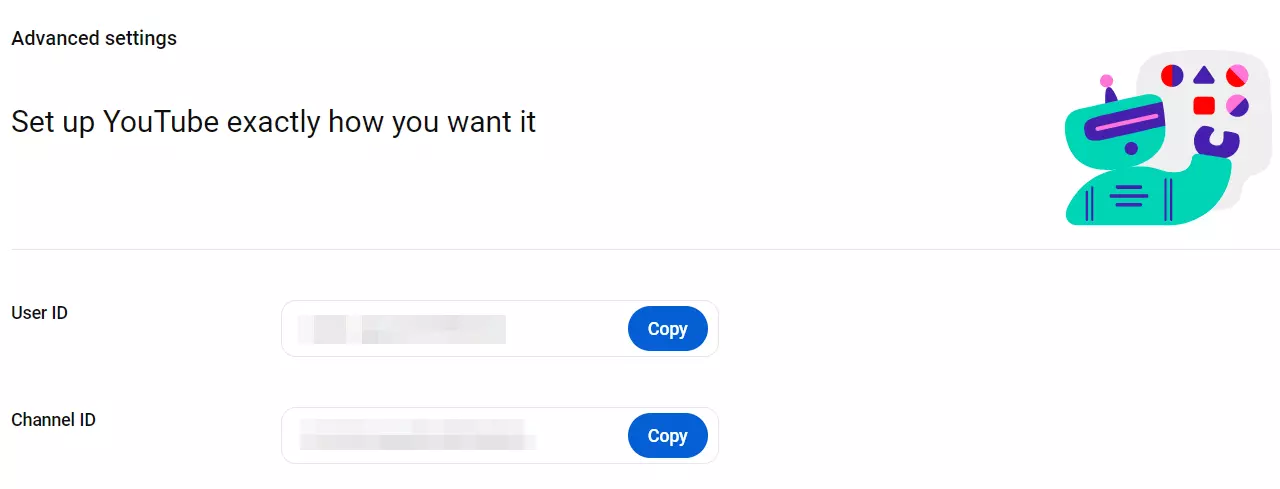
Primero, debes averiguar el ID de tu canal de YouTube. Inicia sesión con tus datos y haz clic arriba a la derecha en el icono de tu perfil. Luego, haz clic en “Configuración” y después selecciona “Configuración avanzada”. En la segunda línea encontrarás el ID de tu canal; anótalo o cópialo en otro documento.
Paso 2. Conectar tu dominio y canal de YouTube
En cuanto sepas el ID de tu canal, podrás conectar YouTube con tu dominio. Para ello abre la página del asistente de configuración de IONOS y selecciona “Iniciar ahora” o “Conectar un dominio con YouTube”.
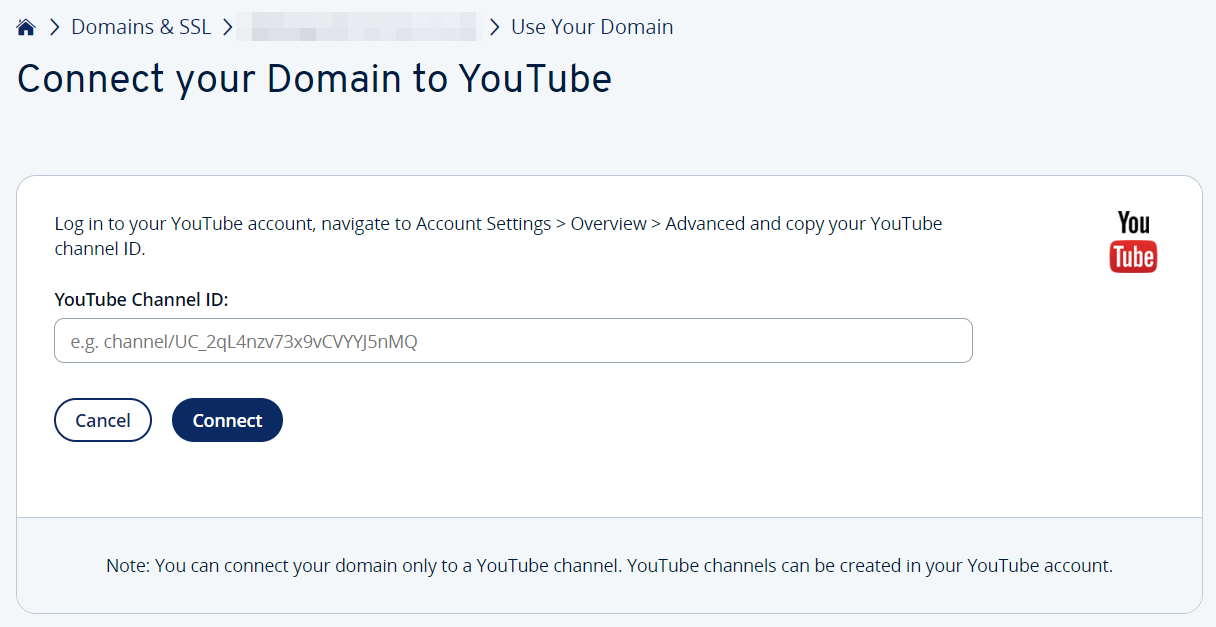
Inicia sesión en el centro de cliente con tus datos y elige el dominio que has registrado para tu canal de YouTube. En el último paso, añade el ID de canal que habías anotado de YouTube precedido de channel/ y selecciona “Conectar”.
No solo puedes conectar tu web con YouTube. También puedes conectar tu Gmail u otros sitios web configurando el reenvío. Te explicamos cómo se hace en nuestra guía detallada para configurar manualmente la redirección de tu dominio.