Cómo funciona la API REST de WooCommerce

A través de la API REST de WooCommerce, puedes acceder de forma remota al área de administración de tu tienda WooCommerce. Las operaciones elementales como “Read” o “Create” se gestionan mediante peticiones HTTP. Esta API de WooCommerce se puede activar directamente en el backend.
¿Qué es una API REST?
En una API REST se definen los recursos de un sistema, a los que se puede acceder mediante REST (Representational State Transfers). Este tipo de interfaz es una de las mejores soluciones para que los sistemas habilitados para la web se comuniquen de forma fácil y eficaz entre el cliente y el servidor. A cada recurso se le asignan parámetros que lo describen y que pueden ser modificados. Las arquitecturas REST se realizan mediante el protocolo HTTP, por el que todos los recursos pueden dirigirse a través de un único URI (Uniform Resource Identifier). Los parámetros se añaden como parámetros URL y los recursos se controlan mediante las acciones HTTP estándar GET, POST, PUT y DELETE.
¿Para qué se utiliza una API REST en WooCommerce?
La característica más importante de la API de WooCommerce para el acceso REST es su universalidad. Fue desarrollado para que las tiendas WooCommerce puedan interactuar fácilmente con otras páginas web o servicios a través de Internet. Esta versátil interactividad con otras aplicaciones web beneficia no solo a los desarrolladores, sino también a todos los usuarios de la plataforma de la tienda, como demuestran los siguientes ejemplos de las ventajas de uso de la API de WooCommerce:
- Acceso independiente de la plataforma: puedes acceder al panel de control de WooCommerce directamente con una aplicación de terceros gracias a la API REST.
- Fácil integración de la lógica empresarial: el software y el hardware específicos para el negocio, como los werables o los dispositivos de seguimiento IoT, pueden integrarse fácilmente en el proyecto gracias a la API REST de WooCommerce.
- Sincronización de datos optimizada: las empresas que quieran sincronizar los datos de diferentes plataformas y canales con la tienda WooCommerce tienen preparada la interfaz adecuada con la API REST.
- Independencia del backend de WooCommerce: al activar la API universal de WooCommerce, te independizas del backend de WooCommerce o de WordPress. Puedes integrar y utilizar tu propia área de administración en cualquier momento.
- Fácil integración de datos de terceros: a través de la interfaz REST, puedes acceder cómodamente a todos los datos de terceros basados en la aplicación.
- Vinculación con aplicaciones móviles: si quieres vincular tu tienda WooCommerce con una aplicación móvil, esto se simplifica considerablemente gracias a esta versátil interfaz.
¿Buscas un entorno de hardware nuevo o adecuado para tu tienda? El hosting WooCommerce de IONOS te ofrece una base segura y fiable para tu proyecto de tienda a un precio razonable.
Guía paso a paso: cómo utilizar la API REST de WooCommerce
Si quieres utilizar la API de WooCommerce para interactuar con otras aplicaciones y servicios web, primero debes activarla generando una clave API. También es necesario instalar un cliente para el acceso REST. En las siguientes secciones hemos resumido los pasos a seguir:
Paso 1. Generar la clave API REST de WooCommerce
Para utilizar la API REST de WooCommerce, primero debes crear una clave API. Esta clave representa un control de acceso y será utilizada posteriormente por WooCommerce para autenticar las peticiones REST.
Para generar una clave, haz lo siguiente:
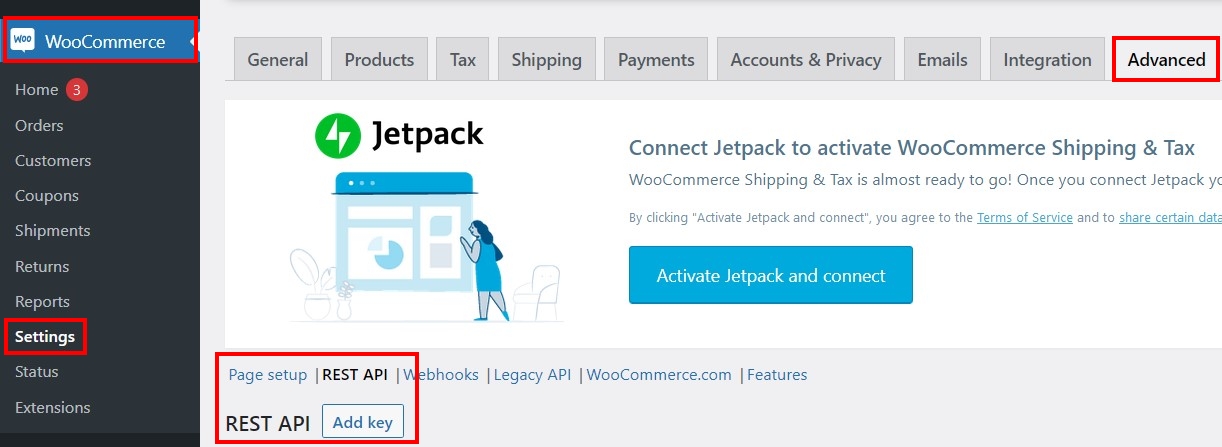
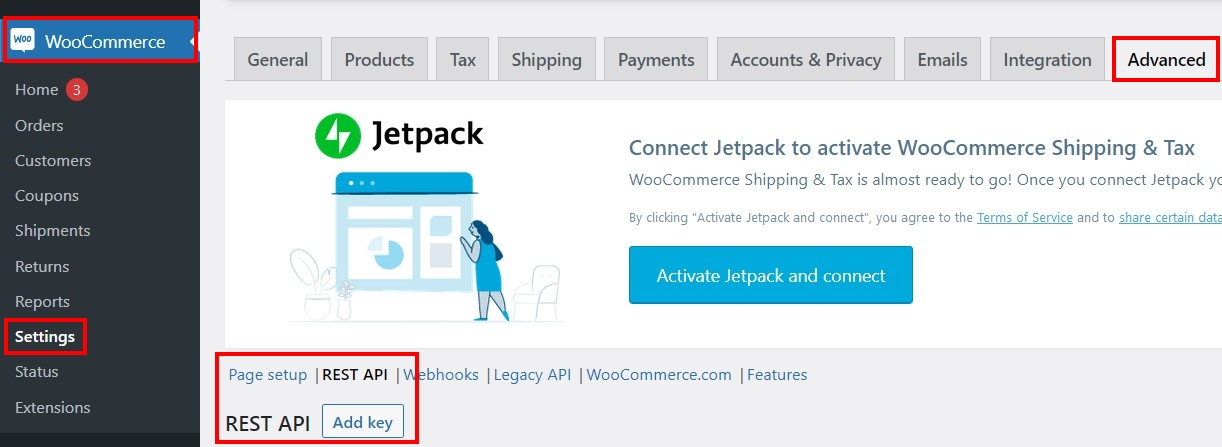
- Inicia sesión en el backend de WooCommerce o WordPress.
- Abre el elemento “WooCommerce” a través del menú lateral izquierdo.
- Haz clic en “Settings”.
- Cambia la pestaña a “Advanced”.
- Selecciona el submenú “API REST”.
- Pulsa “Add key” o “Create API key”.
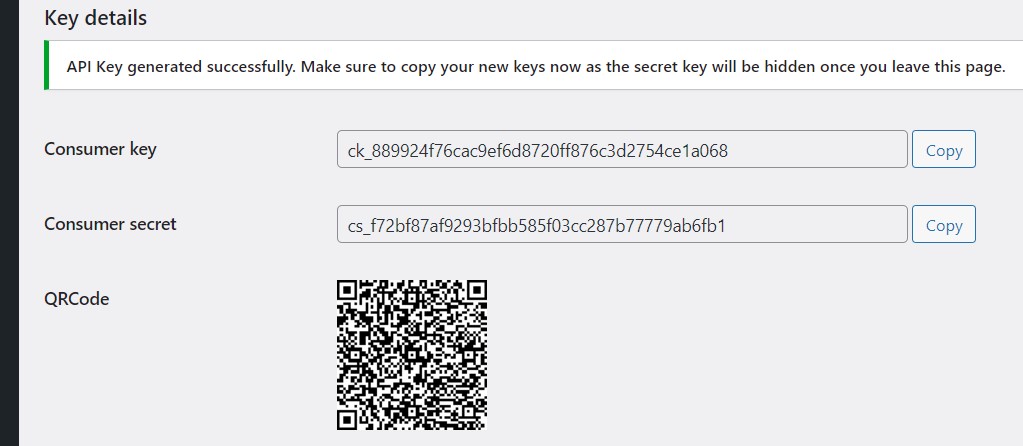
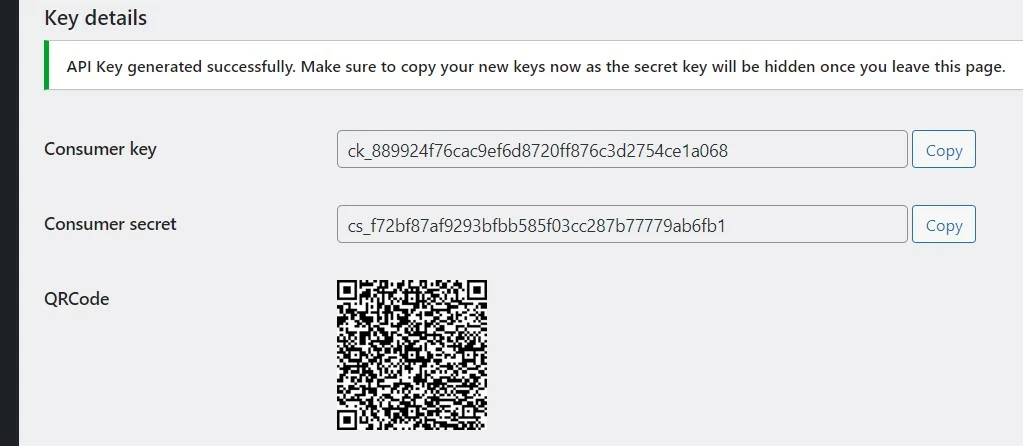
Para la clave, deben introducirse tres elementos: en “Description” debes introducir una breve información con la que se reconoce la clave. En la línea “User”, selecciona el usuario de WooCommerce para el que se va a generar el acceso a la interfaz. En “Permissions”, determina si el usuario debe tener solo acceso de lectura, de escritura o ambos. Tan pronto como confirmes tus entradas con “Create API key”, WooCommerce generará dos cadenas alfanuméricas, Consumer key y Consumer secret, así como un código QR. Copia las dos claves y guarda las cadenas en un documento. Lo necesitarás más adelante cuando quieras acceder a la API de WooCommerce con un cliente REST.
Paso 2. Descargar el cliente API
En cuanto hayas generado una clave, podrás enviar tus solicitudes a la interfaz del sistema de la tienda. Sin embargo, para ello es necesario un cliente de la API con el que se pueda realizar las peticiones y visualizar las respuestas recibidas.
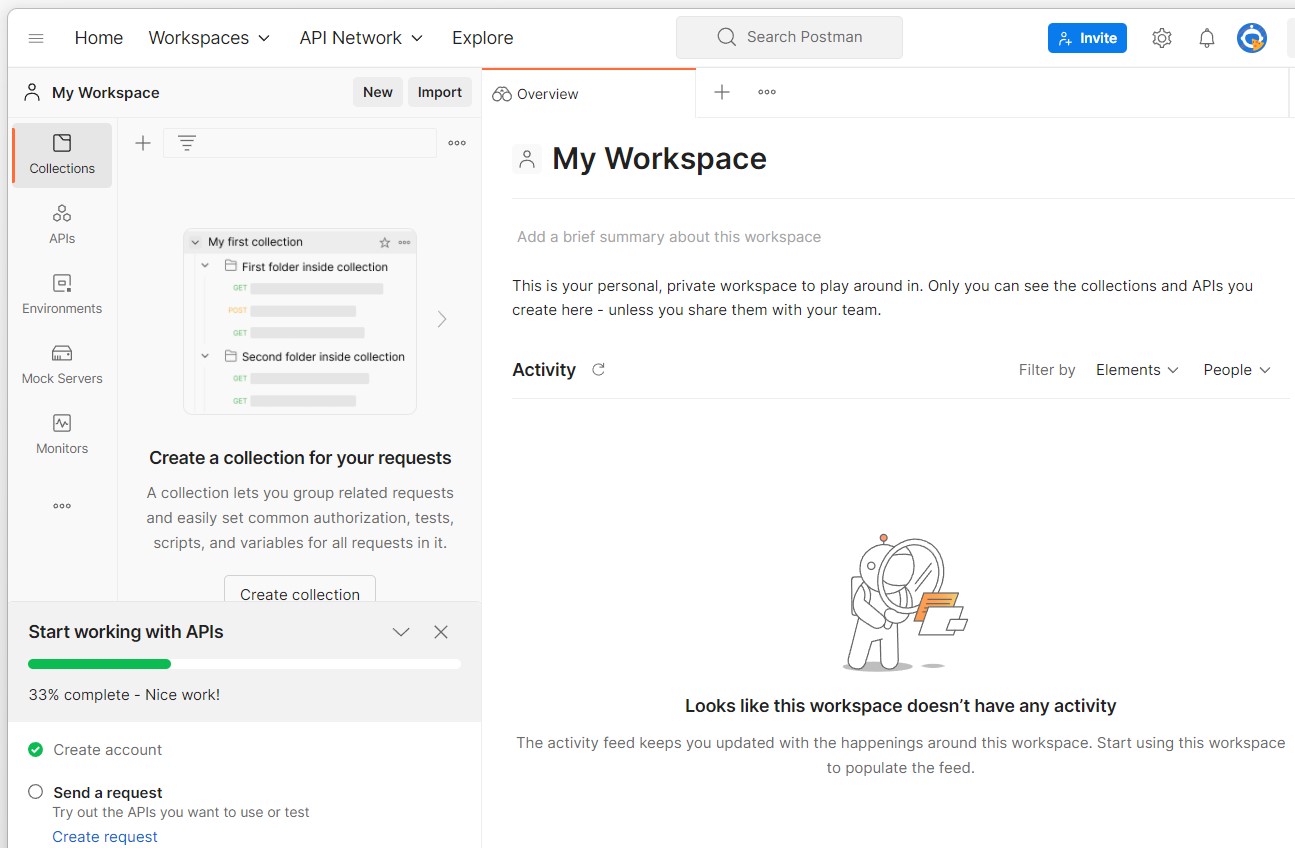
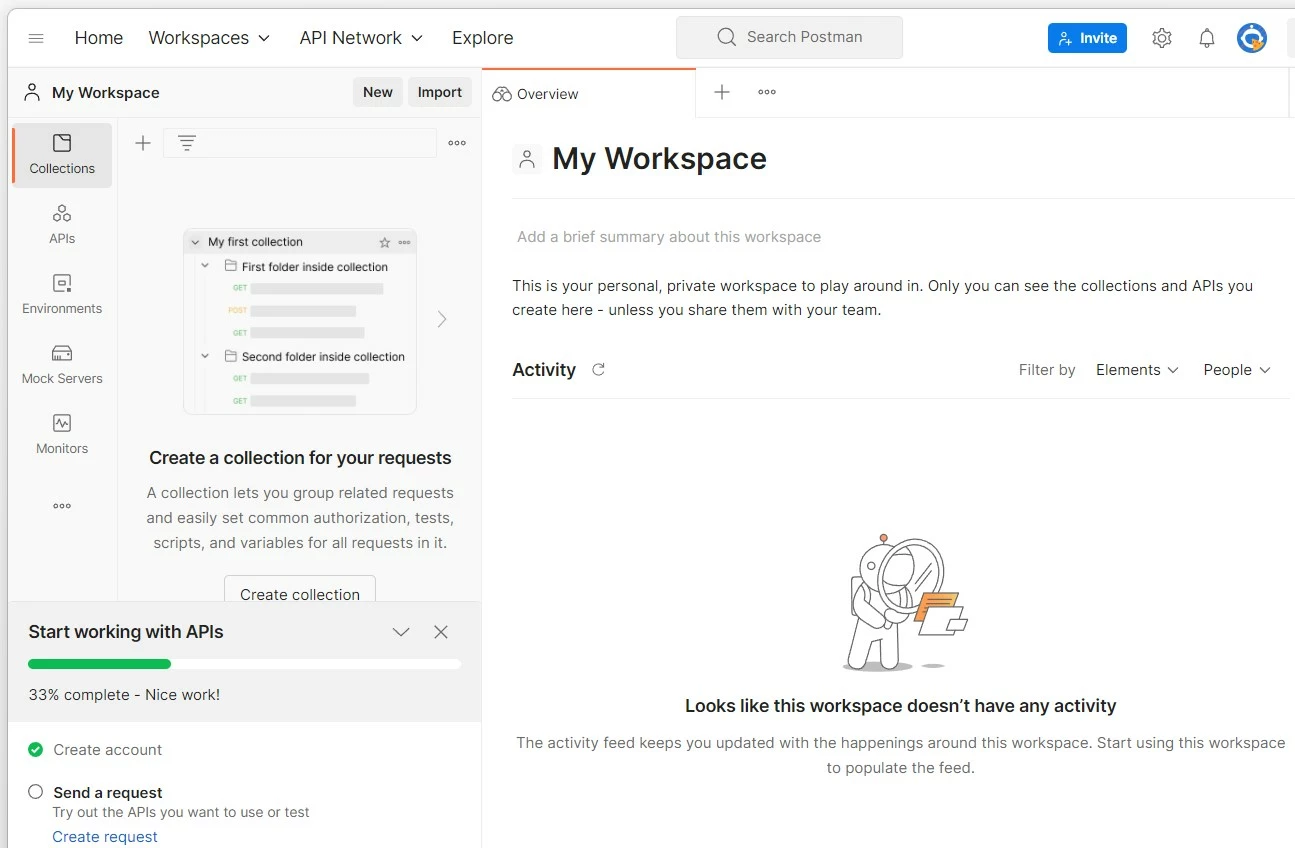
Entre los clientes más populares para el acceso REST se encuentran Insomnia y Postman. Ambas herramientas están disponibles como aplicaciones de escritorio para Windows, macOS y Linux. Postman, que utilizamos en el contexto de este tutorial, también se puede utilizar como una aplicación web directamente en el navegador.
La instalación y puesta en marcha de Postman funciona de la siguiente manera:
- Ve a la página de descarga de Postman y descarga la versión adecuada para tu sistema.
- Haz doble clic en el archivo de instalación de Postman.
- Crea una cuenta de Postman: solo tienes que introducir una dirección de correo válida, un nombre de usuario y una contraseña. También puedes registrarte con una cuenta activa de Google.
- Introduce la información solicitada y envía los enlaces de invitación a tus colegas (si lo deseas).
¿Todavía estás buscando una dirección adecuada para tu proyecto de WooCommerce? Registra tu dominio con IONOS hoy mismo y asegúrate, entre otras cosas, un certificado SSL/TLS gratuito, así como un bloqueo de dominio para tu tienda WooCommerce.
Paso 3. Enviar la solicitud de la API de WooCommerce
Tras la configuración, puedes probar el acceso a la API REST enviando una primera solicitud. Para ello, abre tu Workspace y haz clic en “Create new request”.
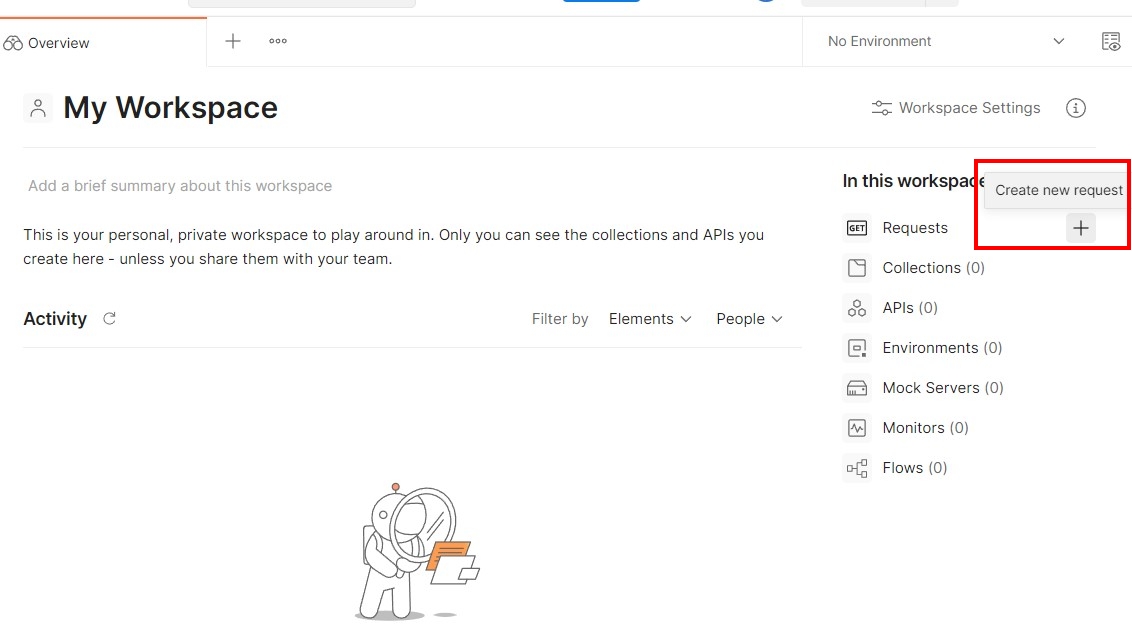
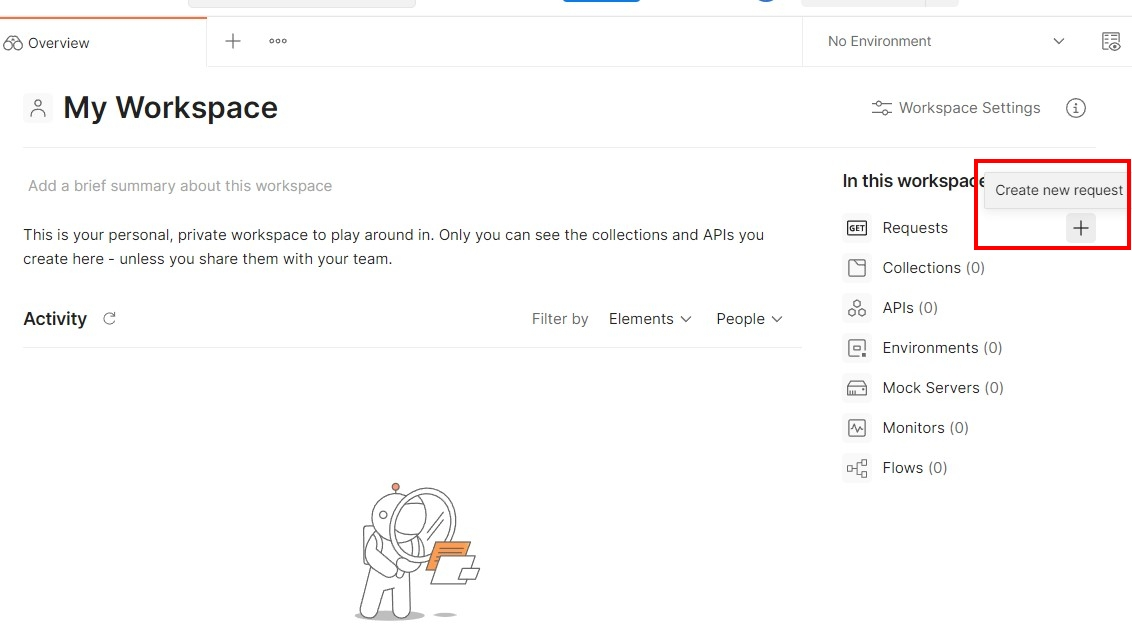
Para la primera prueba, elige una petición GET para recuperar datos. El método está seleccionado por defecto en Postman, así que puedes mantener la selección. En la línea de dirección, después del “GET”, introduce la siguiente dirección. Pero en lugar de woocommerce-domain.xyz, utiliza la dirección de tu tienda WooCommerce:
https://woocommerce-domain.xyz/wp-json/wc/v3/ordersA continuación, añade tus datos para la autenticación con la API REST de WooCommerce. Aquí depende de si el acceso REST tiene lugar a través de HTTP o HTTPS (recomendado). Cambia la pestaña “Authorization” y selecciona “OAuth 1.0” para HTTP o “Basic Auth” para HTTPS en “Type”. A continuación, introduce los códigos guardados de Consumer key y Consumer secret; en el caso de la autenticación básica, debes introducir el Consumer key en “Username” y el Consumer secret en “Password”.
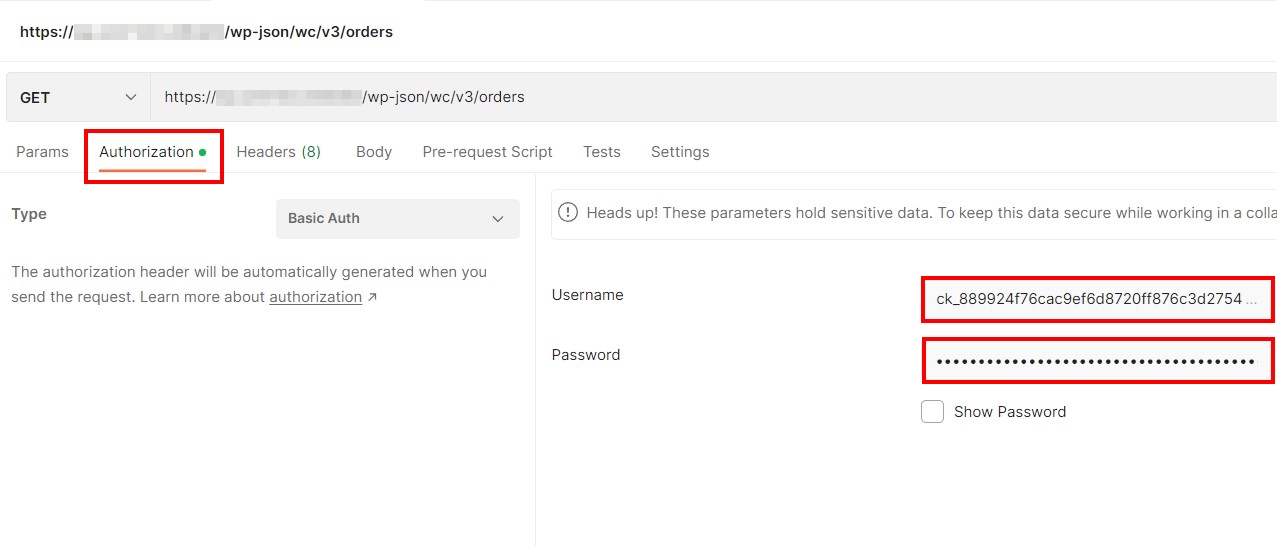
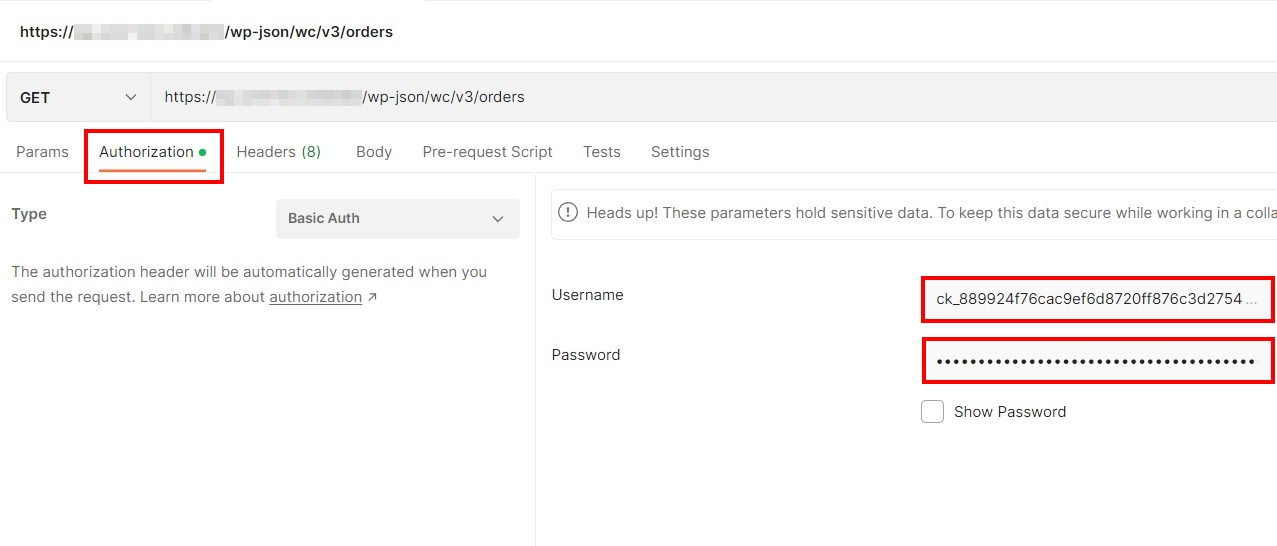
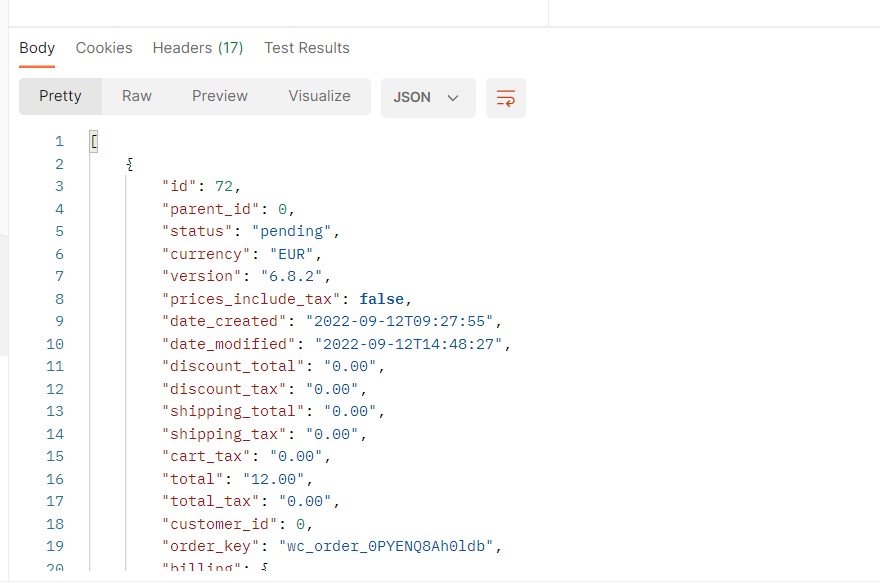
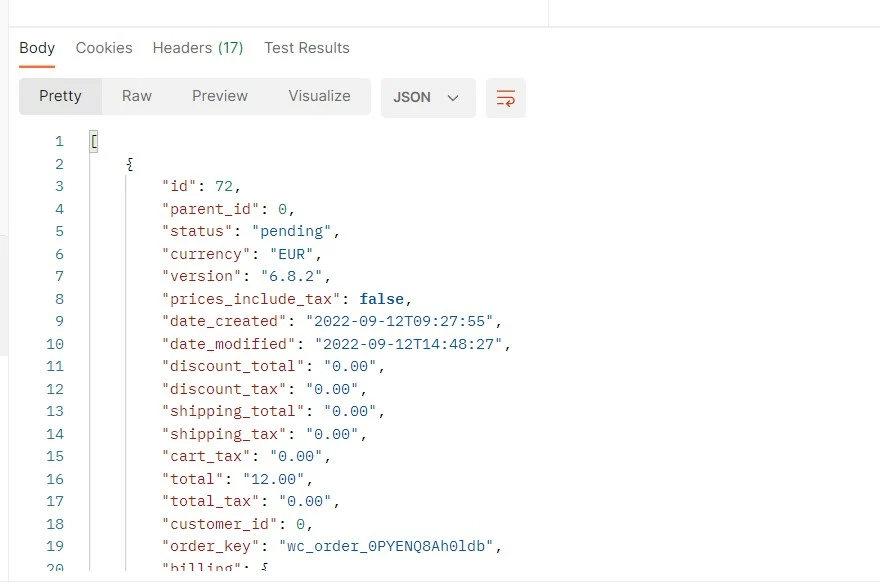
Una vez configurada la autenticación, pulsa el botón “Send” y se iniciará la consulta. En el caso de la dirección definida anteriormente, utiliza la solicitud GET para consultar todos los pedidos actuales. Postman presenta el resultado respectivo en la ventana inferior opcionalmente en los formatos JSON, XML, HTML o texto.