

Cómo generar facturas con plugins en WooCommerce

Si utilizas WooCommerce, puedes crear y enviar tus facturas directamente desde el sistema de la tienda. Con el plugin adecuado, puedes incluso evitar invertir en un software de facturación externo. Pero ¿cómo funciona la instalación y qué extensiones son recomendables?
¿Por qué generar facturas en WooCommerce?
Por defecto, WooCommerce solo crea confirmaciones de pedido simples, pero no facturas profesionales. Para ello debes utilizar una herramienta adicional. Esta no tiene por qué ser un sistema de facturación externo. Con la ayuda de los plugins de WooCommerce para la creación de facturas, puedes crear facturas profesionales directamente desde el backend. Esto ofrece, entre otras, las siguientes ventajas:
- Todos los datos permanecen en el sistema en todo momento.
- No se requieren interfaces para el software de facturación externo.
- Un plugin suele ser más barato que un programa externo y, por lo tanto, es lo más adecuado para evitar más gastos en WooCommerce.
- El menú de navegación está bien integrado en WooCommerce y es intuitivo, por lo que las soluciones son fáciles de entender y se pueden utilizar sin ningún problema.
¿Todavía estás buscando el entorno de servidor adecuado para tu proyecto en WooCommerce? Elige el hosting WooCommerce de IONOS hoy mismo y aporta a tu tienda una plataforma segura, rápida y optimizada.
Cómo generar facturas en WooCommerce: tutorial paso a paso
Te mostramos paso a paso cómo generar y enviar tus facturas directamente con WooCommerce. Como ejemplo, utilizaremos el plugin “WooCommerce PDF Invoices & Packing Slips” de WP Overnight, que ofrece una amplia gama de características para facturas profesionales en la versión básica gratuita.
Paso 1. Instalar el plugin
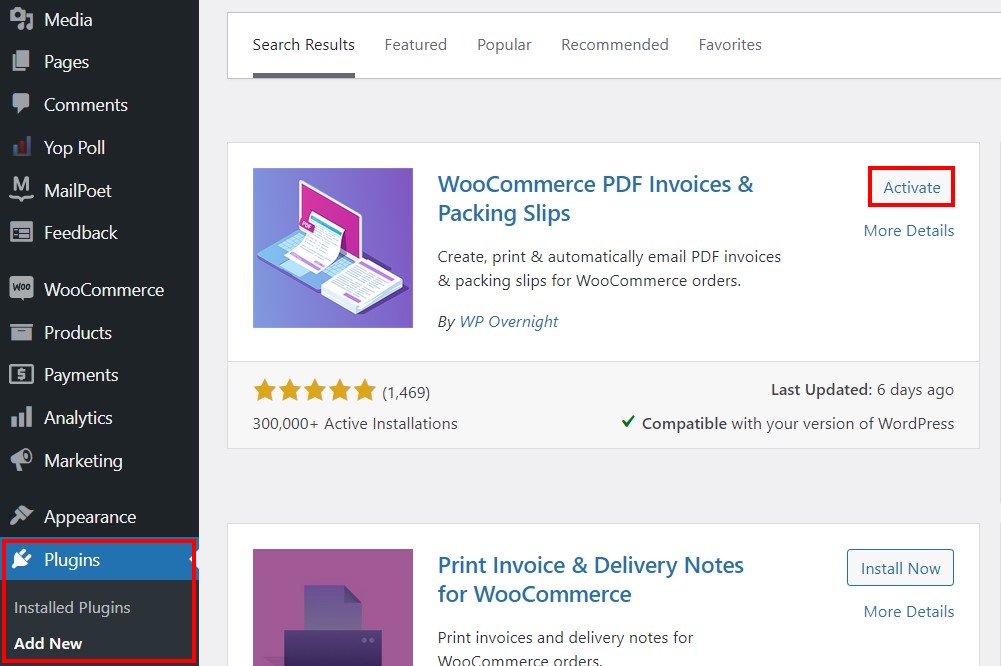
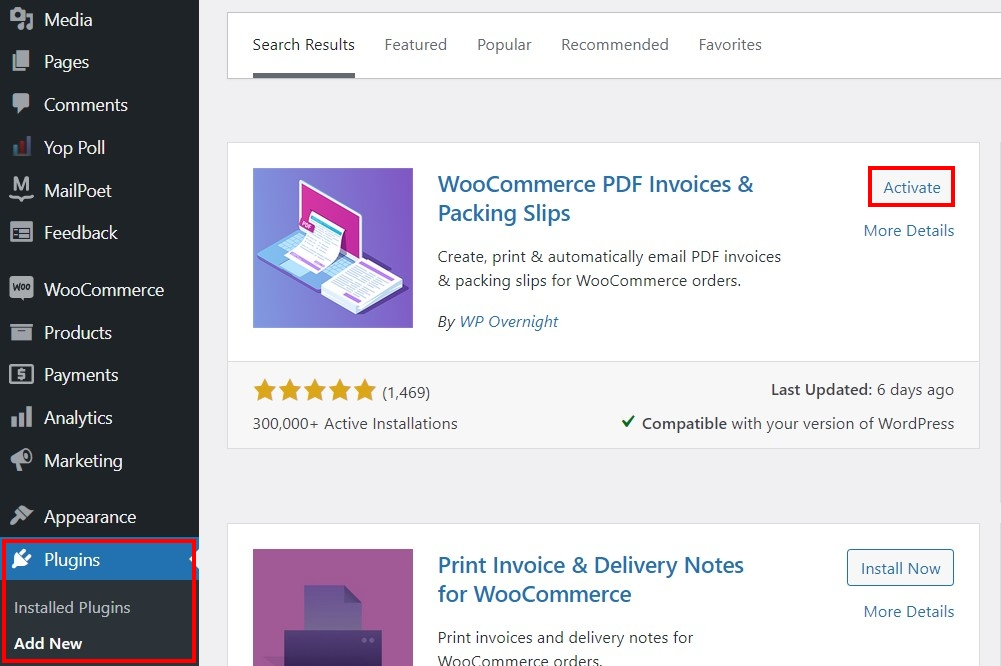
En el primer paso, inicia sesión en el backend de WooCommerce e instala el plugin de facturas de tu elección. Para ello, haz clic en “Plugins” y luego “Add New” en el menú lateral izquierdo.
Después, haz clic en “Upload Plugin” si ya has guardado los archivos de instalación de la extensión localmente. También puedes utilizar la función de búsqueda: introduce el nombre del plugin deseado o las palabras clave adecuadas y selecciona “Install Now” en los resultados de búsqueda correspondientes. Tras la instalación, clica “Activate” para activar el plugin descargado.
Paso 2. Establecer la configuración general de las facturas de WooCommerce
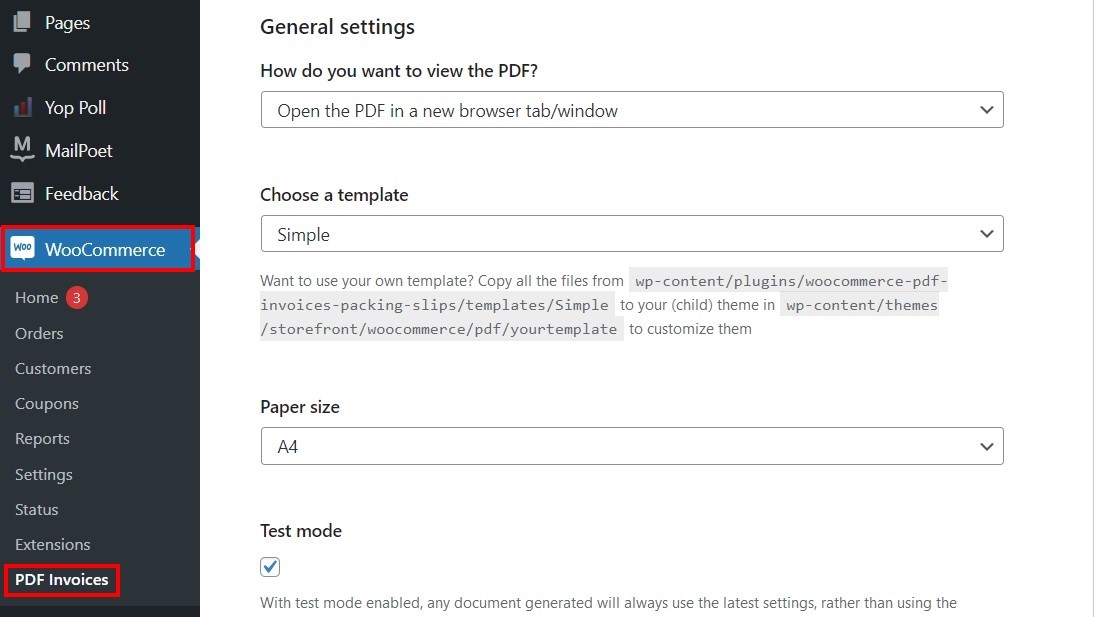
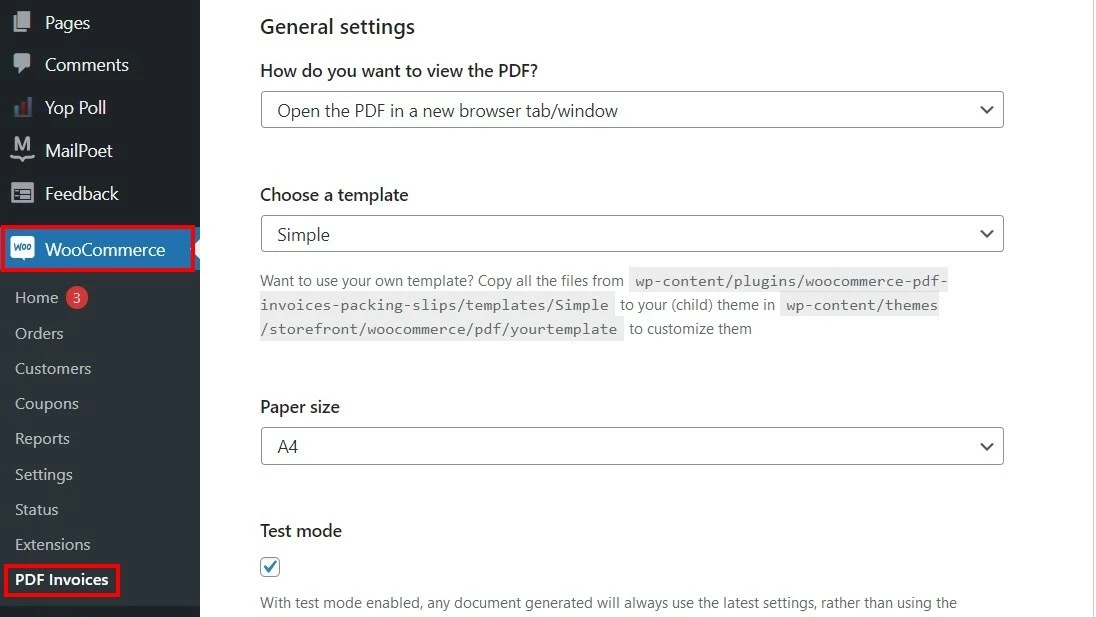
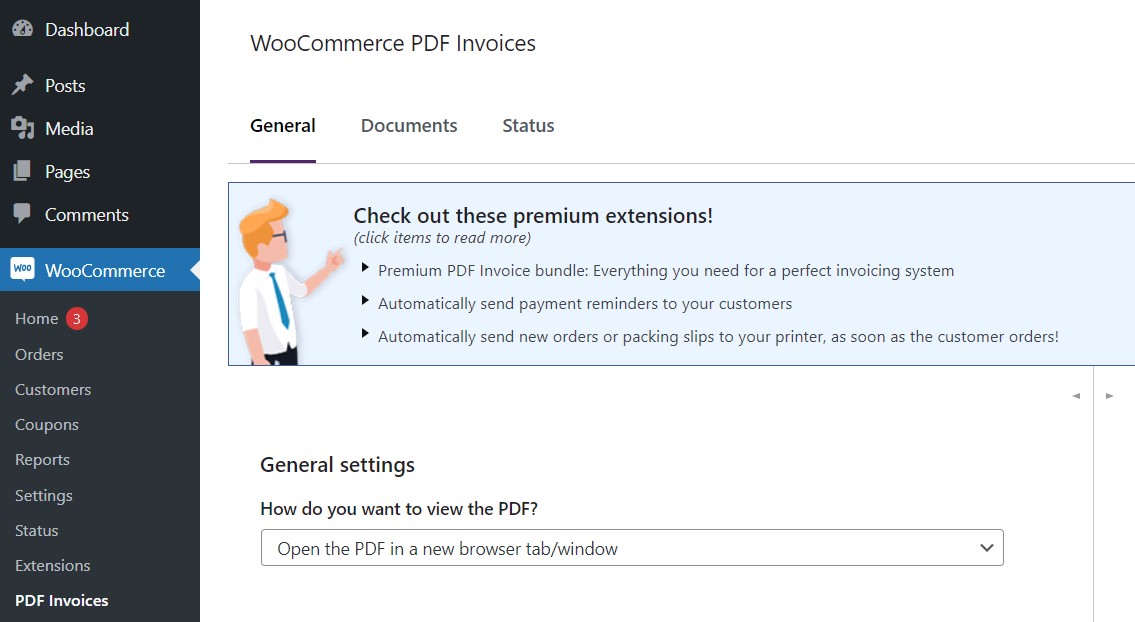
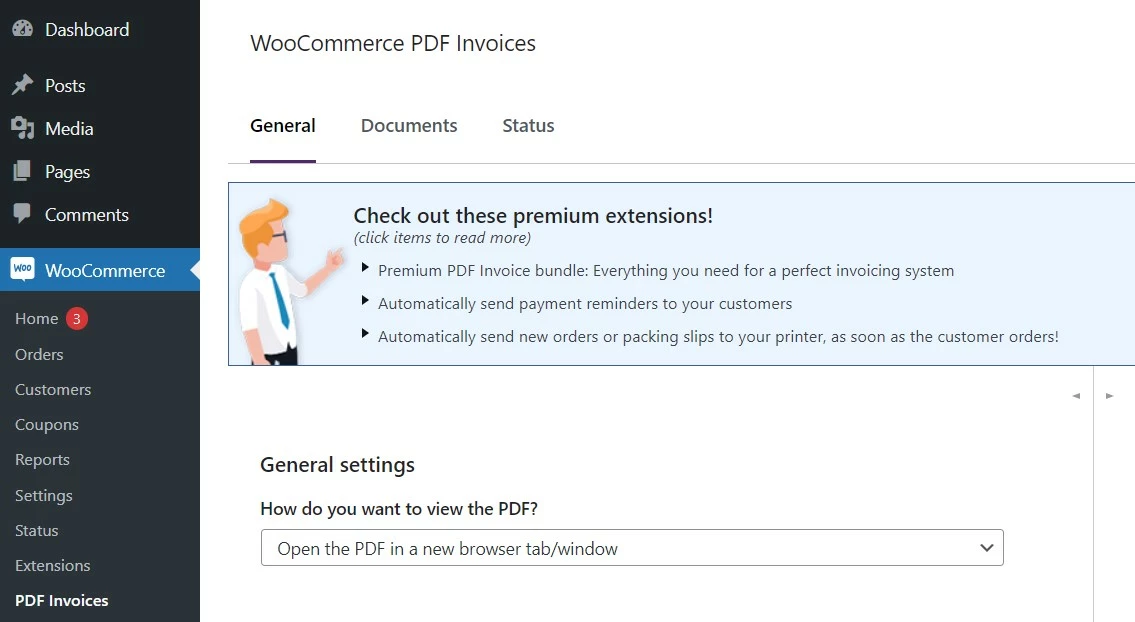
Después de la instalación, puedes acceder a la herramienta de facturación directamente a través del backend de WooCommerce. Para ello, haz clic en la sección “WooCommerce” del menú lateral izquierdo y selecciona la entrada “PDF Invoices”.
Automáticamente llegarás al menú de los ajustes generales. Aquí podrás determinar si la factura PDF enviada podrá descargarse en la misma página o abrirse en una nueva ventana del navegador. También podrás añadir una plantilla de factura , seleccionar el formato de papel (A4 o carta), activar la compatibilidad de los caracteres de monedas y permitir diferentes tipos de fuente (siendo posible reducir el tamaño del archivo). No olvides activar también el modo de prueba para que WooCommerce utilice siempre la última configuración en todas las facturas creadas.
Paso 3. Diseñar la cabecera de las facturas de WooCommerce
En la segunda mitad de los ajustes generales podrás diseñar la cabecera de las facturas. En primer lugar, inserta el logotipo de tu empresa con el botón “Set image” y especifica la ubicación de tu logotipo. En “Logo height” puedes determinar la altura total del logotipo en cm o mm.
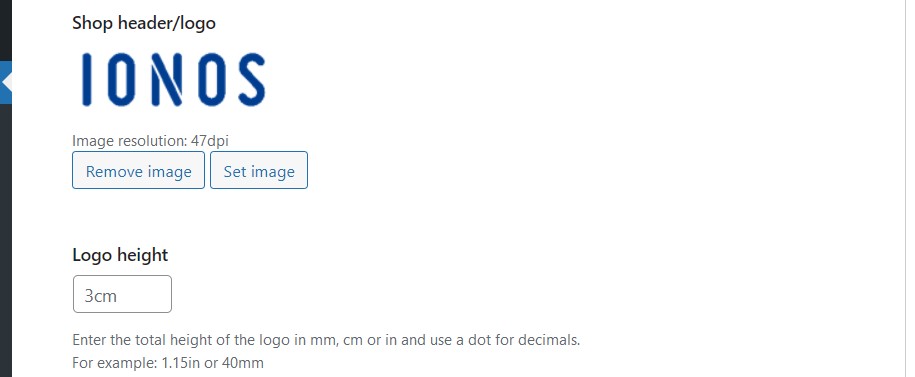
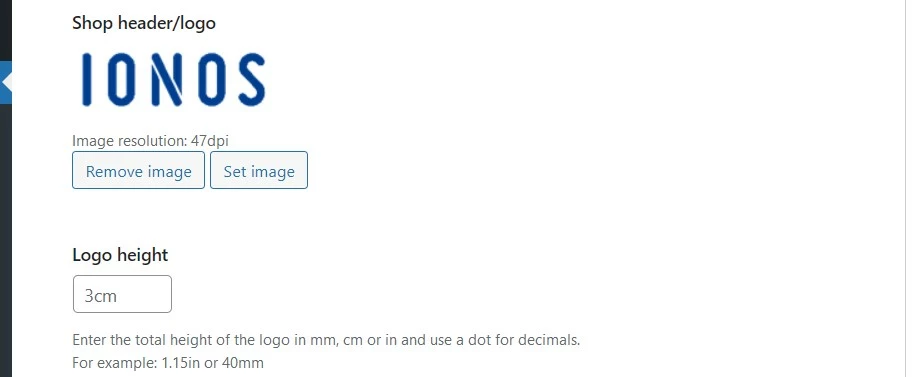
Después de insertar tu logotipo, introduce el nombre y la dirección de tu tienda. Introduce información adicional, como las condiciones generales, en la casilla “Footer”. Los tres campos adicionales que son opcionales están reservados para los usuarios de la plantilla “Modern (Premium)”. Se utilizan para insertar columnas adicionales en el pie de página. Una vez que hayas realizado todos los ajustes, guarda los cambios realizados con un clic en “Save Changes”.
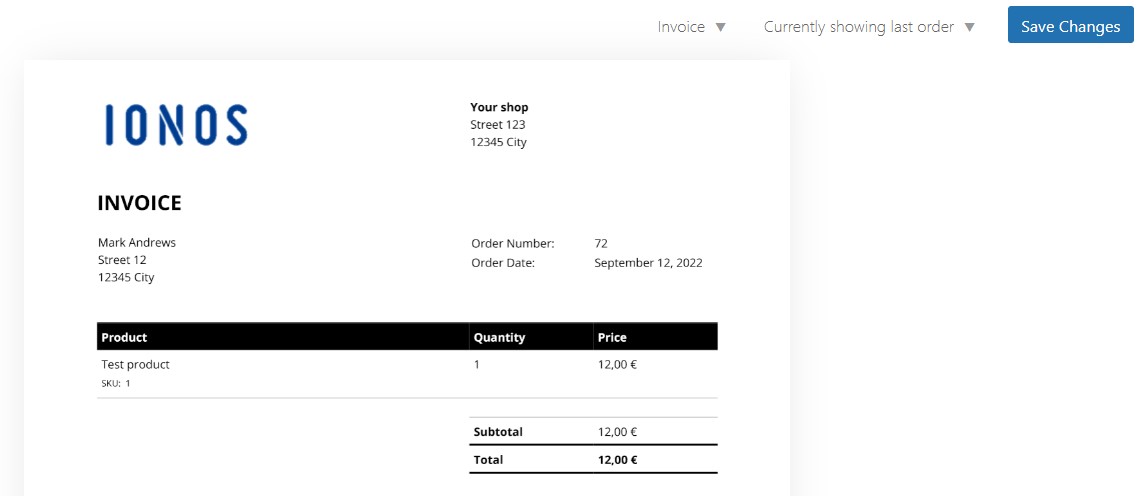
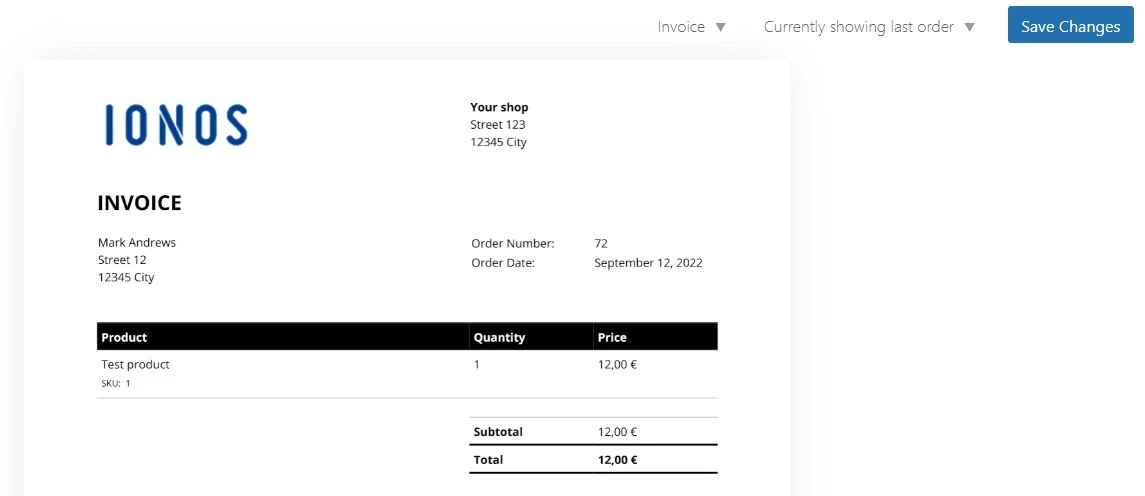
En la vista previa a la derecha del menú, podrás ver el resultado de los cambios en tus facturas de WooCommerce en cualquier momento.
Paso 4. Configurar la automatización de las facturas
En el siguiente paso, realiza todos los ajustes importantes para que todas las facturas de WooCommerce se creen y envíen automáticamente. Para ello, ve a la pestaña “Files” y define primero cuándo debe enviarse la factura, por ejemplo, directamente después de un nuevo pedido o en cuanto un pedido tenga el estado “Completed”. También puedes configurar si la siguiente información aparecerá en la factura:
- Dirección de entrega adicional
- Dirección de correo electrónico
- Número de teléfono
- Otros datos del cliente
- Fecha de la factura
- Número de la factura
En la segunda sección de la pestaña “Files”, se definen todos los ajustes importantes para almacenar las facturas en el sistema, como el formato de la factura. Para ello puedes asignar un prefijo y/o un sufijo, si aún no has creado un filtro para tu propio formato. Marca también la casilla “Reset invoice number every year” si quieres restablecer la numeración de tus facturas de WooCommerce al principio de año.
Paso 5. Crear la factura de WooCommerce manualmente
¿No has definido una automatización para la creación o el envío de facturas? ¿O simplemente deseas crear la factura de un pedido manualmente por otros motivos? Con WooCommerce PDF Invoices & Packing Slips puedes hacerlo en cualquier momento de la siguiente manera:
- Selecciona el menú “WooCommerce” a través del menú lateral izquierdo del backend.
- Haz clic en la sección “Orders”.
- Selecciona el pedido del cliente para el que deseas crear una factura en WooCommerce.
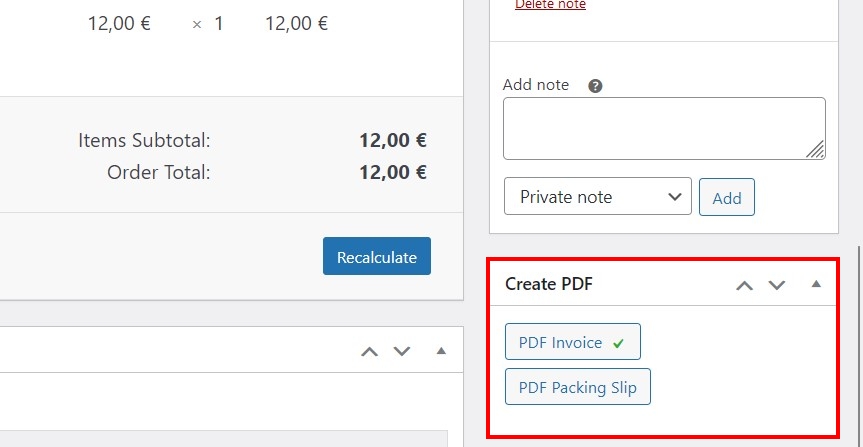
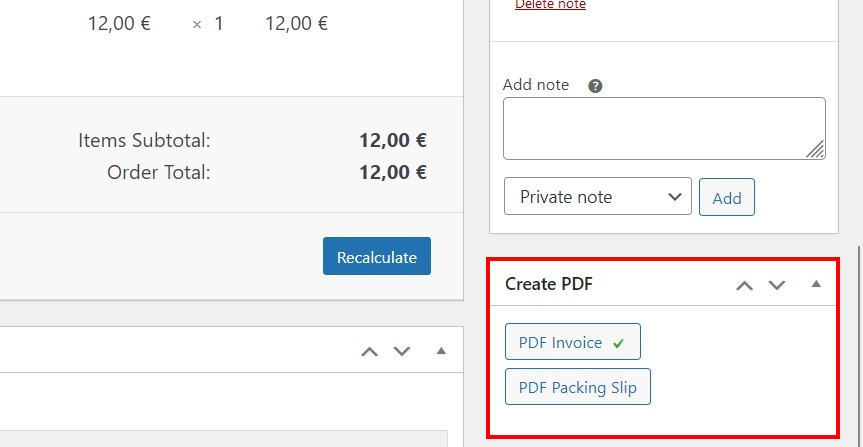
- Comprueba la dirección de facturación que has guardado y haz clic en el menú “Create PDF” en “PDF Invoice”.
- Abre la factura deseada para guardarla y enviarla en formato PDF.
¿Ya has creado y publicado tu tienda WooCommerce, pero aún no tienes la dirección web correcta? Registra tu dominio individual con IONOS y obtén una dirección de correo electrónico profesional para enviar tus facturas de WooCommerce.
Los mejores plugins para generar facturas en WooCommerce
Hay una serie de plugins de WooCommerce que ofrecen la práctica función de creación de facturas en el sistema. En la siguiente tabla, hemos resumido las cuatro mejores extensiones:
| Desarrollador | Instalaciones activas | Versión WP | |
|---|---|---|---|
| WooCommerce PDF Invoices & Packing Slips | WP Overnight | + 300 000 | 3.5 o superior |
| Invoices for WooCommerce | Bas Elbers | + 20 000 | 4.0 o superior |
| WooCommerce PDF Invoices, Packing Slips, Delivery Notes and Shipping Labels | WebToffee | + 40 000 | 3.0.1 o superior |
| Germanized Pro | vendidero | + 90 000 | 5.4 o superior |
¿Qué características debe tener un plugin de facturas para WooCommerce?
Los plugins disponibles que permiten generar facturas directamente en WooCommerce difieren en varios aspectos como el coste o el alcance. Si estás buscando una solución para tu proyecto de WooCommerce, los dos factores mencionados constituyen una base importante para la toma de decisiones. Para que generar facturas para empresas sea lo más fácil posible, un plugin debe proporcionar las siguientes características:
- Posibilidad de diseñar las facturas de forma individual (incluido el logotipo, la cabecera y el pie de página)
- Generación y envío automático de facturas
- Creación de números de factura consecutivos
- Diferentes monedas e idiomas
- Función de vista previa
- Nombramiento individual de las facturas de WooCommerce
Un breve resumen de los cuatro plugins de facturas para WooCommerce
¿Cuáles son los detalles de los cuatro plugins mencionados para generar facturas en WooCommerce? A continuación, te presentamos las características más importantes, así como las ventajas y desventajas de cada una de las soluciones.
WooCommerce PDF Invoices & Packing Slips
El plugin WooCommerce PDF Invoices & Packing Slips está disponible como versión básica gratuita o en una edición prémium de pago con características adicionales como una función de exportación o una conexión a Dropbox. Las principales características de la extensión WP Overnight son:
- Añade automáticamente facturas en formato PDF a los correos electrónicos de WooCommerce deseados.
- Facturas totalmente personalizables (PDF o HTML).
- Todas las facturas se pueden descargar y enviar manualmente en cualquier momento.
- Números de factura consecutivos con formato personalizado.
- Disponible en más de 18 idiomas diferentes.
| Ventajas | Desventajas |
|---|---|
| â Edición básica funcional y gratuita | â Solo hay una plantilla de factura gratuita disponible |
| â Asistencia excelente |
Invoices for WooCommerce
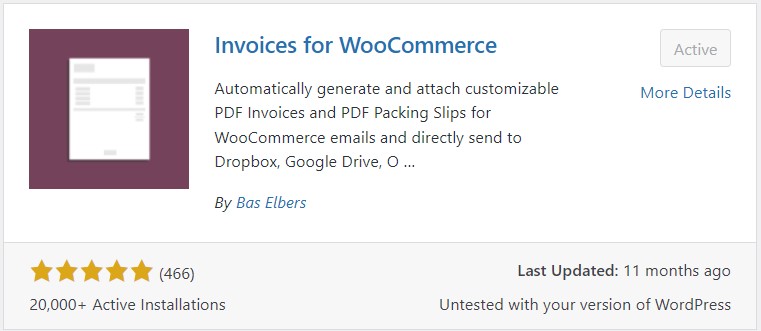
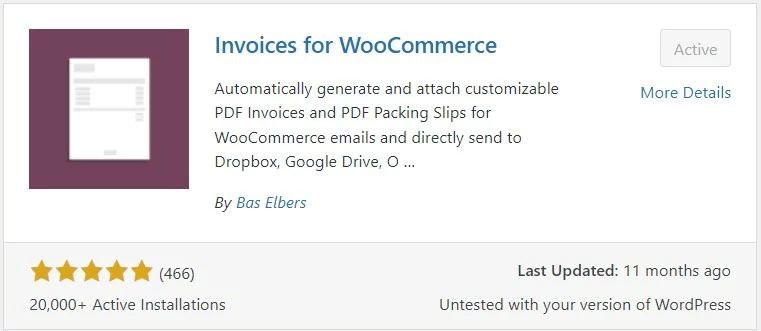
La extensión de código abierto Invoices for WooCommerce proporciona dos plantillas estándar (“micro” y “mínima”) para crear facturas en WooCommerce. Tras una actualización de pago a la versión prémium, puedes cambiar el tipo de letra y modificar las columnas y las líneas de totales, entre otras cosas. Las características del plugin, en resumen, son:
- Añade automáticamente las facturas en PDF o a los correos electrónicos de WooCommerce seleccionados.
- Las facturas pueden descargarse a través de la página “Mi cuenta”.
- Opción de almacenamiento en la nube (Dropbox, OneDrive, Google Drive, Egnyte).
- Números de factura consecutivos con formato personalizado.
- Búsqueda de errores integrada.
| Ventajas | Desventajas |
|---|---|
| â Edición básica gratuita | â No hay función de vista previa |
| â Múltiples opciones de números de factura |
WooCommerce PDF Invoices, Packing Slips, Delivery Notes and Shipping Labels
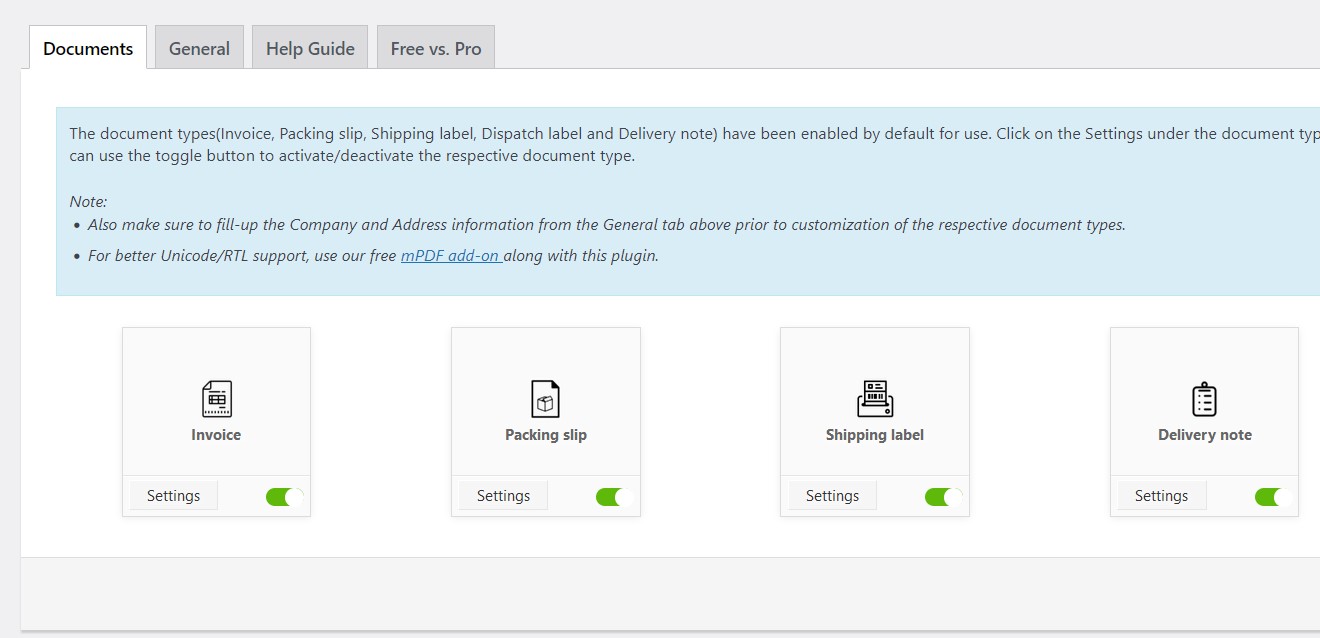
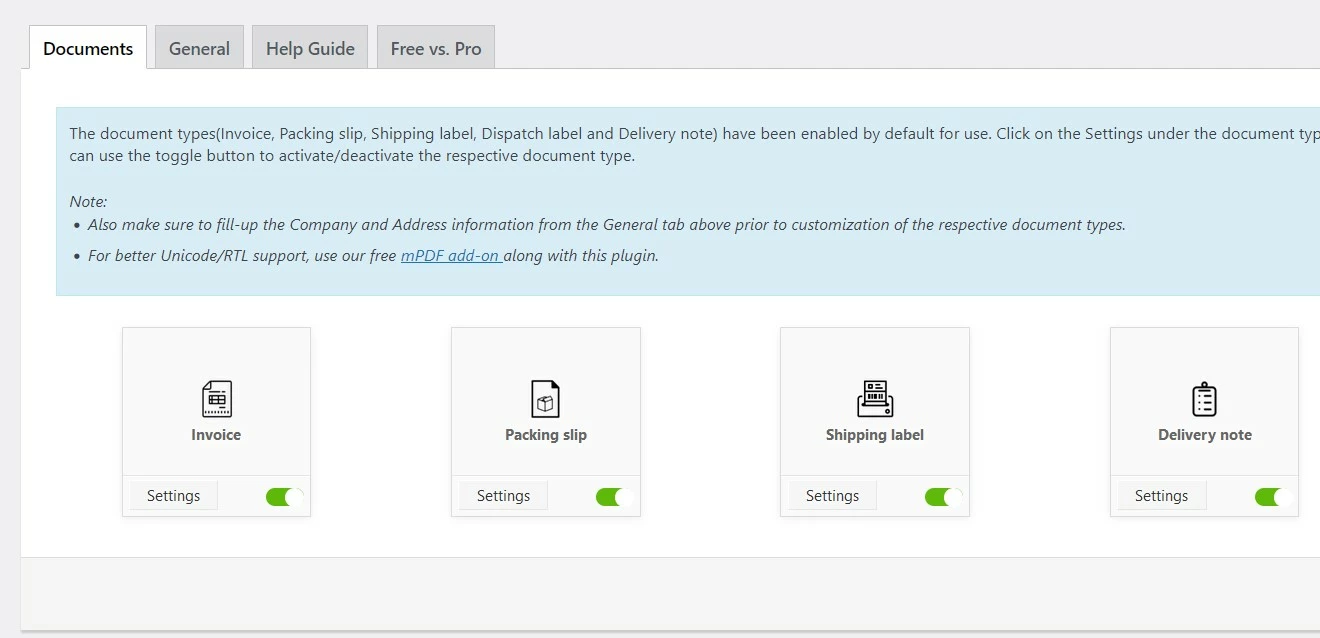
La extensión WooCommerce PDF Invoices, Packing Slips, Delivery Notes and Shipping Labels desarrollada por WebToffee es ideal si no solo quieres crear facturas en el backend de WooCommerce, sino también listas de paquetes, etiquetas de envío, notas de envío y albaranes. En la versión prémium de pago puedes, entre otras cosas, crear y enviar facturas con firma. Las características más importantes son:
- Añade automáticamente facturas en PDF en cualquier punto del proceso de pago.
- Facturación totalmente personalizable (PDF).
- Números de factura consecutivos con formato personalizado.
- Función de código de barras.
- Disponible en más de 10 idiomas.
| Ventajas | Desventajas |
|---|---|
| â Edición básica funcional y gratuita | â No todos los elementos del menú están traducidos |
| â Facturas personalizables |
Germanized Pro
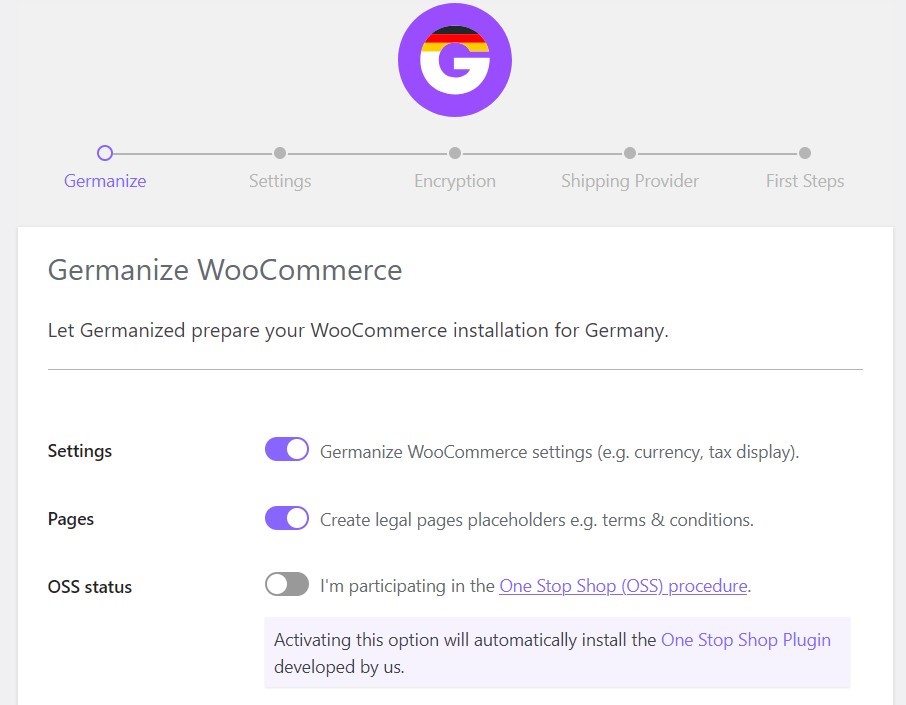
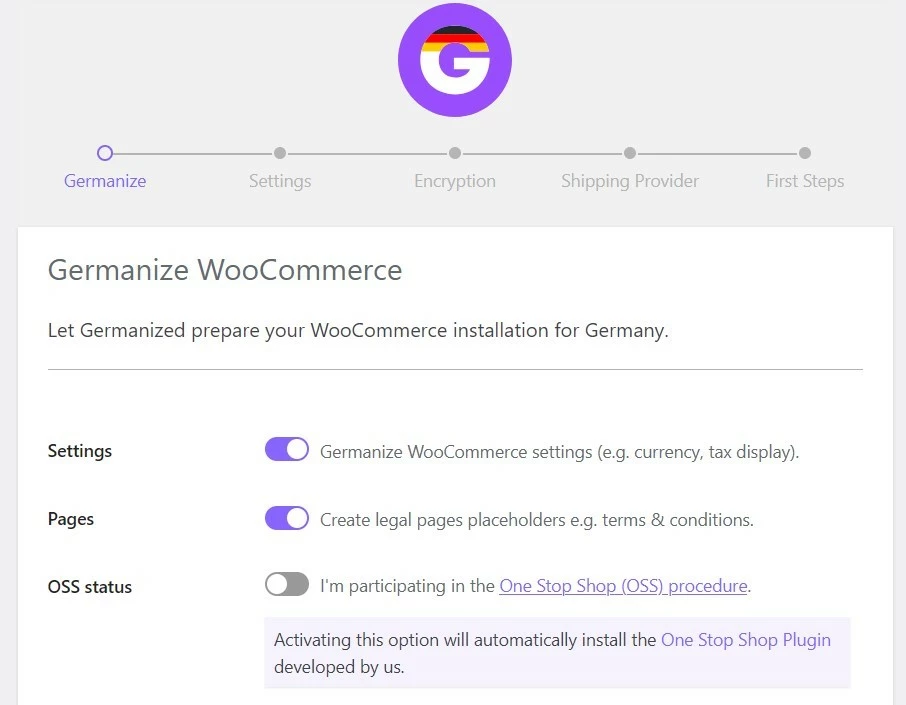
El plugin de WooCommerce Germanized, básicamente gratuito, ofrece amplias opciones para adaptar de forma óptima tu tienda al mercado alemán. En la edición Pro, de pago, tendrás acceso a funciones más avanzadas, como generadores de texto de muestra para los términos y condiciones y la política de cancelación, así como facturas automatizadas en PDF. Un resumen de las características más importantes de la extensión:
- Generación automática de facturas para el estado del pedido deseado.
- Fuentes individuales (Google Fonts o mediante la integración en functions.php).
- Posibilidad de incluir código CSS en las plantillas de facturas.
- Archivos de facturas independiente con control de acceso.
| Ventajas | Desventajas |
|---|---|
| â Plugin para WooCommerce completo para el mercado alemán | â No hay función de facturación en la versión básica gratuita |
| â Buena asistencia |