

Opciones para instalar una plantilla en Joomla

Si gestionas una página web con el CMS Joomla, tienes la posibilidad de personalizar el diseño de tu página web con las plantillas. La instalación no es difícil, independientemente de si almacenas los archivos necesarios directamente en tu estructura de carpetas de Joomla o si instalas una plantilla en el backend.
Las diferentes opciones de instalación
Las plantillas de Joomla permiten personalizar el diseño y la maquetación de tu página web. Dispones de toda una gama de plantillas ya preparadas que solo tienes que instalar. Puedes elegir entre diferentes opciones:
Variante 1. Instalar la plantilla desde el catálogo web
Con las extensiones de Joomla puedes optimizar tu página web. Estas extensiones no siempre se encargan de la funcionalidad de tu página, sino que también pueden encargarse del diseño. Por lo general, no son plantillas en el sentido estricto, sino más bien herramientas que te facilitan la creación de una página web personalizada.
Para instalar una herramienta de este tipo desde el catálogo web, primero navega en el backend de Joomla a “Sistema” > “Instalar” > “Extensiones” y luego selecciona la opción “Instalar desde el catálogo web” en la barra de navegación. En la ventana que se abre, puedes buscar primero una extensión que te guste. En cuando hayas encontrado una, haz clic en el botón verde “Instalar”.
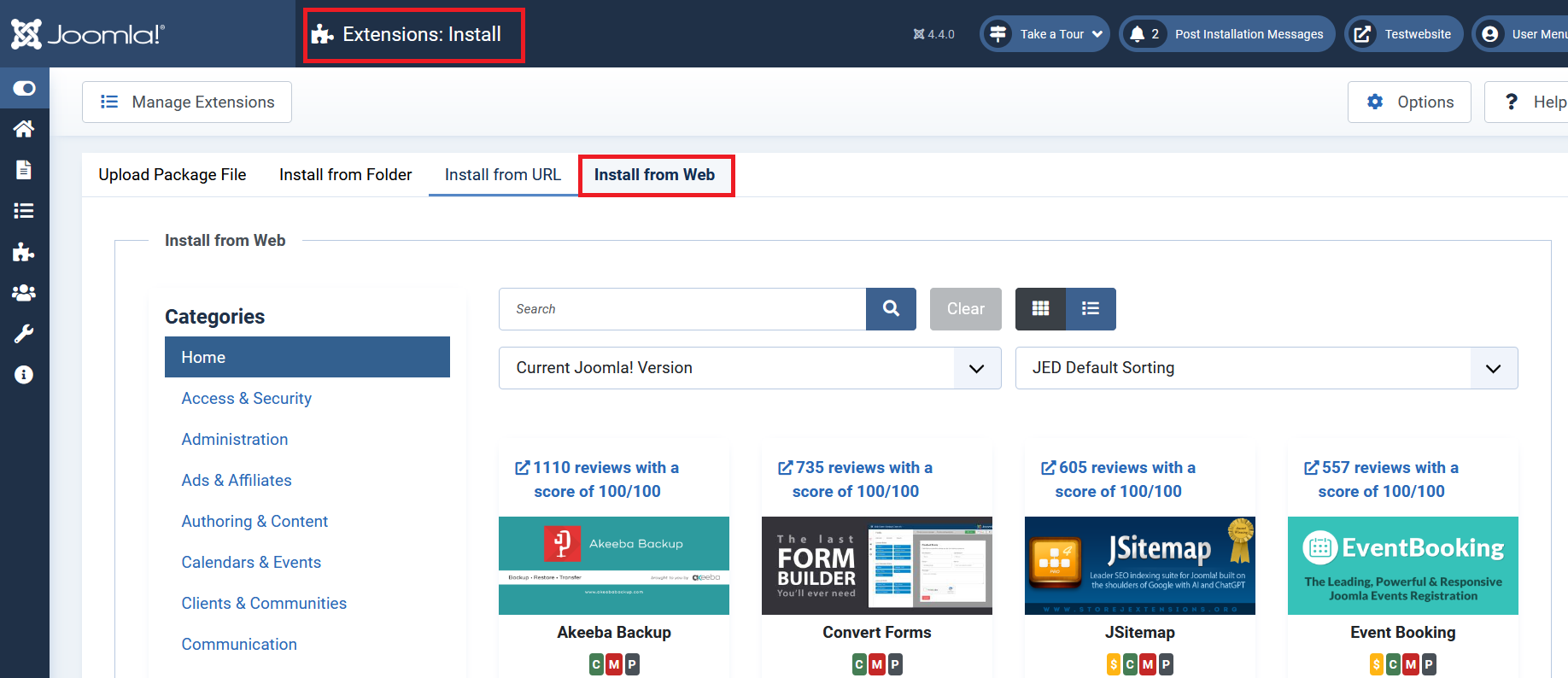
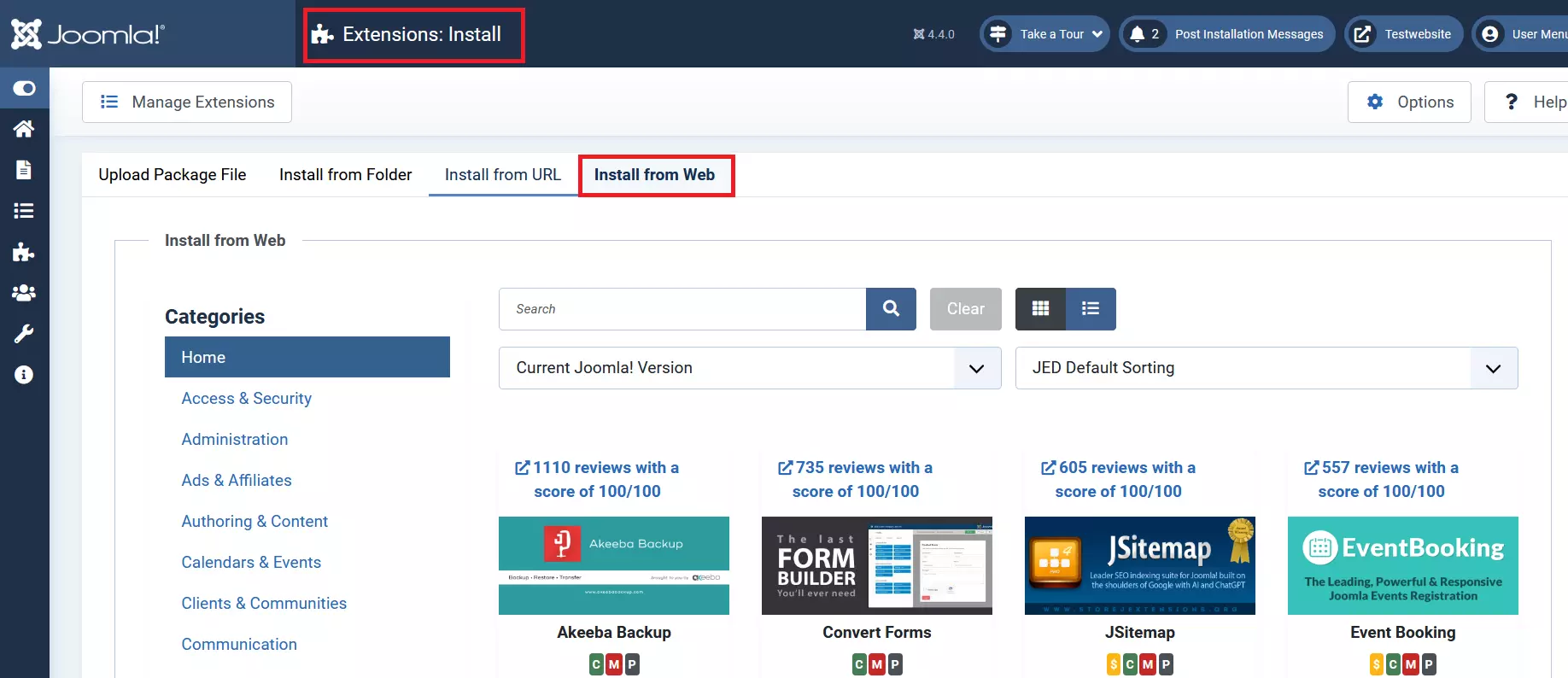
Una vez finalizada la instalación, puedes encontrar y utilizar la extensión en la pestaña “Componentes”.
Variante 2. Cargar la plantilla como archivo de paquete
Otra forma de añadir plantillas en paquete a tu página web Joomla es subir las plantillas como un archivo de paquete. Para ello, ve primero a “Sistema” > “Instalar” > “Extensiones” y selecciona la opción correspondiente en la barra de navegación. Para subir tu plantilla, arrástrala y suéltala en el área marcada. También puedes pulsar el botón y seleccionar un archivo de tu estructura de directorios.
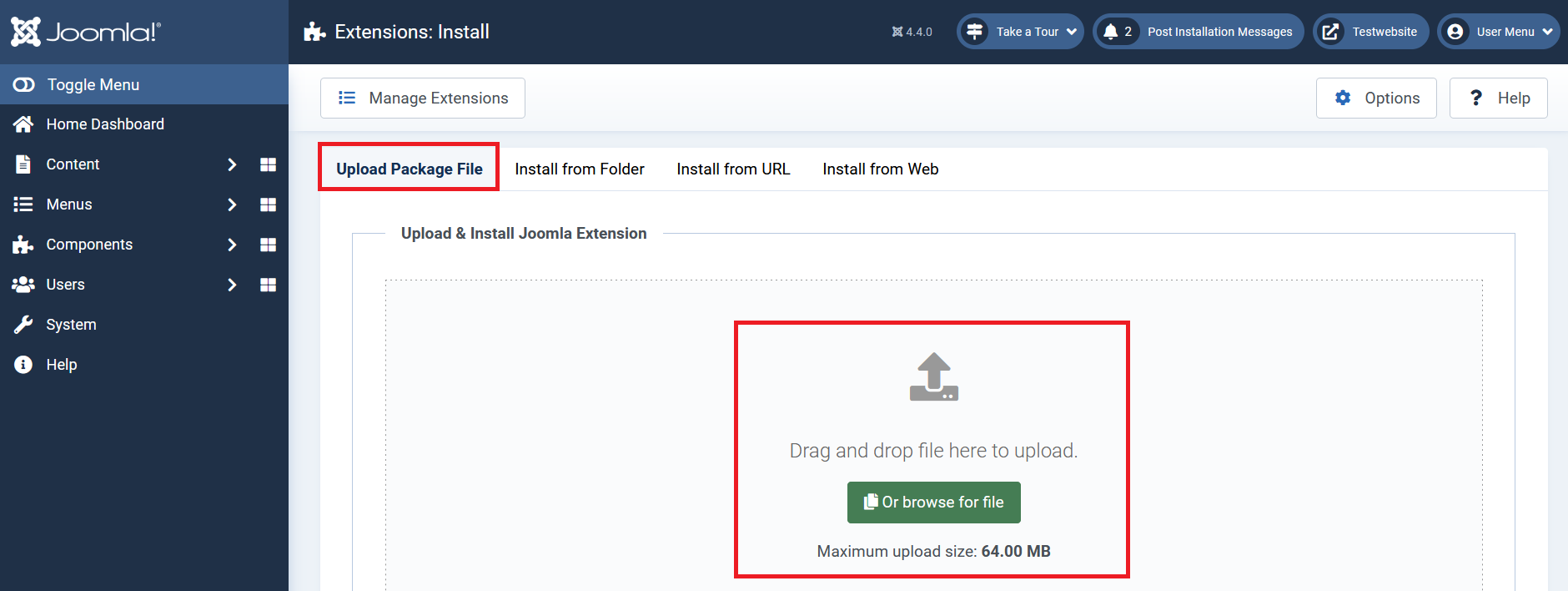
Una vez instalada la plantilla, puedes comprobar si la instalación se ha realizado correctamente. Para ello, haz clic en el botón “Administrar extensiones”. Si filtras por plantillas en el menú que se abre, la plantilla que has instalado debería aparecer en la lista.
Variante 3. Instalar la plantilla desde el directorio
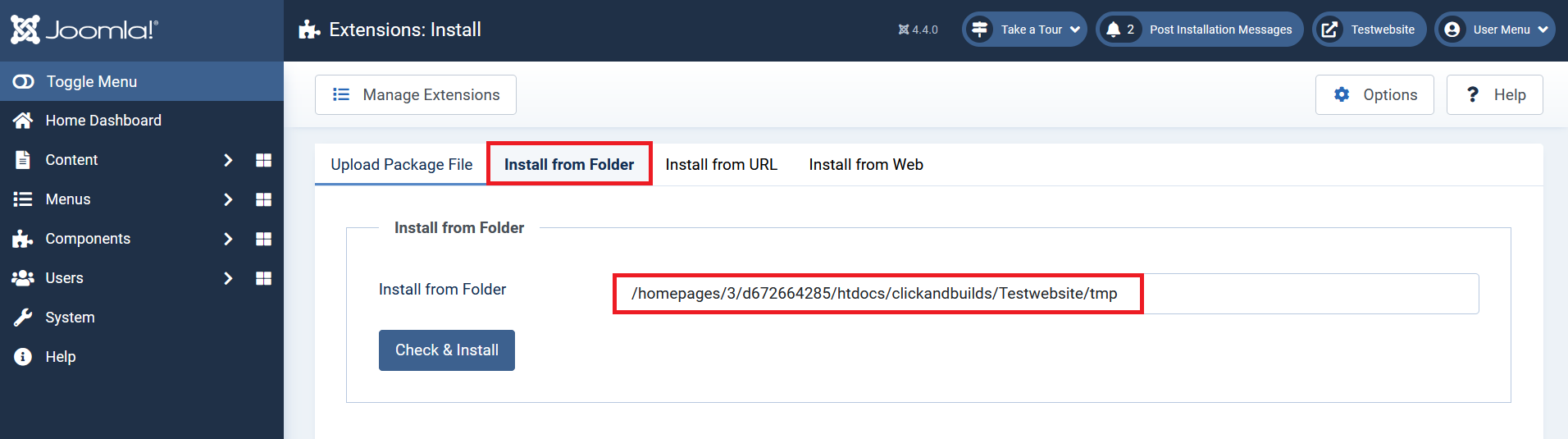
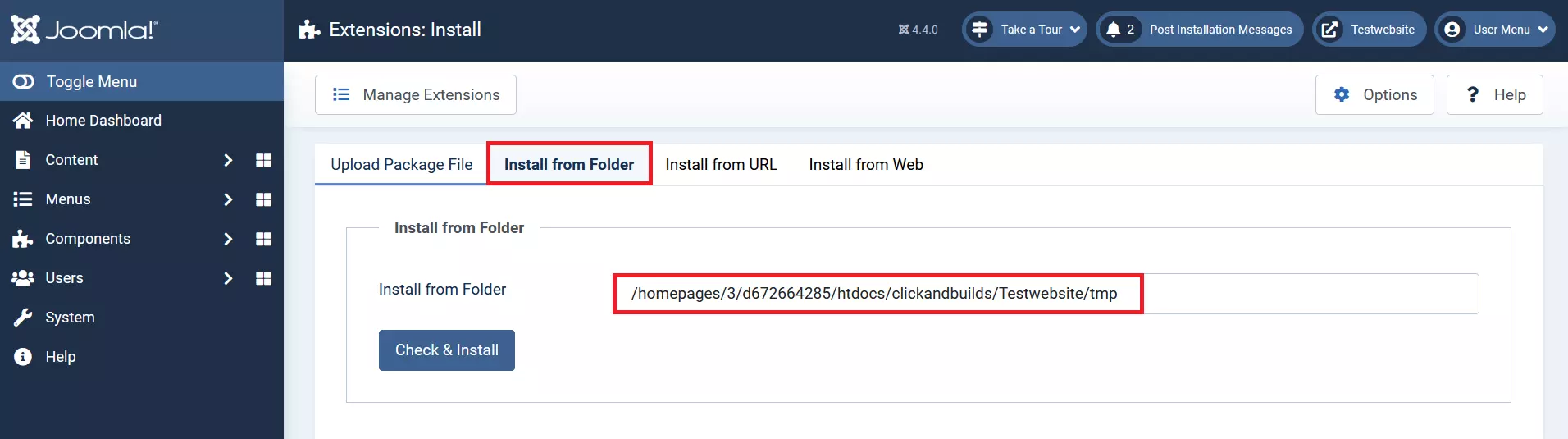
La instalación de una plantilla directamente desde un directorio funciona de forma relativamente análoga a la variante dos. Para ello, primero debes desempaquetar la plantilla de tu elección y almacenarla en tu servidor web. A continuación, introduce la ruta que conduce a la plantilla deseada en el asistente de instalación. Como antes, la encontrarás en “Sistema” > “Instalar” > “Extensiones”.
Variante 4. Instalar la plantilla desde la URL
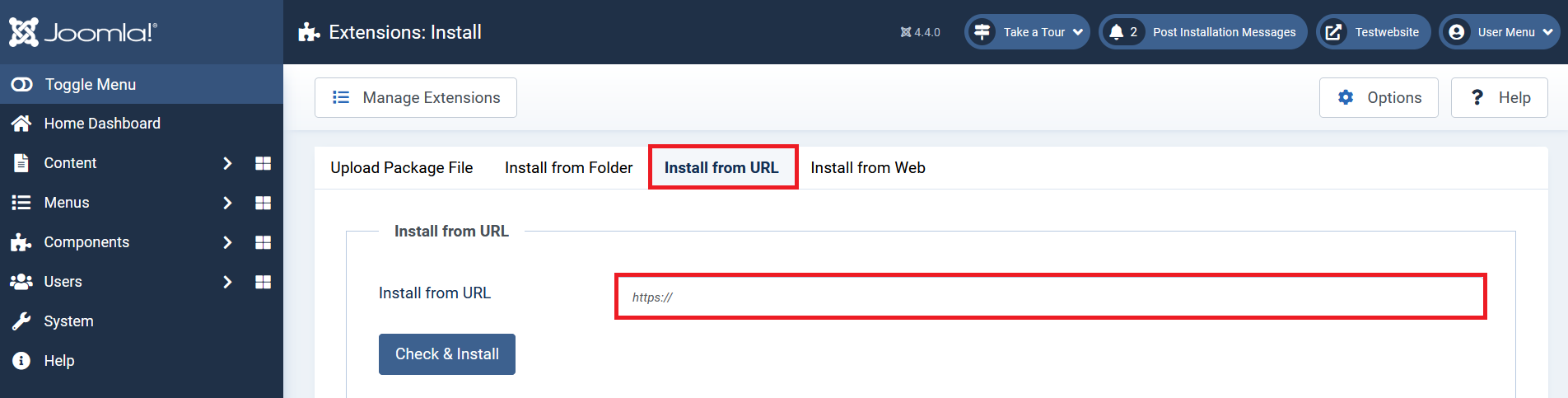
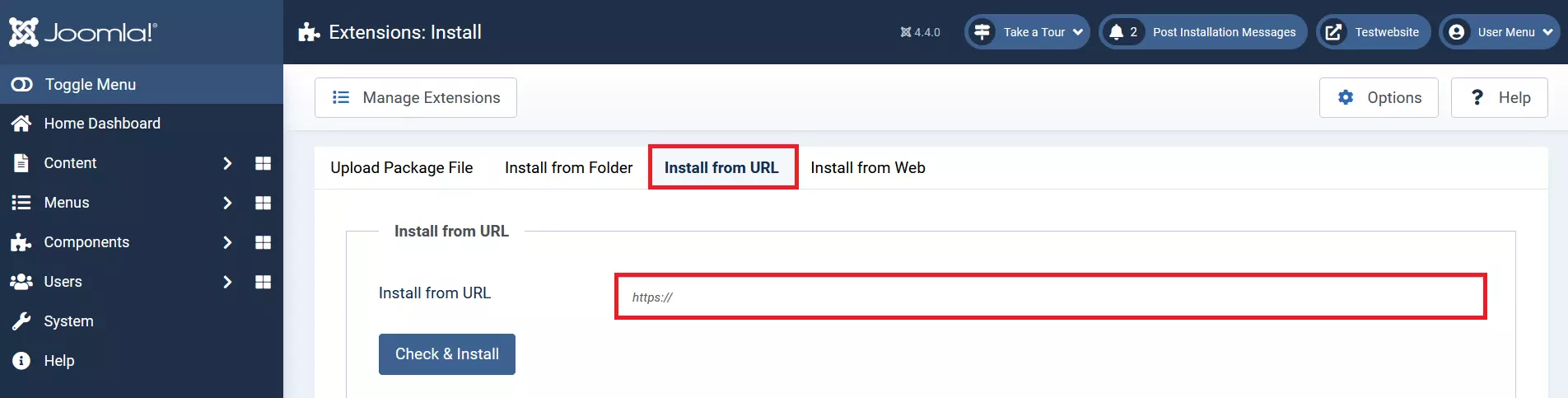
Probablemente la forma más fácil de instalar una plantilla Joomla es instalarla directamente desde la URL. También puedes hacerlo desde “Sistema” > “Instalar” > “Extensiones”. Lo único que tienes que hacer para instalar tu plantilla Joomla es introducir la URL que lleva al paquete de la plantilla correspondiente. El CMS se encargará de todo lo demás en cuanto hagas clic en el botón “Comprobar e instalar”.
Variante 5. Cargar los archivos de plantilla descomprimidos en la estructura de carpetas de Joomla
También puedes instalar plantillas en Joomla añadiéndolas a la estructura de carpetas. Esto es muy útil sobre todo si estás creando tu propia plantilla Joomla, ya que de todos modos tendrás que escribir los archivos necesarios por tu cuenta. Para ello, crea una carpeta con el nombre de tu plantilla (en nuestro caso “test”) que contenga todos los archivos necesarios y colócala en la carpeta de plantillas de Joomla.
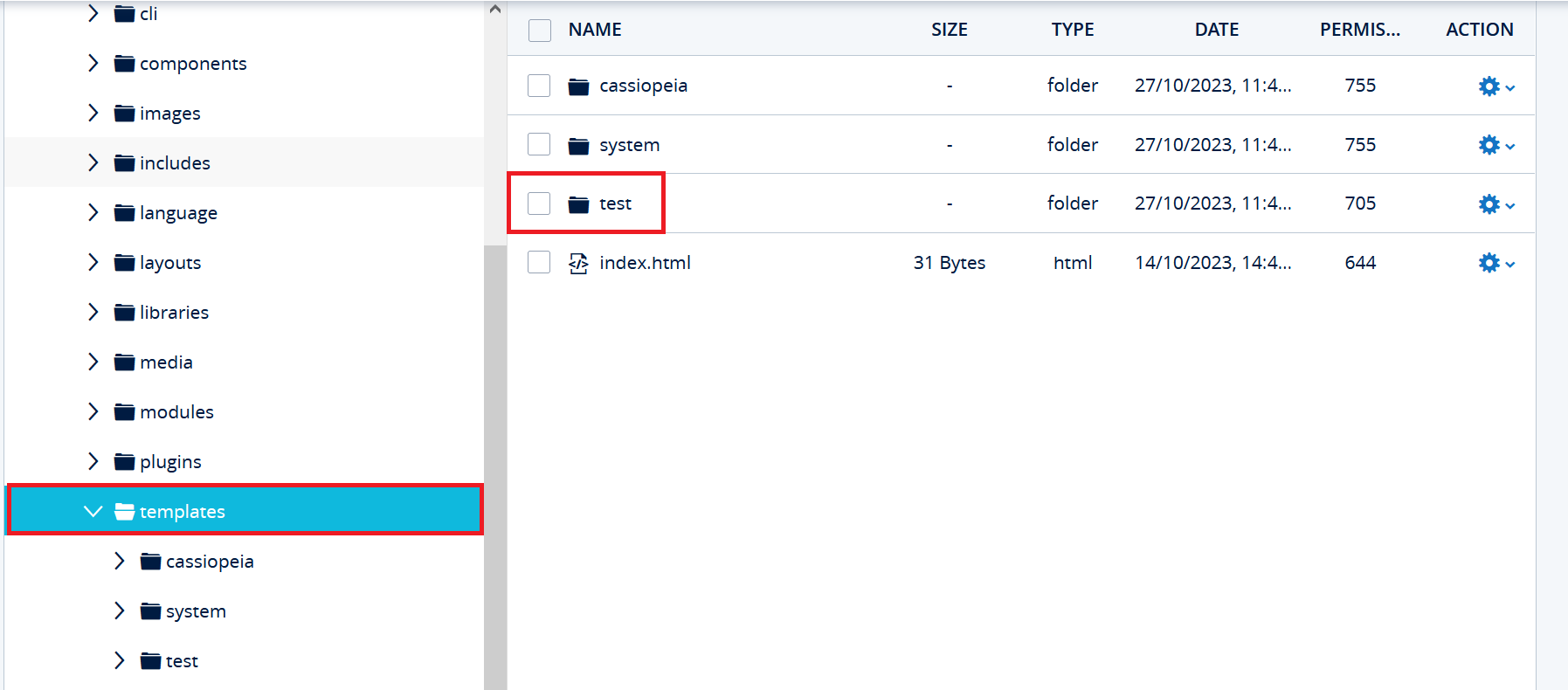
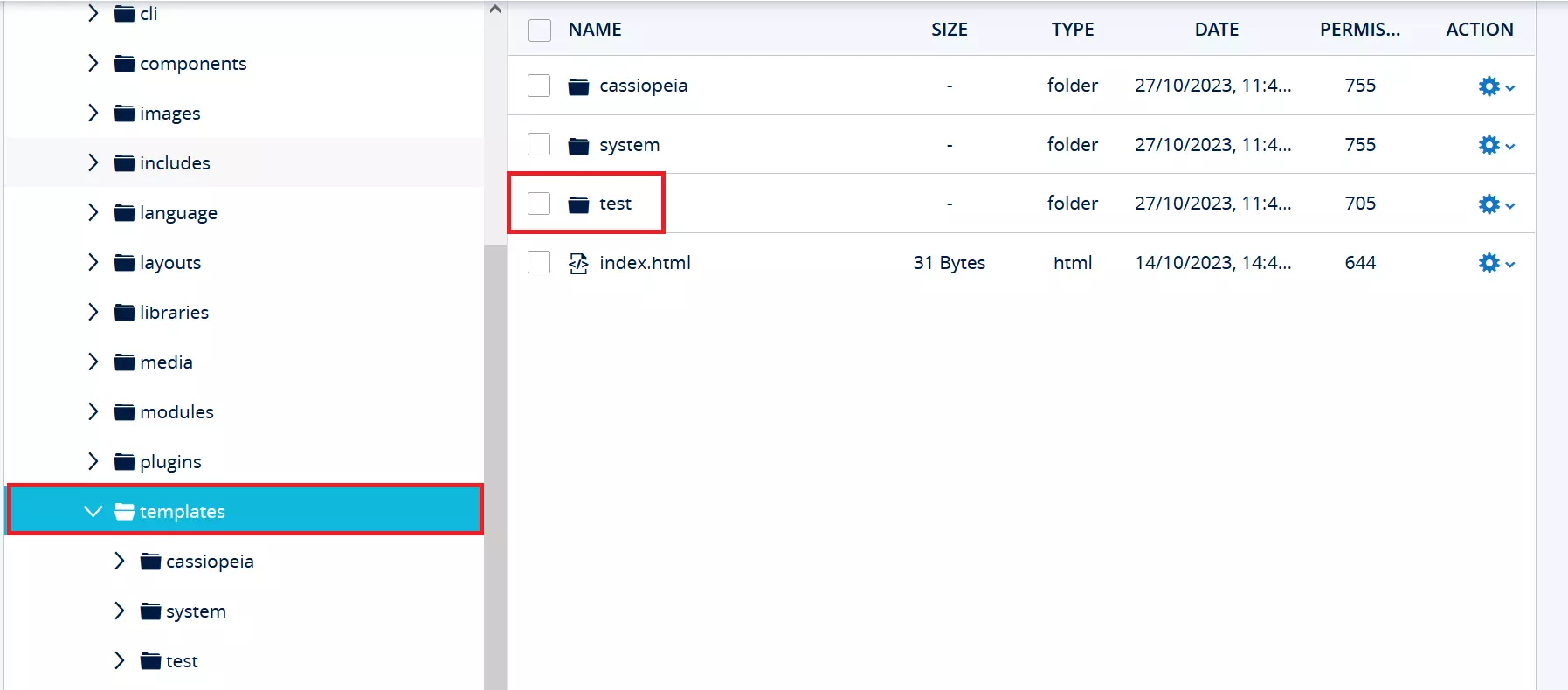
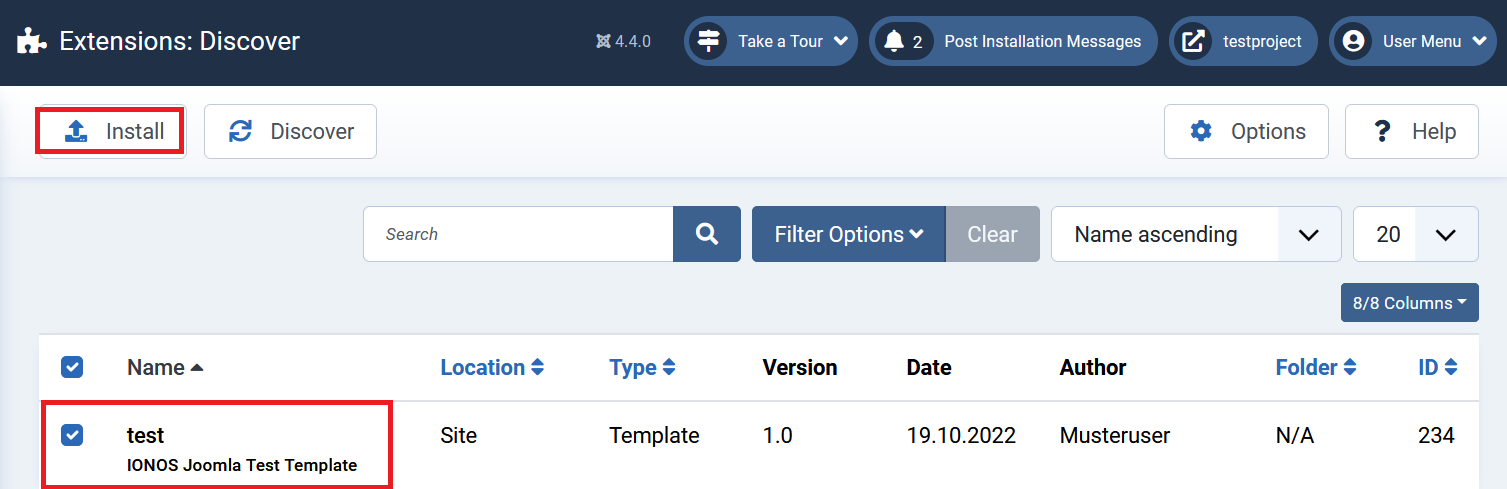
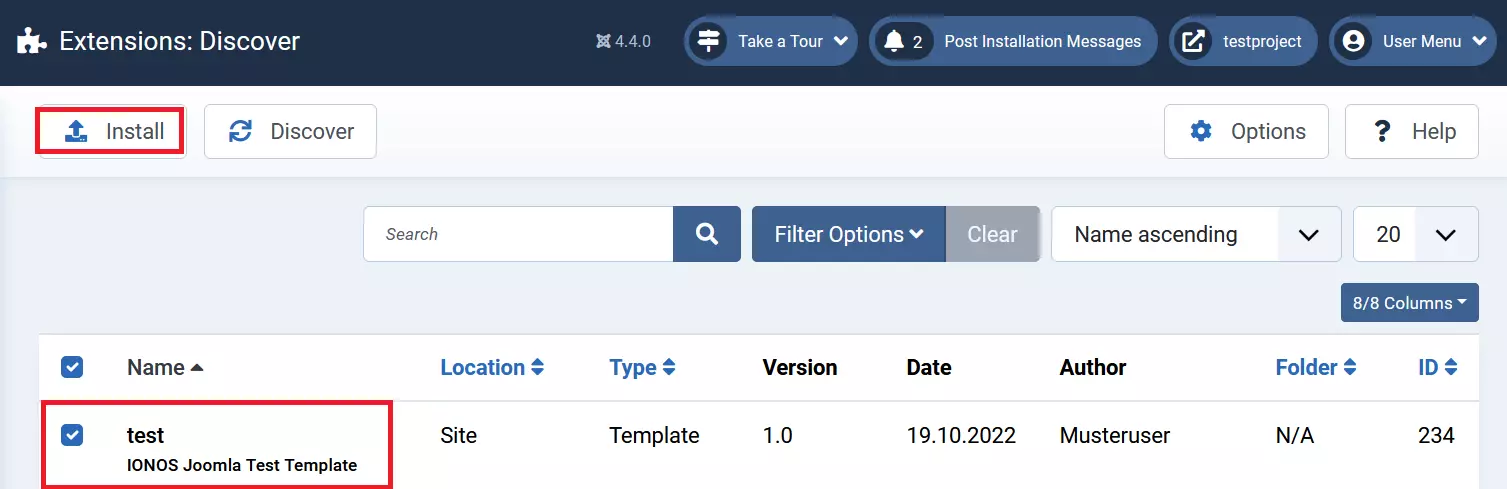
A continuación, ve a “Sistema” > “Instalar” > “Comprobar” en el backend de Joomla. Verás todos los archivos recién añadidos. Tu plantilla también aparecerá. Al hacer clic en la marca de verificación a la izquierda del nombre de la plantilla, puedes iniciar el proceso de instalación.
Activar una plantilla en Joomla
Tras instalar la plantilla en Joomla, tu web no se transformará por arte de magia. Cada plantilla debe activarse después de su instalación. Esto también es bastante sencillo en el backend de Joomla: ve a “Sistema” > “Plantillas” > “Estilos de plantillas de página” y selecciona la plantilla que deseas activar haciendo clic en el botón con forma de estrella situado a la derecha del nombre.
¿Sigues buscando un proveedor de hosting para tu página web Joomla? Prueba el sencillo Hosting Joomla de IONOS y registra el dominio que quieras.