

Cómo abrir una tienda online en Joomla

¿Usas Joomla y quieres montar una tienda? Gracias a las extensiones y plantillas adecuadas, puedes hacerlo realidad, siempre y cuando te ocupes también del hosting y del dominio.
- Gratis SSL Wildcard para transferencias de datos más seguras
- Gratis registro privado para más privacidad
Crear una tienda online con Joomla: Guía paso a paso
WooCommerce (WordPress), Shopify, Magento … la lista de soluciones de CMS y Shopware consolidadas es extensa. Incluso Joomla puede ser una excelente plataforma para vender online si se utiliza la extensión adecuada. Las siguientes secciones te guiarán en la planificación, configuración y publicación de tu propia tienda Joomla.
Paso 1: Contratar el hosting y el dominio
Antes de empezar a instalar y configurar tu tienda online de Joomla, debes asegurarte de tener el hosting adecuado. Para ello no es necesario tener un hardware especialmente potente. Sin embargo, para garantizar que tu tienda funcione de forma estable y fiable independientemente de la afluencia diaria y estacional de tus clientes, se recomienda contratar el hosting a proveedores profesionales. Este tipo de proveedores deben disponer de un hardware con un alto nivel de seguridad frente a fallos y la mejor conexión a Internet. Además, algunos proveedores ofrecen planes de hosting específicos para Joomla que se adaptan perfectamente al CMS.
¿Quieres crear tu tienda online con Joomla y alojar tanto el CMS como todos los datos de forma segura? Elige el alojamiento Joomla de IONOS y benefíciate de numerosas ventajas como la escalabilidad flexible del hardware, las copias de seguridad diarias y la instalación en solo un clic.
A menudo los paquetes de hosting de los proveedores también te darán tu propio dominio. Pero si no es el caso, puedes registrarlo cómodamente en cualquier momento. Es indispensable para el éxito de tu tienda online de Joomla que tengas una dirección web llamativa y que sea fácil de recordar, así que tómate tu tiempo a la hora de elegir un dominio y asegúrate de encontrar el nombre adecuado. En cuanto a las extensiones (o terminaciones) de los dominios, los nuevos dominios genéricos de nivel superior (gTLD, del inglés generic Top Level Domain) como .store, .shop o .online, son excelentes alternativas a las extensiones clásicas .es o .com.
Paso 2: Instalar Joomla
Una vez que tengas preparada la base del hardware para tu proyecto de tienda online con Joomla, puedes instalar el Content Management System en tu servidor. No tienes que elegir una versión en concreto, sino la versión estándar con la que también se suelen crear sitios web corrientes con Joomla.
Si tu proveedor dispone de un paquete de instalación de Joomla listo para usar, puedes utilizarlo. Si no es el caso, o si prefieres instalar el programa manualmente desde el paquete oficial, entra en la página web oficial de Joomla y descárgate la última versión de Joomla.
Nuestro artículo “instalar Joomla” proporciona instrucciones detalladas para llevar a cabo la instalación.
Paso 3: Seleccionar e instalar la extensión para la tienda
Es el momento de convertir Joomla en un CMS para tiendas. Esto es posible gracias a las correspondientes extensiones de Joomla, que añaden al sistema características y funciones de e-commerce. Entre las extensiones más populares de este tipo se encuentran los siguientes ejemplos:
- VirtueMart: VirtueMart existe desde 2005. Esta solución de comercio electrónico de código abierto ofrece más de 500 funciones para crear tiendas de Joomla internacionales. Puedes utilizar plugins de VirtueMart adicionales para añadir nuevas funciones.
- J2Store: J2Store se ha descargado más de 350.000 veces. La extensión está disponible en una versión básica gratuita y reducida o en una edición pro de pago (suscripción mensual) con funciones adicionales como cupones, vales o plantillas de facturas.
- HikaShop: HikaSHop está disponible en tres versiones diferentes. La edición gratuita para principiantes es la más adecuada para crear una primera tienda online de Joomla y para familiarizarse con el plugin. Sin embargo, para un funcionamiento a largo plazo, necesitas las versiones de pago (pago único) “Essential” (para tiendas pequeñas) o “Business” (para tiendas grandes).
En esta guía, utilizaremos la extensión VirtueMart. Independientemente de la opción que escojas, la instalación de la extensión de tienda funciona de la siguiente forma:
- Abre el backend de Joomla.
- Haz clic en la opción “Sistema” del menú de la izquierda.
- Selecciona “Extensiones” en la sección “Instalar”.
- Elige la ubicación de los archivos del paquete del plugin de la tienda online de Joomla, siempre y cuando los hayas descargado de la página web oficial.
- También puedes acceder a la pestaña “Instalar desde el catálogo web” y buscar la extensión deseada.
- Haz clic en el resultado adecuado de la búsqueda y, por último, haz clic en “Instalar”.
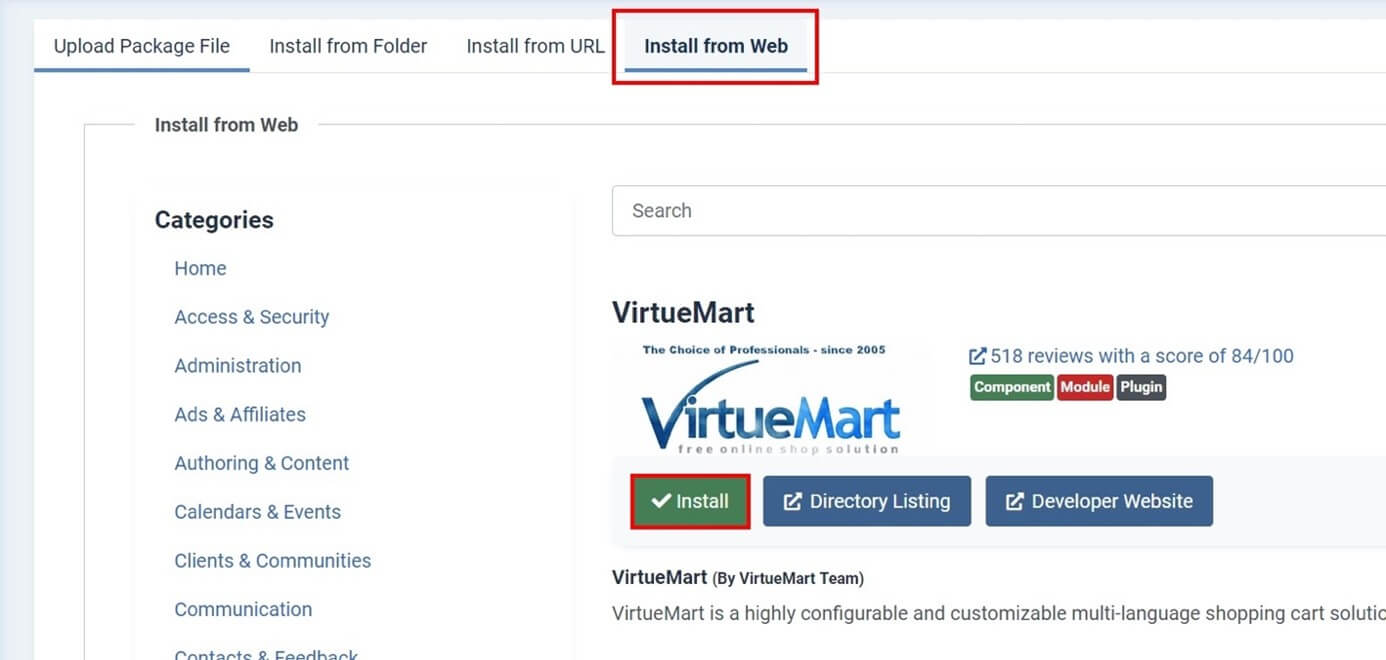

VirtueMart se instala por defecto únicamente en inglés. Sin embargo, la extensión dispone de un gran número de paquetes de idiomas que puedes utilizar para cambiar el idioma del menú en el backend de Joomla en cualquier momento. Si quieres cambiar el menú de VirtueMart al español, debes seguir los siguientes pasos:
- Ve a la zona de descargas del sitio web de VirtueMart.
- Haz clic en el botón “Download your language pack”.
- Selecciona el paquete “spanish”.
- Desplázate hacia abajo y pulsa “Download”.
- Cambia al backend de Joomla y haz clic en “System” del menú lateral izquierdo.
- Haz clic en “Extensiones” e indica la ubicación del paquete de idiomas descargado previamente o arrastra el archivo a la zona designada.

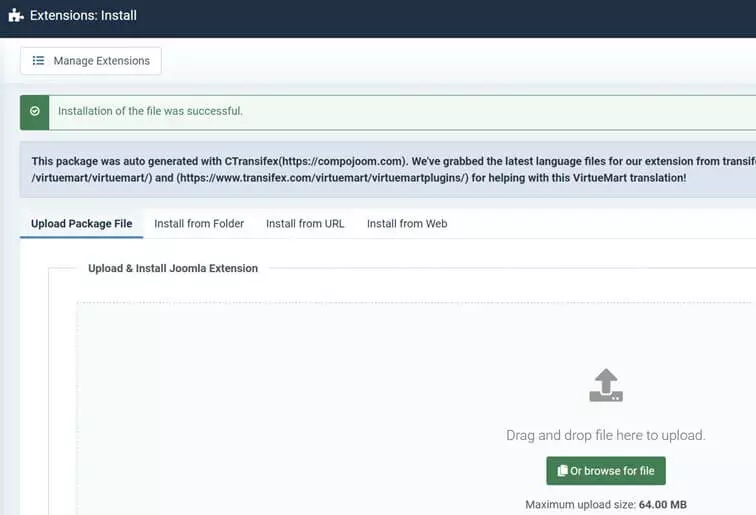
Paso 4: Diseñar la tienda online de Joomla
La extensión de la tienda proporciona las funciones necesarias, pero también hay que cuidar el diseño de la tienda. Si no quieres ocuparte de esta tarea, necesitas apoyo externo o conseguir una plantilla de Joomla apta para la implementación de una tienda online.
Sin embargo, hay que tener en cuenta dos cosas a la hora de elegir una plantilla. En primer lugar, la plantilla de diseño debe ser apropiada para la versión de Joomla que estás utilizando. En segundo lugar, la plantilla debe ser compatible con la extensión de la tienda. Si estás utilizando VirtueMart, puedes consultar la subcategoría VirtueMart en themeforest.net para encontrar un diseño de tienda adecuado.
¡Registra hoy mismo tu dominio con IONOS y obtén un certificado SSL/TLS y tu propio buzón de correo electrónico con 2 gigabytes de almacenamiento incluidos!
Paso 5: Crear categorías de productos para una tienda online Joomla
Comienza la configuración de la tienda creando las categorías de productos adecuadas para organizar de forma óptima tus productos. Para ello, primero considera qué categorías son las más adecuadas para tu proyecto. Una vez que hayas decidido un concepto para la clasificación de los productos, procede de la siguiente manera:
- Haz clic en el elemento “Componentes” del menú lateral izquierdo del backend de Joomla.
- Aquí encontrarás el menú de VirtueMart con el mismo nombre después de instalar la extensión. Ábrelo y selecciona la opción “Categorías de productos”.
- Haz clic en “Nuevo” para crear una nueva categoría.
Aquí hay que hacer varios ajustes en cada categoría. En la primera pestaña se introduce toda la información importante, como el nombre de la categoría y un alias compatible con los motores de búsqueda, así como todos los metadatos importantes. Además, debes añadir bajo la descripción el texto de la página de la categoría.
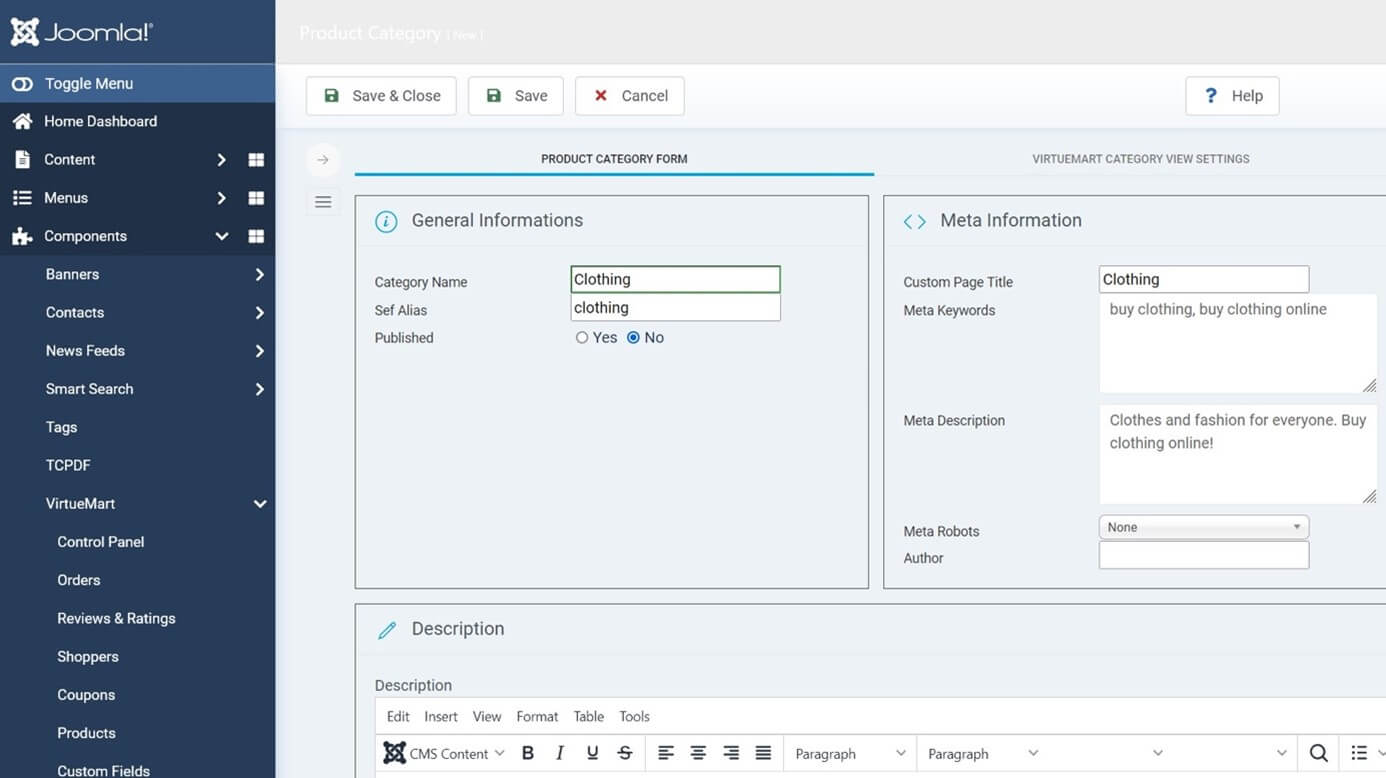
En la pestaña “Configuración y visualización de la categoría de VirtueMart” puedes diseñar la categoría tanto estructural y como visualmente. Aquí se especifica, por ejemplo, si deben mostrarse la función de búsqueda y las subcategorías y qué plantillas y diseños deben aplicarse a las respectivas páginas.
Por último, añade una o varias imágenes a la categoría de productos en la pestaña “Imágenes”. Si aún no has cargado ninguna imagen, puedes hacerlo en este momento. Desplázate hacia abajo y selecciona la foto deseada en “Cargar archivo”. Para subirla, haz clic en “Guardar”, en la barra de menú superior. A continuación, la imagen se seleccionará automáticamente y podrás definir toda la información relevante de la imagen, como el nombre del archivo, el texto alternativo o la descripción:
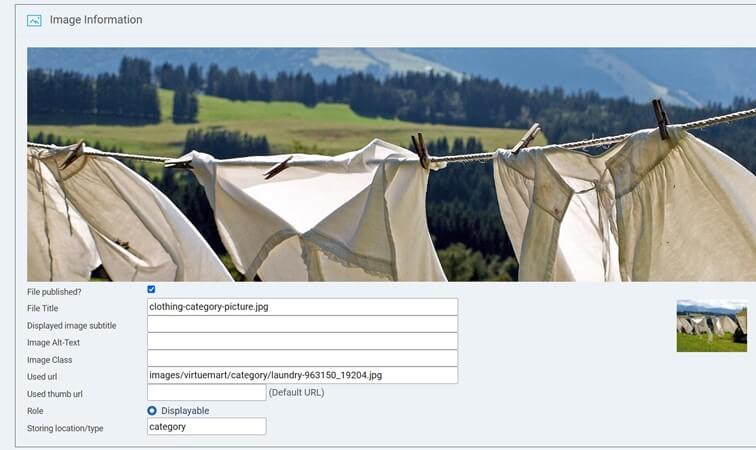
Una vez hayas rellenado toda la información, pulsa “Guardar y cerrar” para crear la categoría.
Paso 6: Añadir productos
Una vez hayas creado una o más categorías para tu tienda online de Joomla, puedes empezar a llenar estas categorías con productos. Para crear un nuevo producto, sigue los siguientes pasos:
- En el menú de la izquierda, accede a la sección “Componentes”.
- Haz clic en “VirtueMart”.
- Selecciona el subapartado “Productos”.
- Haz clic en el botón “Nuevo”.
Las posibilidades de configuración de los distintos productos son muy amplias. En la primera pestaña se introduce toda la información relevante del producto: desde el nombre del producto hasta el fabricante y su ISBN. El precio también lo determinas tú. En la línea correspondiente, asigna al producto una de las categorías creadas y coloca una marca junto a “Publicado” para que posteriormente se muestre el producto.
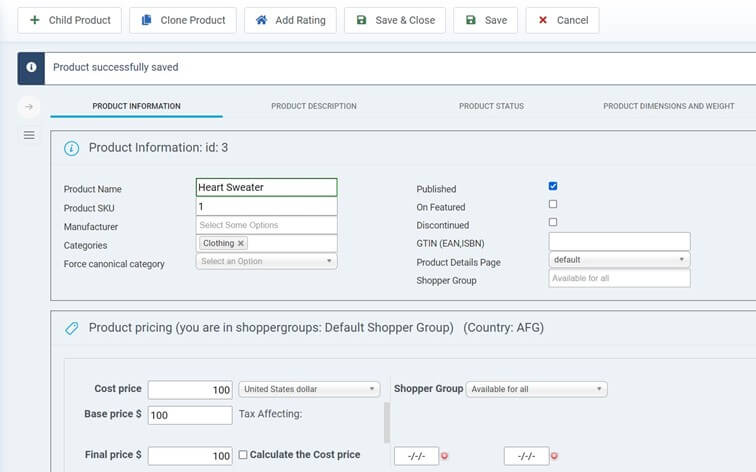
Otras opciones de contenido de producto son las siguientes:
- Pestaña “Descripción del producto”: Aquí se introduce una descripción breve y detallada, así como la metainformación del producto correspondiente.
- Pestaña “Estado del producto”: En esta pestaña puedes añadir información importante sobre el estado de un producto. ¿Cuántos ejemplares hay en stock? ¿Y cuál es el número máximo de ejemplares que se pueden comprar? También puedes preparar y enviar correos electrónicos a los compradores.
- Pestaña “Dimensiones y peso del producto”: En esta pestaña se introducen los datos de longitud, anchura, altura y peso (con y sin embalaje).
- Pestaña “Imagen del producto”: Al igual que en las páginas de categorías, también puedes subir imágenes de tus productos para mostrarlos de la mejor manera posible.
- Pestaña “Campos de creación propia”: Si quieres priorizar artículos o categorías relacionadas, configúralo en esta pestaña. Si es necesario, también puedes definir tus propios campos.
Si guardas los datos del producto terminado, este aparecerá en la vista general.
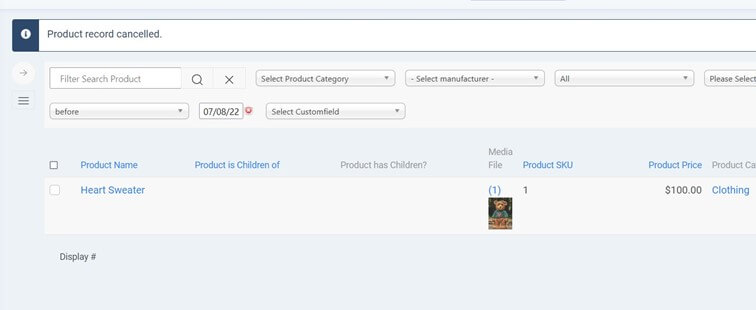
Las fotos de alta calidad de los productos son la clave del éxito de tu tienda online en Joomla. Hemos resumido nuestros mejores consejos de imágenes en un artículo detallado sobre la fotografía de productos.
Paso 7: Presentar la tienda Joomla en el frontend
Una vez que hayas creado y vinculado las páginas de categorías y los productos, puedes mostrarlos en tu página web de Joomla con solo unos clics. La tienda VirtueMart puede integrarse como página única en cualquier menú, ya que todas las páginas internas de la tienda están vinculadas entre sí. Por ejemplo, puedes integrar la tienda en tu menú principal de la siguiente manera:
- Accede a la sección “Menús” en el menú lateral izquierdo.
- Selecciona el “Menú principal”.
- Haz clic en el botón “Nuevo”.
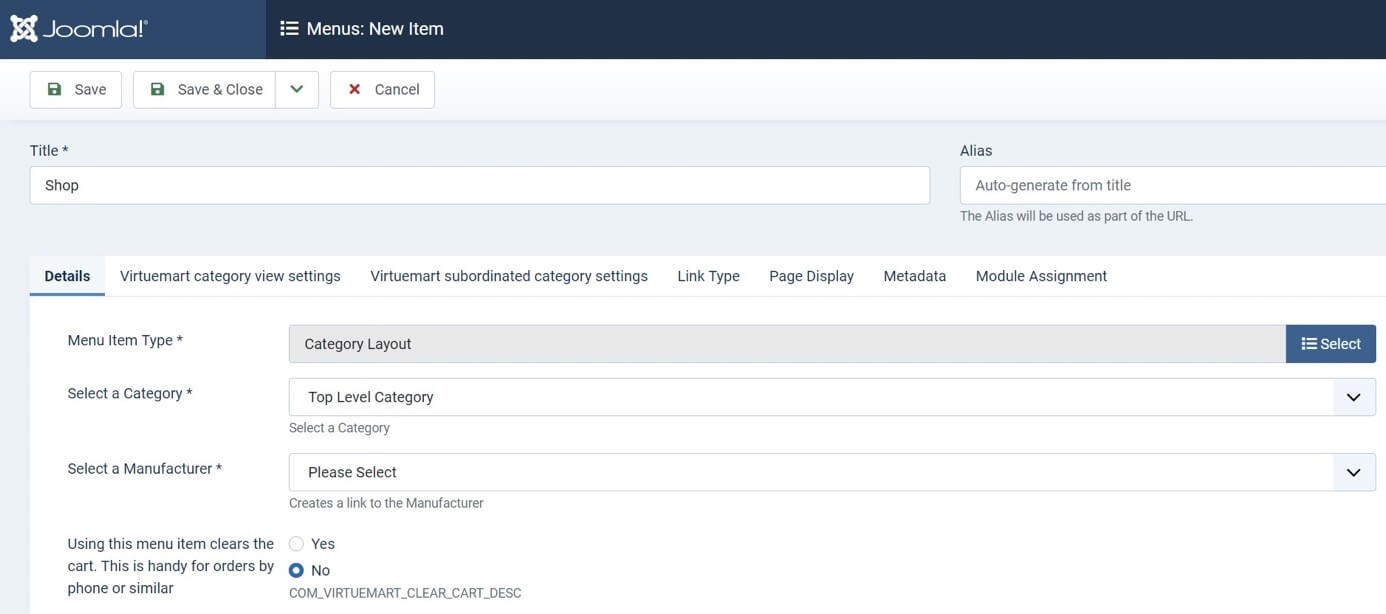
- Introduce un título personalizado como, por ejemplo, “Tienda”.
- Abre el menú “Seleccionar” del apartado “Tipo de elemento de menú”.
- Haz clic en “VirtueMart” seguido de “VirtueMart Category Layout”.
- Haz clic en “Guardar”.
Aprovecha para hacer una copia de seguridad de Joomla al registrar tus productos, o como tarde antes de integrar en la tienda. De este modo, tendrás una copia de seguridad preparada en caso de necesitarla.
Paso 8: Añadir métodos de pago y de envío
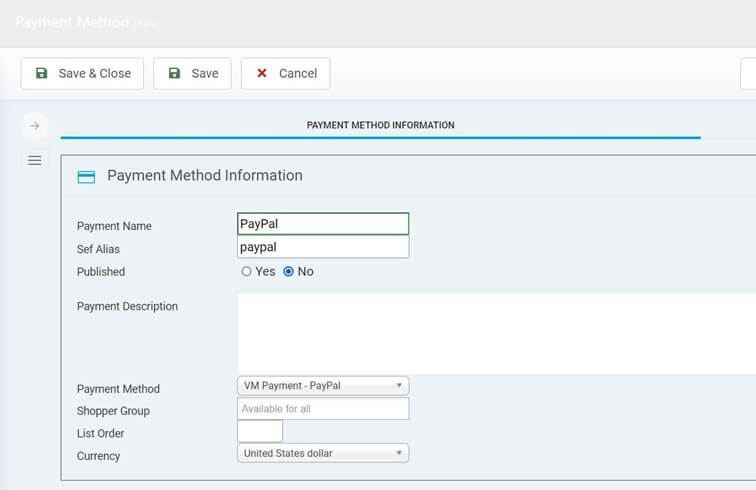
Piénsate bien qué métodos de pago y envío quieres ofrecer en tu tienda online de Joomla. En principio, cuantas más opciones ofrezcas, mejor. VirtueMart permite varios métodos de pago por defecto – incluyendo PayPal, Amazon Pay y 2Checkout.
Tú eres quien decide qué tipos de envío o de pago permites. Sin embargo, debes crear entradas individuales para las opciones que quieras. Para ello, procede de la siguiente manera:
- Selecciona “Componentes” del menú de la izquierda.
- Abre el menú “VirtueMart”.
- Haz clic en “Métodos de envío” o “Métodos de pago”.
- Crea nuevas entradas con la opción “Nuevo”.
Con esto, has completado los pasos más importantes, aunque, por supuesto, hay otras tareas que necesitan tu atención. Entre otras cosas, debes asegurarte de que los elementos individuales de tu tienda online cumplen la ley. Tampoco debes descuidar el marketing de tu tienda online.
Ventajas y desventajas de una tienda online con Joomla
Si decides abrir una tienda online en Joomla, ganarás sobre todo en flexibilidad. Joomla es fácilmente ampliable, por lo que tienes varias extensiones a tu disposición para crear una tienda. Además, el propio Content Management System es totalmente gratuito. Por lo general, solo se paga por las extensiones de la tienda necesarias cuando se tiene pensado un proyecto de tienda realmente grande; y en el caso de VirtueMart, solo se incurre en gastos si se quiere utilizar una de las plantillas profesionales listas para usar.
Por otro lado, montar una tienda en Joomla con la extensión adecuada requiere mucho más esfuerzo que hacerlo con un sistema de tienda clásico o un kit de construcción. Es importante tener el tiempo y el temple suficientes para trastear el software y tener éxito.