

ERR_CONNECTION_RESET: cómo resolver el error 101 en Chrome

A continuación puedes descubrir qué significa el error ERR_CONNECTION_RESET y cómo puede resolverse.
- Gratis SSL Wildcard para transferencias de datos más seguras
- Gratis registro privado para más privacidad
¿Qué significa ERR_CONNECTION_RESET?
Cuando, al intentar abrir una página web, el navegador muestra el mensaje ERR_CONNECTION_RESET, lo hace para informar de que la conexión no pudo establecerse correctamente y, en consecuencia, se ha “reseteado”, es decir, se ha restaurado al inicio. Este error, que normalmente tiene el código 101, es muy habitual en Google Chrome, pero otros navegadores, como Firefox o Explorer, también emiten mensajes similares (“The connection was reset”) para indicar este problema de conexión. Sin embargo, a diferencia de lo que ocurre con los errores de HTTP, este mensaje de error no arroja conclusiones claras sobre si la causa del problema reside en el lado del cliente, del servidor o de la red.
Técnicamente lo que ocurre es que al establecer la conexión con la página solicitada el navegador recibe un paquete FIN (del inglés “to finnish”, “finalizar”) en lugar de un paquete de respuesta al uso. Este paquete es el que utiliza el protocolo estándar de transporte de la web, para anunciarle al cliente el final de una conexión. Normalmente este paquete FIN suele seguir a una conexión que ha estado vigente durante cierto periodo de tiempo, lo que en el caso de nuestro error no sucede.
¿Cómo puede resolverse el ERR_CONNECTION_RESET?
El error 101 de Chrome, Firefox, etc., se produce siempre que el navegador logra localizar al servidor web pero la conexión no puede establecerse. Como ocurre en el caso de otros problemas en la red, son varias las fuentes de error que pueden considerarse y esto hace que no exista ninguna solución universal para resolver el ERR_CONNECTION_RESET. Si te enfrentas a este error y no puedes solventarlo refrescando la página, lo único que puedes hacer es probar cada una de las soluciones hasta dar con la definitiva. Estas son las más eficaces.
Comprobar el funcionamiento de la página web, del navegador y del sistema
Antes de entrar en la instalación del navegador y del sistema, comprueba la funcionalidad de la página a la que intentaste acceder abriendo otra cualquiera en el navegador. Si no se produce el error 101, esto indica que el problema se limita a aquella página concreta. Para descartar que ni el navegador ni el sistema son responsables de la interrupción de la conexión, utiliza un navegador diferente: si consigues abrir la aplicación web con Firefox, por ejemplo, puedes descartar un problema del lado del servidor.
Si después de probar diferentes opciones has llegado a la conclusión de que el error tiene que ver con la propia administración de la web (pues es la única página que da problemas independientemente del navegador) deberías contactar con su administrador, porque de esta forma no solo le avisas de la problemática, sino que podrías obtener información sobre el estado actual de la cuestión.
Comprobar los ajustes del proxy
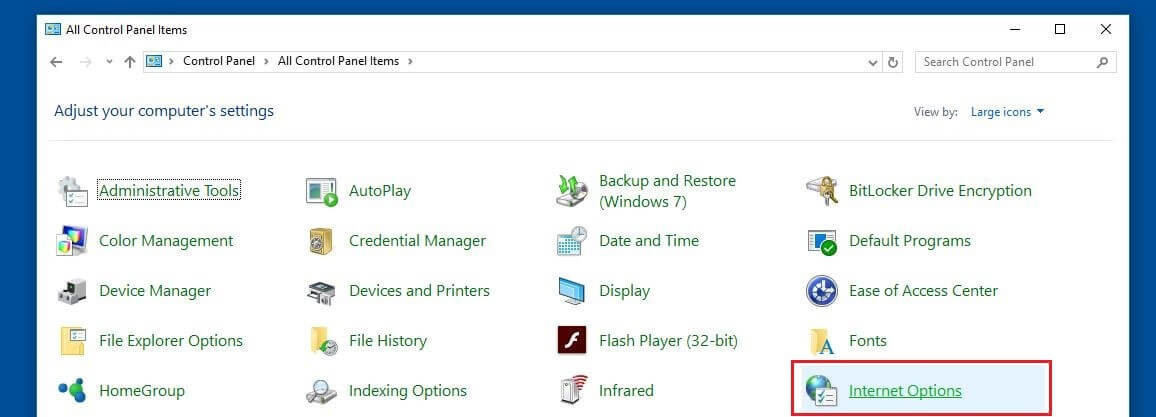
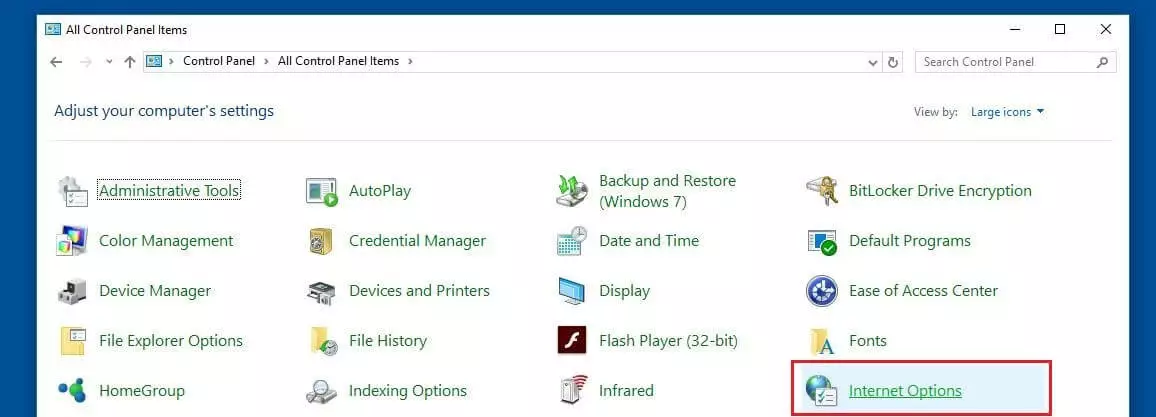
Una de las causas habituales del error ERR_CONNECTION_RESET guarda relación con el servidor proxy definido en los ajustes de Internet, el cual podría estar bloqueando la conexión. Puede ser que se haya añadido automáticamente a través de plugins o addons instalados en el navegador. En este caso, la solución más sencilla consiste en inspeccionar la configuración proxy y en desactivar el acceso al proxy si fuera necesario. Abre para ello el Panel de control en Windows y ve al punto “Opciones de Internet”:
Ahora ve a la pestaña Conexiones y pulsa en el botón Configuración de LAN:
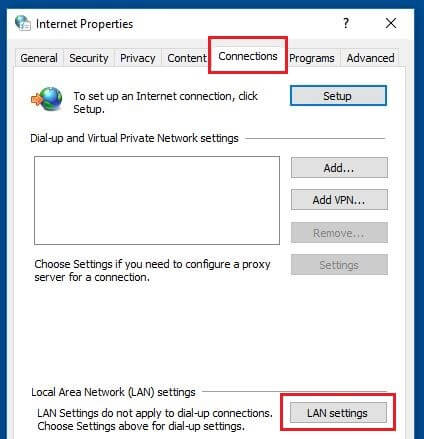
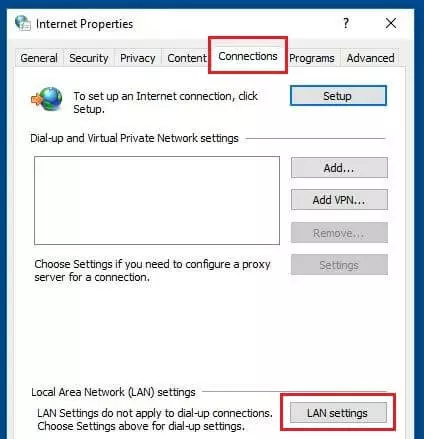
Con ello habrás llegado al menú donde se localizan los ajustes del proxy actual de tu sistema. Si encuentras una entrada en la categoría “Servidor Proxy” deberías hacerla inválida desmarcando la casilla en “Utilizar servidor proxy para LAN”.
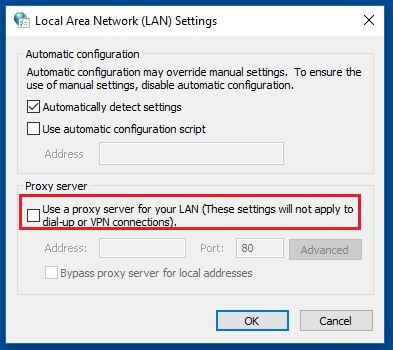
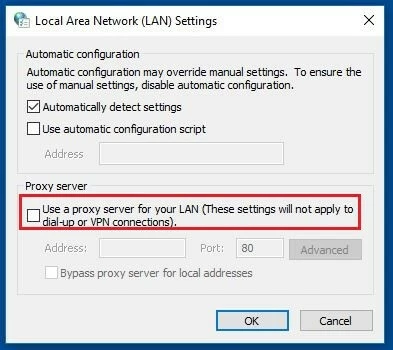
Guarda los cambios clicando en “OK” e intenta ahora abrir de nuevo la página problemática.
Algunos navegadores, como Firefox, y ciertas extensiones para Chrome tienen su propia configuración proxy, que es independiente de la del sistema. En este caso, para resolver el ERR_CONNECTION_RESET ha de desactivarse el proxy o borrar las extensiones conflictivas en el navegador.
Borrar la caché del navegador
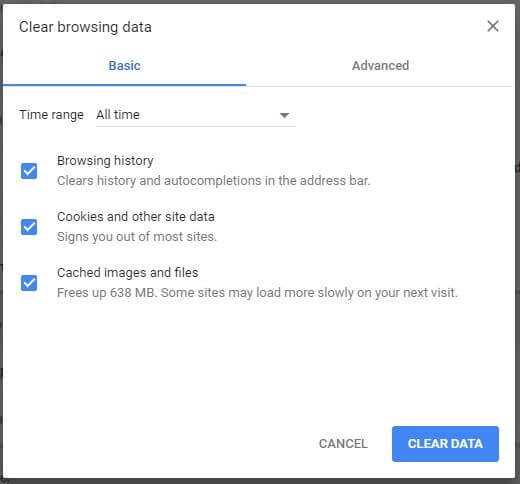
En la memoria caché del navegador no solo se guardan temporalmente las contraseñas, las cookies y el historial de descargas, sino también los datos sobre las páginas que se han visitado. Si eres usuario habitual de la página que no pudiste abrir, puede ser que la caché contenga información que ya no se corresponde con la versión actual de la web y por este motivo fuera responsable del bloqueo de la conexión. Como la caché del navegador puede vaciarse en unos pocos pasos, puedes comprobar si es este tu problema. En Chrome, abre el menú de configuración en el icono de los tres puntos, ve a “Herramientas” y allí selecciona “Borrar datos del navegador”:
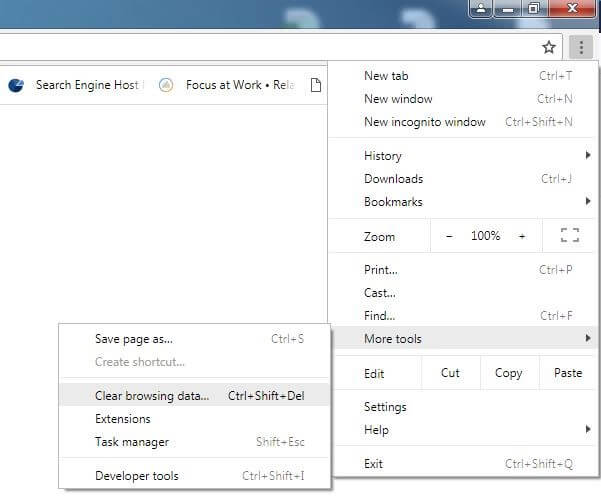
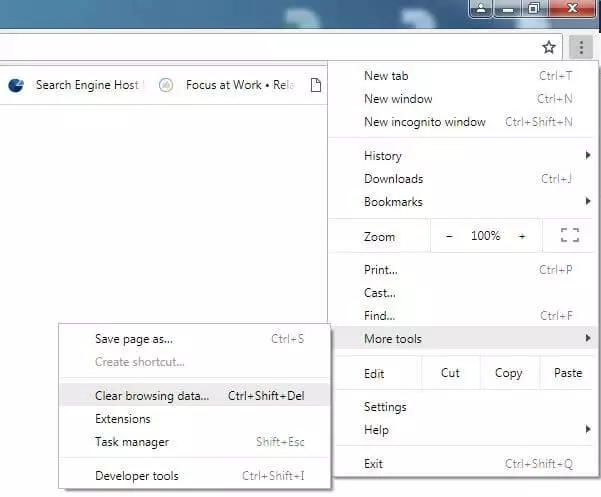
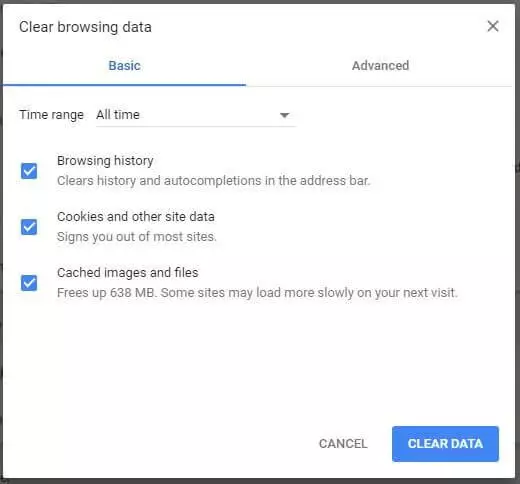
Chrome presentará las diferentes categorías de datos guardados en la memoria temporal. Para solucionar el ERR_CONNECTION_RESET marca todas las categorías y asegúrate que como intervalo de tiempo figura “Todos los periodos”, porque solo de esta forma se vacía la caché completamente cuando por último aprietes el botón “Borrar los datos”.
Borrar las entradas en el catálogo Winsock
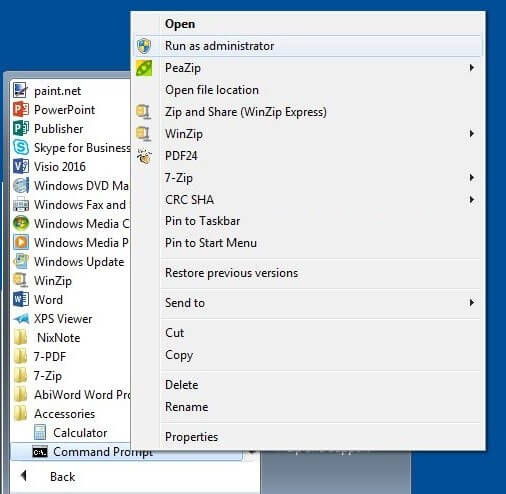
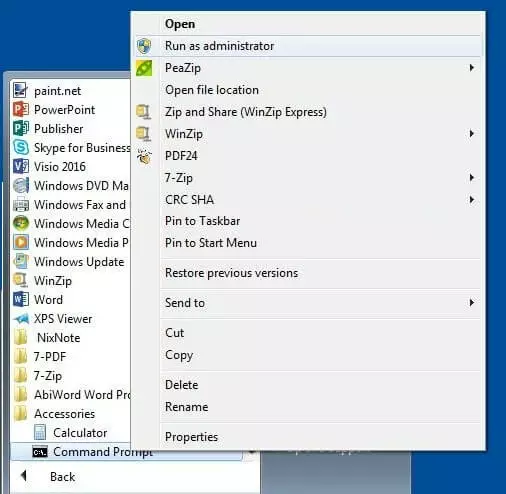
Los usuarios de Windows pueden resolver el ERR_CONNECTION_RESET eliminando las entradas en el catálogo de Winsock, interfaz y aplicación de sistema cuya función es la de permitir que los programas establezcan conexiones a través de TCP/IP en sistemas operativos Windows. Winsock crea en su propio catálogo entradas de todas las conexiones que se han establecido y que podrían obstaculizar el acceso a la página que quiere abrirse. Este archivo puede borrarse fácilmente desde la terminal de comandos si se dispone de permisos de administrador. Si los tienes, abre el menú de inicio clicando en el icono de Windows, dirígete a “Todos los programas” y desde allí a “Accesorios”. Haz clic con el botón derecho del ratón sobre la “Consola de comandos” (cmd.exe) y ejecútala como administrador (“Ejecutar como administrador”):
Iniciada la terminal de comandos como administrador, utiliza este comando para limpiar el catálogo y devolverlo a su punto inicial:
netsh winsock resetSi la operación tiene éxito, recibirás la confirmación de que Winsock se ha restaurado. Ahora solo tendrás que reiniciar el sistema para que los cambios se hagan efectivos.
Reiniciar el router
Los errores de conexión como el 101 pueden resolverse muchas veces reiniciando el dispositivo de red con el que se establece la conexión a Internet. Esto se hace bien apagando el dispositivo o desenchufándolo temporalmente de la corriente si careciera de botón de encendido/apagado. Espera al menos medio minuto para que la memoria se vacíe y vuelve a conectar el router a la corriente. Intenta ahora abrir la página.
Desactivar temporalmente el cortafuegos y el antivirus
Los exámenes en tiempo real y las reglas de filtrado aseguran que tu sistema esté siempre protegido ante accesos no autorizados y software dañino, pero también pueden contribuir al bloqueo de aplicaciones web –o, más exactamente, de sus direcciones IP– que no representan ningún riesgo para el equipo. Esto podría originar también un ERR_CONNECTION_RESET.
¿Trabajas con aplicaciones de seguridad de Windows? Descubre cómo desactivar el cortafuegos en Windows o desactivar Windows Defender en los siguientes artículos.
Si estás completamente seguro de que la página que querías visitar es fiable, entonces considera desactivar temporalmente el software de seguridad que estás utilizando. Si puedes abrir la página, entonces sabrás cuál es la causa del reset de la conexión. En este caso, una posible solución sería reinstalar el software o utilizar un cortafuegos o un programa antivirus diferente, aunque también podrías revisar, si tienes los conocimientos necesarios, si la dirección IP figura en la lista negra del programa y borrarla en caso afirmativo.
 Para mostrar este video, se requieren cookies de terceros. Puede acceder y cambiar sus ajustes de cookies aquí.
 Contactar al proveedor de Internet
No solo tu equipo usa un cortafuegos para protegerse de todas las amenazas de Internet, sino que tu proveedor de Internet también emplea sus propios sistemas cortafuegos, los cuales bloquean automáticamente ciertas direcciones IP para todos los clientes o para los clientes en algunos países. Si hasta ahora ninguna de estas propuestas mencionadas te ha servido para solucionar el problema, deberías contactar con tu proveedor y preguntar si ha bloqueado la página que querías visitar. Si fuera así, puedes solicitar que levante el bloqueo, aunque debes saber que no está obligado a satisfacer tu petición.