

Err_Connection_Timed_Out: cómo solucionar el error

Si utilizas el navegador Google Chrome en Internet, es posible que te hayas topado ya con el mensaje de error Err_Connection_Timed_Out. Esto suele aparecer al mismo tiempo que un mensaje que indica que una página de Internet no puede cargarse. En definitiva, esto significa que el servidor de destino tarda demasiado tiempo en enviar una respuesta (normalmente si tarda más de 30 segundos el navegador muestra el error). Es decir, el mensaje de error indica que existe un problema de comunicación.
¿Qué significa Err_Connection_Timed_Out?
En una traducción aproximada Err_Connection_Timed_Out significa que al realizar una solicitud de acceso a una página web la conexión tarda demasiado. Cuando se envía una consulta al servidor de destino y este no responde en 30 segundos, el navegador da por concluido el intento de comunicación. La consecuencia de esto es que no se puede cargar el contenido, de forma que el navegador envía este mensaje estándar. No te preocupes, se trata de un mensaje de error absolutamente inofensivo. Además, con unos sencillos trucos, podrás arreglar el Err_Connection_Timed_Out tú mismo.
¿Cómo puedo solucionar el Err_Connection_Timed_Out?
Primero asegúrate de que a) tu conexión a Internet funciona correctamente, b) tu navegador web está actualizado y c) tu ordenador está a salvo de malware. A menudo, resulta útil que a la hora de intentar buscar soluciones a este problema trates de acceder, a través de otro navegador, a la página web a la que has tratado de acceder sin éxito. Si la página en cuestión funciona con Firefox o Edge pero da fallos en Chrome, significa que existe un problema técnico con el navegador de Google. Estos son algunos consejos para que puedas solucionar el Err_Connection_Timed_Out tú mismo.
Reparar el archivo hosts (Windows)
El archivo hosts es responsable en Windows del correcto control de los servidores en función de la dirección IP. En el pasado, este archivo era indispensable para navegar, aunque hoy en día solo se utiliza para bloquear ciertas direcciones web. Sin embargo, debes tener en cuenta que un archivo hosts defectuoso también puede causar problemas y terminar un intento de conexión con un Err_Connection_Timed_Out. Para buscar y reparar el archivo hosts en Windows, tienes que:
- Abre el “Editor” como administrador.
- Abre el archivo hosts en el Editor. En los sistemas operativos Windows normalmente se encuentran a través de la ruta de archivo C:\Windows\System32\drivers\etc\hosts.
- Borra todas las entradas que no empiecen con "#". Normalmente esto significa que tienes que borrar todas las líneas que empiezan con números, por ejemplo: "0.0.0.0.0 www.google.de".
- Guardar “Hosts” y cerrar el Editor. A continuación, comprueba si sigue apareciendo el Err_Connection_Timed_Out.
Borrar los datos del navegador
A menudo, los datos del navegador como las cookies, el historial del navegador y la caché impiden una comunicación fluida con el servidor de destino. Si borras los datos de tu ordenador con regularidad, podrás solucionar el Err_Connection_Timed_Out y evitarlo en el futuro. Ten en cuenta que al eliminar los datos del navegador puedes cambiar algunos de tus hábitos en Internet. Por ejemplo, cuando empiezas a escribir una dirección, no aparecerán más sitios web como sugerencias. Además, si has iniciado sesión permanentemente en portales web, es posible que la sesión se haya cerrado.
El Err_Connection_Timed_Out se produce, principalmente, en Google Chrome. Para eliminar los datos de tu navegador en Chrome, tienes que hacer esto:
- Haz clic en el botón situado en la esquina superior derecha del marco del navegador; en un icono que son tres puntos.
- Haz clic en “Ajustes”.
- Haz scroll en la nueva ventana abierta y haz clic en “Avanzado”.
- En la primera sección “Seguridad y privacidad” haz clic en el último elemento llamado “Eliminar datos del navegador”.
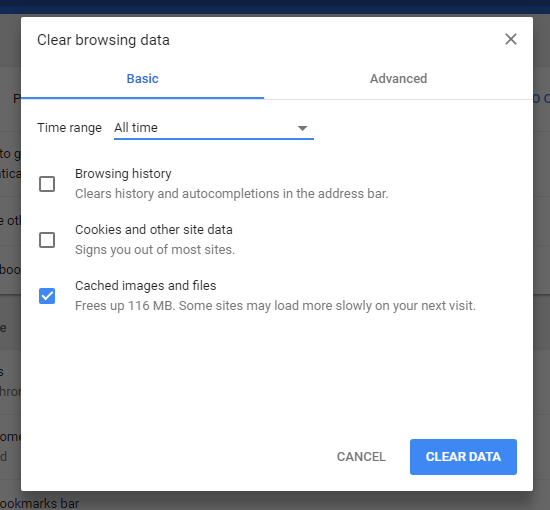
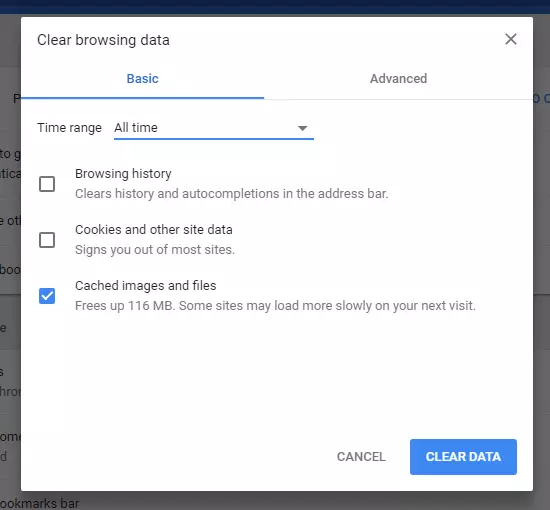
- En la ventana de diálogo se controlan exactamente los datos del navegador que se desean borrar según el intervalo de tiempo. Si deseas resolver un problema como Err_Connection_Timed_Out, te recomendamos que borres los datos del “Tiempo total”.
- A continuación, comprueba si el Err_Connection_Timed_Out sigue ocurriendo.
Comprueba tu configuración LAN
A veces, para solucionar el Err_Connection_Timed_Out basta con desactivar algunos procesos automáticos en los ajustes de LAN:
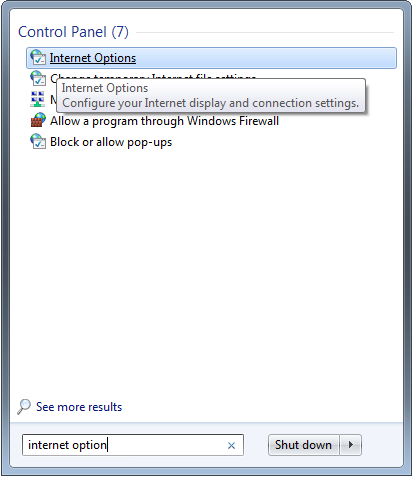
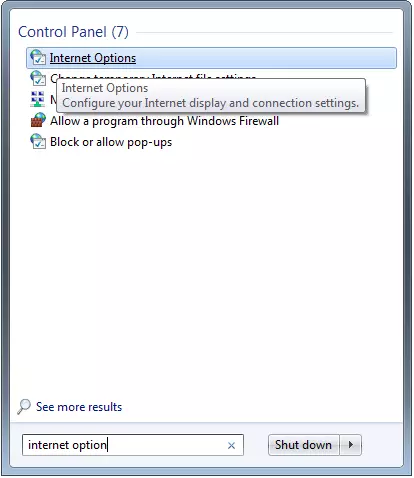
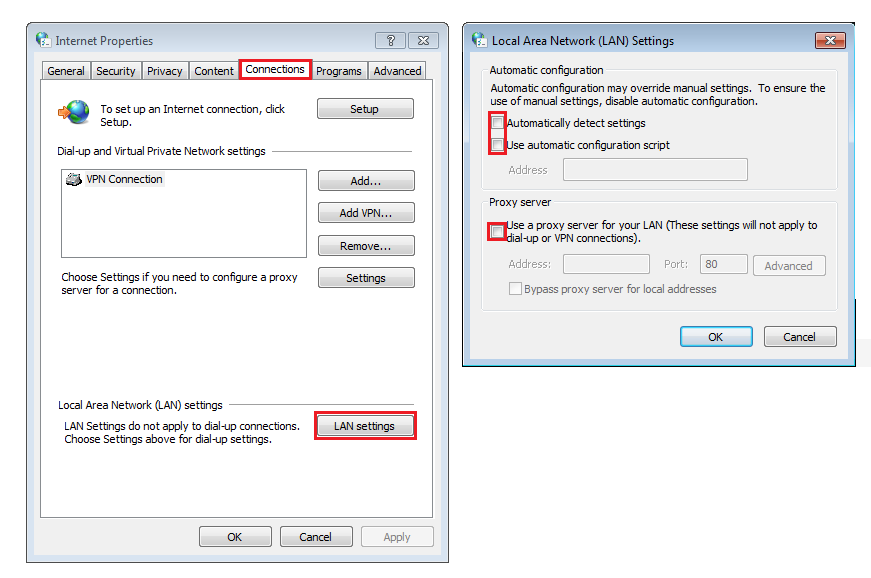
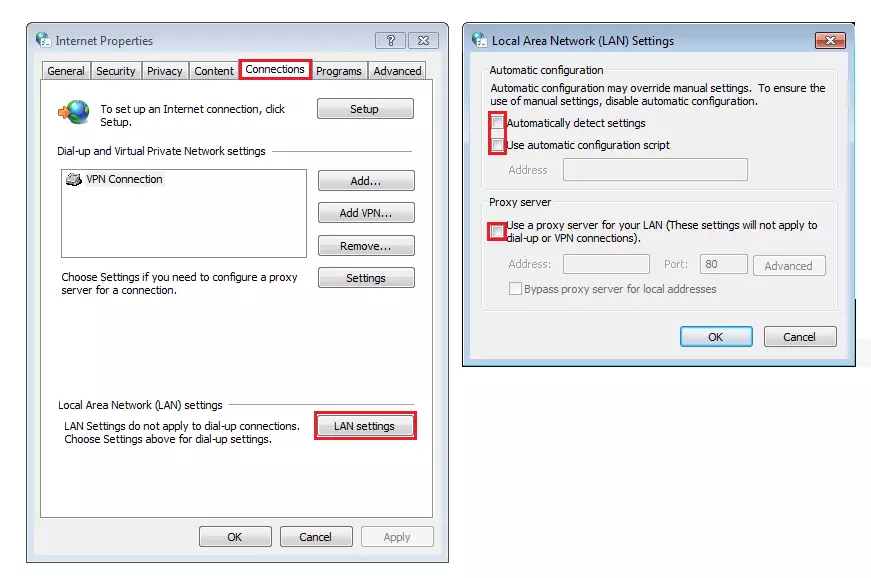
- Introduce “Opciones de Internet” en la barra de búsqueda del menú de inicio y ábrela.
- Haz clic en el botón “Ajustes de LAN” dentro de la pestaña “Conexiones”.
- En el nuevo cuadro de diálogo, elimina las marcas de verificación, si las hubiera, de todas las opciones.
- Haz clic en “Aceptar” y cierra todas las ventanas.
- Comprueba si el Err_Connection_Timed_Out sigue produciéndose.
Limpia o renueva el DNS y la dirección IP
Una caché DNS sobrecargada provoca a veces que las páginas web no se carguen correctamente. Entonces puede ocurrir un Err_Connection_Timed_Out. La renovación de la dirección IP suele ser también una opción muy útil:
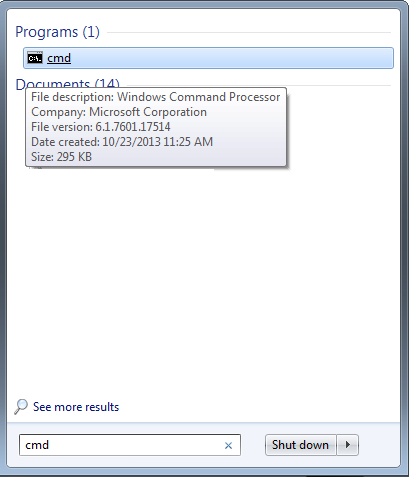
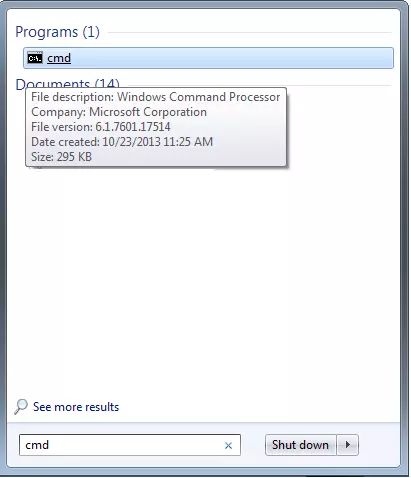
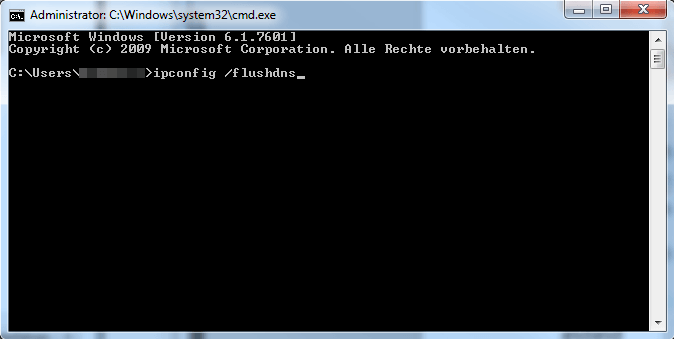
- En el menú de inicio busca “cmd” y abre la herramienta.
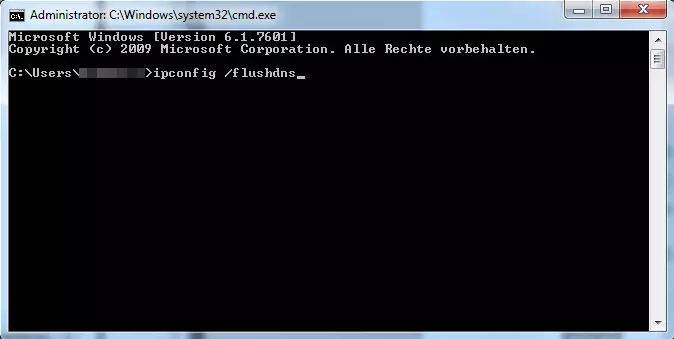
- Introduce el comando ipconfig /flushdns y confirma con Intro. La herramienta implementa el pedido y le informa de ello mediante un breve mensaje.
- Utiliza también los siguientes comandos: ipconfig /registerdns, ipconfig /release, ipconfig /renew, netsh winsock reset.
- Reinicia tu ordenador y comprueba si el Err_Connection_Timed_Out sigue ocurriendo.
Comprueba el software de seguridad y los cortafuegos
Los programas de seguridad como los antivirus y los cortafuegos a veces bloquean las conexiones de forma involuntaria, lo que termina en un Err_Connection_Timed_Out. Por lo tanto, comprueba todos los ajustes del software utilizado, especialmente las configuraciones del navegador.
Comprueba también si tu software de seguridad y tu navegador tienen problemas de compatibilidad conocidos.
Corres cierto riesgo si desactivas temporalmente el software de seguridad. Sin embargo, es la forma más rápida de comprobar que el Err_Connection_Timed_Out está relacionado con este software.
Consulta a tu proveedor
Si las opciones recogidas hasta ahora no te han ayudado a solucionar el error Err_Connection_Timed_Out, puede que el fallo provenga del proveedor de la página, aunque esto solo ocurre en ocasiones muy excepcionales cuando el proveedor bloquea ciertos sitios web. Por lo tanto, pregunta si el sitio web que estás visitanto está bloqueado por el proveedor o si existe un problema de conexión clásico.
Aunque el proveedor niegue que el problema tenga algo que ver con su servicio, si has agotado las otras posibles opciones para solucionar el error Err_Connection_Timed_Out, debes asumir que dicho error está del lado del servidor. En este caso, no tienes más remedio que esperar a que el operador del sitio web corrija el error.
Cómo evitar el Err_Connection_Timed_Out en el futuro
El Err_Connection_Timed_Out ocurre con más frecuencia si hay un problema momentáneo en la dirección web a la que se accede. Por lo general, desaparece en unos pocos minutos. Sin embargo, a veces los factores del usuario juegan un papel determinante. Los siguientes consejos reducirán la posibilidad de que el error ocurra en el futuro:
- Mantén tu navegador y tu software de seguridad actualizados. Un software obsoleto a menudo conduce a problemas de compatibilidad que desembocan en un Err_Connection_Timed_Out. La mayoría de las veces, no obstante, los programas se actualizan solos.
- Elimina con regularidad los datos del navegador innecesarios. Estos no solo son importantes para proporcionar menos caldo de cultivo para futuros errores de conexión, sino también para poder seguir navegando por Internet con mayor fluidez. También por razones de protección de datos y privacidad se recomienda borrar los datos del navegador con cierta frecuencia.
- Limpia la caché DNS regularmente y renueva tu dirección IP. Como ya se ha mencionado, una caché DNS errónea provoca errores Err_Connection_Timed_Out. Evítalo limpiando la caché de vez en cuando y renovando también al mismo tiempo tu dirección IP.