

Google Data Studio: pon tus datos en escena

El análisis de datos es para muchos especialistas del marketing digital un componente muy importante en su día a día, de ahí que se recopilen todos los datos relevantes para posteriormente poderlos filtrar y resumir. Con el fin de crear una presentación convincente para los clientes o para los propios trabajadores, es imprescindible preparar la información obtenida de un modo claro y atractivo. Esta no es una tarea tan sencilla, aunque con las herramientas adecuadas el análisis visual de los datos no supone un gran problema. A este respecto es necesario encontrar la mejor forma de ofrecer a los clientes una buena visión de conjunto sobre los datos de los análisis de las campañas actuales o de las páginas web. En este sentido, Google Analytics es un estándar indispensable para la recopilación de datos, pero su análisis y su presentación resulta algo complejo con el programa. El flujo de trabajo es, en estos términos, similar en la mayoría de las agencias: a los clientes se les proporcionan gradualmente los informes de Analytics que se compilan, por lo general, de forma manual a partir de los datos de Google Analytics y se añaden en tablas Excel, tras lo cual se crean gráficos y otro tipo de material ilustrativo. Google Data Studio sirve para facilitar notablemente el procedimiento de trabajo. La nueva herramienta forma parte de la Google Analytics 360 Suite, paquete de alta calidad concebido como una Premium Suite de Google Analytics Enterprise. La versión gratuita, que supone un aperitivo de las capacidades de la versión completa, resulta especialmente adecuada para las agencias pequeñas y los empresarios autónomos.
¿En qué consiste Google Data Studio exactamente?
El Data Studio de Google ofrece una amplia gama de herramientas que se puede utilizar para organizar los datos de los clientes de un modo visual con el objetivo declarado de proporcionarles abundante información de una forma comprensible por medio de técnicas modernas de visualización de datos.
Los informes individuales sintetizan la quinta esencia de los grandes conjuntos de datos de manera clara y bien explicada. Además, dichos informes de datos pueden leerse y transmitirse a terceros con facilidad y también se pueden crear gráficos de evaluación muy diversos como gráficos de barras, gráficos de líneas, gráficos circulares y otras formas de visualización de datos con tan solo unos clics. Adicionalmente se pueden modificar los tipos de letra, los colores y los gradientes de color, así como integrar el logo personal en los informes.
Una de las ventajas de Google Data Studio es su versatilidad a la hora de integrar datos externos en Google, ya que se pueden importar datos de Facebook siempre que estos se incluyan en una hoja de cálculo o Google Sheet. En cuanto a la función de importar, el sistema soporta los siguientes programas:
- AdWords
- Attribution 360
- BigQuery
- Soundcloud SQL
- Google Analytics
- MySQL
- YouTube Analytics
En teoría también se pueden incluir todos los datos facilitados en la hoja de cálculo de la recopilación de datos de Google Data Studio. La combinación de datos relevantes de fuentes diversas permite situar los datos medidos en un contexto más amplio y aumentar así el valor informativo del informe.
Otra de las ventajas es que los informes creados son dinámicos y se actualizan de manera autónoma. En la práctica, esto significa que un cambio en el valor numérico de la fuente de datos repercute automáticamente en todas las visualizaciones de los informes vinculados con las fuentes correspondientes. Si realizas y guardas los cambios o actualizaciones en Docs, Sheets o en otro tipo de programa, puedes ver enseguida en tu informe de Data Studio de Google el efecto que tienen los cambios.
Si quieres que varios usuarios accedan a tus informes, Google Data Studio te lo pone fácil. La herramienta permite que varias personas puedan acceder a los informes y, en caso necesario, que también puedan efectuar modificaciones. Esto significa que tu empresa, agencia o tus clientes pueden valerse de los informes sin por ello tener acceso a las cuentas correspondientes de Google Analytics.
Con estas opciones de autorización también puedes decidir a qué documentos especiales tiene acceso cada persona y determinar quién tiene la potestad de visualizarlos y realizar cambios. Google Data Studio integra Google Docs y Spreadsheets automáticamente, de modo que solo tienes que hacer clic en el botón de “Compartir” para que tus clientes u otros miembros de tu equipo puedan ver o editar los informes.
Diferencias entre Google Analytics 360 Suite y Google Data Studio
Google Analytics 360 Suite es la versión completa de Google Data Studio y está compuesta por las siguientes seis secciones:
- Tag Manager 360
Campo para la recopilación de datos: más datos y menores gastos con API de alto rendimiento
- Analytics 360
Campo para Digital Analytics: resulta útil para ofrecer una visión global a los clientes
- Attribution 360
Campo para Marketing Analytics: evalúa el valor actual de tus canales de marketing
- Optimize 360
Campo para la personalización: prueba nuevos métodos para la optimización de tus datos
- Audience Center 360
Campo para Audience Analytics: envía el mensaje correcto al público objetivo adecuado
- Data Studio 360
Campo para el análisis de datos y la visualización: crea informes atractivos y de uso común con todos tus datos
La versión gratuita de Google Data Studio garantiza el acceso a las versiones actuales de Google Analytics, Tag Manager y del Data Studio Dashboard. La instalación es muy sencilla: para iniciar sesión en la herramienta solo se necesita una cuenta de Google.
Mientras que las primeras cinco funciones van destinadas a la recopilación, el análisis y el tratamiento de los datos, Data Studio de Google se utiliza para interpretar los datos. La información existente puede visualizarse según las propias preferencias. En el mejor de los casos entiendes ahora mejor las conexiones entre los datos y gracias a su presentación visual obtienes nuevas conclusiones.
Sin embargo, la versión gratuita tiene algunas limitaciones. Google Data Studio restringe el número de informes a cinco por día, algo que va a cambiar muy pronto. Desde la página web oficial se ha informado de que todos los usuarios de Google Data Studio podrán disfrutar pronto de la posibilidad de crear y compartir un número ilimitado de informes diariamente, algo de lo que antes solo los usuarios de la versión completa podían disfrutar.
No obstante, esto no significa que tenga que renunciarse al modelo con Data Studio 360, sino que en un futuro probablemente se mantendrán algunas funciones exclusivas de la versión completa, pero el “pequeño” Studio seguirá abriéndose para que los usuarios puedan disfrutar de mayores posibilidades.
¿Para qué sirve Google Data Studio realmente?
La función principal de Data Studio de Google es el tratamiento de los datos ya existentes para elaborar informes gráficos. Las siguientes indicaciones para obtener un flujo de trabajo óptimo son, a su vez, útiles para llevarlo a cabo de manera eficiente.
Recopilación
El primer paso es recopilar todos los datos relevantes que se quieran utilizar en las presentaciones. Como ya se ha indicado anteriormente, se debe consultar todo tipo de fuentes para obtener informes lo más amplios y significativos posibles, no sin antes comprobar si es necesario una revisión. En este sentido, es posible que los datos tengan que convertirse a otras unidades como, por ejemplo, de pulgadas a centímetros. Asimismo, la aplicación de formato también puede causar problemas. Cuando introduzcas los datos en una Google Sheet, hazlo en un formato uniforme para poderlos utilizar de manera óptima.
Visualización
Una vez hayas recopilado los datos, ya puedes representarlos visualmente, para lo que es muy importante organizar los gráficos de un modo inteligible. Google Data Studio te permite seleccionar una plantilla o crear tu informe según tus necesidades. El espectador debe poder seguir tu presentación de manera intuitiva, incluso si esta recoge una gran cantidad de datos.
Data Studio de Google cuenta con numerosas plantillas para crear informes. Los modelos estándar han sido diseñados de manera que permiten representar diferentes conjuntos de datos de la Suite de Analytics de un vistazo, lo que resulta muy práctico, aunque las presentaciones también contienen datos que puede que no se quieran mostrar. La plantilla “en blanco” permite integrar los diversos elementos en el informe según tus preferencias.
Ejemplo: informes de marketing
Google Data Studio se puede aplicar, por ejemplo, para crear informes de marketing. En el header puedes insertar tu logo, así como la fecha y la hora. La siguiente ilustración contiene los elementos visuales de un informe típico de marketing en Google Data Studio:
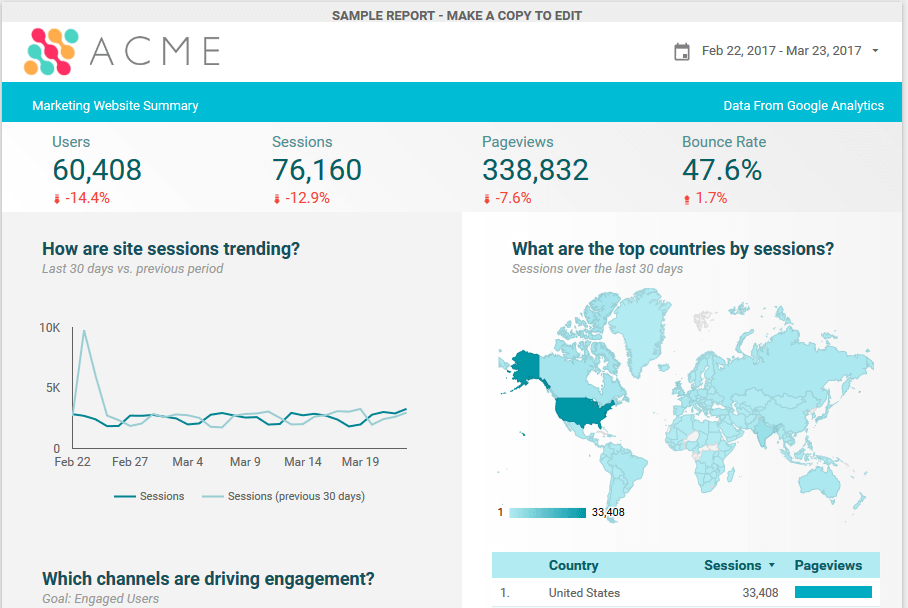
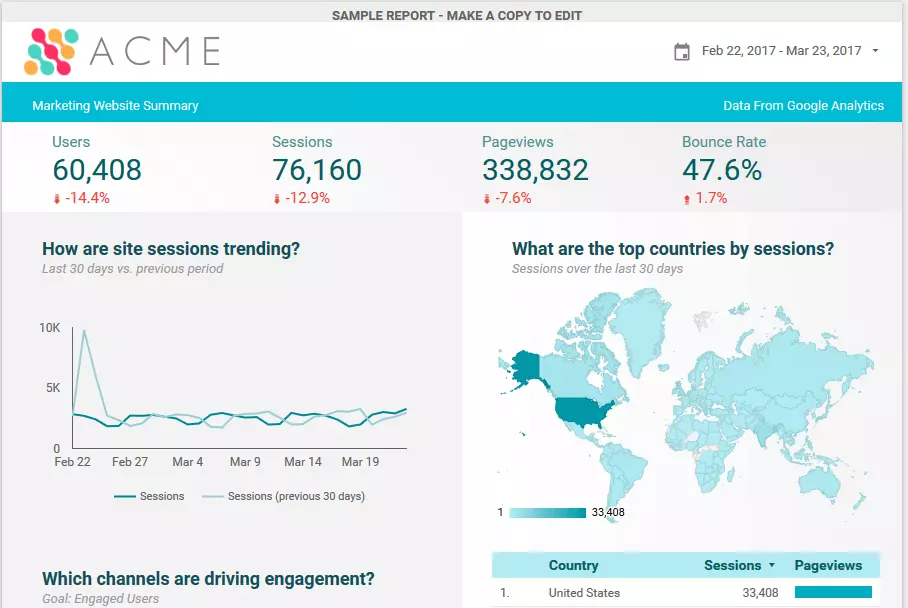
La información más importante, que incluye tanto las cifras totales como los valores de tendencia porcentuales, se encuentra bajo la cabecera. El gráfico y el mapa geográfico tienen el mismo color que el logo y se integran bien en la imagen general. Por otro lado, la herramienta permite copiar y guardar la plantilla para utilizarla con tus propios datos si el diseño se adapta a tus preferencias.
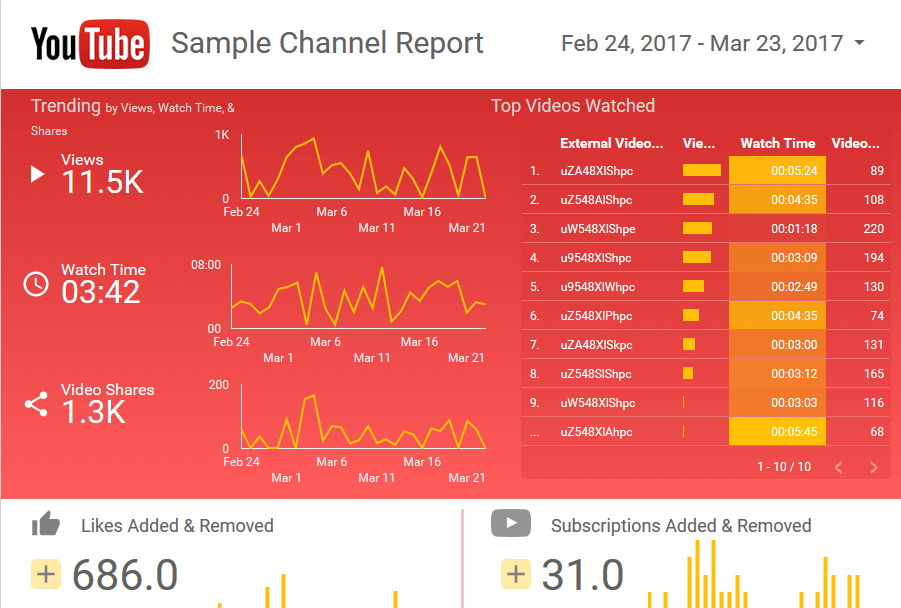
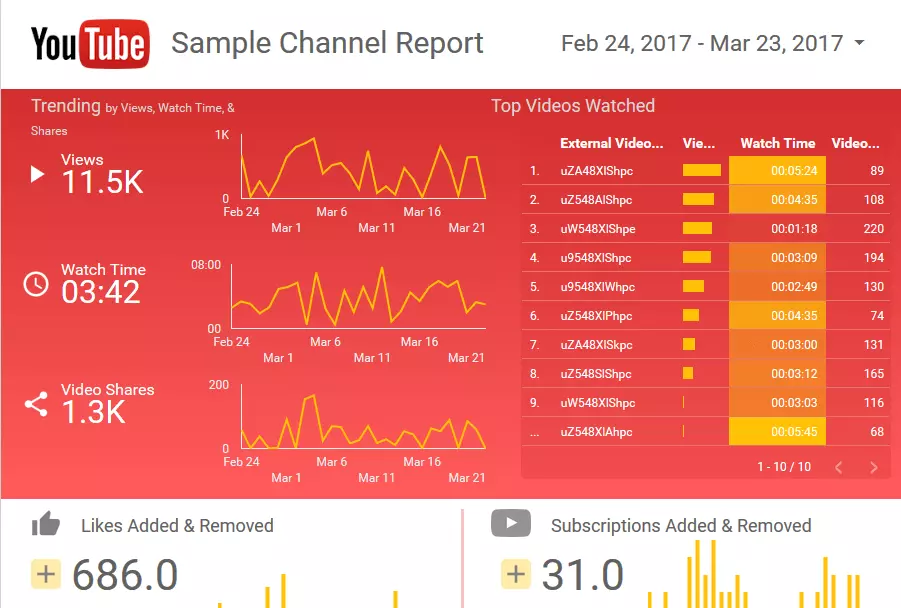
La plantilla para los informes de YouTube resulta especialmente interesante para los profesionales del marketing en redes sociales. Mientras que los datos más importantes están marcados en rojo y saltan directamente a la vista, el rendimiento individual de los vídeos con más éxito se muestra en un gráfico de barras en el extremo derecho y el área “Trending” de la izquierda ofrece una visión general rápida del número de vídeos en los que se ha hecho clic, de la duración de la visualización de los mismos y del número de veces que se han compartido.
Compartición
Los resultados del trabajo en Google Data Studio deben ofrecer datos interesantes. Comparte tus informes con tus compañeros a modo de “ensayo general” antes de presentarlo a los clientes. A este respecto, el feedback interno es de gran utilidad, y para ello puedes enviar tus informes a tus compañeros o conocidos con tan solo un clic. Si has incluido datos sensibles, debes ser cauteloso al compartir los informes.
Compartir los informes con tus clientes es una forma de intercambiar impresiones sobre tu marketing digital. En este sentido, puedes acceder directamente a los informes, adaptarlos en tiempo real a los datos actuales y, asimismo, tus clientes pueden ser partícipes simultáneamente de tus progresos durante el transcurso de los proyectos, sin olvidar la posibilidad de controlar exactamente lo que compartes o autorizas para su edición.
¿Cómo se estructura Google Data Studio?
La interfaz de usuario de Data Studio de Google tiene una estructura sencilla, pero ¿cómo funciona el sistema exactamente? Si tienes varias cuentas de Google, debes seleccionar una para iniciar sesión. En la página de inicio están disponibles todos los informes y fuentes de datos creados o compartidos.
El punto de partida central para tus informes es el campo Data Sources, interfaz de usuario que se utiliza para vincular los datos entre sí y que se encuentra en la barra lateral de la izquierda. También es posible que ya se vean algunas fuentes de datos importadas automáticamente. En la parte inferior derecha aparece el signo “+”, y haciendo clic sobre él puedes crear una nueva fuente de datos.
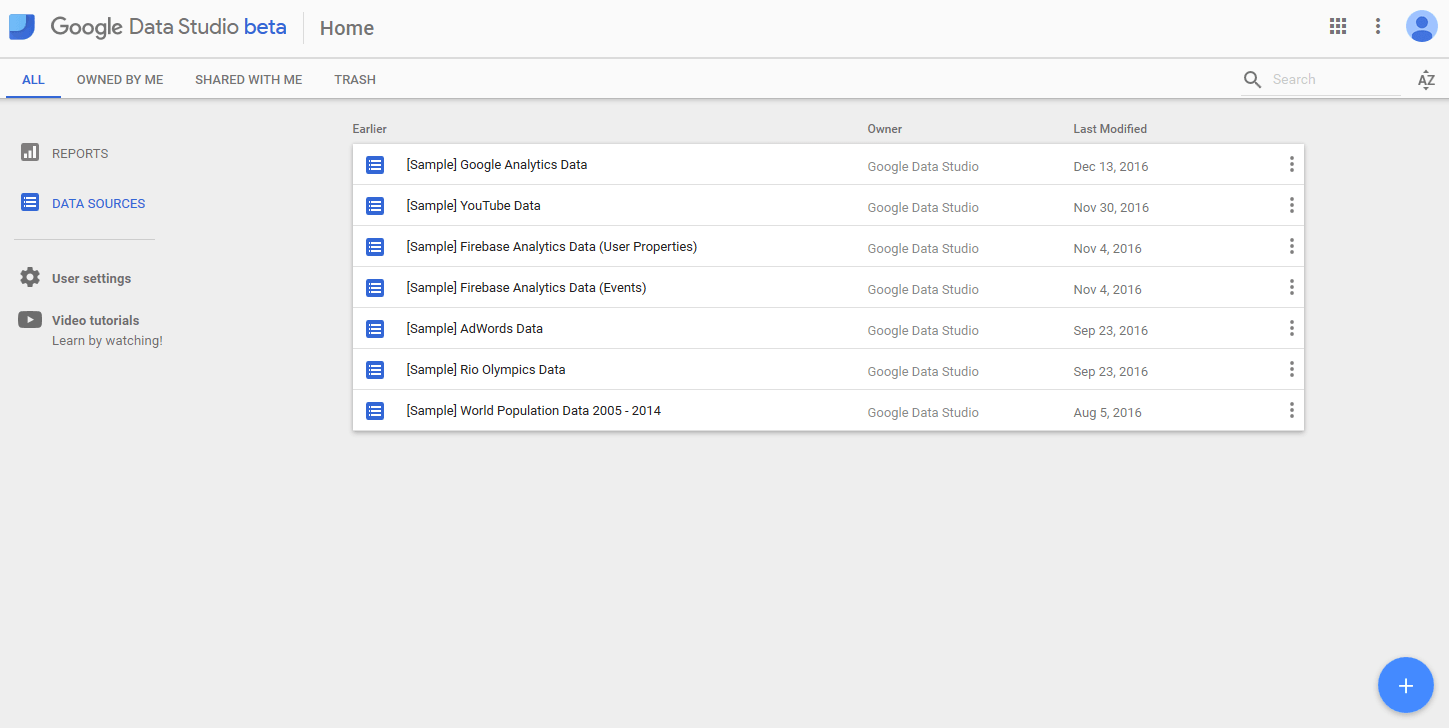
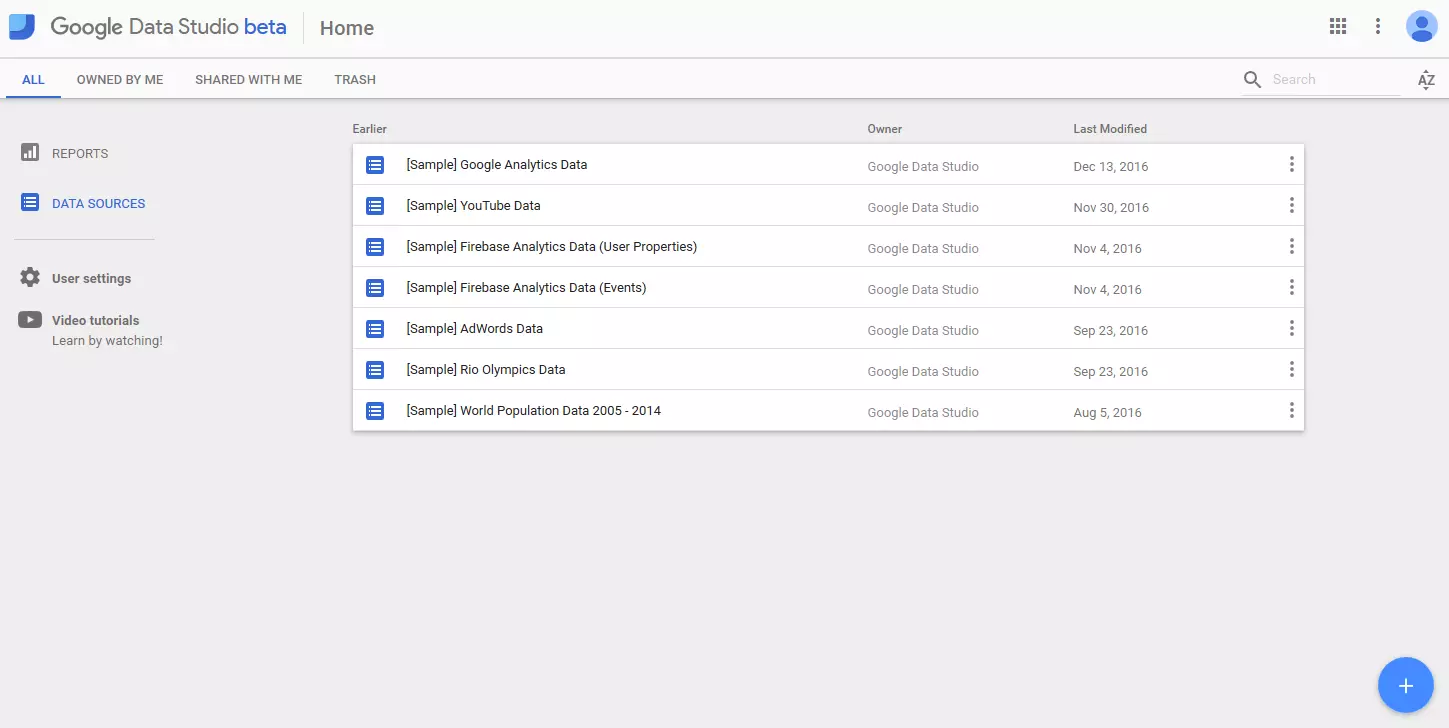
El siguiente paso es decidir de dónde quieres importar los datos, ya sea de Google Analytics, BigQuery, Sheets o de cualquier otra fuente. Selecciona una cuenta a la que tengas acceso y haz clic en “Connect”.
Los tres niveles de Google Data Studio
Una de las características más útiles de Data Studio de Google es la posibilidad de editar fuentes de datos en tres niveles diferentes:
Informe: este es el componente más importante de Data Studio. Si añades una fuente de datos a un informe, puedes utilizar sus datos en todas las páginas del mismo y añadir varias fuentes en un mismo informe. No obstante, es recomendable seleccionar una fuente como estándar para todo el informe en caso de que falte o falle una fuente de datos en el nivel de página o diagrama.
Página: en esta categoría se encuentra un resumen de todas las páginas del informe. Si incluyes una fuente de datos en una página, dicha fuente puede definirse como estándar para una página concreta aun cuando se establezca una fuente de datos diferente como estándar en el nivel de informe.
Gráfico: aquí se puede ver una representación gráfica de los datos en una página. Este representa el nivel más bajo de la jerarquía de Google Data Studio y en él se transforman los datos binarios para adoptar una forma visual.
Procesamiento de las fuentes de datos en Google Data Studio
Tipo de campo: selecciona el formato de tu métrica de entre las siguientes opciones:
- Numérico: ordena tus datos numéricamente
- Fecha y hora: con esta opción se clasifican los datos por orden cronológico
- Booleano: este ajuste es de utilidad con datos binarios, ya que agrupa toda la información según el principio matemático de “verdadero” o “falso”
- Geográfico: organiza tus contenidos según criterios geográficos
Agregación de campos: selecciona la agrupación que quieras usar para tu métrica. Si, por ejemplo, tu métrica incluye una tasa de conversión, es recomendable recurrir a la media. En el caso de valores absolutos, se deben utilizar sumas.
Configuración de los filtros
Los ajustes de los filtros son indispensables en los análisis extensos. Con ayuda de filtros se pueden incluir o excluir determinados conjuntos de datos en los informes. Si, por ejemplo, se definen filtros de inclusión, solo se mostrarán aquellos conjuntos de datos que se ajusten a estas condiciones. En el caso de los filtros de exclusión, ocurre lo contrario, es decir, solo se presentan los conjuntos de datos que no cumplen las condiciones.
¿Cuál es la mejor manera de determinar los filtros? Lo ideal sería contar con una serie de filtros constantes en todas las páginas de los informes para facilitar a los observadores la revisión de los datos. Si no fuera posible, se puede intentar, al menos, crear todos los filtros de un modo similar.
Una condición de filtro está formada por al menos una cláusula, pero se pueden unir varias cláusulas con los operadores lógicos “o” (se hace referencia a una de las condiciones) o “y” (se hace referencia a todas las condiciones), aunque también se pueden combinar ambos.
Para establecer una condición de filtro, selecciona una dimensión (p.ej., país) o un valor de medida (p.ej., precio) y un operador (p.ej., “igual o mayor que”) y especifica un valor de referencia (p. ej., “España” o “500”).
Además, en tu informe también puedes filtrar los siguientes componentes:
- Cantidad: al filtrar, por ejemplo, por “la cantidad vendida es superior a 100”, tus clientes pueden seleccionar productos de una lista donde se incluyen los productos más vendidos.
- Gráficos: con ayuda de un filtro para la dimensión “País” se puede crear un gráfico circular para comparar a nivel geográfico a los clientes en tus mercados más importantes.
- Informes: un filtro en el nivel informe repercute en todos los gráficos del informe. Si quieres crear un informe para tus clientes más relevantes, incluye el valor del tiempo de vida “mayor que o igual que” como filtro en el nivel informe.
- Páginas: los filtros en el nivel página repercuten en cada gráfico de la página correspondiente. De esta manera es posible, por ejemplo, utilizar la primera página de tu informe para el tráfico de la app y la segunda para el tráfico de escritorio filtrando por la dimensión “categoría del dispositivo”.
 Para mostrar este video, se requieren cookies de terceros. Puede acceder y cambiar sus ajustes de cookies aquí.
 Best Practices para el diseño en Google Data Studio
En la visualización siempre se trata de representar relaciones abstractas de forma comprensible. En el online marketing las presentaciones gráficas se utilizan para visualizar cifras y cambios y así poder dar argumentos convincentes. ¿Qué elementos estructurales pueden designarse en este caso?
En general, el diseño estandarizado de los informes es una ventaja enorme para que los espectadores no se distraigan con las discrepancias de diseño y para que estos puedan concentrarse en su valor informativo.
Para reforzar el valor de reconocimiento, el header puede ser un elemento sencillo pero efectivo en informes de más de una página. De este modo, es recomendable presentar de un vistazo los datos que sean relevantes en una página determinada. En el header o cabecera puedes colocar información adicional para los espectadores, como por ejemplo enlaces hacia otros recursos.
Asimismo, en Google Data Studio se pueden colocar separadores de páginas para establecer divisiones entre los diferentes contenidos. Si incluyes información sobre las diversas áreas de negocio de tu empresa en una página, puedes poner de relieve las divisiones por medio de los separadores de páginas.
Para diseñar las infografías se ha de tener en cuenta que los informes tienen un mayor impacto visual cuando se crean gráficos variados, pero no muy recargados. Un informe que solo contenga tablas o gráficos de barras puede resultar aburrido, por lo que también se pueden incorporar gráficos de curvas para las tendencias y gráficos de barras para las comparaciones de grupos. En ello, las tablas no son un tabú, sino que la mezcla de ambos elementos se convierte en un aspecto decisivo.
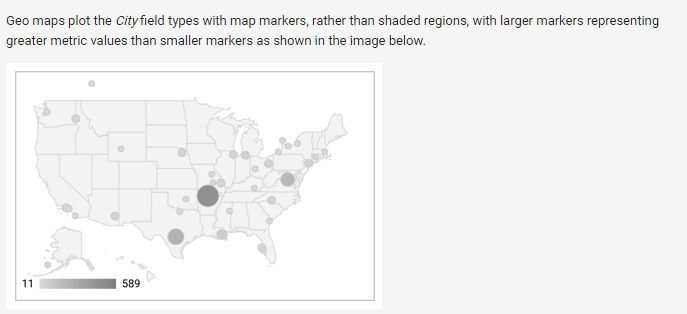
Por lo general, una infografía bien diseñada no debe contener más de cinco colores. En ello, mientras que los colores de señalización como rojo o naranja se utilizan de manera aislada, los tonos grises suelen emplearse para destacar los datos más importantes. A este respecto, Google Data Studio ofrece los gráficos más actuales, entre los que destacan los mapas geográficos (geo maps) por sus características visuales.
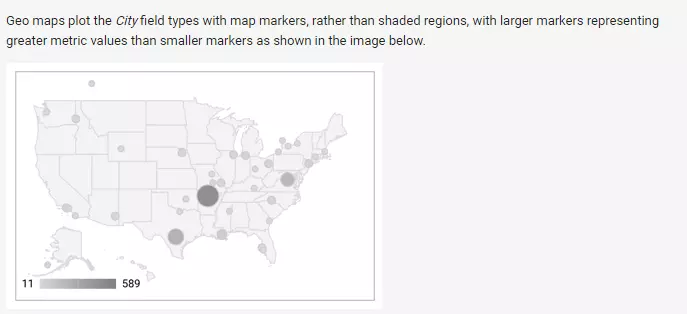
Una vez elaborado el informe, ya puedes compartirlo con tus destinatarios, sin olvidar que la dirección de correo electrónico del receptor debe estar vinculada a una cuenta de Google. De lo contrario, el destinatario recibirá una notificación de error y no podrá visualizar el panel de control.
¿Qué se puede mejorar en Google Data Studio?
En Data Studio de Google todavía hay elementos que se pueden mejorar. Por ejemplo, a veces surgen problemas en el intercambio de datos con la hoja de cálculo o Google Sheet vinculada, y es que es posible que las modificaciones en las dimensiones o en los valores de las métricas no se realicen de forma inmediata. Asimismo, es posible que a veces tampoco se reconozca el formato de las cifras correctamente. En concreto, esto significa, por ejemplo, que un tanto por ciento (25 %) puede convertirse en una cifra decimal (0,25).
También se debe tener paciencia al desplazar elementos del panel de control, pues es posible que se mueva el elemento incorrecto si se hace clic muy rápido, problemas que se han solucionado con la aparición de la versión definitiva de Google Data Studio para el mercado europeo.
Conclusión
En general, Google Data Studio es una herramienta efectiva que facilita el análisis de datos. Gracias a su intuitiva interfaz de usuario, puede resultar muy útil para empezar, y es que el público objetivo del programa no está formado por analistas profesionales, que seguramente utilizan herramientas más precisas. Sin embargo, Data Studio de Google es una aplicación interesante para las agencias, bloggers y youtubers que quieran preparar adecuadamente sus datos.