

Vender en Google Shopping: ¿cómo puedo crear un Google Shopping Feed con éxito?

Si quieres vender productos online, tener un Google Shopping Feed es fundamental para tener éxito. La clave está en la presentación óptima de los productos, desde incluir fotos atractivas de los mismos hasta indicar atributos y características que permitan filtrarlos. Para poder configurar el servicio de Google Shopping vas a necesitar tener una cuenta de Google Ads y de Google Merchant.
- Gratis SSL Wildcard para transferencias de datos más seguras
- Gratis registro privado para más privacidad
¿Qué es Google Shopping?
El Shopping Feed forma parte de Google Ads y se alimenta de datos de productos que proporcionan los propietarios de tiendas online a Google. A diferencia de Google Ads, que permite anunciar un producto con texto, pero sin fotos; Google Shopping Feed casi depende de las fotos de los productos, además de los datos categorizados. Las características y atributos como el precio, el título, el color, el tamaño, etc. permiten a los usuarios comparar y filtrar con precisión los productos dentro de Google Shopping (básicamente, actúa como una tienda online inteligente, solo que el feed es una herramienta que proporciona Google de manera centralizada). Esto convierte a Google Shopping en una de las mayores plataformas de venta online.
Al hacer una búsqueda con Google, los productos para comprar se muestran lo primero y, en algunos casos, al lateral de los resultados de la búsqueda orgánica. La visibilidad de la oferta depende, por un lado, del precio que tú, como propietario de la tienda, ofrezcas por coste por clic (CPC) o por coste por participación (CPE). Por otro lado, depende de la relevancia de tu producto en concreto. Con un feed de productos de Google Shopping bien elaborado podrás hacer frente a la competencia.
Google Shoping, Ads, preguntas relacionadas y resultados de la búsqueda orgánica: los resultados que ofrece Google hoy en día a los usuarios van mucho más allá de las respuestas exactas a sus consultas. Sin embargo, no siempre fue así. Descubre cómo ha sido la evolución de la búsqueda de Google desde sus orígenes hasta la fecha.
Una diferencia importante respecto a Ads que deberías conocer es que en los anuncios de Shopping no puedes definir las palabras clave por las que se deben mostrar tus productos. Google decide qué palabras clave son relevantes en función de los datos que le has proporcionado. Es decir, cualquier palabra clave que quieras que se identifique con tu producto debe figurar en los datos del mismo (título, descripción del producto, categoría, etc.).
¿A quién le conviene usar Google Shopping?
Básicamente, Google Shopping debería formar parte del marketing mix de todo el que quiera vender productos online. Y, dado que la presentación de los productos tiene menos que ver con la marca y su imagen y más con las características concretas del producto, los proveedores que no tienen una presencia de marca destacada tienen aun así buenas oportunidades de venta. En general, los clientes potenciales que llegan a través del Shopping Feed suelen ser mucho más adecuados (en comparación con los que lleguen de Ads), ya que la intención de búsqueda o la intención de compra de los usuarios suele ser bastante clara.
Una vez hayas adaptado y configurado los datos de tus productos a un Google Product Feed, no solo te beneficiarás de una mayor exposición y una publicidad sofisticada, sino que tu tienda normalmente también se indexará mejor en Google. Por último, pero no por ello menos importante, a tus clientes les resultará más fácil navegar por los datos categorizados utilizando sus opciones de filtrado.
Requisitos para una página web
Para poder hacer uso de Google Shopping, tú y tu página web debéis cumplir una serie de requisitos:
- Seguridad: la página web debe estar cifrada con un certificado SSL válido.
- Contacto: debes ofrecer opciones de contacto suficientes y, sobre todo, que funcionen.
- Proceso de compra: el proceso de compra debe ser sencillo y los clientes deben ser capaces de llevarlo a cabo con independencia.
- Facturación y devolución: los términos y condiciones de ambos aspectos deben estar formulados de forma clara e inequívoca y situados de manera que sean fáciles de encontrar.
Así se configura Google Shopping
Si todavía no tienes una cuenta de Google Ads, crea una primero. Registrarse no tiene ninguna complicación y solo necesitarás aportar algunos datos sobre ti y tu empresa. En la Digital Guide, puedes descubrir un resumen más exhaustivo sobre las funciones básicas de Google Ads.
Configurar el seguimiento de conversiones para tu campaña de Shopping
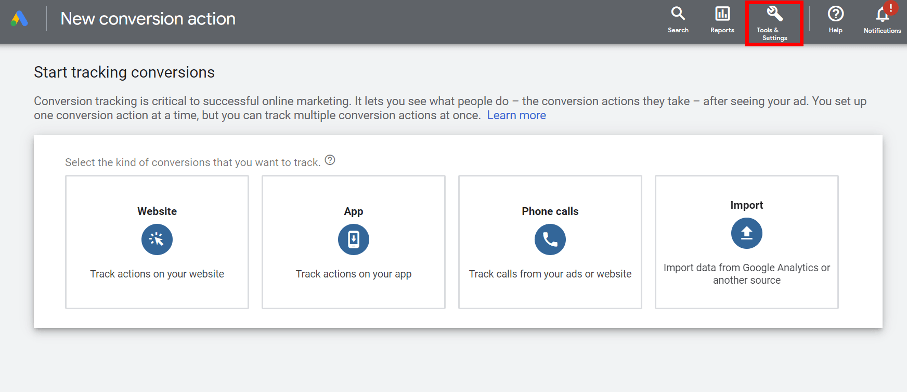
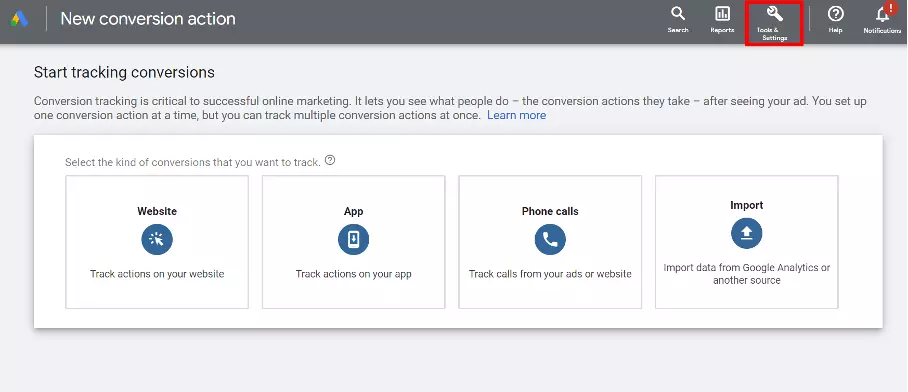
Deberías configurar el seguimiento de conversiones en tu cuenta de Google Ads desde el principio para poder evaluar una campaña más adelante y, si es necesario, optimizar tu Google Product Feed.
- Haz clic en “Herramientas y configuración” de la línea superior de tu cuenta, y luego en “Conversiones” del apartado de “Medición”.
- A continuación, crea una nueva conversión haciendo clic en el botón azul con el símbolo “+”.
- Establece el tipo de conversión, una categoría y un nombre.
- Especifica “valores diferentes para cada conversión” en la categoría “Valor” y define un valor por defecto.
- Además, configura el seguimiento para que se aplique a todas las conversiones.
El resto de los ajustes los puedes dejar como aparecen. Google creará, basándose en la información que has proporcionado, una etiqueta HTML que puedes introducir en la página web a la que se dirigirá el usuario una vez se haya realizado la conversión.
En la Digital Guide te mostramos cómo optimizar tus campañas con Google Ads y cuáles son las mejores alternativas a Google AdWords.
Configurar Google Merchant Center
En Google Merchant Center introduces tu Google Product Feed para traspasarlo al motor de búsqueda. Sigue estos pasos para configurar el Google Merchant Center:
- Accede al Merchant Center con la cuenta de Google que utilizaste para abrir la cuenta de Google Ads.
- Facilita la información de tu empresa y acepta las condiciones de uso de Google.
- Selecciona “Google Shopping” y crea tu nueva cuenta.
- En el apartado de “Configuración” debes completar algunos datos de tu empresa como, por ejemplo, información sobre la marca y las condiciones de envío.
- Por último, debes confirmar que eres realmente el propietario de la página web en cuestión. Esto lo puedes hacer a través de tu cuenta de Google Analytics, el Tag Manager, accediendo a tu servidor o subiendo un archivo HTML a tu servidor. La opción más sencilla es la primera, hacerlo a través de Google Analytics.
Crear un Google Shopping Product Feed
Hay varias formas de elaborar el feed de datos para Google y subirlo posteriormente. Lo ideal son las soluciones automáticas que, a menudo, ya vienen integradas en las tiendas de mayor tamaño. No solo eso, sino que puedes ahorrarte todo el trabajo que conlleva la carga de datos manual: el automatismo también garantiza que el feed de datos se mantenga actualizado; de lo contrario, tendrías que cargar los datos manualmente cada 30 días.
Dispones de las siguientes opciones para implementar datos en Google Merchant Center:
- Tablas de Google
- Cargar manualmente una fuente de datos en formato .txt, .xml, .gz o .zip
- Suministrar un archivo XML automáticamente desde la tienda
- Cargar el contenido a través de un API
- Crear un Shopping Feed con Google Crawler
Introducir un feed en el Merchant Center
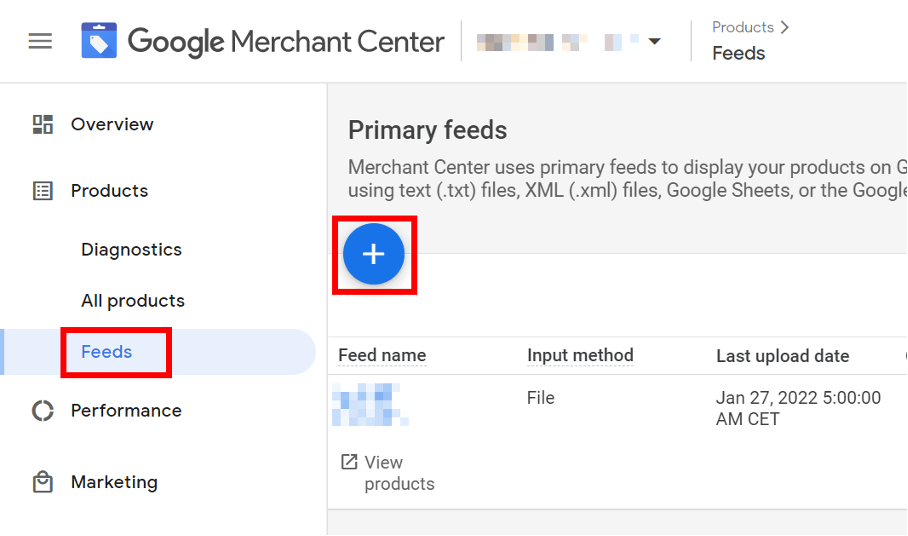
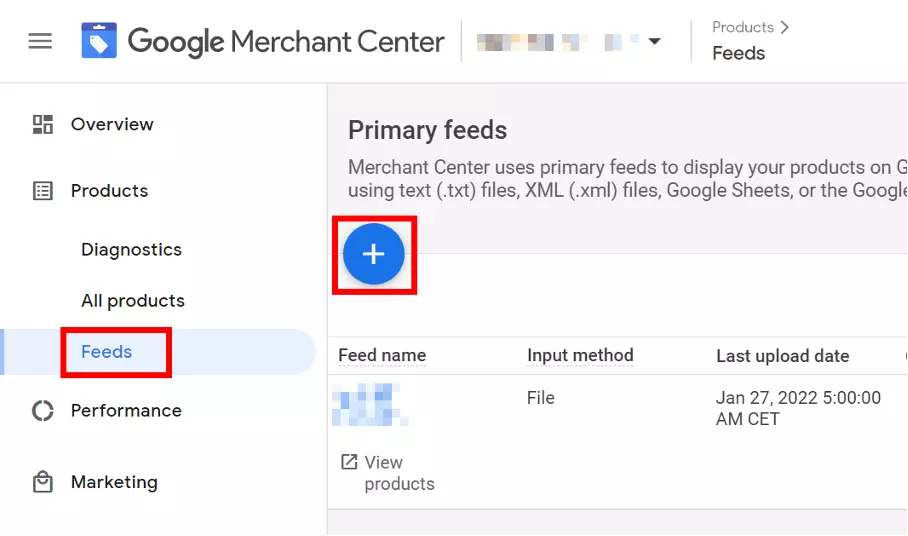
No importa el camino que elijas: el aprovisionamiento o la configuración de los datos se realiza a través de Google Merchant Center. Para ello, dirígete a “Feeds” en la zona de “Productos” y haz clic en el botón grande con el signo positivo. A continuación, selecciona un idioma y una de las formas de aprovisionamiento indicadas anteriormente. Sigue las instrucciones para terminar de subir los datos.
Durante el proceso de incorporación de los datos al Merchant Center, Google comprueba si tus datos están completos y si son correctos. Más adelante hemos creado una tabla para que puedas ver qué características y atributos puedes utilizar.
Vincular Google Ads con Merchant Center
Uno de los últimos pasos es vincular las dos cuentas, la de Google Ads y la de Merchant Center:
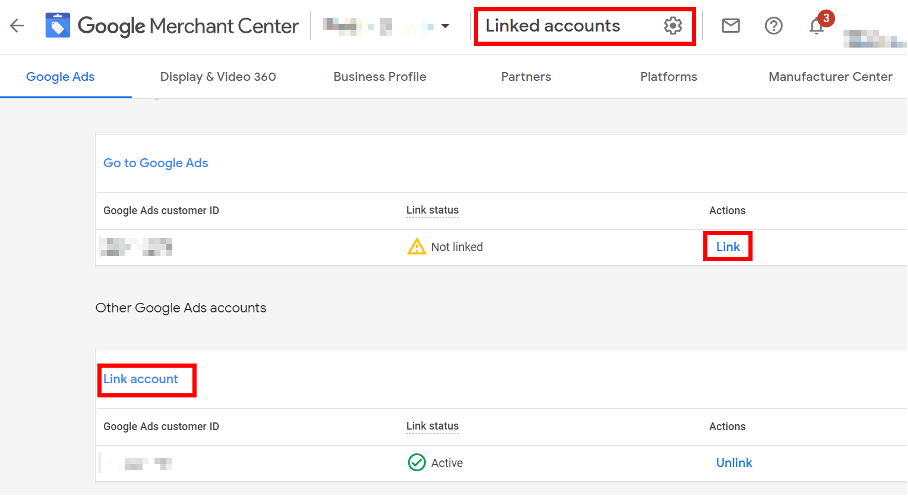
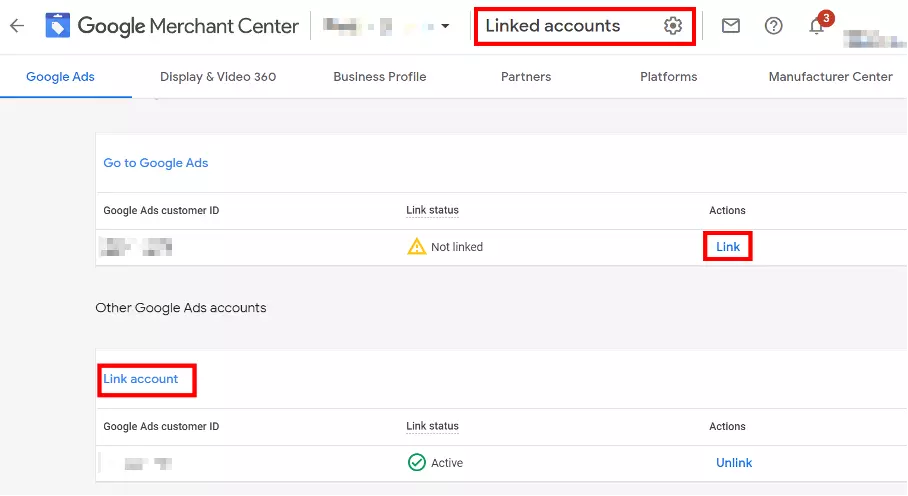
- En el Merchant Center, haz clic en el icono con la herramienta en la esquina superior derecha.
- Ve al área de “Configuración” y haz clic en “Cuentas vinculadas”.
- Selecciona de la lista tu cuenta de Google Ads y haz clic en “Vincular”.
- Accede a tu cuenta de Google Ads y haz clic en el símbolo de la campana que aparece en la parte superior, ahí podrás solicitar vincular la cuenta con Merchant Center.
- Haz clic en “Detalles” y confirma la solicitud.
Configurar la campaña de Google Shopping
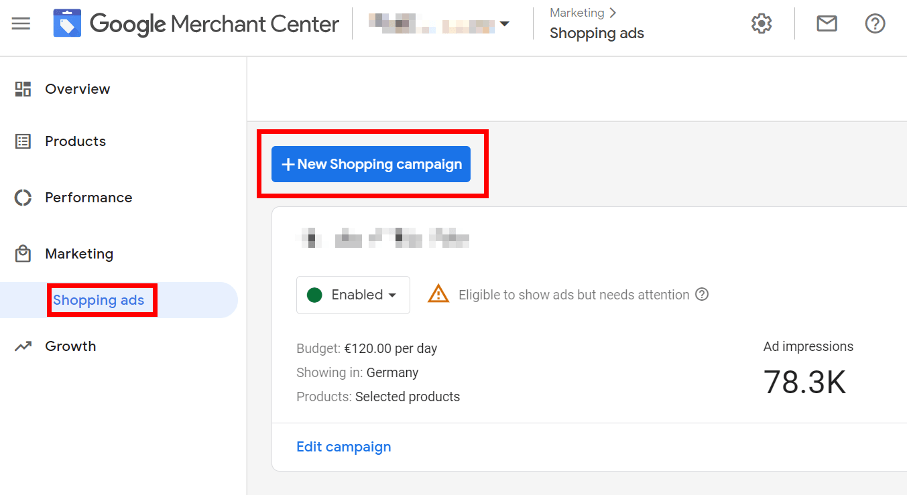
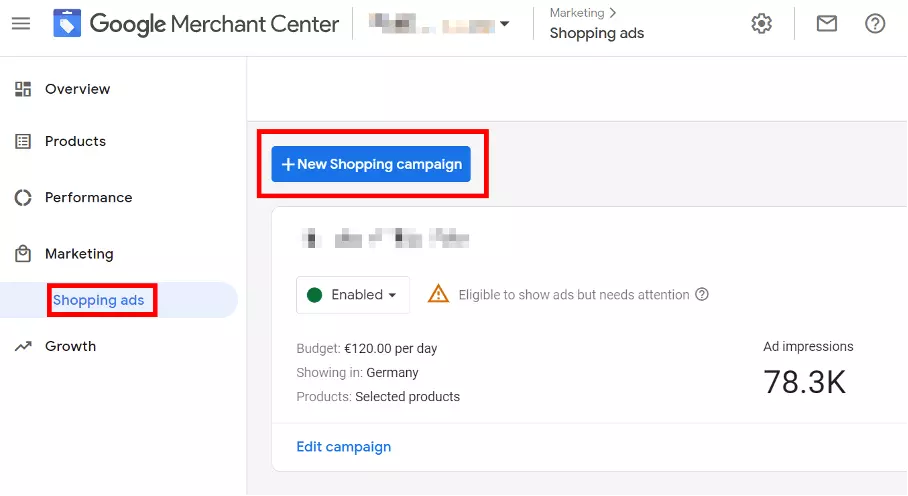
Una vez vinculadas las cuentas, crea una campaña de Google Shopping especificando, entre otras cosas, el objetivo (ventas, clientes potenciales, etc.), el tipo de campaña, el presupuesto y otros parámetros. Además, tienes la opción de distinguir entre un anuncio de Product Shopping y un anuncio de Showcase Shopping. El primero promociona un producto determinado y se factura por CPC, el segundo promociona una selección de productos y se factura por CPE. Por último, asigna los grupos de productos a cada uno de tus anuncios. Ya lo tendrás todo para comenzar tu primera campaña de Google Shopping.
Aumenta tu visibilidad, a nivel regional y nacional: utiliza nuestro rankingCoach para optimizar tu página web paso a paso. Permite que te encuentren fácilmente online y localmente gracias al localizador de empresas.
Google Product Feed: los atributos más importantes
| Atributo | Descripción |
|---|---|
| id | Código del artÃculo, máximo 50 caracteres, campo obligatorio |
| title | Nombre especÃfico del artÃculo, preferiblemente usando palabras clave, e igual al tÃtulo de la página de destino, máximo 150 caracteres, campo obligatorio |
| description | Una descripción del artÃculo lo más neutral posible que coincida con la de la página de destino, se admite el formato HTML, los enlaces no, máximo 5000 caracteres, campo obligatorio |
| link | Enlace al producto en la página web oficial, campo obligatorio |
| image_link | URL de la imagen principal del artÃculo, para Google Crawlbar, campo obligatorio |
| additional_image_link | Máximo 10 URL adicionales para otras fotos, ilustraciones, gráficos, opcional |
| mobile_link | Enlace a la versión móvil de la página del producto, opcional |
| availabilty | Disponibilidad, debe ser la misma que aparece en la página del producto (in_stock, out_of_stock, preorder), campo obligatorio |
| availabilty_date | Fecha a partir de la cual un producto está disponible, campo obligatorio para el atributo Preorder |
| cost_of_goods_sold | Coste económico, opcional |
| expiration_date | Fecha de caducidad, opcional |
| price | Precio del artÃculo, idéntico al que figura en la página del producto, campo obligatorio |
| sale_price | Precio de oferta especial, idéntico al que figura en la página del producto, opcional |
| sale_price_effective_date | Periodo de la oferta especial, opcional |
| unit_pricing_base_measure | Cantidad de producto para el precio base, indicado como número más unidad, diferentes unidades posibles (ml, kg, etc.), opcional |
| brand | Marca o nombre del fabricante/proveedor, campo obligatorio |
| gtin | Global Trade Item Number, campo obligatorio, siempre que esté disponible |
| MPN | Alternativa al GTIN, número de pieza del fabricante, campo obligatorio si no hay un GTIN disponible |
| identifier_exists | Indicación de si el GTIN o el MPN están disponibles â si no, introduce un ânoâ, opcional |
| condition | Condición: nuevo, usado, reacondicionado, campo obligatorio |
| adult | SÃ/No para productos con contenido para adultos, campo obligatorio |
| age_group | Grupo de edad para la ropa, desde un recién nacido (de hasta 3 meses) hasta un adulto, campo obligatorio |
| color | Para las prendas de diferentes colores, máximo 100 caracteres, sin mezcla de colores (por ejemplo, rosa), campo obligatorio |
| gender | Género, campo obligatorio |
| size | Tamaño, máximo 100 caracteres, campo obligatorio |
| shipping | Gastos de envÃo, debe coincidir con el valor que aparece en la página web, campo obligatorio |
Optimizar el Google Shopping Feed
Como se ha descrito anteriormente, la calidad de tu feed de datos es un factor determinante para Google cuando decide dónde y con qué frecuencia considera tus productos en el Shopping Feed. Por lo tanto, hay algunos aspectos importantes que deberías tener siempre en cuenta para garantizar que tu Google Shopping Feed sea un éxito:
- Asegúrate de que todos los atributos están completados de manera correcta y coinciden con los de tu web.
- Siempre que puedas utiliza también los atributos opcionales.
- Optimiza el título del producto. Además de utilizar keywords, lo más importante es tener una estructura muy clara que ayude a los posibles clientes a tomar una decisión de compra a primera vista. También debes ocuparte de optimizar la descripción del producto, pero eso es una prioridad secundaria.
Dado que un Shopping Feed siempre va acompañado de una campaña de Google Ads, también puedes optimizar esta campaña. El requisito básico para ello es que hayas configurado el seguimiento de las conversiones (visto anteriormente), ya que es la única forma de medir el grado de efectividad. También puedes:
- Priorizar las campañas de compra individuales en función de las ventas/éxito e impulsar especialmente los bestsellers a través de campañas individuales.
- Construir (poco a poco) una estructura de campaña cada vez más refinada, desglosada por marcas, categorías, etc.
- Excluir determinados términos de búsqueda (keywords negativas) para los cuales no quieres que se muestren tus anuncios.