

Cómo cambiar tu foto de perfil de WhatsApp paso por paso

Puedes cambiar tu foto de perfil de WhatsApp haciendo un par de clics en la configuración de tu app. Elige otra foto de la galería o saca una nueva con tu cámara.
Cómo cambiar la foto de perfil de WhatsApp: guía rápida
Para cambiar tu foto de perfil de WhatsApp, abre la aplicación y haz clic en los tres puntos que hay arriba a la derecha. Luego selecciona “Ajustes”. Si tienes un iPhone, encontrarás la configuración en la esquina inferior derecha. A continuación, toca tu foto de perfil actual y luego selecciona el símbolo de la cámara en Android o haz clic en el botón “Editar” en iOS. Ahora, elige otra foto o saca una nueva con la cámara de tu móvil.
Cómo cambiar tu foto de perfil de WhatsApp paso por paso
Para cambiar de foto de WhatsApp, la app te permite elegir una foto de tu galería o sacar una nueva y guardarla en WhatsApp. En ambos casos los pasos a seguir son sencillos y apenas hay diferencias entre los móviles Android y iOS. A continuación, descubre cómo cambiar tu foto de perfil de WhatsApp paso a paso.
- Primero, abre la app.
- Si estás en un chat, sal y vuelve a la página de inicio.
- Si tu smartphone es Android, toca los tres puntos que hay en la esquina superior derecha. Se abrirá un menú de navegación. Como último punto, encontrarás el apartado “Ajustes”. Haz clic en él. Para los usuarios de iPhone, el botón de configuración correspondiente se encuentra en la esquina inferior derecha.
- Una vez dentro de la sección de “Ajustes”, verás justo arriba la foto actual junto a tu nombre de usuario. Si hasta ahora no habías elegido una foto, verás entonces un avatar blanco con fondo gris. Haz clic sobre la foto.
- A continuación, aparecerá tu página de perfil. Si tu móvil es Android, toca sobre la cámara pequeña en el marco inferior de tu foto. Si, por el contrario, tienes un iPhone, encontrarás la opción “Editar” arriba a la derecha.
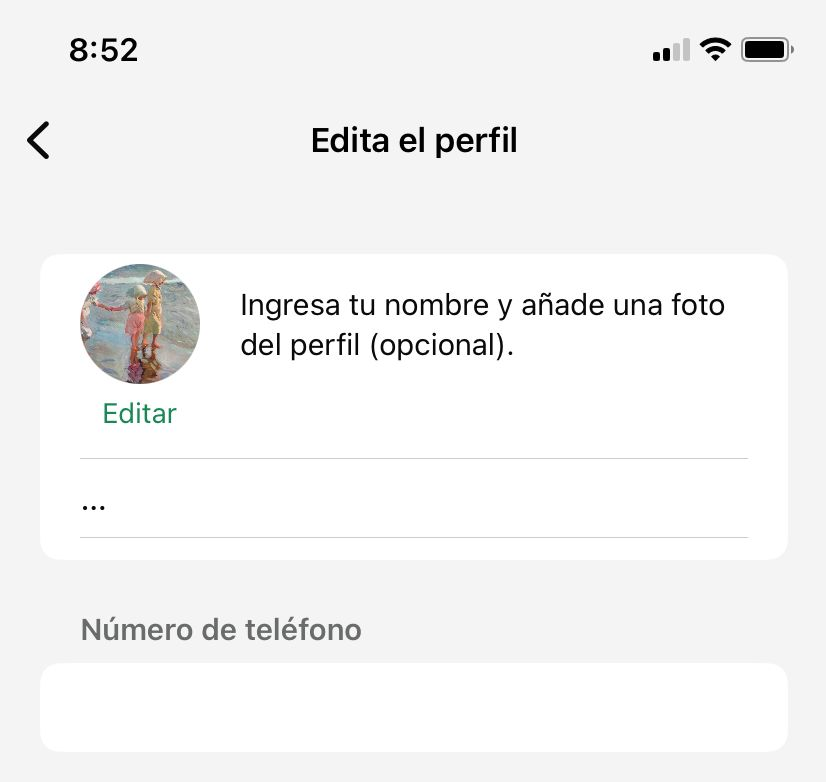
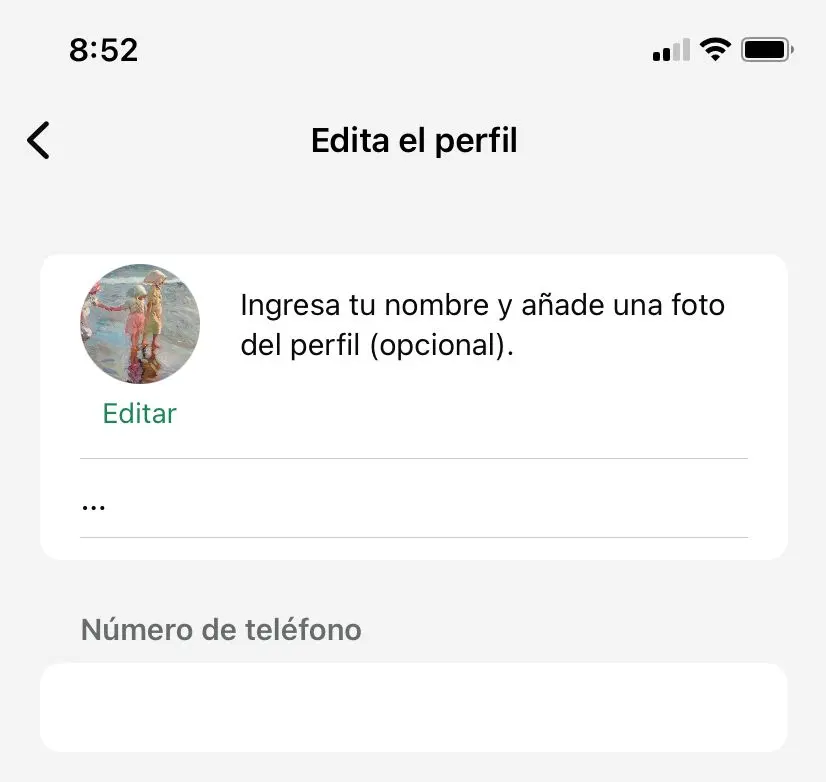
- Ahora podrás cambiar tu foto de perfil. WhatsApp te da tres opciones: puedes primero eliminar tu foto actual, elegir una foto de tu galería o abrir la cámara y sacar directamente una foto nueva. Por último, puedes optar por un avatar que se usará en lugar de una foto de perfil.
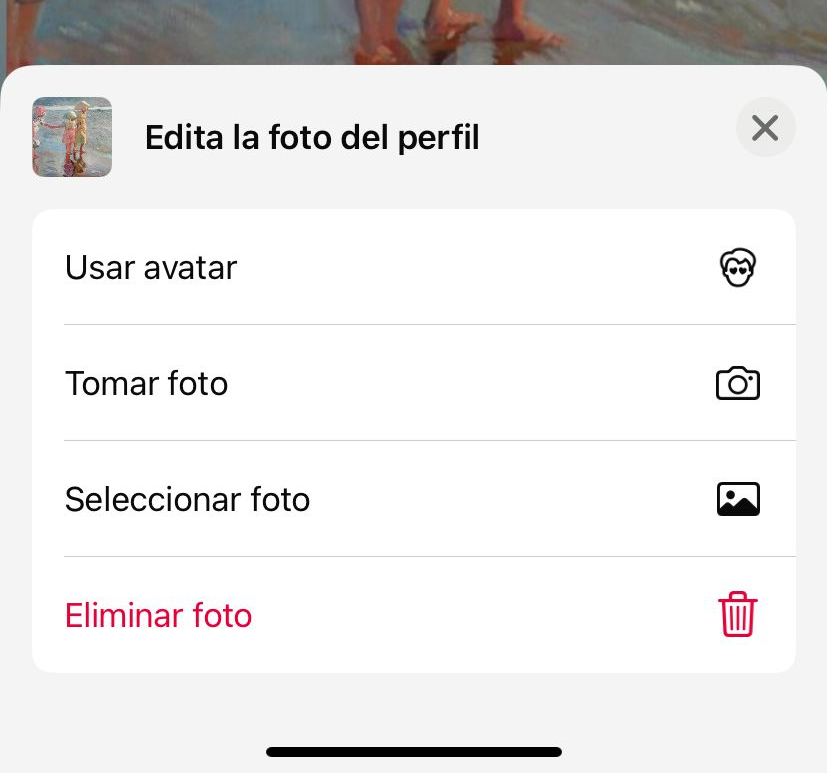
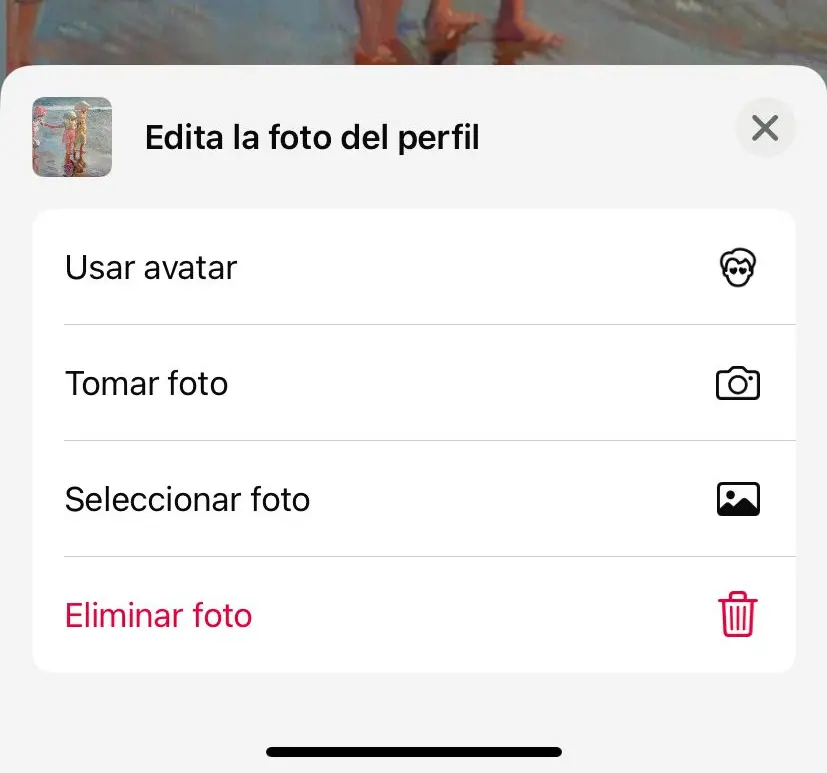
- Tu nueva foto se recortará automáticamente en un cuadrado para que encaje perfectamente con el formato de la app. Si quieres modificar el tamaño o estilo de la foto de perfil de WhatsApp, usa un programa externo para editar la foto y luego guárdala de nuevo en tu smartphone.
- Si te convence el recorte de la foto, selecciónala y automáticamente se convertirá en tu foto de perfil y ya todos tus contactos podrán verla.
- Store, share, and edit data easily
- Backed up and highly secure
- Sync with all devices
Cómo poner una foto de perfil en WhatsApp desde el escritorio
Si quieres cambiar la foto de perfil y usas WhatsApp para el PC, desgraciadamente tendrás que acceder asimismo desde tu móvil. Si haces los cambios necesarios siguiendo los pasos que indicamos arriba, la foto cambiará automáticamente en la versión web. Si usas WhatsApp en Mac, también tendrás que proceder con el móvil para cambiar tu foto de perfil de WhatsApp.
¿Quién puede ver tu nueva foto de perfil?
Tu foto de perfil la pueden ver automáticamente todos tus contactos. Solo puedes ocultar tu foto a personas que no están en tu lista de contactos. Puedes definirlo así en tu cuenta dentro de la opción “Privacidad”. No es posible hacer que solo ciertas personas de tus contactos vean tus fotos. Es importante tener todo esto en cuenta a la hora de cambiar tu foto de perfil de WhatsApp.
- Escribe e-mails perfectos con funciones opcionales de IA (opcional)
- Añade credibilidad a tu marca
- Incluye dominio, filtro antispam y reenvío de correo electrónico