Cortar un vídeo de YouTube con el editor de vídeo de YouTube

Para editar rápidamente los vídeos de YouTube, la plataforma para compartir vídeos ofrece el editor gratuito integrado. Con él, puedes establecer marcas de recorte al principio, al final o en medio del vídeo y editar fácilmente el contenido a posteriori.
- Gratis SSL Wildcard para transferencias de datos más seguras
- Gratis registro privado para más privacidad
Guía rápida: Editar un vídeo de YouTube
- Regístrate en YouTube Studio.
- Vete a “Contenido”.
- Abre el vídeo que quieres editar
- Haz clic en “Editor” a la izquierda.
- Vete a “Recortar”.
- Acepta los cambios con “Guardar”.
¿Qué es el editor de vídeo de YouTube?
YouTube es una de las plataformas de intercambio de vídeos más exitosas de todos los tiempos. Los usuarios no solo pueden ver vídeos sobre diversos temas de forma gratuita, sino que también pueden subir contenidos ellos mismos. Cualquiera que edite vídeos para su propio entretenimiento, o quiera convertirse en streamer o convertirse en Influencer y ganar dinero con YouTube, debe proceder con cuidado al editar. Porque con una alta calidad de vídeo y una edición adecuada, se pueden ganar más suscriptores.
Para todos aquellos que no necesiten costosas herramientas de edición de vídeo, sino solo funciones básicas, YouTube ofrece el editor de vídeo de YouTube integrado y gratuito. Puedes utilizarlo para editar los vídeos subidos en tu YouTube Studio después. La edición no influye en cosas importantes como la URL, las vistas o los comentarios. Sin embargo, YouTube o Google señalan que, en el caso de los vídeos muy populares con más de 100.000 visitas, puede que no sea posible guardar las ediciones posteriores. En este caso, es aconsejable usar programas de edición de vídeos y editar los clips antes de subirlos.
Editar vídeos de YouTube: paso a paso
Sigue nuestras instrucciones para editar los vídeos después con el editor de vídeos de YouTube. El editor solo puede utilizarse en la versión de escritorio de YouTube.
Paso 1: Ve a YouTube Studio y accede con las credenciales de Google asociadas a tu canal de YouTube. También puedes ir a la página oficial de YouTube, iniciar sesión allí y luego haz clic en tu foto de perfil. A continuación, selecciona “YouTube Studio” en el menú.
Paso 2: Ahora vete a la opción “Contenido” en el menú de la izquierda.
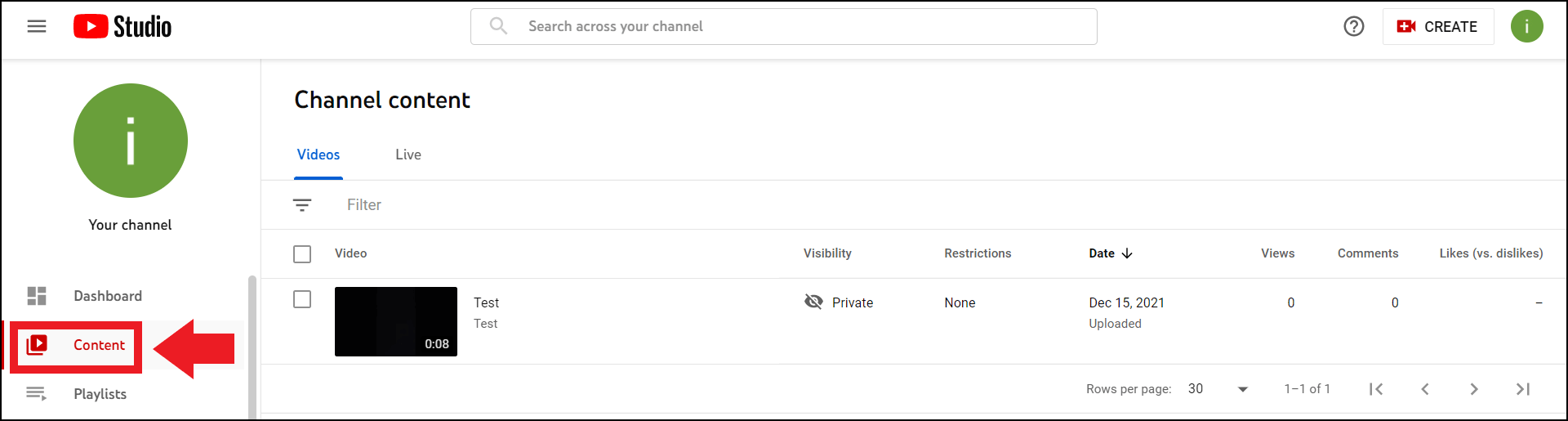
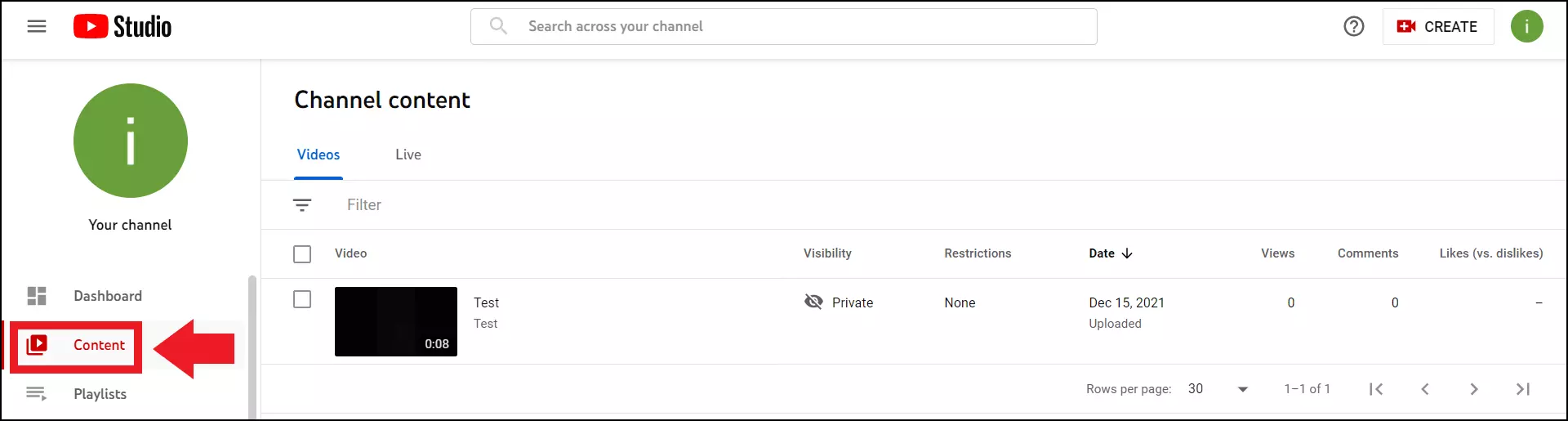
Paso 3: Ahora haz clic en la miniatura del vídeo correspondiente o en el título del vídeo a editar.
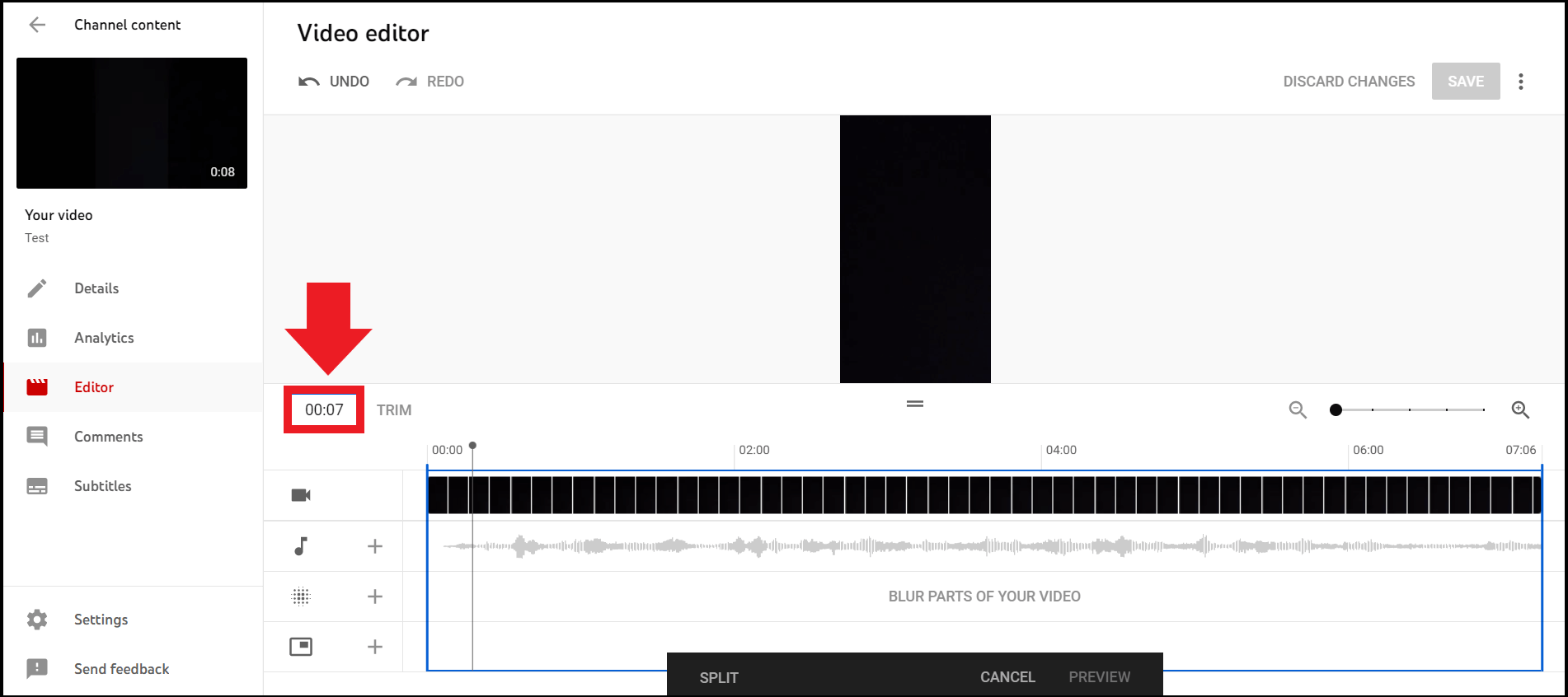
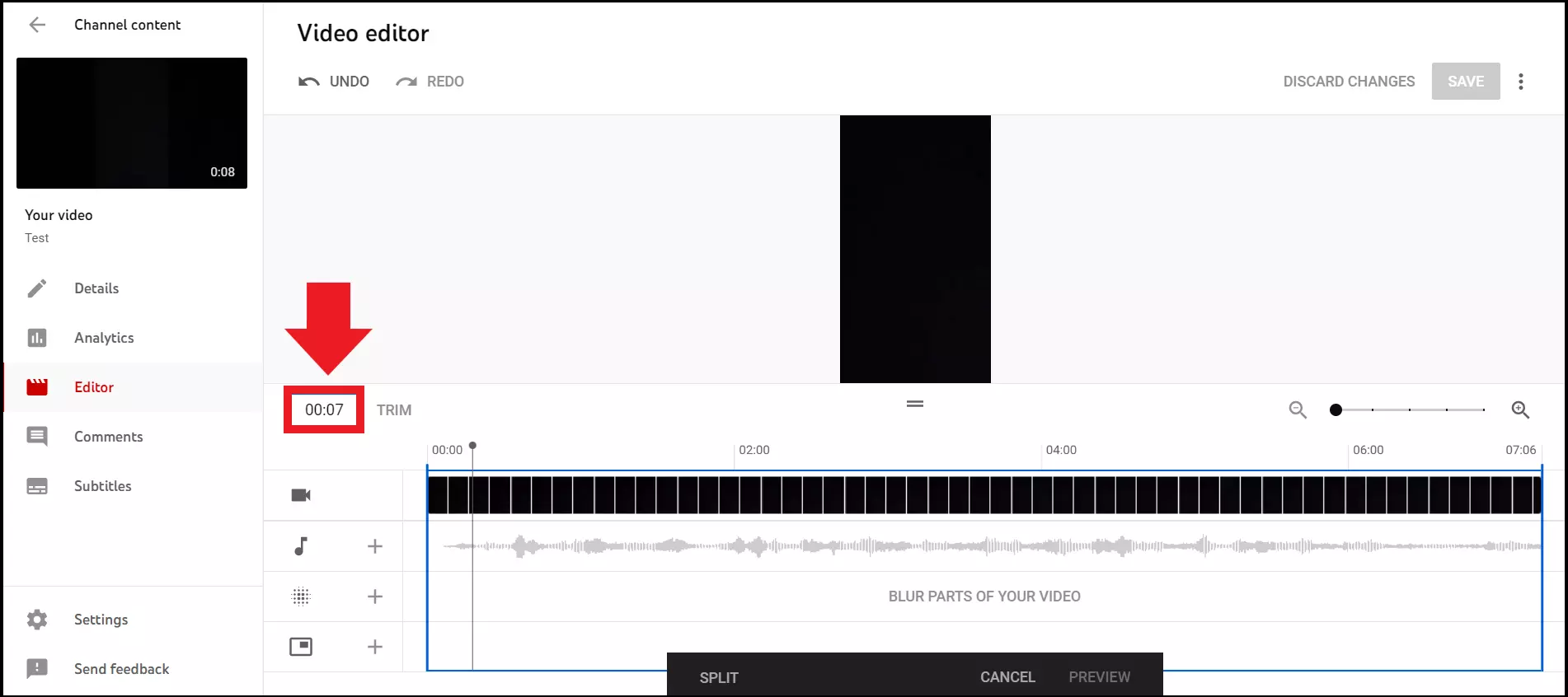
Paso 4: Abre el editor del vídeo seleccionado haciendo clic en “Editor” en la barra de la izquierda. Para recortar un vídeo, ve al botón “Recortar”.
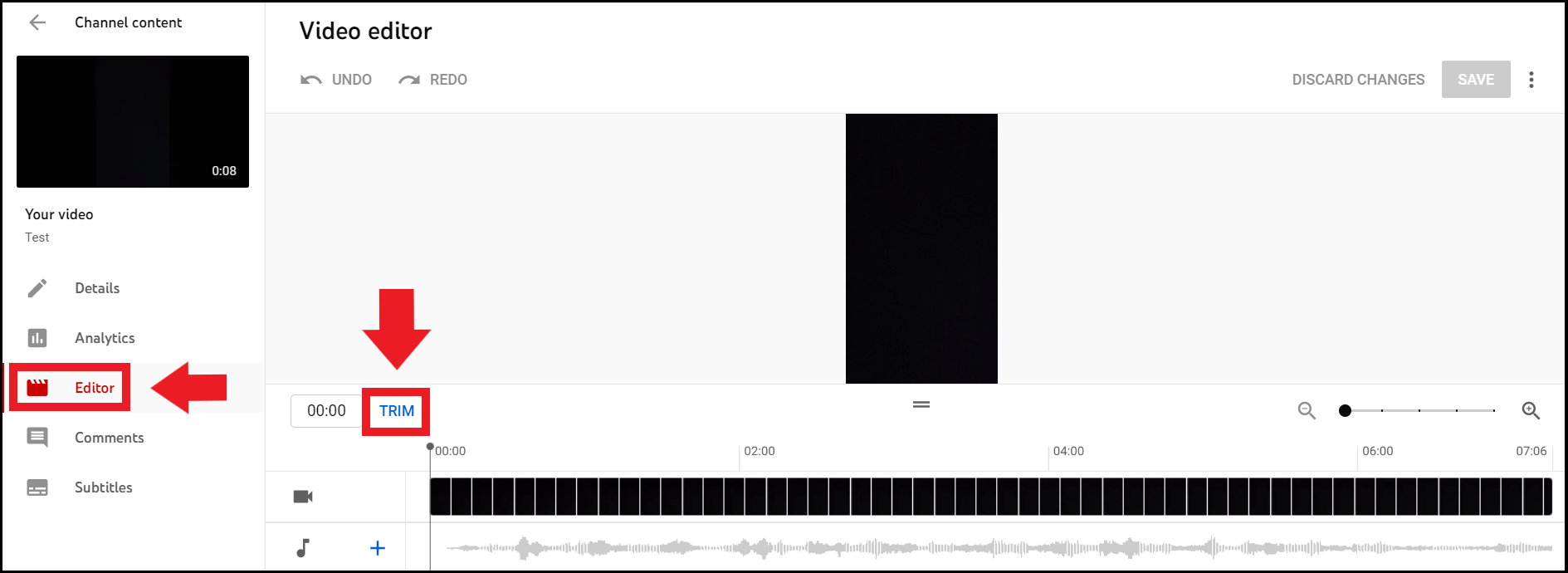
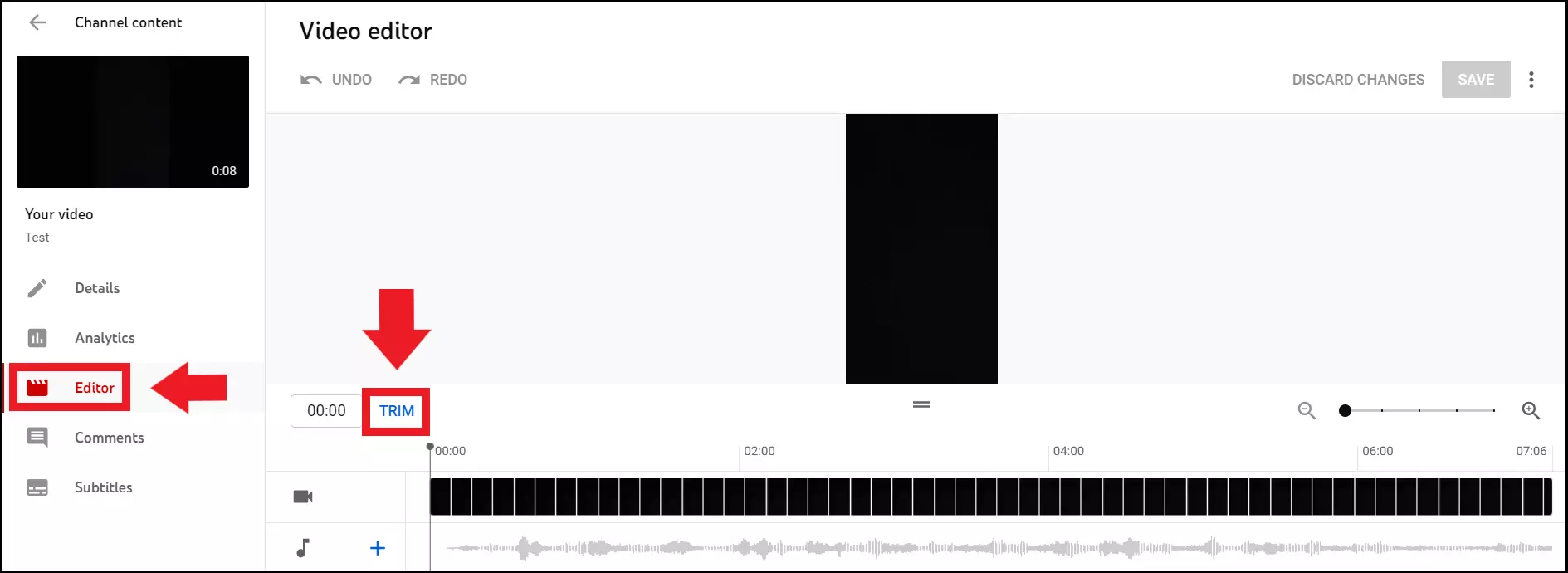
Paso 5: YouTube te simplifica la edición con solo utilizar la zona azul de la línea de tiempo para especificar qué parte quieres conservar. En la zona azul, haz clic en el comienzo de la sección que quieres eliminar y selecciona “Dividir”.
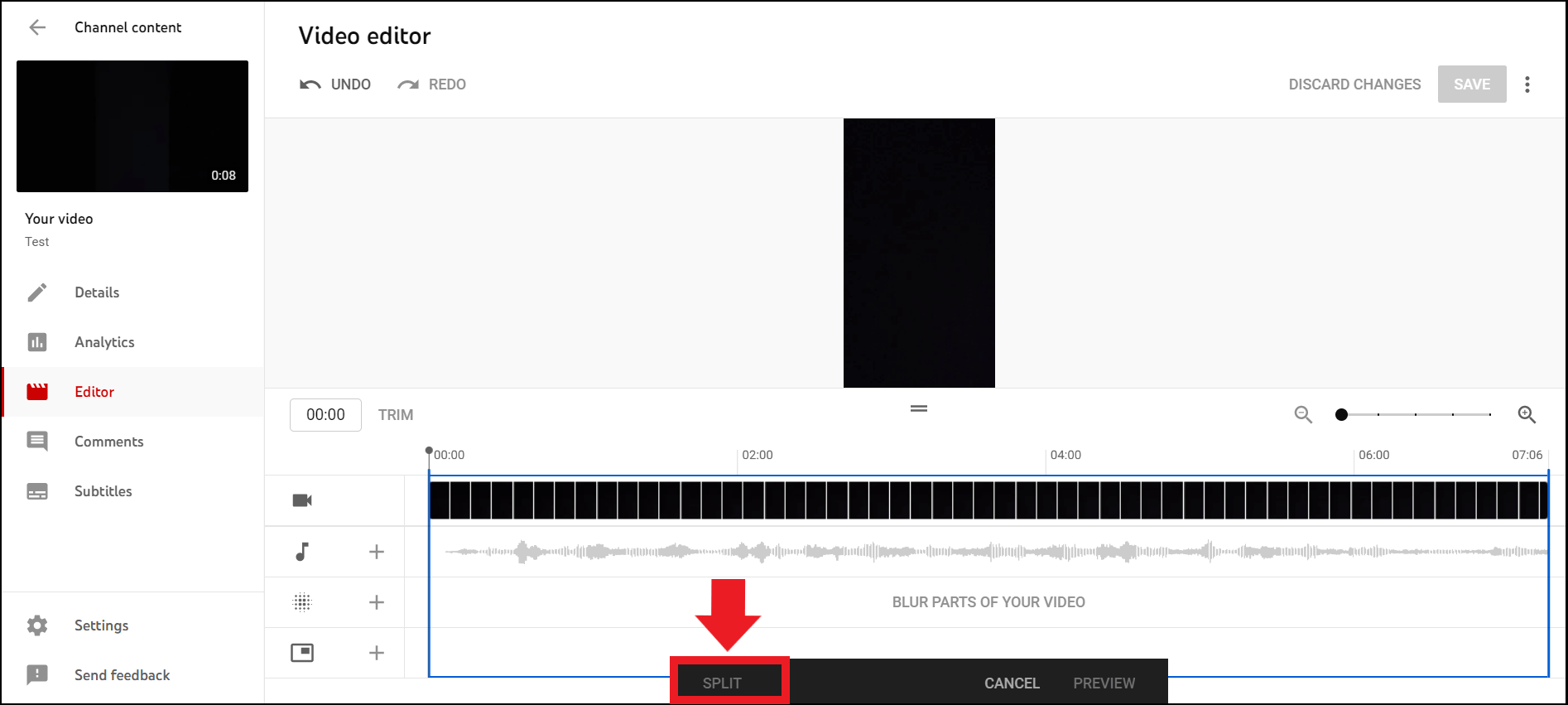
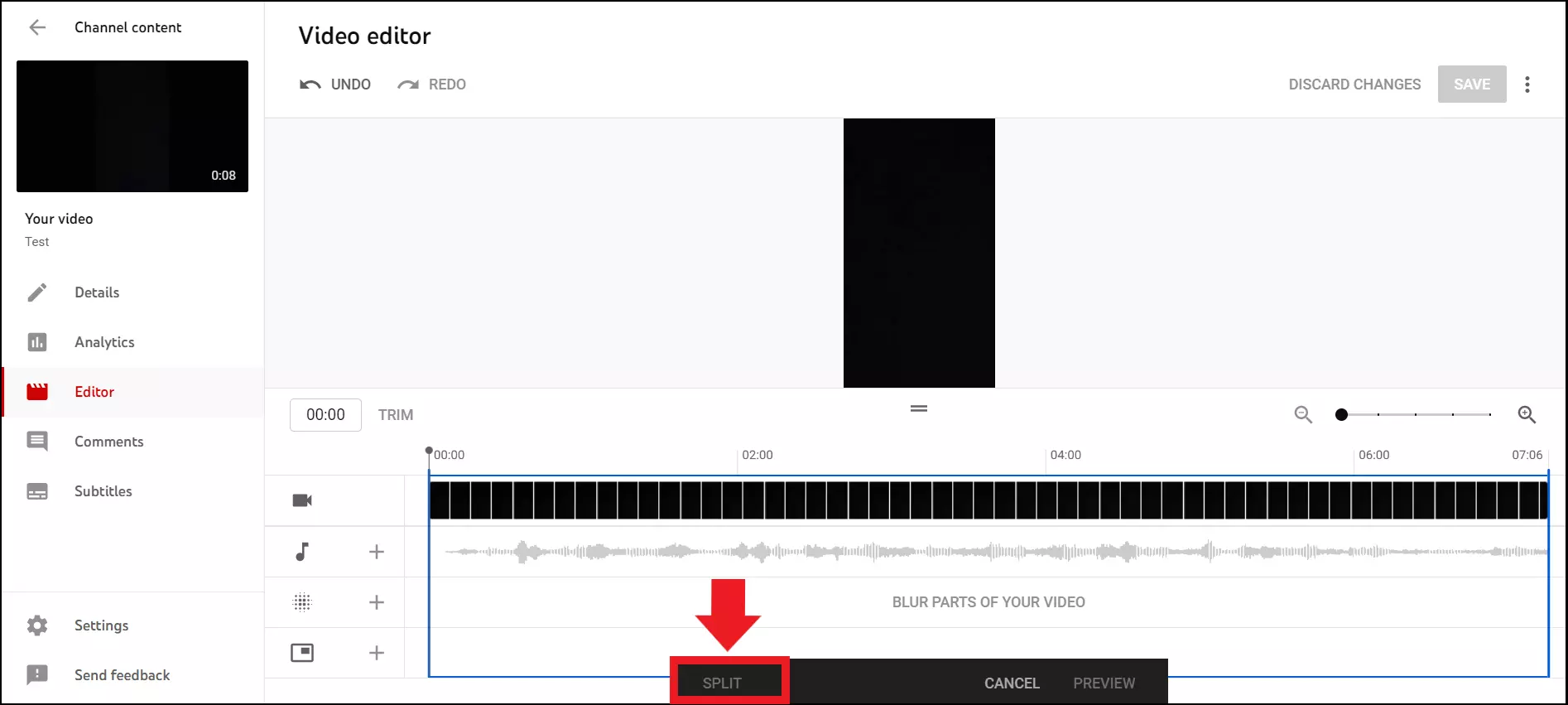
Paso 6: Ahora arrastra la barra azul hasta el final de la sección que quieres recortar. La sección seleccionada es eliminada por el editor. Puedes comprobar el resultado a través de la “Vista previa”.
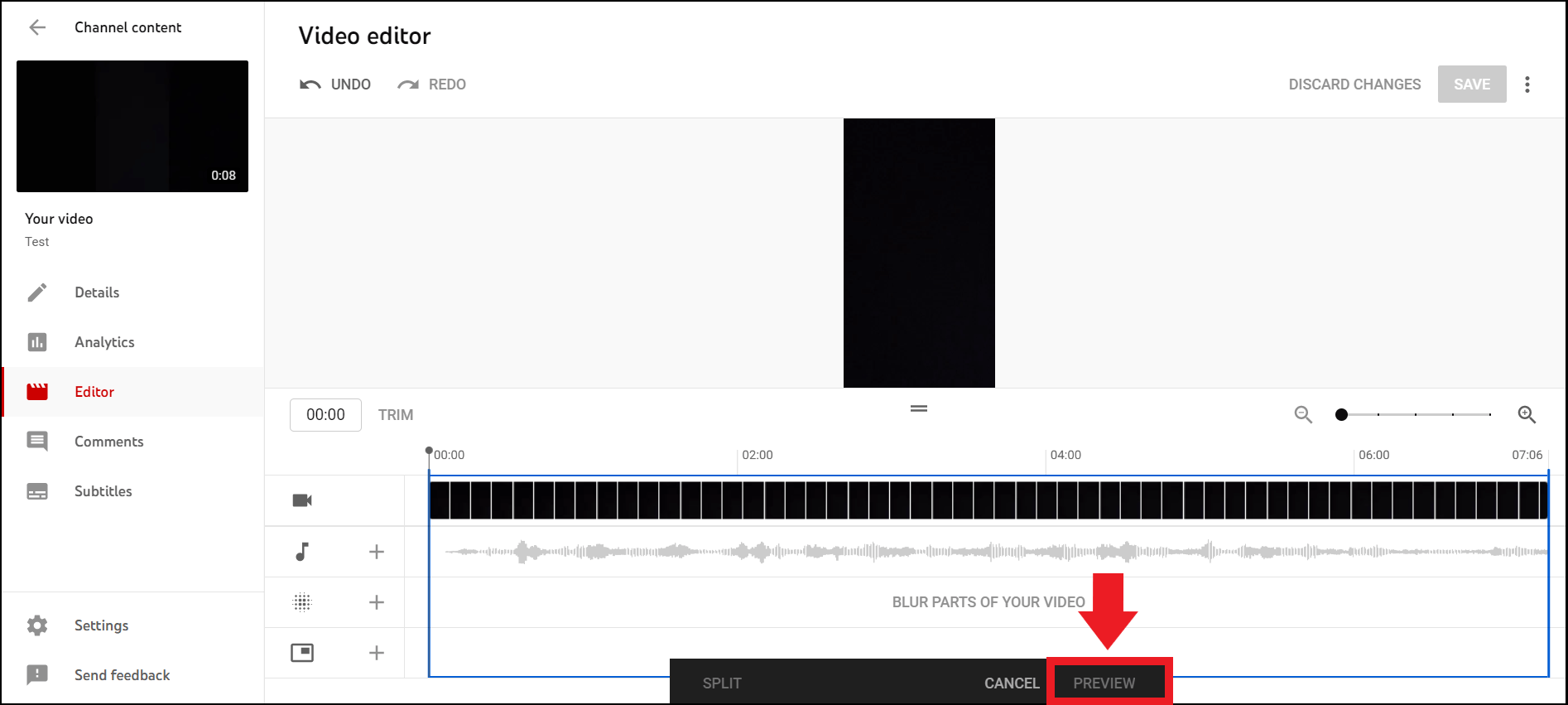
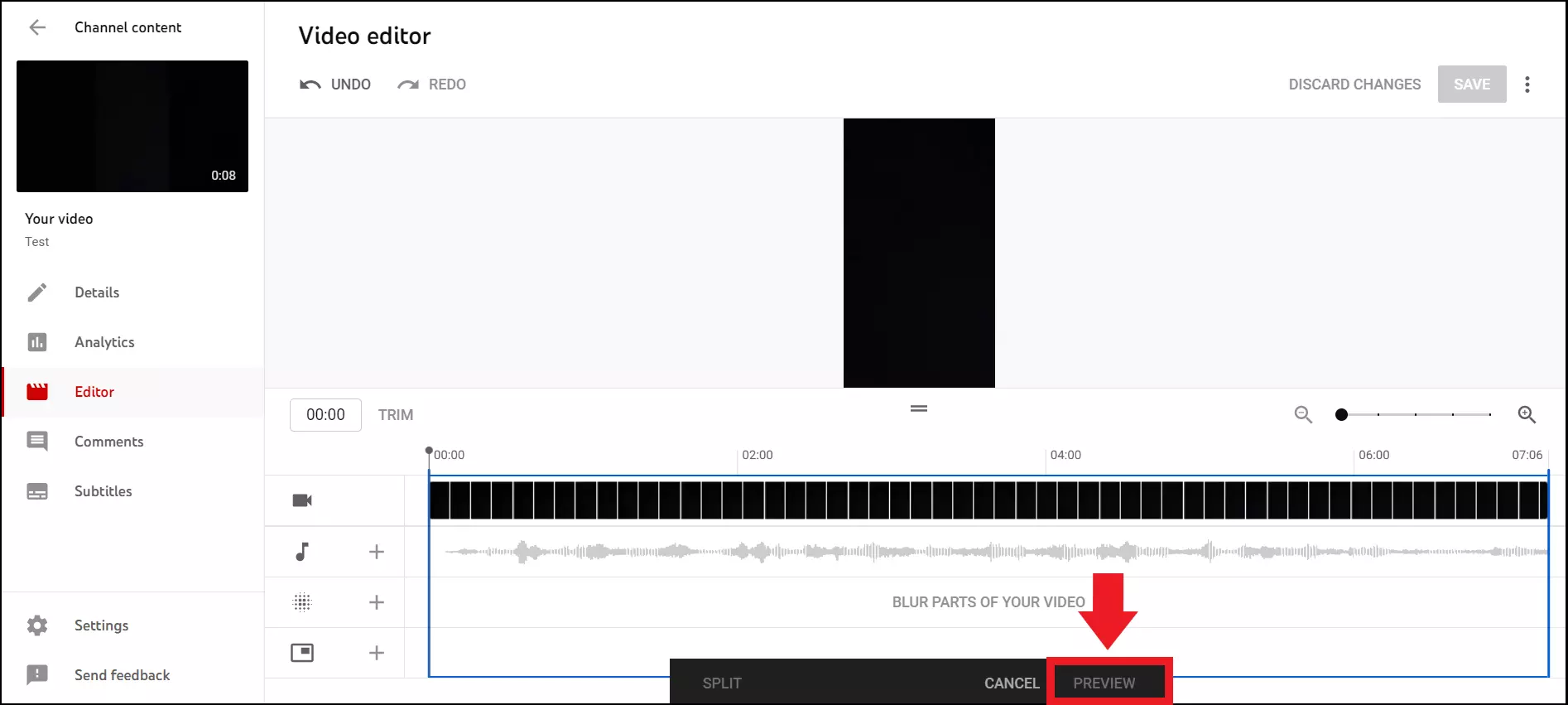
Paso 7: Cuando estés satisfecho con el corte, guarda los cambios mediante “Guardar”.
Paso 8: Si quieres deshacer los cambios, vete a “Borrar todo”. Si solo quieres deshacer una marca de recorte, haz clic en la “X” que hay sobre el área seleccionada.
Cortar en el segundo exacto
Si quieres establecer una marca de recorte exactamente al segundo, puedes introducir fácilmente el momento del vídeo en el que debe comenzar la marca de recorte utilizando el editor. Para hacerlo, introduce la hora del vídeo en la zona situada junto al botón “Recortar”.