

Eliminar tu cuenta de Google: guía paso a paso

Puedes eliminar tu cuenta de Google en cualquier momento, pero debes saber que, si cambias de opinión, puede que no consigas recuperarla. En particular, la información personal o individual asociada a tu cuenta suele haber desaparecido después de la recuperación.
- Gratis SSL Wildcard para transferencias de datos más seguras
- Gratis registro privado para más privacidad
Qué tener en cuenta antes de eliminar tu cuenta de Google
En caso de que quieras preparar tu cuenta para una posible recuperación posterior, puedes proporcionar una dirección de correo electrónico o un número de teléfono. El proceso exacto para llevar a cabo la recuperación se describe en las siguientes instrucciones de Google. De esta manera, al menos deberías ser capaz de recuperar tu perfil, aunque haya pasado mucho tiempo.
Si borras tu perfil de Google, perderás el acceso a los servicios que requieren tener una cuenta como, por ejemplo, Gmail, Drive, Play o Calendar. Además, se perderán todos los datos y el contenido asociados a estos servicios (como correos electrónicos, archivos, fotos, marcadores o anotaciones en el calendario). Tampoco será posible acceder a las suscripciones o al contenido de pago adquirido en YouTube o Google Play después de borrar tu cuenta de Google. Además, como usuario de Android, ya no podrás descargar o actualizar aplicaciones de Play Store ni almacenar archivos en la unidad de Google.
Google te ofrece la posibilidad de exportar y descargar datos de los servicios que utilizas. En unos pocos pasos, podrás crear un archivo al que tendrás acceso incluso después de eliminar tu cuenta de Google. El coloso entre los motores de búsqueda también proporciona instrucciones detalladas sobre cómo hacerlo en el foro de soporte.
Si utilizas tu dirección de Gmail para otros servicios web, como la banca en línea o las redes sociales, deberás proporcionar otra dirección de contacto para estos servicios antes de eliminar tu cuenta de Google.
- Escribe e-mails perfectos con funciones opcionales de IA (opcional)
- Añade credibilidad a tu marca
- Incluye dominio, filtro antispam y reenvío de correo electrónico
¿Cómo puedo borrar mi cuenta de Google?
Una vez que hayas realizado los preparativos necesarios, puedes eliminar tu cuenta de Google tal y como se describe en las siguientes instrucciones paso a paso.
Paso 1: accede a la cuenta de Google
En un primer paso debes acceder al menú de configuración de tu cuenta de Google. Para ello, ve a la página de la cuenta de Google y haz clic en “Acceder”. A continuación, introduce tus datos de inicio de sesión y haz clic en “Siguiente” para completar el proceso de inicio de sesión.
Paso 2: accede a “Datos y privacidad”
Una vez que hayas iniciado sesión en tu perfil de Google, haz clic en la pestaña “Datos y privacidad” para acceder al menú de configuración de tu cuenta. Allí podrás, entre otras cosas, revisar pagos, compras y suscripciones, cambiar las configuraciones de idioma o gestionar el almacenamiento de Google Drive.
Si el menú principal de la cuenta no aparece directamente después de iniciar sesión, también puedes acceder a él a través de “Google Apps” (el icono de cubo en la esquina superior derecha) y seleccionando la primera opción, “Cuenta de Google”.
Paso 3: abre el menú “Eliminar tu cuenta de Google”
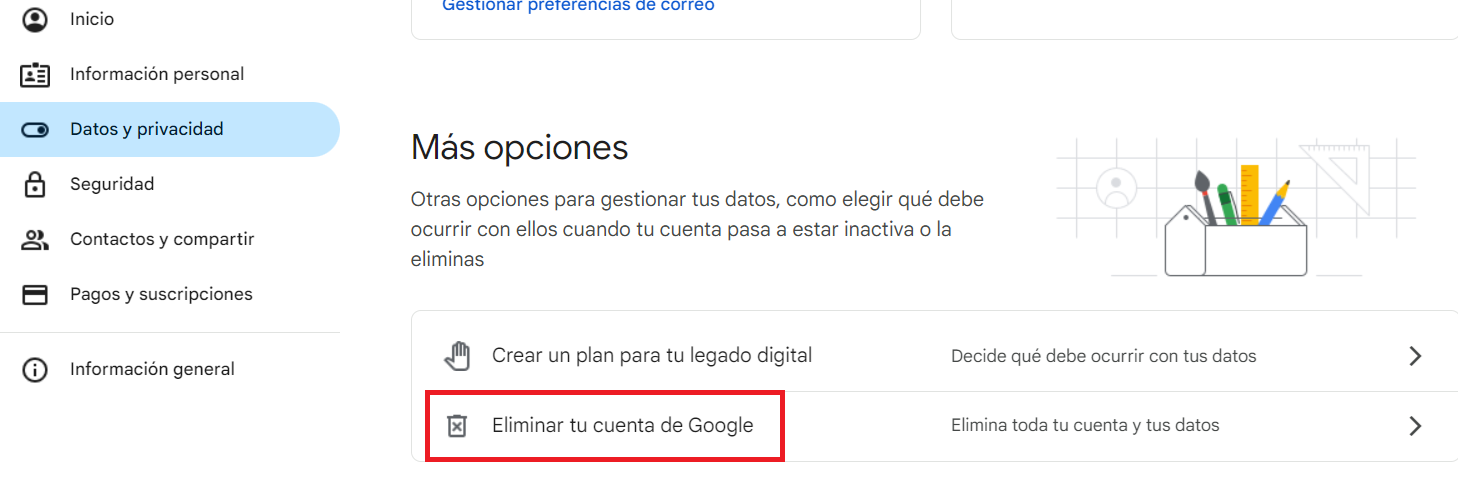
Desplázate hacia abajo en la configuración de la cuenta hasta encontrar en “Más opciones” la opción “Eliminar tu cuenta de Google ”. A continuación, selecciona “Elimina toda tu cuenta y tus datos”. Luego, se te pedirá nuevamente que introduzcas una contraseña, la misma que utilizaste al iniciar sesión en tu cuenta de Google.
Paso 4: elimina tu cuenta de Google
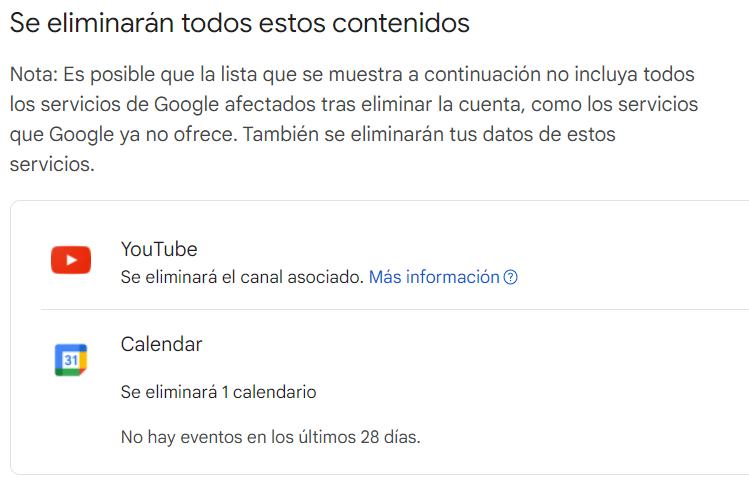
Ahora te encuentras en el menú decisivo donde podrás eliminar tu cuenta de Google de forma definitiva. En primer lugar, Google te informará (y te guiará) acerca de la opción mencionada anteriormente para que procedas a descargar determinados datos antes de eliminar tu cuenta de Google. Recibirás una lista detallada (pero no necesariamente completa) del contenido, que también se eliminará cuando cierres tu cuenta.
Por último, debes confirmar que te haces responsable de todos los gastos de funcionamiento de las transacciones financieras pendientes (podrías dejar de recibir algunos ingresos). También deberás confirmar que tu cuenta de Google y cualquier información asociada pueden eliminarse. Para ello, simplemente marca las casillas correspondientes:
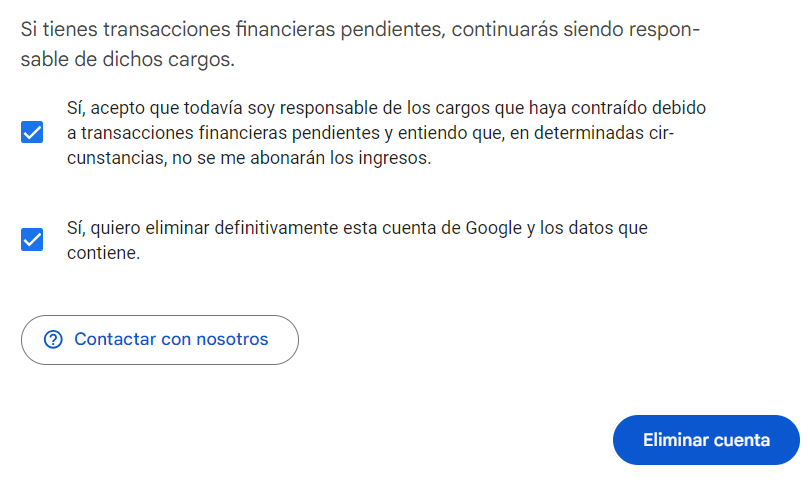
Ahora haz clic en “Eliminar cuenta” para cerrarla y, a continuación, recibirás un mensaje de confirmación de Google.
- Todas las herramientas de Google que conoces en un solo lugar
- Configura Gmail para tu negocio con tu dominio
- Usar Gmail con tu dominio de IONOS