Cómo eliminar una cuenta de TikTok: tutorial para cancelar tu cuenta

La plataforma de vídeos china TikTok está en pleno auge. La aplicación permite a sus usuarios grabar, editar y subir videoclips directamente a la plataforma de TikTok. Además, incluye las funciones más populares de las redes sociales. Hoy en día, con aproximadamente 1.560 millones de usuarios en todo el mundo, TikTok se ha convertido en un serio competidor de las redes sociales consolidadas como Facebook, YouTube o Instagram.
Sin embargo, la aplicación con las últimas tendencias no agrada a todo el mundo. Te explicamos cómo puedes eliminar tu cuenta de TikTok o bien desactivarla temporalmente, además de algunos aspectos que debes tener en cuenta en el proceso.
Guía rápida para eliminar tu cuenta de TikTok
Al igual que al eliminar la cuenta de Facebook o eliminar la cuenta de Instagram, eliminar TikTok tiene efectos permanentes. Toda la cuenta, incluido el contenido, se borra de forma definitiva y no puede recuperarse. Si deseas darte de baja de TikTok para siempre (al menos con el perfil actual), sigue estos pasos:
- Inicia sesión en la cuenta de TikTok.
- Pulsa el icono de tres líneas en la parte superior de la ventana del perfil.
- Selecciona “Ajustes y privacidad”.
- Pulsa en “Cuenta”.
- Selecciona “Desactivar o eliminar cuenta”.
- Solicita el código de confirmación e introdúcelo.
- Vuelve a pulsar en “Eliminar cuenta”.
- Store, share, and edit data easily
- Backed up and highly secure
- Sync with all devices
Tutorial paso a paso para eliminar tu cuenta de TikTok
A continuación, te explicamos todo el proceso para eliminar TikTok paso a paso y con más detalle.
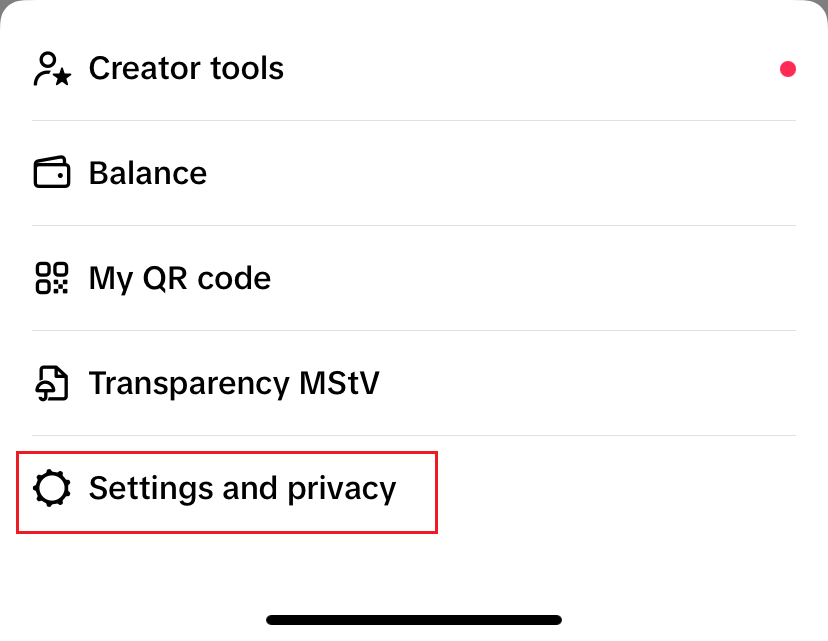
Paso 1: abre la aplicación de TikTok e inicia sesión en tu cuenta. En la página de perfil, pulsa el icono de tres líneas que figura en la esquina superior derecha, y luego selecciona en el menú “Ajustes y privacidad” (Settings and privacy).
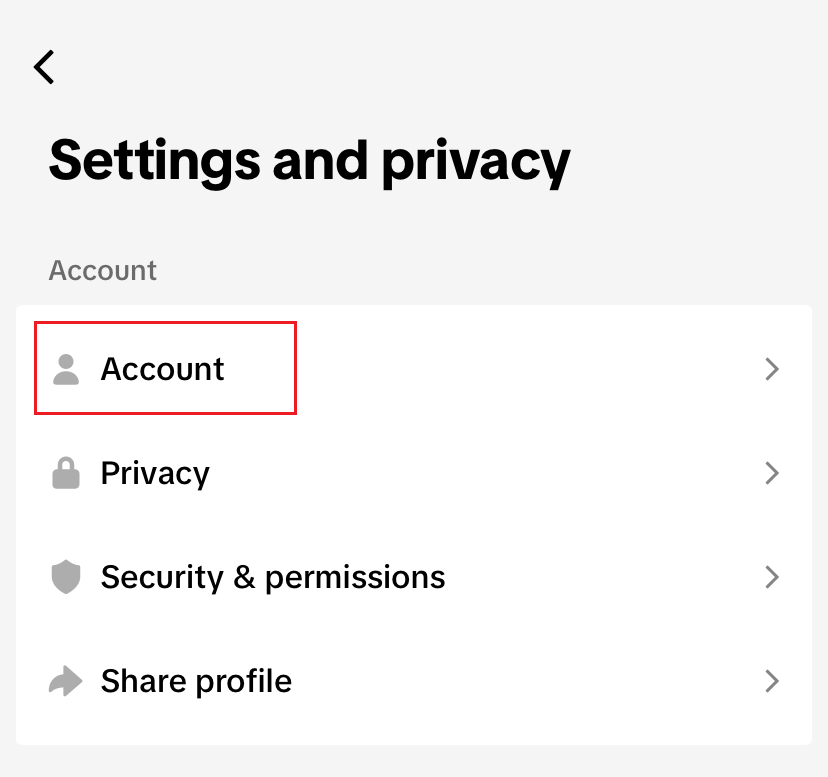
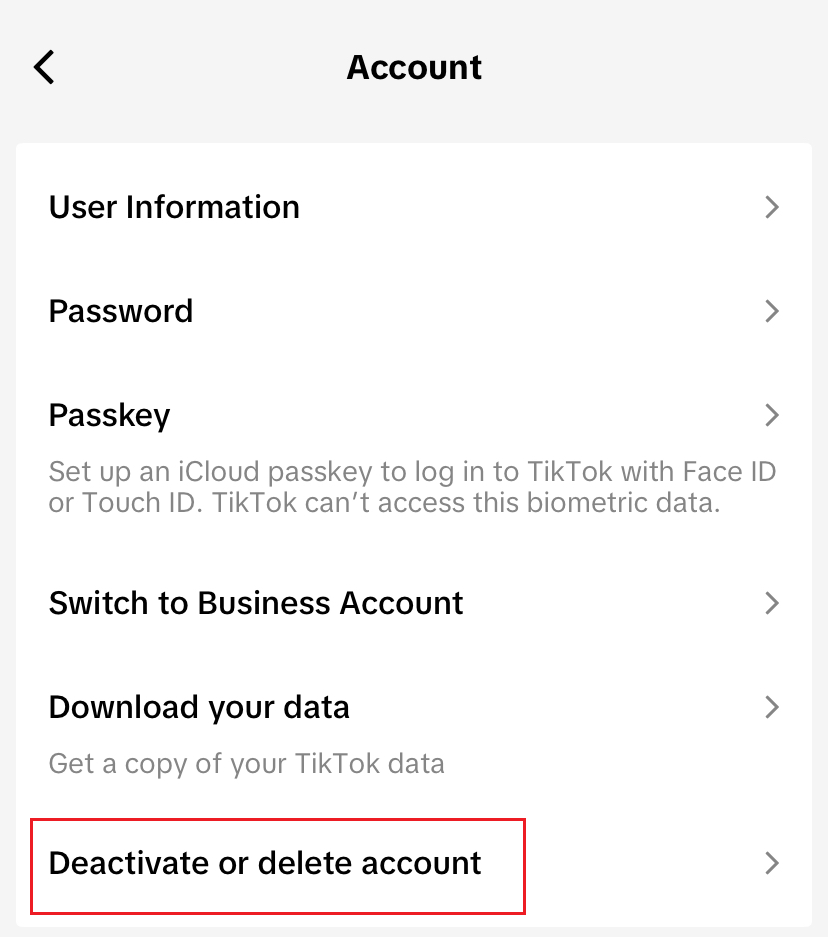
Paso 2: en la pestaña “Ajustes y privacidad”, pulsa en “Cuenta” (Account). En el menú siguiente, encontrarás al final un botón llamado “Desactivar o eliminar cuenta” (Deactivate or delete account), en el que debes hacer clic.
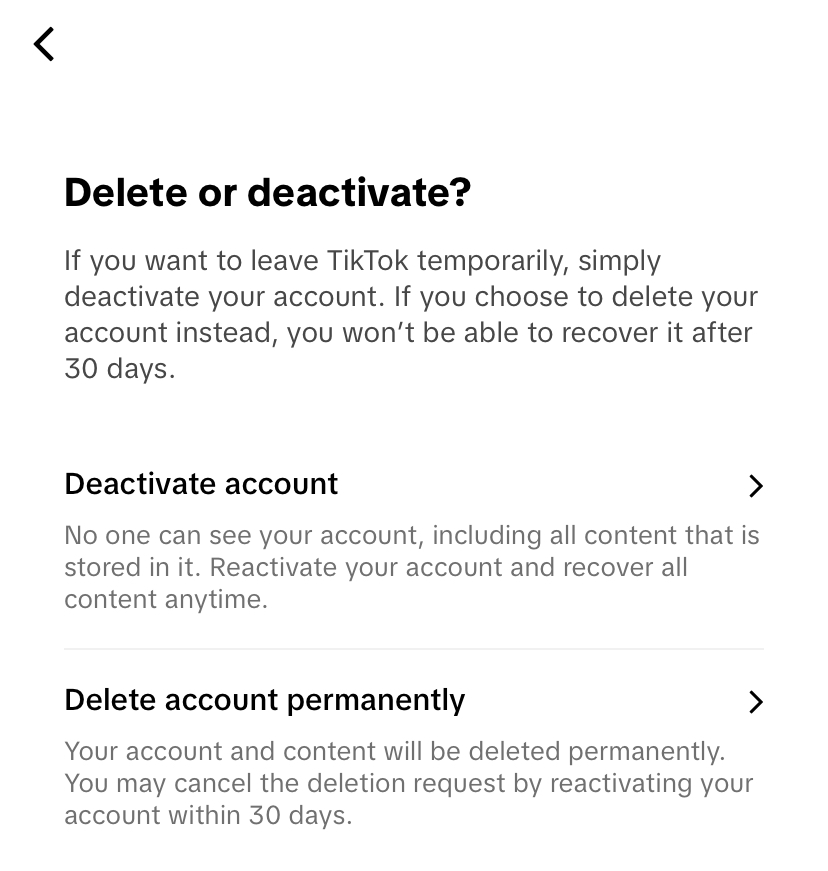
Paso 3: ahora se te preguntará si deseas desactivar tu cuenta o eliminarla de forma permanente. En caso de eliminarla, la cuenta no podrá reactivarse después de 30 días. Haz clic en la opción que prefieras y, opcionalmente, indica un motivo por el cual deseas eliminar la cuenta.
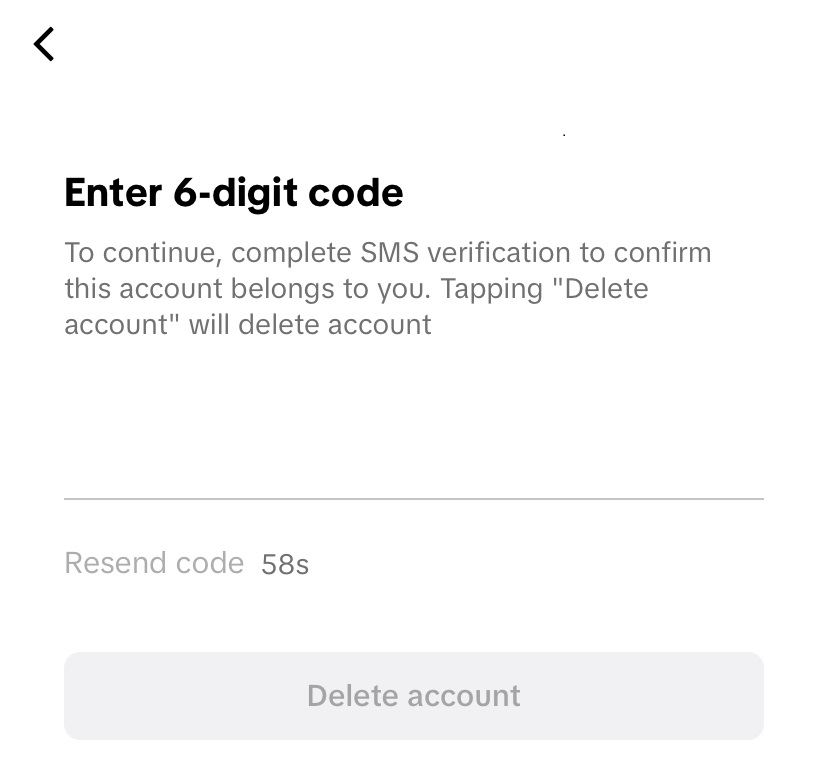
Paso 4: introduce tu número de móvil si aún no lo has registrado en tu cuenta. Automáticamente recibirás un código de seis dígitos a tu teléfono. Este es el código de confirmación para eliminar tu cuenta de TikTok. Ingresa el código recibido en el campo correspondiente y confirma la acción seleccionando “Eliminar/desactivar cuenta”.
- Escribe e-mails perfectos con funciones opcionales de IA (opcional)
- Añade credibilidad a tu marca
- Incluye dominio, filtro antispam y reenvío de correo electrónico
Paso 5: se abrirá un breve resumen que te informará sobre los datos a los que ya no podrás acceder después de eliminar tu cuenta. Si estás seguro de tu decisión, pulsa nuevamente el botón “Eliminar cuenta”.
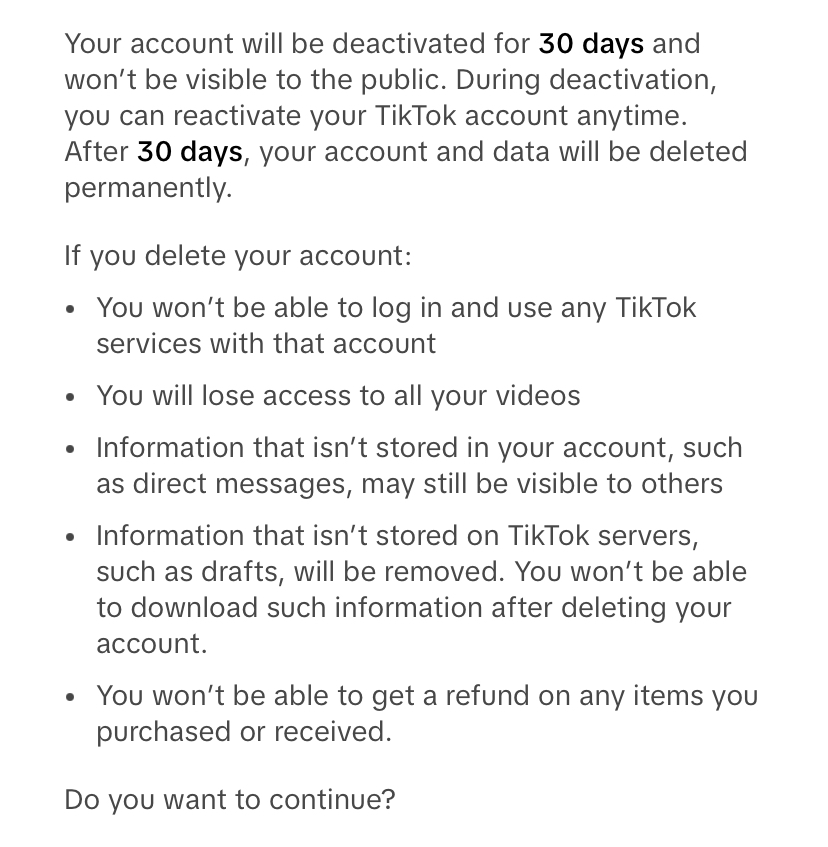
Paso 6: por último, se abrirá una ventana de diálogo para la confirmación final. Pulsa en “Eliminar” (Delete) y tu cuenta se desactivará durante los próximos 30 días. Después de este periodo, se eliminará de forma permanente. A continuación, se cerrará tu sesión automáticamente y aparecerá el mensaje “El período de acceso ha expirado, la cuenta ha sido eliminada”.

- Gratis SSL Wildcard para transferencias de datos más seguras
- Gratis registro privado para más privacidad
Cómo recuperar una cuenta desactivada de TikTok
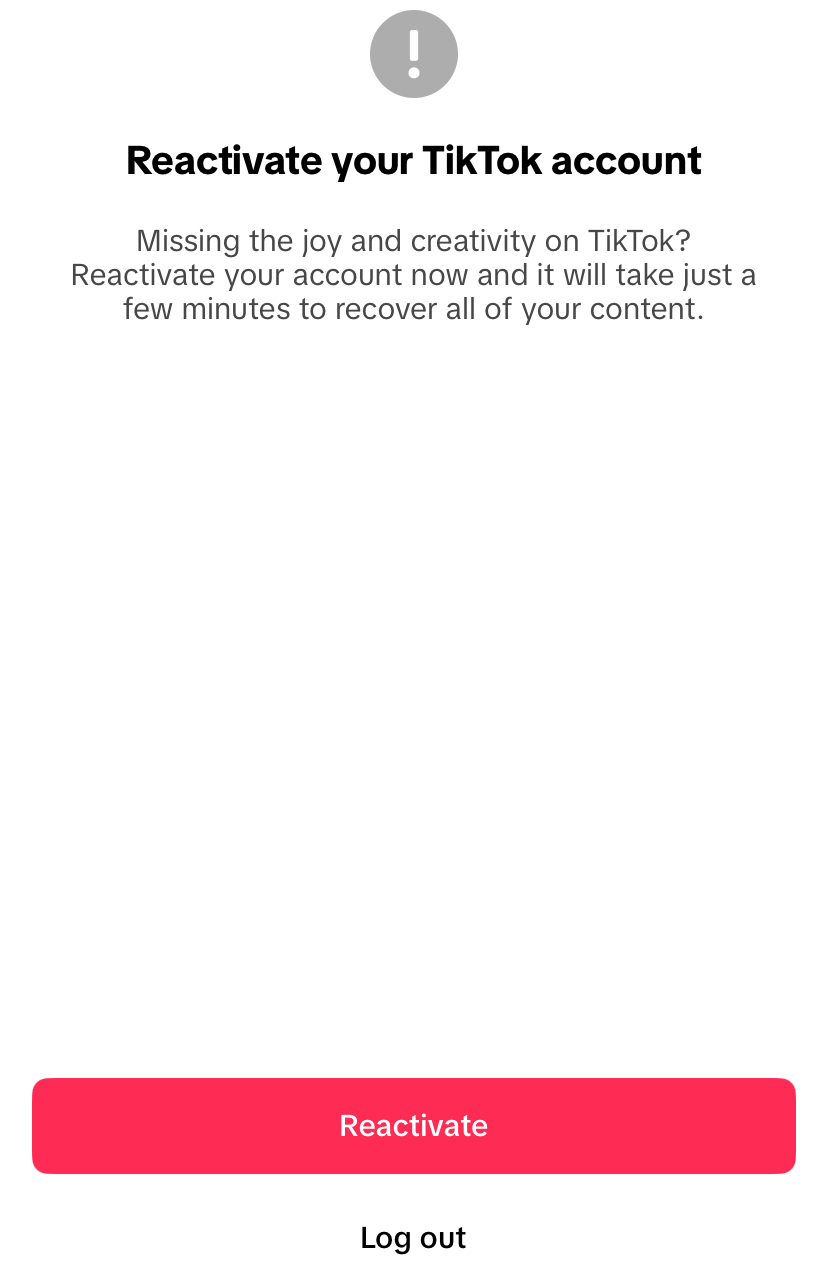
Antes de que la cuenta de TikTok se elimine de la base de datos permanentemente, entra en una fase de desactivación de 30 días. Dentro de ese plazo, el propietario de la cuenta puede reactivarla. Para ello, debes iniciar sesión en la aplicación como de costumbre. Se abrirá una ventana en la que podrás restaurar la cuenta eliminada pulsando en “Reactivar” (Reactivate).